

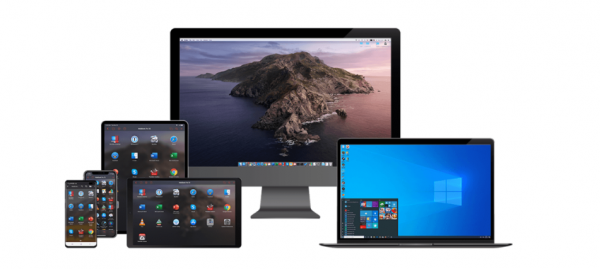
Míg korábban a távoli munkavégzés csak trend volt, ma már szükségessé vált. Sokan a kötelező önizoláció miatt szembesültek a problémával, hogy nem tudják elérni a fájlokat és alkalmazásokat, amelyek az irodai számítógépen tárolódnak. Ebben a cikkben beszélek megoldásunkról — a Parallels Accessről, amely lehetővé teszi a PC-hez való csatlakozást szinte bármilyen eszközről, bárhol is legyen az.
A pandémia által okozott távmunkára való szükségesség arra kényszerítette a világmillióit, hogy új technológiákat és alkalmazásokat használjanak, amelyeket korábban különböző okok miatt figyelmen kívül hagytak. A Skype és a Zoom lettek a legfőbb eszközök a megbeszélésekhez, megnőtt az igény a munkaidő-nyilvántartó rendszerekre és az online személyazonosság-ellenőrző szolgáltatásokra. Azonban sokan nehézségekbe ütköztek a hazaérkező irodai számítógéphez való csatlakozásban.
A távoli számítógépek adminisztrálására jól ismert és Oroszországban népszerű megoldás, a TeamViewer nemrégiben jelentősen korlátozta az ingyenes ülések időtartamát. Alapítóik úgy döntöttek, hogy szigorítják a személyes használatot, hogy növeljék a kereskedelmi bevételt. Nem mindenki hajlandó havonta 25 dollárt fizetni a távoli munkaasztalhoz való csatlakozás lehetőségéért, különösen a jelenlegi körülmények között.
Ezért szeretném bemutatni az alternatívát — a Parallels Access nevű termékünket. És, őszintén szólva, a számítógépes szoftver mobil eszközön való kezelésének szempontjából szerintem kényelmesebb, mint a TeamViewer. De minden részletre kitérek.
Parallels Access: mi ez és hogyan működik?
A Parallels Access alkalmazás kezdetben Parallels Mobile néven volt ismert. Ezt a Parallels Desktop virtualizáló szoftver kiegészítéseként fejlesztették ki. Azonban idővel önálló távoli hozzáférési eszközzé vált, és most lehetővé teszi a számítógép kezelését mobil eszközről (okostelefonról vagy táblagépről) és bármilyen asztali PC-ről.
A működtetéshez semmilyen beállításra nincs szükség útválasztók, tűzfalak vagy portszámok körül. Csak két komponenst kell telepíteni: egy mobilalkalmazást és egy klienst a számítógépre, be kell írni a nevet és a jelszót, és már működik is. Amikor a felhasználó a Parallels Access segítségével csatlakozik, minden, ami a munkahelyi PC-jén engedélyezve van, elérhetővé válik a távoli munkamenetben is.
A webböngésző maximális kompatibilitásának elérése érdekében úgy döntöttünk, hogy HTML5 mechanizmust használunk, videóátviteli közvetítés nélkül. Tehát lényegében a felhasználó egy összesűrített képsorozatot kap. Ennek vannak hátrányai: nem lehet játszani játékokkal vagy olyan alkalmazásokkal dolgozni, ahol a válaszidő kritikus. De viszont a leggyakrabban használt irodai programokkal nagyon könnyen lehet kölcsönhatásba lépni még lassú 3G-n is.
Például nálunk sok kolléga a karantén ideje alatt elköltözött a nyaralóikba. Csak mobilinternet érhető el számukra, ami a városon kívül finoman szólva nem túl gyors. De mivel a webes konzol kevés adatforgalmat igényel, kényelmesen lehet dolgozni szűk sávszélességen is. Adminjaink, akiknek az irodában maradtak a szerverek, a Parallels Access segítségével irányítják a fejlesztési infrastruktúrát — csatlakoznak a munkahelyi gépekhez és onnan kezelik a szoftvereiket. A fejlesztők gyakrabban használják az alkalmazást, hogy hozzáférjenek a felhőalapú infrastruktúrában és a helyi hálózaton található fájlokhoz.
A távoli irányításra szolgáló egyéb megoldásokhoz hasonlóan, mint a TeamViewer, a Parallels Access is megjeleníti a távoli eszköz asztalát. PC-ről történő hozzáféréshez standard interfészt készítettünk, a számítógépről érkező kép egy az egyben átkerül a böngészőben megjelenő képre. Mobil eszközök esetén pedig számos trükköt és módosítást találtunk ki, hogy a felhasználónak kényelmes legyen az alkalmazások irányítása és a távoli számítógépekkel való munka érintőképernyős módszerrel.
Először is, ott egy videófolyam zajlik. Technológiailag a következő módon történik: az az ügynök, amelyet a felhasználó a számítógépére telepít, rögzíti, ami a képernyőn történik, MPEG-4 formátumba kódolja és továbbítja egy eszközre, ahol az adatok kibővülnek. Licenceltük a CoreAVC kodeket, amelyet a H.264-es videókhoz az egyik legjobbnak tartanak, valamint a hozzá tartozó kódolókat és dekódolókat, ami lehetővé tette számunkra, hogy körülbelül 30 képkocka/másodperc sebességet biztosítsunk. Ez egy kényelmes frissítési frekvencia, amely lehetővé teszi bármilyen alkalmazás, beleértve a grafikai szerkesztőket is, használatát.
Régen készítettünk egy reklámot, amelyben egy olyan jelenet volt: az építész szabadságra ment, fürdőzik a kádban, amikor hívja egy ügyfél, hogy sürgősen végezzen el egy kis változtatást a terven — helyezzen el egy Cézár-szobrot a palotája udvarának közepén. Az építész azonnal a telefonján megnyitja az alkalmazásunkat, megkeresi a projektjét, átpakolja az objektumot az új helyre, és már egy perc múlva folytatja a nyugodt pihenést.
Másodszor, arra koncentráltunk, hogy a lehető legjobban megteremtsük a mobil élményt. És azt hiszem, ebben a tekintetben többet nyújtottunk, mint a TeamViewer fejlesztői. A PC-nek megvan a saját működési paradigmája, a számítógépes alkalmazások felületei az egér használatára lettek tervezve. Egy kis gomb felé célozni nem nehéz, de amikor az ember táblagépen vagy okostelefonon dolgozik, általában az ujját használja. Nehezen célozni az atomárnyalat méretű kezelőelemekre nagyon kényelmetlen. Ezért, hogy a felhasználónak ne legyenek nehézségei, nem adjuk át az képet egy az egyben mobil eszközökre.
Amikor a Parallels Access-en keresztül csatlakozik, a távoli számítógép képernyőfelbontása csökken, így minden objektum nagyobbá válik. Továbbá van egy speciális mechanizmusunk — SmartTap, amely lehetővé teszi, hogy még a viszonylag kicsi gombok is könnyen elérhetők legyenek. Amikor az ember a képernyőre koppint, a tartalom az érintési pont körül felismertetik, és a szoftver meghatározza, hogy pontosan hova akartál kattintani.
Gesztusvezérlés
Hosszú ideje dolgoztunk azon, hogy a "natív" iOS és Android gesztusok működjenek asztali alkalmazásokkal. Különösen a tartalom felfelé és lefelé történő görgetésére, a "pinch to zoom" lehetőségére az alkalmazás méretének növelésére távoli számítógépen, vagy az ujjunkkal elhúzva a képernyőt, hogy szöveget válasszunk ki. Plusz itt vannak ezek a menük, amelyek megjelennek a másolás-beillesztéshez és más szerkesztési funkciókhoz.
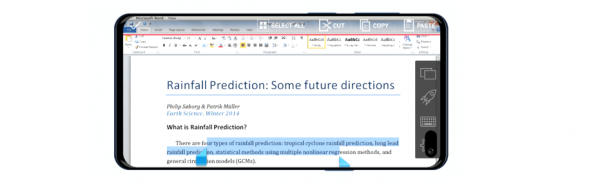
Amikor a felhasználó egy normál számítógépen dolgozik, például Word programban, nem tud ujjakkal nagyítani a monitoron. Ezért a kezelőmechanizmus megvalósítása technológiailag elég bonyolult volt, a legtöbb más távoli hozzáférési program nem valósít meg ilyen funkciót.
De azt szerettük volna, hogy minden maximálisan natívan működjön. Minden gesztust egérkezelési mechanizmussá alakítottunk, megpróbáltuk felhasználni mindazt, amit a mobil eszközök számára kitaláltak. Különleges mozdulatokat és egy speciális nagyítót is hozzáadtunk, amely lehetővé teszi, hogy pontosabban kattintsunk távolról kis objektumokra. Az alkalmazás első indításakor megtekinthető egy rövid oktatóvideó, amely világosan bemutatja az összes kezelési lehetőséget.
Alkalmazások a főképernyőn
A Parallels Access másik nagy előnye a saját felhasználói felülete távoli alkalmazások indításához mobil eszközökön. Amikor csatlakozik a számítógéphez, nem az asztal nyílik meg, hanem az összes telepített alkalmazás listája. Amikor a felhasználó kiválaszt egyet közülük, az teljes képernyőn megnyílik. Eközben minden hang, amely a távoli PC-ből származik — például az iTunes streamelése, értesítési jelzések — a mobil eszköz hangszóróira kerül.
Ha Ön a távoli asztali megjelenítést részesíti előnyben, ahogyan azt más távoli hozzáférési megoldások is kínálják, beléphet a beállításokba, és megváltoztathatja a módot. Az árak tekintetében 7 napos teljes funkcionalitást biztosítunk, majd 5 perc ingyenes használatot naponta. A legtöbb esetben, amikor valakinek be kell lépnie, és ellenőriznie kell a státuszt vagy másolnia kell egy fájlt, ez épp elegendő. Sok ember használja a Parallels Accesset e módon, és nekik ez elegendő. Egyébként az alkalmazás éves előfizetése (ha a hivatalos weboldalunkon vásárolja meg) nem közelít semmivel sem többe, mint két csésze latte a kávézóban — 649 rubel.
A biztonságról
Végül, néhány szó a felhasználói adatok biztonságáról. Több védelmi szintünk van. Az első a kéttényezős hitelesítés, amely megerősítést igényel a felhasználótól eszközök hozzáadásakor. A második a 256-bites AES titkosítás (technikai fordítás: nagyon megbízható). Sem a cégünk, sem senki más nem láthatja az átvitt adatokat. Harmadik — szinte mindig megpróbálunk közvetlen kapcsolatot létesíteni az eszközök között.
A Parallels Access infrastruktúrájában van egy broker rendszer, amely lehetővé teszi, hogy távol lévő számítógépet és mobil eszközt vagy másik PC-t felfedezzünk. Különféle tűzfalak és routerek nehezítik a kapcsolat létrehozását közöttük. Mi felfedezzük őket, majd közvetlen kapcsolatot létesítünk az eszközök között, így az nem halad át a szerver a cégünkön. Más szóval, a Parallels nem próbálja meg átnézni az információkat — azok közvetlenül továbbítódnak közvetlen köztes elem nélkül.
Forrás: habr.com
