

Az ünnepek és a szabadságot követő események forgatagában talán el is feledkezhettünk arról, hogy a régóta várt Veeam Availability Suite 10.0 verzió hamarosan megjelenik — februárban.
Az új funkciókról elég sok anyag készült, beleértve előadásokat online és offline konferenciákon, blogbejegyzéseket és különböző közösségek hozzászólásait több nyelven. Azok számára, akik még nem találkoztak ezekkel, és mindenkinek, akit érdekelnek a szakterület újdonságai, ma röviden felsorolom a Veeam Backup & Replication új lehetőségeit, és egy kulcsfontosságúra részletesebben is kitérnék.
Tehát, üdvözlöm a cikkben.
„Minden munka jó — válaszd ki az ízlésed szerint”
Valóban, minden fejlesztőcsapat hozzájárult az ünnepi kiadáshoz. Minden potenciális ügyfél számára van egy sor olyan funkció, amely szükséges az ő infrastruktúrájához. Íme, csak egy rövid lista az újdonságokról:
- NAS biztonsági másolat és fájlmegosztók
- Adatintegrációs API
- Linux VIX és biztonsági másolat-proxy Linuxhoz
- Blokkklónozás támogatása XFS rendszeren
- Frissített Cloud Tier és SОBR tároló
- Biztonsági másolat tároló NFS-en
- Munka a NetApp ONTAP SVM-mel
- RMAN Plugin Solarishoz
- Tranzakciós napló biztonsági másolat másolatának archiválása (transaction logs backup copy job)
- GFS Retention M Primary Backup Jobs tárolási politikával rendelkező feladatok
- Fejlettebb WAN-gyorsító
- Javított biztonsági mentés a Nutanix AHV platformján működő virtuális infrastruktúrákhoz
És ez csak a Veeam Backup & Replication újdonsága! Hiszen a közelgő Veeam Availability Suite új Veeam ONE-t és új Veeam Agent-eket is tartalmaz. Biztosan sok érdekes dolog vár ránk — de kezdjük a legelején.
Biztonsági másolat NAS és fájlmegosztók számára
Ezt a funkciót már régóta vártuk, és mérnökeink nem véletlenül dolgoztak rajta hónapokon át. A felhasználók olyan eszközkészletet kapnak, amely rendkívül rugalmas lehetőségeket kínál fájlok és mappák biztonsági mentésére és helyreállítására, mindez érthető és skálázható architektúrára és a megszokott felhasználói felületre alapozva.
Minden hozzájárulásunkkal megtiszteltetjük Vanguard-unkat, Yevgeny Elizarovot (), aki 2019 végén részt vett a Veeam Vanguards fórumon, megosztom a linket az ő erről a funkcióról.
A magam részéről egy kicsit beszélek a működési mechanizmusról és ennek a mentési módszernek a beállítási eljárásáról.
Hogyan működik ez
Az általános működési séma az alábbiakban látható:
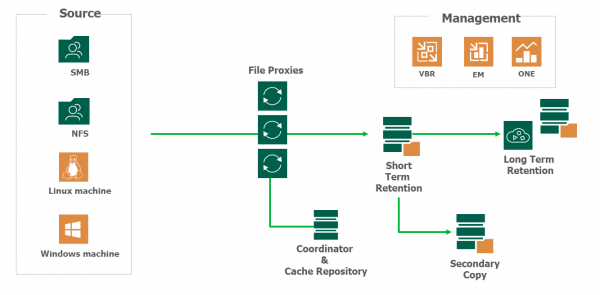
Ahogy látjuk, a biztonsági mentés során az alábbi komponensek vannak bevonva:
- Eredeti fájltároló (NAS, SMB megosztás)
- Veeam Backup & Replication szerver, amely a menedzsmentért felelős
- Segéd proxy-szerver File Backup Proxy, amely a mentési folyamat során az adatok átvitelét végzi, nevezetesen: enumeráció, olvasás, írás, tömörítés, kicsomagolás, titkosítás, dekódolás. (Ez a komponens az ismert backup proxy-val azonos.)
- Backup repozitórium, ahol a biztonsági mentések és a metainformációk tárolódnak, amelyek leírják az eredeti megosztás struktúráját és a megfelelő fájlok és mappák elhelyezkedését a biztonsági mentésekben.
- Cache repozitórium: itt tárolódik a fájlfaszerkezet pillanatfelvétele, amely az utolsó biztonsági mentéskor készült. Ennek köszönhetően az inkrementális folyamatok sokkal gyorsabbak, mivel nem szükséges összehasonlítani minden eredeti mappát a mentés tartalmával. Ezenkívül ez felgyorsítja a fájlok helyreállításának folyamatát. Ez a repozitórium közvetlenül csatlakoztatott fizikai vagy virtuális Windows vagy Linux szerveren, de akár NAS-on (vagy SMB megosztáson) is elhelyezhető. Ajánlott, hogy ezt a repozitóriumot SSD-n, közel a megosztáshoz helyezzük el.
Megjegyzés: Ebben a szerepben már meglévő Veeam repozitóriumot is felhasználhatunk, ahol a virtuális gépek biztonsági mentései tárolódnak. Ugyanakkor vegye figyelembe, hogy SOBR/Deduplication storage/Cloud repository nem használható ilyen repozitóriumként.
- Archív repozitórium, ha szükséges — ami gyakran így van — hosszú távú tárolásra. Itt olcsó tárolórendszert használhat, és rendszeres archíváló mentések beállítását is végrehajthatja a fő repozitóriumból, amint az alább látható.
Megjegyzés: Rotált meghajtóknak repozitóriumként való felhasználása nem támogatott.
A folyamat fő lépései röviden így néznek ki:
- A Veeam Backup & Replication elindítja az enumerációt és a mappák és fájlok fáját az eredeti megosztásban.
- Ezeket a műveleteket a file proxy végzi, amely a felépített struktúrát átadja a cache repozitóriumnak tárolásra.
- Amikor a file proxy új struktúrát kap, összehasonlítja azt az előzőleg a repozitóriumban tárolt struktúrával. Ha változásokat észlel, a cache repozitórium kérést küld a backup repozitórium erőforrásaiért.
- A fájlproxy új adatok olvasását a forrásmegosztásból és azok átkonvertálását a biztonsági mentési tárolóba kezdi. Ezeket BLOB-okba "csomagolva" továbbítják: minden BLOB 64 Mb méretű fájlok formájában tartalmazza a biztonsági másolat adatait. A metaadat fájlok is megmaradnak.
Nézzük meg, hogyan lehet mindezt beállítani a felületen.
Fájlmentés beállítása a Veeam konzolban
Először is konfigurálni kell a szükséges komponenseket: proxy, fájlmegosztás és tároló.
File proxy beállítása
Fájlok biztonsági mentéséhez Windows szervert használhatunk proxyként - a lényeg, hogy x64-nek kell lennie, és lehetőleg legyen Windows 2012R2 vagy annál újabb, ha CIFS megosztásokat kell menteni VSS használatával.
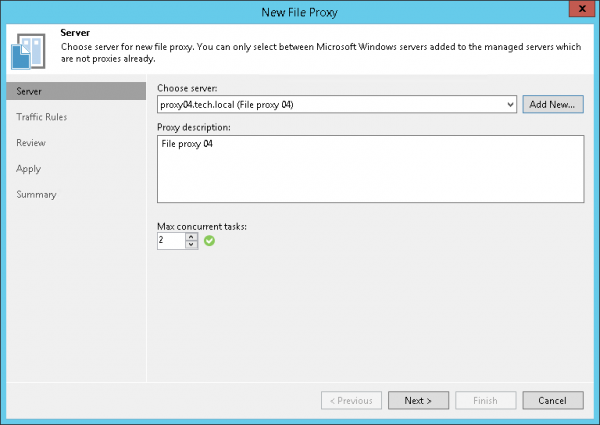
Ennek a gépnek már része kell, hogy legyen a biztonsági mentési infrastruktúrának, vagy hozzáadhatunk egy új szervert - ehhez a nézetben Backup Infrastructure jobb gombbal kell kattintani a csomóponton Backup Proxies és válaszd a parancsot Add file backup proxy. Ezután végigmegyünk a varázslón, ahol megadjuk:
- Az új proxy neve
- Maximálisan végrehajtható feladatok száma (1 feladat - 1 forrásmegosztás). Az alapértelmezett érték automatikusan számítódik az elérhető erőforrások alapján.
A lépésnél Forgalmi szabályok a forgalmi szabályokat úgy állítjuk be, ahogyan azt általában a proxyhoz tesszük.
Forrásmegosztás hozzáadása
A Leltár megjelent egy új csomópont - File Shares, és a megfelelő parancsok is megjelentek:
- Add file share — új megosztás hozzáadása
- Create job — biztonsági mentési feladat létrehozása
- Restore — visszaállítás végrehajtása biztonsági mentésből
A fájlmegosztást így adjuk hozzá az infrastruktúrához:
- A csomóponton való kattintás után File Shares ki kell választani a parancsot Add file share.
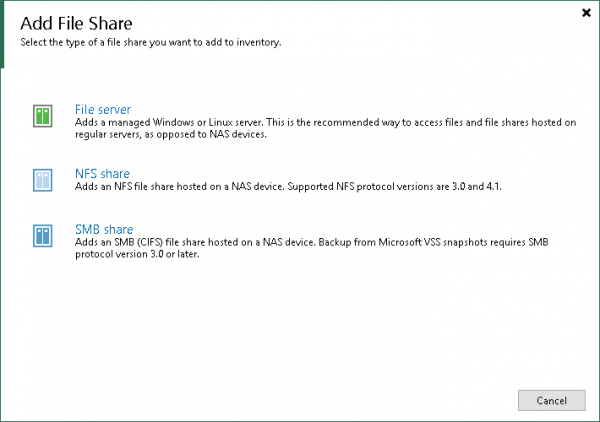
- Válassza ki azt a típusú objektumot, amelyet hozzáadunk.

Forrásfájl tárolóként választható:- Windows vagy Linux fájlszerver.
- NFS megosztás - a 3.0 és 4.1 verziók támogatottak.
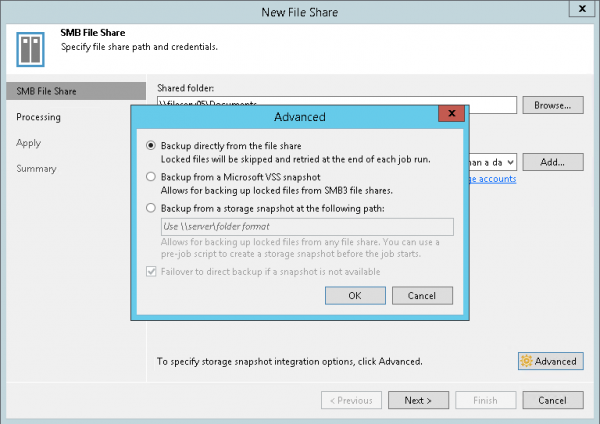
- SMB (CIFS) megosztás, és a SMB3 esetén támogatható a Microsoft VSS pillanatfelvételekkel történő mentés.
Például válasszuk az SMB share lehetőséget.
Megjegyzés: A forrásmegosztáshoz való hozzáféréshez szükséges fiók megadása során győződjön meg róla, hogy a fióknak legalább olvasási jogai vannak (ha szeretné visszaállítani, akkor írási jogai is). És ne felejtsük el, hogy a használt proxy szervereknek is olvasási jogokkal kell rendelkezniük.
- Ha pillanatfelvételeket szeretne használni a biztonsági mentéshez, akkor nyomja meg Advanced és adja meg, hogy milyen típusú pillanatfelvételeket kell használni - VSS vagy tárolási.
Megjegyzés: A VSS támogatás megfelelő File Backup Proxy beállítást igényel. Ha tárolási snapshotokat szeretne használni, akkor azokat a tároló oldalán kell konfigurálnia.

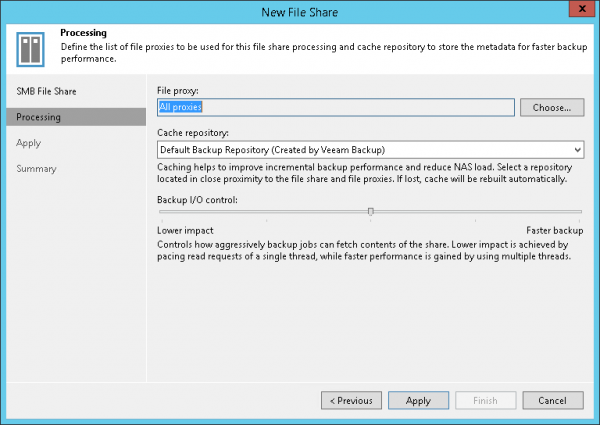
- A következő lépésben a feldolgozási beállításokat kell megadni:
- Meg kell adni, hogy melyik file proxy-t tervezzük használni – alapértelmezés szerint az összes elérhető proxy be lesz állítva (Minden proxy).
- Meg kell adni a cache-repozitórium útvonalát – Cache repository. Ne feledjük, hogy a SOBR/Deduplication/Cloud nem használható ilyen repozitóriumként.

- A Backup I/O controlbeállítás segítségével választjuk ki a mentés közbeni műveletek preferált jellemzőit.
- Lower impact (a legkisebb hatás a NAS-ra) – az olvasási kérelmek feldolgozása egy szálon történik;
- Faster backup (magas sebesség) – ennek megfelelően több szálas feldolgozás; alkalmazható nagy teljesítményű tárolókhoz.
Hogy melyik opciót érdemes használni az infrastruktúrájában, természetesen teszteléssel deríthető ki. De az általános elv a következő: ha van egy Enterprise-infrastruktúrára tervezett tárolója, akkor nyugodtan beállítható Faster backup, ha pedig egy szerény otthoni szintű NAS-ról van szó, akkor természetesen a Lower impact.
- kiválasztására orientálódunk. ApplyEzután kattintunk a
, befejezzük a varázsló lépéseit – és a Veeam Backup infrastruktúra fájlmegosztásában látni fogjuk a fájlmegosztásunkat.
Biztonsági mentési feladat létrehozása Most létre kell hozni a biztonsági mentési feladatot. A válassza ki Backup Job.
File share indítja el a feladatbeállító varázslót. Először a feladat nevét adjuk meg, aztán a Files and Folders
lépésnél azt, amit konkrétan menteni szeretnénk. AdvancedHa szeretnénk kizáró vagy belefoglaló szűrőket beállítani, akkor nyomjuk meg a gombot.
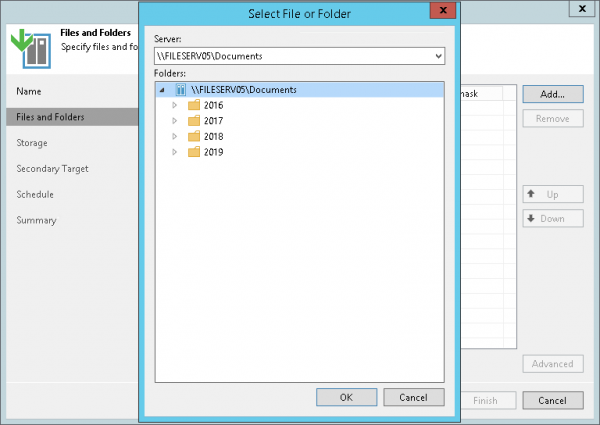
Alapértelmezés szerint a teljes tartalom mentésre kerül. TárolásEzután a
- lépéshez lépünk, ahol a tárolási beállításokat adjuk meg:
- Backup repository – a repozitóriumhoz vezető út
- Keep all versions of each file for N days – a rövid távú tárolási időszak, azaz mennyi ideig kell megőrizni az összes mentett fájl verzióját a repozitóriumban, ha szükség lenne a visszaállításra (alapértelmezés szerint 28 nap – igen, a fájlok esetében nem “visszaállítási pontokról”, hanem egyszerűen napokról beszélünk). Ha hosszú távú tárolásra van szükség, jelöljük be a Keep file versions history boxot, és adjuk meg, hogy mennyi ideig tároljuk a régi fájlverziókat, melyeket és hol (itt megadhatjuk, hogy nem a fő tárolóban, hanem egy segéd tárolóban, amelyet a következő lépésben be lehet állítani).
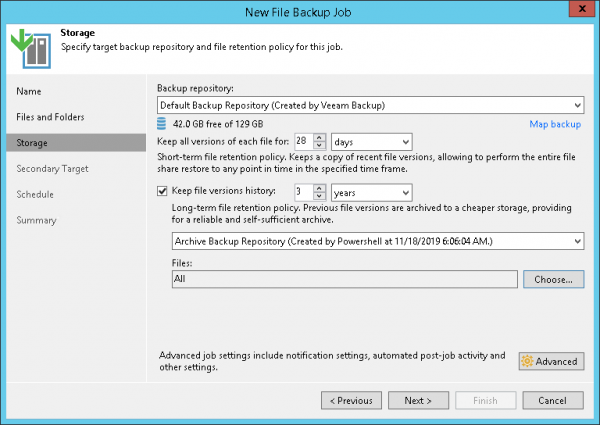
A fájlok hosszú távú tárolásának kiválasztásához kattintsunk Válaszd:
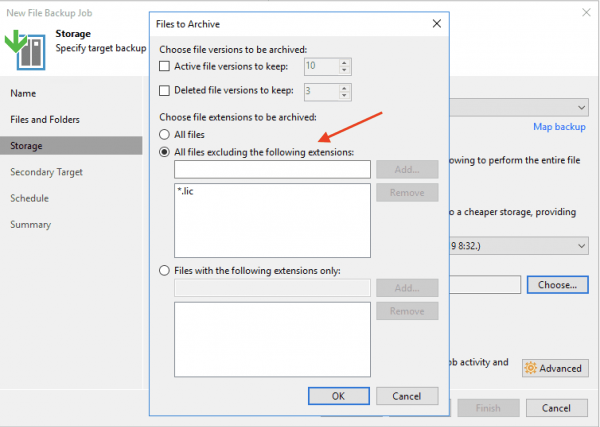
Itt az összesítő és kizáró szűrő mellett külön beállítható, hogy hány verziót kell megőrizni az aktív és a törölt fájlok esetében (mezők Aktív fájlverziók megőrzése és Törölt fájlverziók megőrzése, ennek megfelelően). Természetesen ezeket a beállításokat az adat-hozzáférési politikája szerint kell megtenni.
Kattintsunk OK és térjünk vissza a varázsló lépéséhez.
A megszokott értesítési beállítások, egyedi szkriptek stb. elérhetők a Advanced.
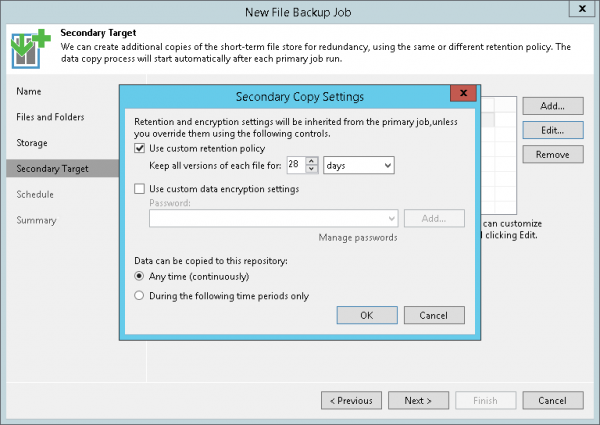
Ha hosszú távú tárolásra van szükség egy segédarchiváló tárolóban, akkor lépjünk a lépéshez Másodlagos cél. Az adatok archiválása a biztonsági mentés befejeztével fog megindulni.
Ez is egy apró újítás. Gyakorlatilag ezek a Backup Copy feladatok, amelyek most már közvetlenül a főbe vannak beépítve, így nem szükséges külön megteremteni.
Ha szeretnénk további tárolási politikát, titkosítást és archiválási időtartamot beállítani egy adott tárolóhoz, válasszuk ki a tárolót a listában, és kattintsunk Szerkesztés.
Ezután állítsuk be az ütemezést - itt minden a megszokott módon történik.
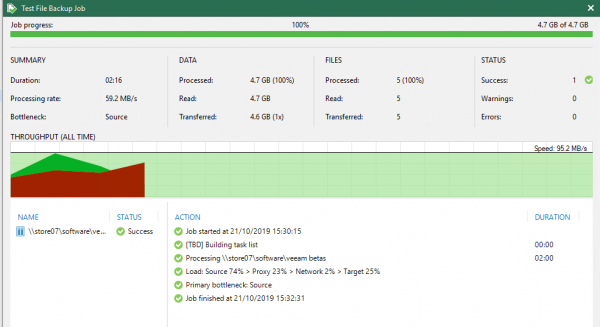
A végső lépésnél ellenőrizzük a beállításokat, és ha szükséges, válasszuk a azonnali indítást (Futtatja a feladatot, amikor rákattintok a Befejezés gombra), majd figyeljük a biztonsági mentés menetét:
Visszaállítási lehetőségek
A visszaállítás három módban lehetséges: visszaállíthatjuk az egész megosztást egy adott időpontra, választhatunk konkrét fájlokat a visszaállításhoz, vagy visszaállíthatjuk az összes fájlt, amely a biztonsági mentés pillanata óta megváltozott.
- A fájlmegosztás visszaállítása teljes egészében abba az állapotba, amelyben az a biztonsági mentésre került. Minden fájl és mappa vissza lesz állítva; lehetőség van ezek visszaállítására az eredeti vagy más helyre:
- Visszalépés a kiválasztott időpontra a módosított fájlok visszaállításával: itt is világos - először válasszuk ki a kívánt időpontot, aztán a fájlokat/mappákat, amelyeket vissza akarunk állítani.
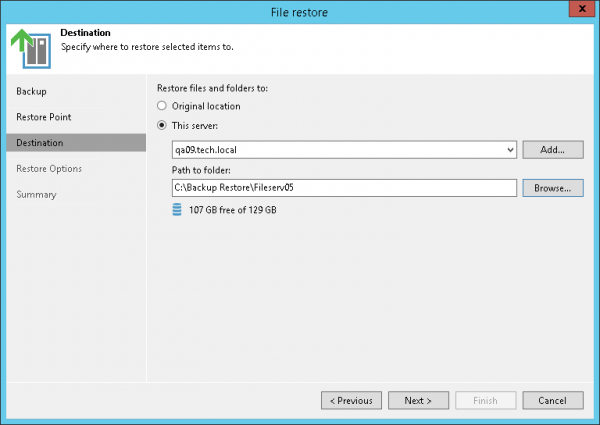
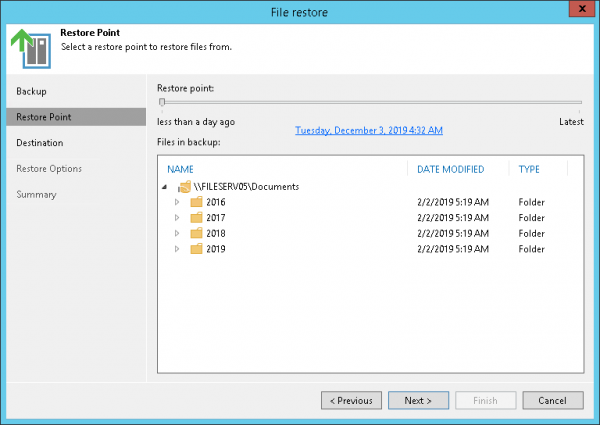
A visszaállítási pont kiválasztásának logikája egy kicsit megváltozott. A visszaállító varázsló elindításával a következők közül választhatunk:
- Legutolsó visszaállítási pont — visszaállítás az utolsó biztonsági mentésből a kiválasztott módban.
- Kiválasztott visszaállítási pont — ha eltévesztettük a visszaállítási pontot, most közvetlenül a varázslóban kiválaszthatjuk azt (korábban ehhez ki kellett lépnünk a fő felületre).
- Mindig — ebben a módban láthatjuk a megosztás összes biztonsági mentési történetét, plusz visszaállíthatunk az archív tárolóból.
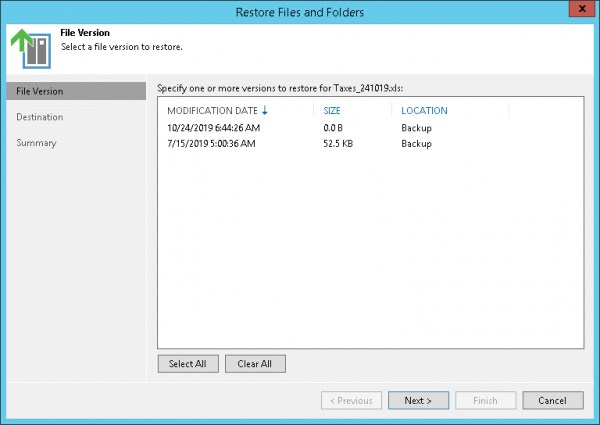
Ezen kívül a visszaállított objektum verzióját is meg lehet adni:
Ma valószínűleg ennyi. De a folytatás következik!
További anyagok
Forrás: habr.com
