

Bevezetés
A munkahelyi infrastruktúra optimalizálása és új munkaterületek kiépítése komoly kihívás a különböző típusú és méretű cégek számára. Az új projekt optimális megoldása az erőforrások felhőbeli bérlése és olyan licenszek beszerzése, amelyeket a szolgáltatónál és saját adatközpontban is használhatunk. Egy lehetséges megoldás erre a forgatókönyvre , amely lehetővé teszi egy együttműködési platform és vállalati kommunikációs megoldás létrehozását a felhőben és saját infrastruktúránkon egyaránt.

A megoldás bármilyen méretű irodák számára készült, és két alapvető telepítési forgatókönyvet kínál: 3000 e-mail fiókig, ha nincs magas igény a megbízhatóságra, egyetlen szerveres telepítést lehet használni, míg a több szerveres telepítési lehetőség megbízható és gyors megoldást nyújt tucatnyi és akár több száz e-mail fiók számára. Minden esetben a felhasználók egy egységes webes felületen keresztül férnek hozzá az e-mailekhez, dokumentumokhoz és üzenetekhez bármilyen operációs rendszeren, anélkül hogy további szoftver telepítésére és beállítására lenne szükség, vagy mobilalkalmazásokon keresztül iOS és Android rendszeren. Használhatóak a megszokott Outlook és Thunderbird kliensek is.
A projekt kiépítéséhez a Zextras partnere — — a Yandex.Cloudot választotta, mivel architektúrája hasonló az AWS-hez, és támogatja az S3 kompatibilis tárolást, ami csökkentheti a nagy mennyiségű e-mail, üzenet és dokumentum tárolási költségeit, és javíthatja a megoldás megbízhatóságát.
A Yandex.Cloud környezetében az egyetlen szerveres telepítéshez alapvető virtuális gép-irányító eszközök használhatók: és virtuális hálózatok irányítására alkalmas eszközök: . Több szerveres installáció esetén a fent említett eszközök mellett szükség esetén (rendszer méretétől függően) technológiák alkalmazása is indokolt: , szükség esetén (a rendszer méretétől függően) — és , valamint a hálózati terheléselosztó: .
S3-kompatibilis objektumtároló mindkét telepítési variánsban használható, és csatlakozhat az on-premise rendszerekhez is, gazdaságos és megbízható adatmegtárolást kínálva a levelezőszerver számára a Yandex.Cloudban.
Single-server telepítés esetén, a felhasználók és/vagy e-mail fiókok számától függően szükséges: a fő szerverhez 4-12 vCPU, 8-64 GB vRAM (a pontos vCPU és vRAM értékek az e-mail fiókok számától és a tényleges terheléstől függenek), legalább 80 GB lemezterület az operációs rendszer és alkalmazások számára, valamint további lemezterület az e-mailek, indexek, naplók stb. tárolására, amely az e-mail fiókok számától és átlagos méretétől függően változhat és dinamikusan módosulhat a rendszer működése során; a segédszerverekhez Docs: 2-4 vCPU, 2-16 GB vRAM, 16 GB lemezterület (a pontos erőforrások és a szerverek száma a tényleges terheléstől függenek); szükség esetén TURN/STUN szerver is szükséges lehet (ez a szükséglet mint különálló szerver és az erőforrás igény a tényleges terheléstől függ). Multi-server telepítések esetén a szerepkörökhöz rendelt virtuális gépek és az általuk kapott erőforrások egyedileg kerülnek meghatározásra a felhasználói igények alapján.
A cikk célja
A Zextras Suite telepítésének leírása a Zimbra levelezőszerver környezetében, single-server telepítési verzióban. A létrehozott telepítés termelési környezetben használható (a tapasztalt felhasználók elvégezhetik a szükséges beállításokat és további erőforrásokat adhatnak hozzá).
A Zextras Suite/Zimbra rendszer tartalmazza:
- Zimbra — vállalati elektronikus levelezés, mely lehetővé teszi az e-mail fiókok, naptárak és kapcsolati listák (címtárak) megosztását.
- Zextras Docs — beépített irodai csomag a LibreOffice online alapjain, dokumentumok, táblázatok, prezentációk létrehozására és együttműködésére.
- Zextras Drive – egyéni fájltároló, amely lehetővé teszi fájlok és mappák szerkesztését, tárolását és más felhasználókkal való megosztását.
- Zextras Team – üzenetküldő, amely támogatja az audio- és videokonferenciákat. Elérhető a Team Basic verzió, amely csak 1:1 kommunikációt tesz lehetővé, és a Team Pro verzió, amely több felhasználós konferenciák, csatornák, képernyőmegosztás, fájlmegosztás és egyéb funkciók támogatását kínálja.
- Zextras Mobile – a mobil eszközök támogatása Exchange ActiveSync-en keresztül, a levelezés szinkronizálására mobil eszközökkel MDM (Mobile Device Management) funkciókkal. Lehetővé teszi a Microsoft Outlook használatát levelezőként.
- Zextras Admin – a multi-tenant administration system implementation with delegation of administrators for managing groups of clients and service classes.
- Zextras Backup - comprehensive data backup and recovery in real-time mode
- Zextras Powerstore — a hierarchical object storage of the mail system supporting data processing classes, with the ability to store data locally or in cloud storage architectures like S3, including Yandex Object Storage.
Upon completion of the installation, the user receives a system operational in the Yandex.Cloud environment.
Conditions and restrictions
- The allocation of disk space for mailboxes, indexes, and other types of data is not described, as Zextras Powerstore supports various types of storage. The type and size of storage depend on the tasks and parameters of the system. If necessary, this can be done later during the transition of the described installation to production.
- To simplify the installation, the use of a managed DNS server for resolving internal (non-public) domain names is not considered; the standard Yandex.Cloud DNS server is used. When used in a production environment, it is recommended to use a DNS server that may already exist within the corporate infrastructure.
- It is assumed that a Yandex.Cloud account with default settings is used (in particular, when accessing the service's 'Console', there is only one folder (in the 'Available clouds' list under the name default). Users familiar with Yandex.Cloud can at their discretion create a separate folder for the test environment or use an existing one.
- The user must have a public DNS zone to which they must have administrative access.
- The user must have access to the folder in the 'Console' of Yandex.Cloud with at least the 'editor' role (the 'Cloud Owner' has all necessary permissions by default; guides are available for granting access to other users to the cloud: , , )
- Ez a cikk nem foglalkozik a felhasználói X.509 tanúsítványok telepítésével, amelyek a hálózati kommunikációk védelmét szolgálják a TLS mechanizmusaival. A telepítés befejezése után önaláírt tanúsítványokat használnak, ami lehetővé teszi a böngészők számára a telepített rendszerhez való hozzáférést. Ezek általában figyelmeztetést jelenítenek meg a hitelesíthető tanúsítvány hiányáról a szerveren, de lehetővé teszik a folytatást. A hitelesíthető kliens eszközök által aláírt tanúsítványok telepítése előtt a telepített rendszerrel mobilalkalmazások nem működhetnek. Ezért a tanúsítványok telepítése produktív környezetben szükséges, és a tesztelés befejezése után történik a vállalati biztonsági politikák szerint.
A Zextras/Zimbra rendszer telepítési folyamatának leírása «single-server» módban
1. Előzetes előkészületek
A telepítés megkezdése előtt biztosítani kell:
a) A nyilvános DNS zónában végrehajtott módosítások (A rekord létrehozása Zimbra szerver számára és MX rekord létrehozása a kezelt levelezési domainekhez).
b) A virtuális hálózati infrastruktúra beállítása a Yandex.Cloud-ban.
Ezek mellett a DNS zónában végzett módosítások terjedéséhez némi idő szükséges, de másrészt nem lehet A rekordot létrehozni, ha nem ismerjük a hozzá kapcsolódó IP-címet.
Ezért a lépések a következő sorrendben történnek:
1. Nyilvános IP-cím foglalása a Yandex.Cloud-ban
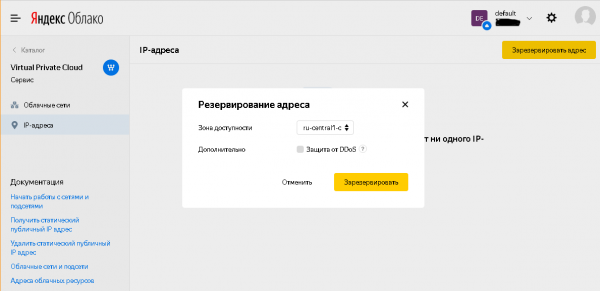
1.1 A «Yandex.Cloud» konzolban (ha szükséges, válaszd ki a kapható felhők könyvtárát) lépj a Virtual Private Cloud részhez, az IP-címek alá, majd kattints a «Cím foglalása» gombra, válaszd ki a kívánt elérhetőségi zónát (vagy fogadd el a javasolt értéket; ezt az elérhetőségi zónát később minden, a Yandex.Cloud-ban végrehajtott lépésnél használni kell, ha az adott űrlapokon van lehetőség zóna kiválasztására), a megnyíló párbeszédablakban, ha szeretnéd, de nem kötelező, válaszd ki a «DDoS-védelem» opciót, majd kattints a «Foglalás» gombra (lásd még ).
A párbeszéd bezárása után a rendszer által kiosztott statikus IP-cím elérhető lesz az IP-címek listájában, amelyet másolhat és felhasználhat a következő lépésnél.
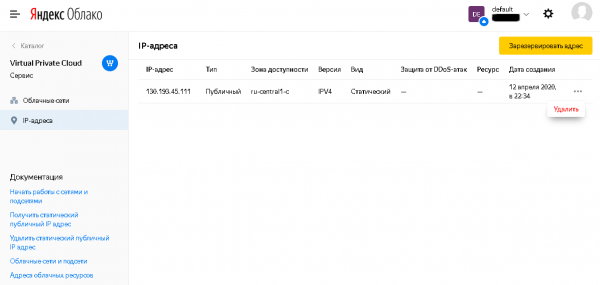
1.2 A DNS 'szint' zónájában A-nyilvántartást kell létrehozni a Zimbra szerverhez, amely a korábban kiosztott IP-címre mutat, A-nyilvántartást a TURN szerverhez, amely szintén ugyanarra az IP-címre mutat, és MX-nyilvántartást a kezelt levelezési domainhez. Példánkban ezek a következők: mail.testmail.svzcloud.ru (Zimbra szerver), turn.testmail.svzcloud.ru (TURN szerver) és testmail.svzcloud.ru (levelezési domain).
1.3 A Yandex.Cloud-ban a kiválasztott elérhetőségi zónában a virtuális gépek telepítéséhez használt alhálózatnál engedélyezni kell a NAT-ot az Interneten.
Ehhez a Virtual Private Cloud szakaszban, az 'Cloud Networks' almappában ki kell választani a megfelelő felhőhálózatot (alapértelmezés szerint csak a default hálózat érhető el), majd kiválasztani a megfelelő elérhetőségi zónát, és a beállítások között kiválasztani az 'Engedélyezni a NAT-ot az Interneten' lehetőséget.
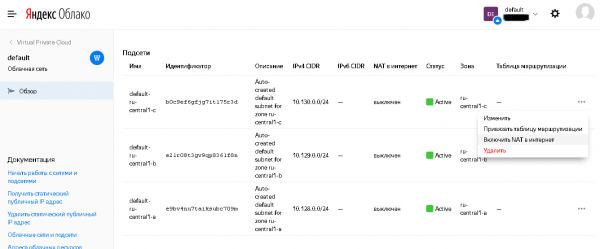
A státusz az alhálózatok listájában megváltozik:
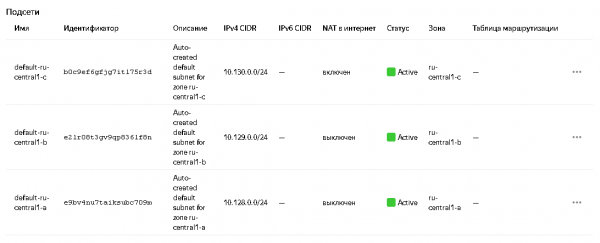
További részletekért lásd a dokumentációt: és .
2. Virtuális gépek létrehozása
2.1. Virtuális gép létrehozása a Zimbra számára
A teendők sorrendje:
2.1.1 A 'Yandex.Cloud' konzolban lépjen a Compute Cloud szakaszhoz, az 'Virtuális gépek' almappához, és nyomja meg a 'VM létrehozása' gombot (további információ a VM létrehozásáról: ).
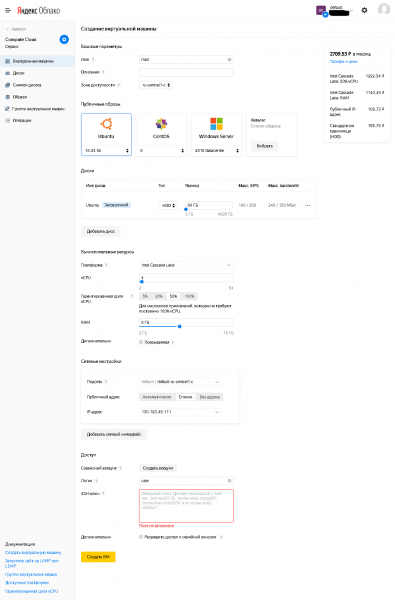
2.1.2 Itt meg kell adni:
- Név - tetszőleges (a Yandex.Cloud által támogatott formátumnak megfelelően)
- Elérhetőségi zóna - meg kell felelnie a korábban kiválasztottnak a virtuális hálózat számára.
- A 'Nyilvános képek' között válassza az Ubuntu 18.04 lts verziót
- A lemezeknél be kell állítani az indítólemezt, amelynek mérete legalább 80 GB. Tesztelési célokra elegendő a HDD típus (és a produktív használathoz is, amennyiben bizonyos adatokat SSD típusú lemezekre helyeznek át). Szükség esetén további lemezeket hozzá lehet adni a VM létrehozása után.
A 'számítási erőforrások' résznél meg kell adni:
- vCPU: legalább 4.
- Garantált vCPU arány: a cikkben leírt tevékenységek végrehajtásának ideje alatt legalább 50%, az installálás után, ha szükséges, csökkenthető.
- RAM: ajánlott 8 GB.
- Alhálózat: válassza ki azt az alhálózatot, amelynél a kezdeti előkészítés során engedélyezték a NAT-ot az Interneten.
- Nyilvános cím: válassza ki a listából azt az IP-címet, amelyet korábban az A-nyilvántartás létrehozásához használtak a DNS-ben.
- Felhasználó: saját belátása szerint, de eltérő a root felhasználótól és a Linux rendszergazdai fiókoktól.
- Kötelező megadni egy nyilvános (nyitott) SSH-kulcsot.
→
Lásd még 1. Melléklet. SSH-kulcsok létrehozása openssh és putty segítségével, valamint kulcsok konvertálása putty formátumból openssh formátumba.
2.1.3 A beállítások végrehajtása után kattintson a „VM létrehozása” gombra.
2.2. Virtuális gép létrehozása a Zextras Docs számára
A teendők sorrendje:
2.2.1 A 'Yandex.Cloud' konzolban lépjen a Compute Cloud szakaszhoz, az 'Virtuális gépek' almappához, és nyomja meg a 'VM létrehozása' gombot (további információ a VM létrehozásáról: ).
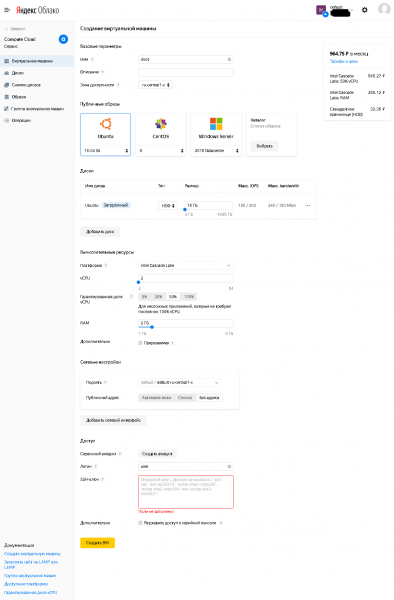
2.2.2 Itt meg kell adni:
- Név - tetszőleges (a Yandex.Cloud által támogatott formátumnak megfelelően)
- Elérhetőségi zóna - meg kell felelnie a korábban kiválasztottnak a virtuális hálózat számára.
- A 'Nyilvános képek' között válassza az Ubuntu 18.04 lts verziót
- A lemezeknél be kell állítani az indítólemezt, amelynek mérete legalább 80 GB. Tesztelési célokra elegendő a HDD típus (és a produktív használathoz is, amennyiben bizonyos adatokat SSD típusú lemezekre helyeznek át). Szükség esetén további lemezeket hozzá lehet adni a VM létrehozása után.
A 'számítási erőforrások' résznél meg kell adni:
- vCPU: legalább 2.
- Garantált vCPU arány: a cikkben leírt tevékenységek végrehajtásának ideje alatt legalább 50%, az installálás után, ha szükséges, csökkenthető.
- RAM: legalább 2 GB.
- Alhálózat: válassza ki azt az alhálózatot, amelynél a kezdeti előkészítés során engedélyezték a NAT-ot az Interneten.
- Nyilvános cím: nincs cím (ez a gép nem igényel internet hozzáférést, csak kimenő hozzáférést biztosít a gépről az internetre a „NAT in Internet” opció használatával a megadott alhálózatban).
- Felhasználó: saját belátása szerint, de eltérő a root felhasználótól és a Linux rendszergazdai fiókoktól.
- Kötelező megadni egy nyilvános (nyitott) SSH-kulcsot, lehet a Zimbra szerverhez használt ugyanaz is, vagy létrehozhat külön kulcspárt, mivel a Zextras Docs szerverhez szükséges zárt kulcsot a Zimbra szerver lemezére kell helyezni.
Lásd még 1. Melléklet. SSH-kulcsok létrehozása openssh és putty segítségével, valamint kulcsok konvertálása putty formátumból openssh formátumba.
2.2.3 A beállítások végrehajtása után kattintson a „VM létrehozása” gombra.
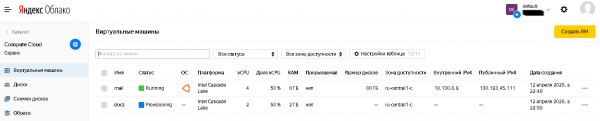
2.3 A létrehozott virtuális gépek elérhetők lesznek a virtuális gépek listájában, ahol többek között a státuszuk és a használt IP-címek, mind a nyilvános, mind a belső IP-címek megjelennek. Az IP-címek információra a következő telepítési lépések során szükség lesz.
3. A Zimbra szerver felkészítése az telepítéshez
3.1 Frissítések telepítése
Meg kell nyitni a Zimbra szervert a nyilvános IP-címe segítségével a preferált SSH-kliensem használatával a zárt (privát) SSH-kulccsal, és a virtuális gép létrehozásakor megadott felhasználónév használatával.
Bejelentkezés után futtassa a parancsokat:
sudo apt update
sudo apt upgrade
(a legutolsó parancs végrehajtásakor válaszoljon „y” a kérdésre, hogy biztos-e az ajánlott frissítések telepítésében)
A frissítések telepítése után (de nem kötelező) futtathatja a következő parancsot:
sudo apt autoremoveA lépés befejezéséhez futtassa a parancsot
sudo shutdown –r now3.2 Alkalmazások telepítése
NTP-kliens telepítése szükséges a rendszeridő szinkronizálásához és a screen alkalmazás telepítéséhez a következő paranccsal:
sudo apt install ntp screen(a legutolsó parancs végrehajtásakor válaszoljon „y” a kérdésre, hogy biztos-e az ajánlott csomagok telepítésében)
További segédprogramok is telepíthetők a rendszergazda kényelme érdekében. Például a Midnight Commander telepíthető a következő parancs segítségével:
sudo apt install mc3.3. A rendszer konfigurációjának módosítása
3.3.1 A fájlban /etc/cloud/cloud.cfg.d/95-yandex-cloud.cfg módosítani a paraméter értékét manage_etc_hosts c igaz Gyorsan emlékezzünk vissza, hogyan működik a moduláris aritmetika. Az óra már egy ismert koncepció. Az órák használata hamis.
Megjegyzés: a fájl módosításához használnia kell a root felhasználói jogokat, például:sudo vi /etc/cloud/cloud.cfg.d/95-yandex-cloud.cfgvagy, ha telepítve van a mc csomag, használhatja a következő parancsot:sudo mcedit /etc/cloud/cloud.cfg.d/95-yandex-cloud.cfg»
3.3.2 Szerkeszteni /etc/hosts a következő módon, a sorban, amely meghatározza a gazda FQDN-jét, cserélje le a 127.0.0.1 címet a szerver belső IP címére, és a nevet a .internal zónában szereplő teljes névről a korábban megadott nyilvános névre a DNS zóna A rekordjában, és ennek megfelelően módosítsa a gazda rövid nevét (ha az eltér a nyilvános DNS A rekordjából kinyert rövid névtől).
Például a mi esetünkben a hosts fájl a következőképpen nézett ki:

A módosítás után a következőképpen alakult:
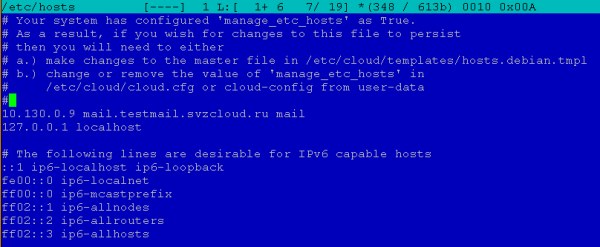
Megjegyzés: a fájl módosításához használnia kell a root felhasználói jogokat, például:sudo vi /etc/hostsvagy, ha telepítve van a mc csomag, használhatja a következő parancsot:sudo mcedit /etc/hosts»
3.4 Jelszó megadása a felhasználónak
Ez szükséges, mivel a tűzfal beállítása folyamatban lesz, és ha bármilyen probléma merül fel, a felhasználó jelszavának birtokában bejelentkezhet a virtuális gépre a Yandex.Cloud webkonzolból a soros konzolon keresztül, és letilthatja a tűzfalat és/vagy kijavíthatja a hibát. A virtuális gép létrehozásakor a felhasználónak nincs jelszava, ezért a hozzáférés csak SSH-n keresztül lehetséges kulcsalapú hitelesítéssel.
A jelszó megadásához futtassa a következő parancsot:
sudo passwdPéldául, a mi esetünkben ez a parancs:sudo passwd user”.
4. Zimbra és Zextras Suite telepítése
4.1. A Zimbra és Zextras Suite disztribúciók letöltése
4.1.1 A Zimbra disztribúció letöltése
A teendők sorrendje:
1) Nyissa meg a böngészőt a következő URL-en: és töltse ki a formanyomtatványt. E-mailt kap a Zimbra különböző operációs rendszerekhez tartozó letöltési linkjeivel.
2) Válassza ki a legfrissebb disztribúciós verziót az Ubuntu 18.04 LTS platformhoz, és másolja a linket.
3) Töltse le a Zimbra disztribúciót a Zimbra szerverre és csomagolja ki. Ehhez ssh sessionben a zimbra szerveren futtassa a következő parancsokat:
cd ~
mkdir zimbra
cd zimbra
wget
tar –zxf
(a mi esetünkben ez a következő:tar –zxf zcs-9.0.0_OSE_UBUNTU18_latest-zextras.tgz”)
4.1.2 A Zextras Suite disztribúció letöltése
A teendők sorrendje:
1) Nyissa meg a böngészőt a következő URL-en:
2) Töltse ki a formanyomtatványt a szükséges adatok megadásával, majd nyomja meg a „DOWNLOAD NOW” gombot.
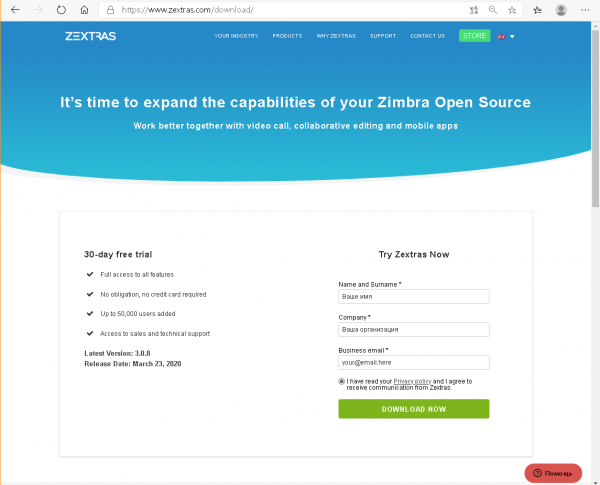
3) Megnyílik a letöltési oldal.
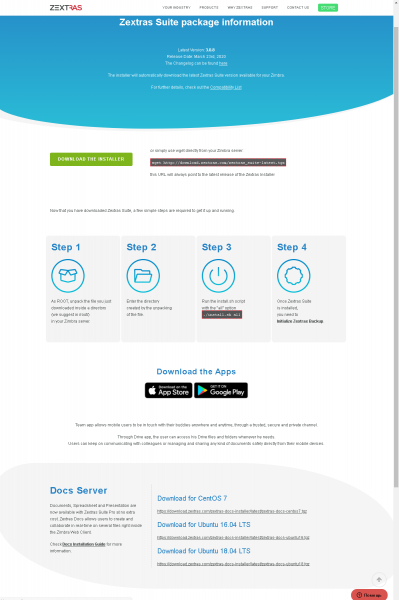
Két érdekes URL található rajta: az egyik a Zextras Suite számára, ami most szükséges nekünk, a másik pedig alul, a Docs Server blokkban az Ubuntu 18.04 LTS-hez, ami később szükséges lesz a Zextras Docs VM-re történő telepítéséhez.
4) Töltse le a Zextras Suite disztribúcióját a Zimbra szerverre, és csomagolja ki. Ehhez ssh kapcsolatban a zimbra szerveren hajtsa végre a következő parancsokat:
cd ~
mkdir zimbra
cd zimbra
(ha az előző lépés után nem változott az aktuális könyvtár – a fenti parancsokat nem szükséges végrehajtani)
wget http://download.zextras.com/zextras_suite-latest.tgz
tar –zxf zextras_suite-latest.tgz
4.2. Zimbra telepítése
Lépések sorrendje
1) Lépjen a könyvtárba, ahová a fájlok kicsomagolódtak a 4.1.1 lépésben (az ls parancs segítségével nézheti meg, hogy a ~ / zimbra könyvtárban van-e).
Példánkban ez lesz:
cd ~/zimbra/zcs-9.0.0_OSE_UBUNTU18_latest-zextras/zimbra-installer2) Indítsa el a Zimbra telepítést a következő paranccsal:
-unit3) Válaszoljon a telepítő kérdéseire
A telepítő kérdéseire a ‘y’ (igen) vagy ‘n’ (nem) válaszokkal lehet válaszolni, vagy az ajánlatot változatlanul hagyhatja (az ajánlatot négyzetes zárójelek között mutatja, például "[Y]" vagy "[N]").
Egyetértesz a szoftverlicenc-szerződés feltételeivel? – igen.
Használja a Zimbra csomag-nyilvántartását? – alapértelmezett (igen).
“Telepítse a zimbra-ldap-ot?”, “Telepítse a zimbra-logger-t?”, “Telepítse a zimbra-mta-t?– alapértelmezett (igen).
Telepítse a zimbra-dnscache-t? – nem (az operációs rendszer alapértelmezés szerint tartalmaz egy saját gyorsítótáras DNS szervert, ezért ennek a csomagnak portütközésből adódóan ütközése lesz az OS-sel).
Telepítse a zimbra-snmp-t? – választható, lehet maradni az alapértelmezett (igen) mellett, de ezt a csomagot nem szükséges telepíteni. Példánkban az alapértelmezett beállítást hagytuk.
“Telepítse a zimbra-store-t?”, “Telepítse a zimbra-apache-t?”, “Telepítse a zimbra-spell-t?”, “Telepítse a zimbra-memcached-t?”, “Telepítse a zimbra-proxy-t?– alapértelmezett (igen).
Telepítse a zimbra-snmp-t? – nem (a csomagot valójában nem támogatják, és funkcionálisan a Zextras Drive helyettesíti).
Telepítse a zimbra-imapd-t? – alapértelmezett (nem).
Telepítse a zimbra-chat-et? – nem (funkcionálisan a Zextras Team helyettesíti)
Ezt követően a telepítő megkérdezi, hogy folytatni akarja-e a telepítést?
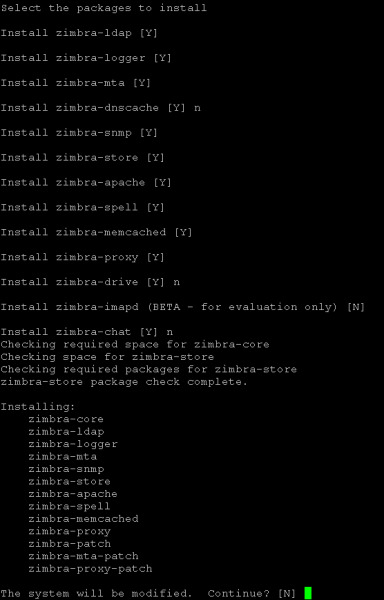
Válaszoljon ‘igen’ ha folytathatja, különben válaszoljon ‘nem’ és lehetősége nyílik módosítani az előzőleg megadott válaszokat.
A folytatásra vonatkozó jóváhagyás után a telepítő végrehajtja a csomagok telepítését.
4.) Válaszoljon a kezdő konfiguráló kérdéseire
4.1) Mivel példánkban a levélkiszolgáló DNS-neve (A rekord neve) és a kezelt levéldomain neve (MX rekord neve) eltér, a konfigurátor figyelmeztetést ad ki, és felajánlja, hogy állítsuk be a kezelt levéldomain nevét. Elfogadjuk az ajánlását, és beírjuk az MX rekord nevét. Példánkban ez így néz ki:

Megjegyzés: a kezelt levéldomain név eltérővé tehető a kiszolgáló nevétől is, ha a kiszolgáló névhez van azonos nevű MX rekord.
4.2) A konfigurátor megjeleníti a főmenüt.
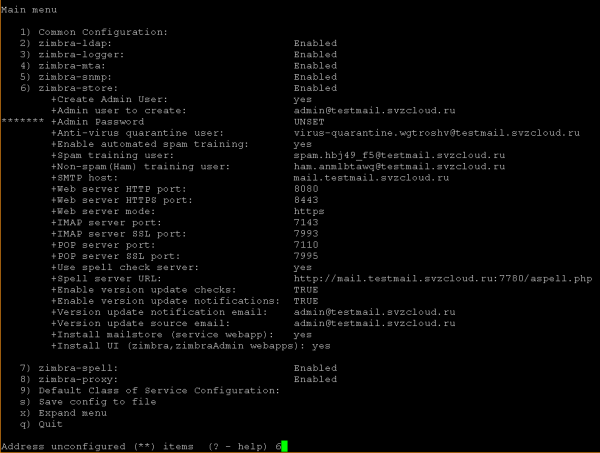
Meg kell adnunk a Zimbra adminisztrátor jelszót (menüpont 6 példánkban), nélküle nem folytathatjuk az telepítést, és módosítani kell a zimbra-proxy beállítást (menüpont 8 példánkban; szükség esetén ezt a beállítást telepítés után is módosíthatjuk).
4.3) A zimbra-store beállításainak módosítása
A konfigurátor felhívásába beírjuk a menüpont számát, majd megnyomjuk az Entert. Belépünk a tárolóbeállítások menübe:
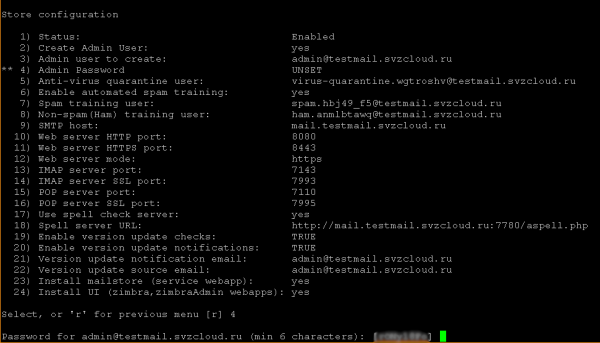
ahol a konfigurátor felhívásába beírjuk az Admin Password menüpont számát (példánkban 4), megnyomjuk az Entert, ekkor a konfigurátor egy véletlenszerűen generált jelszót ajánl fel, amit elfogadhatunk (megjegyezve) vagy megadhatunk egy sajátot. Mindkét esetben a végén meg kell nyomnunk az Entert, ezután az „Admin Password” pontról levesszük a felhasználói információvárakozási jelzőt:
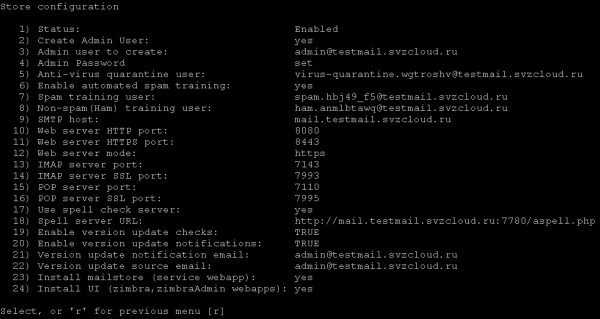
Visszatérünk az előző menübe (elfogadva a konfigurátor ajánlását).
4.4) A zimbra-proxy beállításainak módosítása
A korábbi lépéshez hasonlóan a főmenüben kiválasztjuk a „zimbra-proxy” menüpont számát, és beírjuk azt a konfigurátor felhívásába.
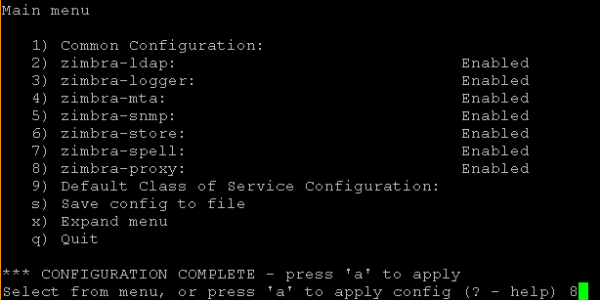
A megnyíló Proxy configuration menüben kiválasztjuk a „Proxy server mode” menüpont számát, és beírjuk azt a konfigurátor felhívásába.
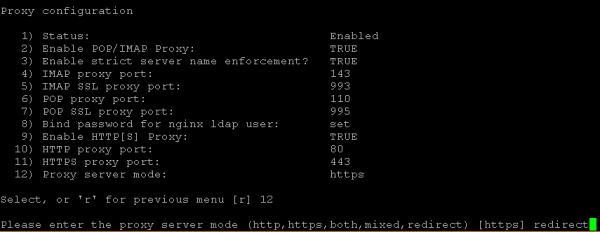
A konfigurátor felajánlja, hogy válasszunk egy a módok közül, beírjuk a felhívásába a 'redirect' kifejezést, és megnyomjuk az Entert.
Ezután visszatérünk a főmenübe (elfogadva a konfigurátor ajánlását).
4.5) A konfiguráció indítása
A konfiguráció elindításához beírjuk az „a” parancsot a konfiguráló ablakba. Ezt követően megkérdezi, hogy el szeretnénk-e menteni a megadott konfigurációt egy fájlba (amelyet újratelepítéskor használhatunk) – a default ajánlással egyetérthetünk, ha a mentés megtörténik, megkérdezi, melyik fájlba szeretnénk menteni a konfigurációt (itt is egyetérthetünk a default ajánlással, vagy megadhatjuk a saját fájlnevet).
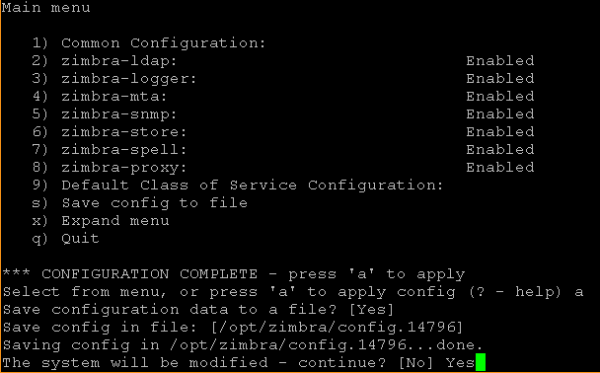
Ebben a szakaszban még lehetőség van a folytatás lemondására és a konfiguráció módosítására, ha egyetértenek a default válasszal az „A rendszer módosítva lesz - folytatni?” kérdésre.
A telepítés megkezdéséhez erre a kérdésre igennel kell válaszolni, ezt követően a konfiguráló egy ideig alkalmazni fogja a korábban megadott beállításokat.
4.6) A Zimbra telepítés befejezése
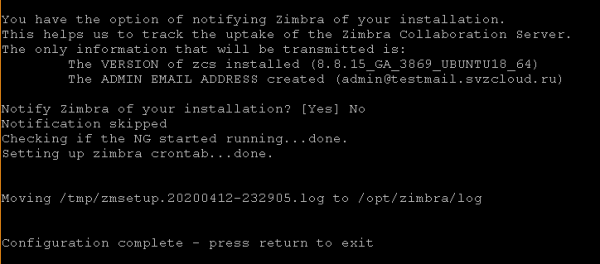
A telepítés befejezése előtt a telepítő megkérdezi, hogy értesítjük-e a Zimbrát a végrehajtott telepítésről? Egyetérthetünk a default ajánlással, vagy visszautasíthatjuk (az „Nem” válaszra válaszolva).
Ezt követően a telepítő még egy ideig végzi a befejező műveleteket, és megjeleníti az értesítést a rendszer konfigurálásának befejezéséről, javasolva, hogy nyomjunk meg bármely gombot a telepítőből való kilépéshez.
4.3. A Zextras Suite telepítése
További információk a Zextras Suite telepítéséről itt találhatók: .
A teendők sorrendje:
1) Lépjünk be abba a könyvtárba, ahová a fájlokat kibővítettük a 4.1.2 lépésben (az ls parancs segítségével megtekinthetjük, ha a ~ / zimbra könyvtárban tartózkodunk).
Példánkban ez lesz:
cd ~ / zimbra / zextras_suite2) Indítsuk el a Zextras Suite telepítését az alábbi parancsal:
sudo ./install.sh all3) Válaszoljon a telepítő kérdéseire
A telepítő működési elve hasonló a Zimbra telepítőjéhez, azzal a kivétellel, hogy nincsen konfiguráló. A telepítő kérdéseire „y”-val (igen), „n”-nel (nem) válaszolhatunk, vagy a telepítő ajánlásaival is egyetérthetünk (a lehetőségeket négyzetes zárójelekben mutatja, például „[Y]” vagy „[N]”).
A telepítési folyamat megkezdéséhez fokozatosan igennel kell válaszolni a következő kérdésekre:
Egyetértesz a szoftverlicenc-szerződés feltételeivel?
Szeretné, ha a Zextras Suite automatikusan letöltené, telepítené és frissítené a ZAL könyvtárat?
Ezt követően megjelenik az értesítés, javasolva, hogy nyomjunk Entert a folytatáshoz:
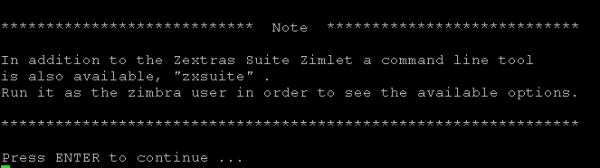
Az Enter megnyomása után megkezdődik a telepítési folyamat, melyet néha kérdések interromálnak, amelyeket egyetérthetünk a default válaszokkal (igen), nevezetesen:
A Zextras Suite Core most telepítésre kerül. Folytatni?
Szeretné leállítani a Zimbra Web Alkalmazást (postaláda)?
A Zextras Suite Zimlet most már telepítve lesz. Folytatja?
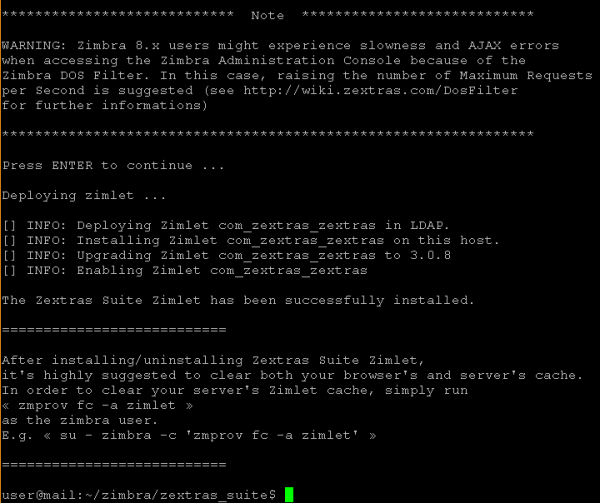
A telepítés végső szakasza előtt figyelmeztetést kap a DOS szűrő beállításának szükségességéről, amely javasolja az Enter megnyomását a folytatáshoz. Az Enter megnyomása után kezdődik a telepítés végső része, a végén megjelenik a végső értesítés, és a telepítő leáll.
4.4. Az alapvető beállítási finomhangolás és a LDAP konfigurációs paraméterek meghatározása
1) Minden további tevékenységet a zimbra felhasználó alatt kell végrehajtani. Ehhez a következő parancsot kell futtatni:
sudo su - zimbra2) A DOS szűrő beállítását a következő paranccsal módosítjuk:
zmprov mcf zimbraHttpDosFilterMaxRequestsPerSec 1503) A Zextras Docs telepítéséhez szükség lesz néhány Zimbra beállítási paraméterre. Ehhez kiadhatja a következő parancsot:
zmlocalconfig –s | grep ldapA példánkban a következő információ jelenik meg:
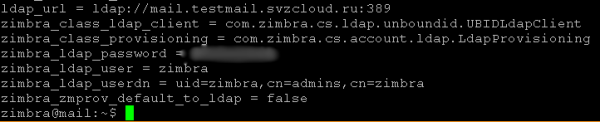
A további felhasználáshoz szükséges ldap_url, zimbra_ldap_password (és zimbra_ldap_userdn, bár a Zextras Docs telepítő általában helyes felhasználónév-ötleteket ad).
4) A zimbra felhasználó alól való kilépéshez futtassa a következő parancsot:
logout
5. A Docs szerver előkészítése a telepítéshez
5.1. A zimbra szerverre történő SSH privát kulcs feltöltése és a Docs szerverre való belépés
A zimbra szerverre fel kell tölteni a SSH kulcspár privát kulcsát, amelynek nyilvános kulcsát a 2.2.2 pont 2.2 lépés során használtuk a Docs virtuális gép létrehozásához. Ezt feltöltheti a szerverre SSH-n (pl. sftp-n) vagy beágyazhatja a vágólap segítségével (ha a használt SSH kliens és futási környezet lehetővé teszi).
Feltételezzük, hogy a privát kulcs a ~/.ssh/docs.key fájlba került, és hogy a zimbra szerverre való belépéshez használt felhasználó a fájl tulajdonosa (ha ezt a fájlt ebből a felhasználóból töltötték fel/létre, automatikusan a tulajdonosa lett).
Egyszeri parancs futtatása szükséges:
chmod 600 ~/.ssh/docs.keyA Docs szerverre való belépéshez a következő lépéseket kell végrehajtani:
1) Belépés a zimbra szerverre
2) Futtassa a parancsot:
ssh -i ~/.ssh/docs.key user@A értékét a Yandex.Cloud Console-ban találhatja meg, például, ahogyan azt a 2.3 pontban bemutatják.
5.2. Frissítések telepítése
Belépés után a Docs szerveren hasonló parancsokat kell végrehajtania, mint a zimbra szerveren:
sudo apt update
sudo apt upgrade
(a legutolsó parancs végrehajtásakor válaszoljon „y” a kérdésre, hogy biztos-e az ajánlott frissítések telepítésében)
A frissítések telepítése után (de nem kötelező) futtathatja a következő parancsot:
sudo apt autoremoveA lépés befejezéséhez futtassa a parancsot
sudo shutdown –r now5.3. Alkalmazások telepítése
NTP-ügyfél telepítése szükséges a rendszeridő szinkronizálásához és a screen alkalmazás, hasonlóan a Zimbra szerverhez, a következő parancs segítségével:
sudo apt install ntp screen(a legutolsó parancs végrehajtásakor válaszoljon „y” a kérdésre, hogy biztos-e az ajánlott csomagok telepítésében)
További segédprogramok is telepíthetők a rendszergazda kényelme érdekében. Például a Midnight Commander telepíthető a következő parancs segítségével:
sudo apt install mc5.4. A rendszer konfigurációjának módosítása
5.4.1. A fájlban /etc/cloud/cloud.cfg.d/95-yandex-cloud.cfg, akárcsak a Zimbra szerveren, módosítsa a manage_etc_hosts paraméter értékét true-ról false-ra.
Megjegyzés: a fájl módosításához használnia kell a root felhasználói jogokat, például:sudo vi /etc/cloud/cloud.cfg.d/95-yandex-cloud.cfgvagy, ha telepítve van a mc csomag, használhatja a következő parancsot:sudo mcedit /etc/cloud/cloud.cfg.d/95-yandex-cloud.cfg»
5.4.2. Szerkeszteni kell az /etc/hosts fájlt, hozzáadva a Zimbra szerver nyilvános FQDN-jét, de a Yandex.Cloud által kiosztott belső IP-címmel. Ha belső DNS-szerver van, amelyet a virtuális gépek használnak (például éles környezetben), és képes a nyilvános Zimbra FQDN-t a belső IP-címre feloldani a belső hálózatból érkező kérések során (az internetből érkező kérésekhez a Zimbra FQDN-nek nyilvános IP-címnek kell feloldódnia, és a TURN szervernek mindig nyilvános IP-nek kell rezonálnia, beleértve a belső címekről érkező lekéréseket is), ez az eljárás nem szükséges.
Például a mi esetünkben a hosts fájl a következőképpen nézett ki:
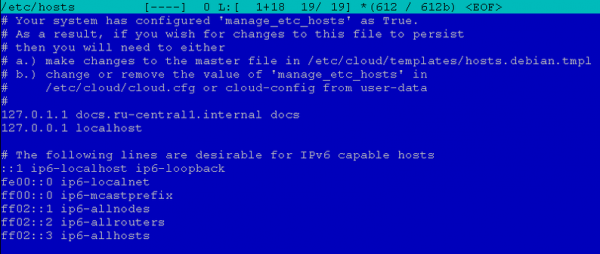
A módosítás után a következőképpen alakult:
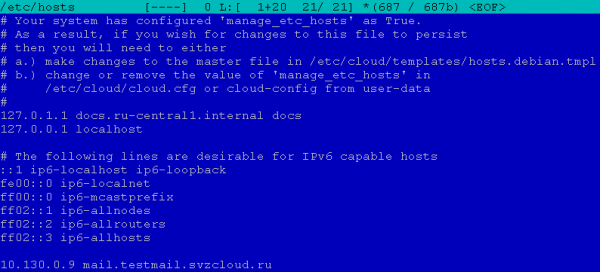
Megjegyzés: a fájl módosításához használnia kell a root felhasználói jogokat, például:sudo vi /etc/hostsvagy, ha telepítve van a mc csomag, használhatja a következő parancsot:sudo mcedit /etc/hosts»
6. Zextras Docs telepítése
6.1. Lépjen be a Docs szerverre
A Docs szerverre való belépés módja a 5.1. pontban található.
6.2. Zextras Docs disztribúció letöltése
A teendők sorrendje:
1) A 4.1.2. pontban megadott Zextras Suite disztribúció letöltési oldaláról másolja a Docs build URL-jét az Ubuntu 18.04 LTS-hez (ha korábban nem másolta).
2) Töltse le a Zextras Suite disztribúcióját a Zimbra szerverre, és csomagolja ki. Ehhez ssh kapcsolatban a zimbra szerveren hajtsa végre a következő parancsokat:
cd ~
mkdir zimbra
cd zimbra
wget
(a mi esetünkben a „wget” parancsot hajtjuk végre »)
tar –zxf(a mi esetünkben a „tar –zxf zextras-docs-ubuntu18.tgz” parancsot hajtjuk végre)
6.3. Zextras Docs telepítése
A Zextras Docs telepítéséről és konfigurálásáról többet lásd. .
A teendők sorrendje:
1) Lépjen a könyvtárba, ahová a fájlok kicsomagolódtak a 4.1.1 lépésben (az ls parancs segítségével nézheti meg, hogy a ~ / zimbra könyvtárban van-e).
Példánkban ez lesz:
cd ~/zimbra/zextras-docs-installer2) Indítsa el a Zextras Docs telepítést a következő paranccsal:
-unit3) Válaszoljon a telepítő kérdéseire
Az installer kérdéseire a „y”-ra (igen), „n”-re (nem) válaszolhat, vagy hagyhatja az installer javaslatát változatlanul (a javaslatokat négyzetes zárójelekben, például „[Y]” vagy „[N]” mutatja).
A rendszer módosítva lesz, folytatni szeretné? – elfogadjuk az alapértelmezett lehetőséget („igen”).
Ezután megkezdődik a függőségek telepítése: az installer megmutatja, milyen csomagokat szeretne telepíteni, és kérni fogja a megerősítést a telepítéshez. Minden esetben elfogadjuk az alapértelmezett javaslatokat.
Például, kérheti, hogy „python2.7 nem található. Szeretné telepíteni?», «python-ldap nem található. Szeretné telepíteni?» és hasonlók.
A szükséges csomagok telepítése után az installer megkérdezi a Zextras Docs telepítéséhez való hozzájárulást:
Szeretné telepíteni a Zextras DOCS-t? – elfogadjuk az alapértelmezett lehetőséget („igen”).
Ezután egy ideig tart a csomagok telepítése, magának a Zextras Docs-nak a telepítése, és átmegy a konfigurátor kérdéseire.
4) Válaszoljon a konfigurátor kérdéseire
A konfigurátor sorban kéri a konfigurációs paramétereket, a válaszok pedig a 3. lépés 4.4. pontjában kapott értékek. Az alapvető beállítások és az LDAP konfigurációs paraméterek meghatározása.
A mi példánk beállításai a következőképpen alakulnak:

5) A Zextras Docs telepítésének befejezése
Miután válaszolt a konfigurátor kérdéseire, a telepítő befejezi a Docs helyi konfigurációját és regisztrálja a telepített szolgáltatást a korábban telepített Zimbra fő szerveren.
Single-server telepítés esetén általában ez elegendő, de bizonyos esetekben (ha a dokumentumok nem nyílnak meg a Docs-ban a Drive fülön a webkliensem) szükség lehet a multi-server telepítésre kötelező lépés végrehajtására – a mi példánkban a fő Zimbra szerveren Zimbra felhasználói jogosultsággal kell végrehajtani a parancsot. /opt/zimbra/libexec/zmproxyconfgen és zmproxyctl restart.
7. A Zimbra és Zextras Suite (kivéve a Team) kezdeti beállítása
7.1. Első belépés az adminisztrátori konzolra
Lépjen be a böngészőbe a következő URL-en: https://<FQDN_Zimbra_szerver>:7071
Szükség esetén be lehet lépni a webkliensemre a következő URL-en: https://<FQDN_Zimbra_szerver>
Bejelentkezéskor a böngészők figyelmeztetést jelenítenek meg a nem biztonságos kapcsolat miatt, mivel nem tudják ellenőrizni a tanúsítványt. A böngészőnek meg kell válaszolnia, hogy beleegyeznek a webhely meglátogatásába a figyelmeztetés ellenére. Ez azért van, mert a telepítés után önaláírt X.509 tanúsítványt használnak a TLS kapcsolat tevékenységhez, amelyet később (termelési használat során - szükséges) cserélni lehet egy kereskedelmi tanúsítványra vagy más olyan tanúsítványra, amelyet a használt böngészők elismernek.
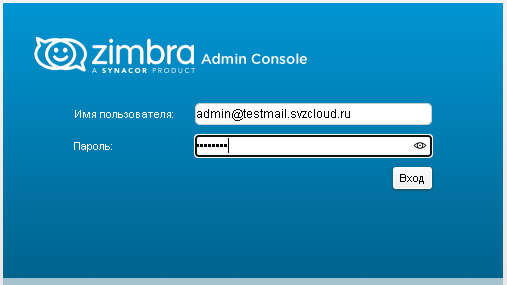
Az azonosító űrlapon adja meg a felhasználónevet admin@<az ön kezelt levelezési tartománya> formátumban, és a Zimbra adminisztrátori jelszót, amelyet a Zimbra szerver telepítésekor a 4.3. lépés 4.2. pontjában állapított meg.
A mi példánkban ez a következőképpen néz ki:
Adminisztrátori konzol:
Webkliensem:
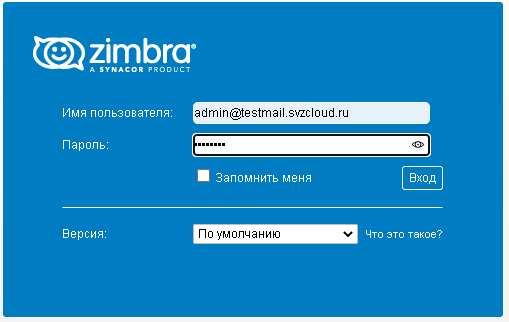
Megjegyzés 1. Ha a felhasználó nem adja meg a kezelt e-mail domaint a rendszergazda konzolba vagy a webkliensem, akkor a felhasználók az Zimbra szerver telepítésekor létrehozott e-mail domainbe fognak bejelentkezni. Telepítés után ez az egyetlen létező kezelt e-mail domain a szerveren, de a rendszer működése során további e-mail domainek is hozzáadhatók, és ekkor a domain explicit megadása a felhasználónévben számítani fog.
Megjegyzés 2. A webkliensem történő belépéskor a böngésző kérheti az értesítések megjelenítésének engedélyezését az oldalról. Bele kell egyezni az értesítések fogadásába erről az oldalról.
Megjegyzés 3. A rendszergazda konzolba való belépés után értesítés jelenhet meg az adminisztrátornak, amely általában emlékeztetőként szolgál a Zextras Backup beállításának szükségességére és/vagy a Zextras licenc megvásárlásának szükségességére, mielőtt a gyári próbaverzió lejárna. Ezeket a lépéseket később is el lehet végezni, ezért a belépéskor meglévő üzeneteket figyelmen kívül lehet hagyni és/vagy a Zextras menüben meg lehet jelölni, mint olvasott: Zextras értesítés.
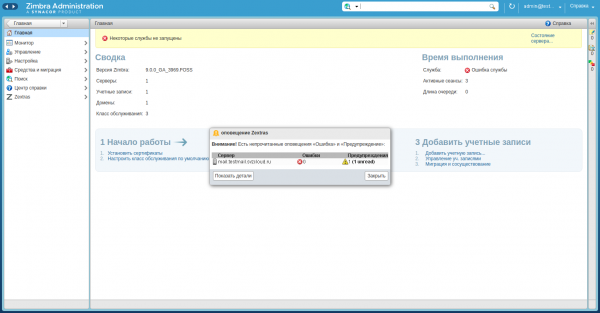
Megjegyzés 4. Külön figyelmet kell fordítani arra, hogy a szerver állapot monitorban a Docs szolgáltatás státusza «nem elérhető» lesz, még akkor is, ha a Docs a webkliensem rendesen működik:
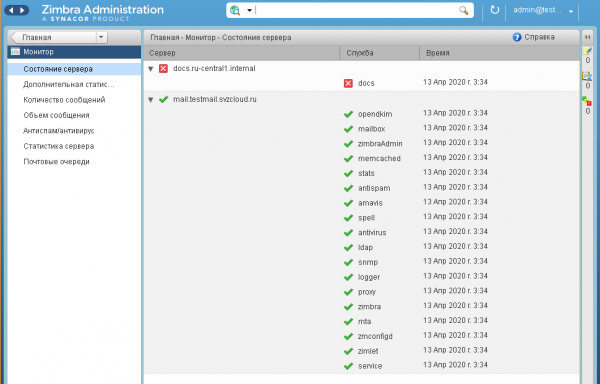
Ez a próbaverzió sajátossága, és csak a licenc megvásárlásával és a támogatási szolgálathoz való fordulással orvosolható.
7.2. A Zextras Suite komponenseinek telepítése
A Zextras: Core menüben a „Telepítés” gombra kell kattintani az összes zimlethez, amelyet használni kívánunk.
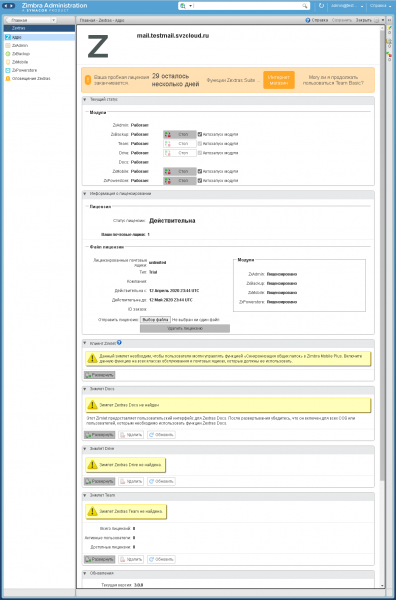
A zimletek telepítésekor párbeszédablak jelenik meg az operációs eredményeivel a következő formátumban:
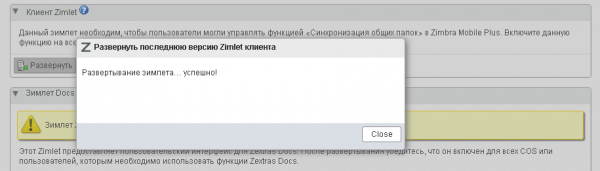
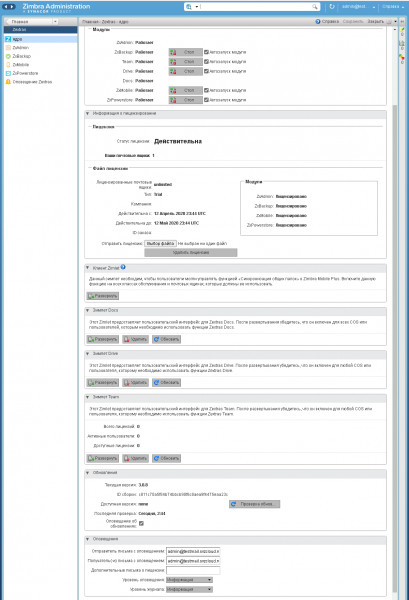
Példánkban az összes Zextras Suite zimlet telepítése történik, ezután a Zextras: Core űrlap a következőképpen néz ki:
7.3. A hozzáférési beállítások módosítása
7.3.1. Globális beállítások módosítása
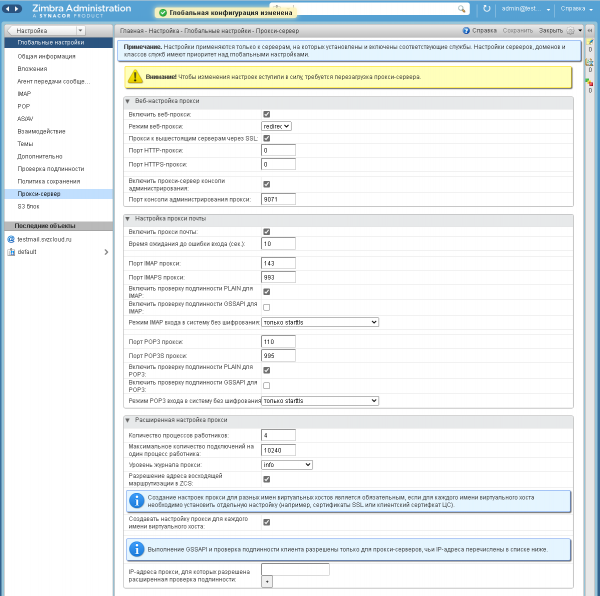
A Beállítás menüben: Globális beállítások, a Proxy kismenüben módosítani kell a következő paramétereket:
Web-proxy üzemmód: redirect
A rendszergazda konzol proxymegoldását engedélyezni kell: jelölje be a négyzetet.
Ezután a jobb felső sarokban kattintson a „Mentés” gombra.
Példánkban a módosítások után az űrlap a következőképpen néz ki:
7.3.2. A fő Zimbra szerver beállításainak módosítása
A Beállítások menüben: Szerverek: <a fő Zimbra szerver neve>, a Proxy szerver részmenüben módosítsa a következő beállításokat:
Web-proxy mód: nyomja meg a "Visszaállítás az alapértelmezett értékre" gombot (ezzel az érték nem változik, mivel az már be lett állítva a telepítéskor). Engedélyezze az adminisztrációs konzol proxy szerverét: ellenőrizze, hogy a jelölőnégyzet be van-e jelölve (az alapértelmezett értéktől kellett volna alkalmazni, ha nem alkalmazódott – nyomja meg a "Visszaállítás az alapértelmezett értékre" gombot és/vagy állítsa be manuálisan). Ezután a forma jobb felső részén nyomja meg a "Mentés" gombot.
Példánkban a módosítások után az űrlap a következőképpen néz ki:
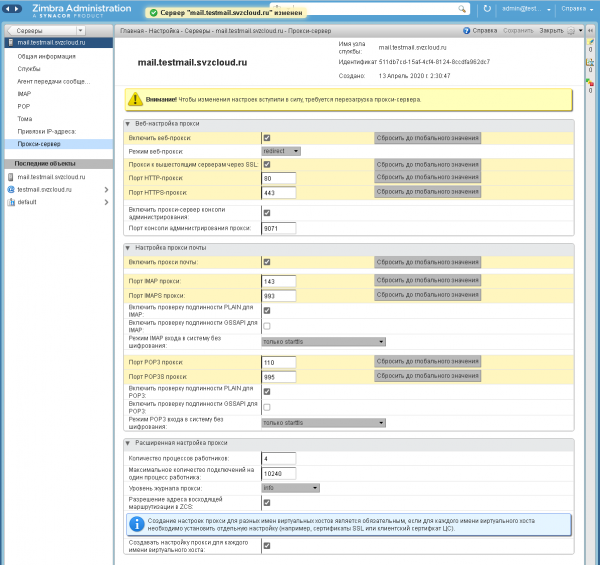
Megjegyzés: (lehet, hogy újra kell indítani, ha ez a port nem működik)
7.4. Új belépés az adminisztrációs konzolba
Lépjen be az adminisztrációs konzolba a böngészőben az alábbi URL-en: https://<Zimbra_szerver_FQDN>:9071
A jövőben használja ezt az URL-t a belépéshez
Megjegyzés: egysoros telepítés esetén általában elegendő a korábbi lépésben végrehajtott módosítás, de bizonyos esetekben (ha a megadott URL-en nem jelenik meg a szerver oldala) szükség lehet egy kötelező lépés végrehajtására, amely a több szerveres telepítésekhez szükséges – a példánkban a fő Zimbra szerveren végrehajtandó parancsok a Zimbra felhasználó alatt. /opt/zimbra/libexec/zmproxyconfgen és zmproxyctl restart.
7.5. Alapértelmezett COS szerkesztése
A Beállítások menüben: Szolgáltatási osztály, válassza a "default" nevű COS-t.
A "Lehetőségek" részmenüben törölje a jelölőnégyzetet a "Portfólió" funkcióhoz, majd a forma jobb felső részén nyomja meg a "Mentés" gombot.
A példánk alapján a beállítás után a forma a következőképpen néz ki:
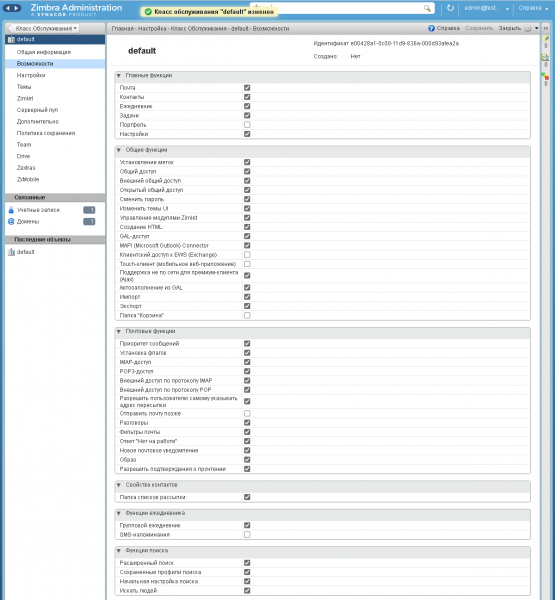
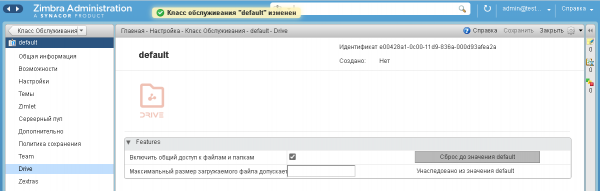
A Drive részmenüben javasolt bejelölni a "Fájlok és mappák megosztásának engedélyezése" beállítást is, majd a forma jobb felső részén nyomja meg a "Mentés" gombot.
A példánk alapján a beállítás után a forma a következőképpen néz ki:
A tesztkörnyezetben ugyanebben a szolgáltatási osztályban engedélyezheti a Team Pro funkciókat, ehhez a Team részmenüben jelölje be a megfelelő négyzetet, majd a beállító forma a következőképpen fog kinézni:
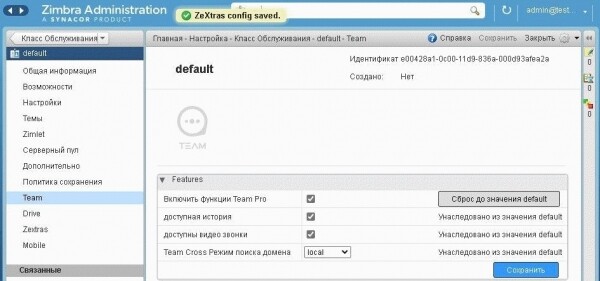
A Team Pro funkciók letiltása esetén a felhasználók csak a Team Basic funkciókat érhetik el.
Felhívjuk figyelmét, hogy a Zextras Team Pro licensze független a Zextras Suite-tól, lehetővé téve, hogy kevesebb postaláda számára vásárolja meg, mint a Zextras Suite esetében; a Team Basic funkciói a Zextras Suite licenszében vannak benne. Ezért termelési környezetben szükség lehet egy külön szolgáltatási osztály létrehozására a Team Pro felhasználók számára, amely tartalmazza a megfelelő funkciókat.
7.6. Tűzfal beállítása
Szükséges a Zimbra fő szerverhez:
a) Engedélyezni kell az internetes hozzáférést az ssh, http/https, imap/imaps, pop3/pop3s, smtp (fő port és további portok az e-mail kliensek használatához) és az adminisztrációs konzol portokhoz.
b) Engedélyezni kell az összes kapcsolatot a belső hálózatból (amelyhez az 1.3-as lépésben a NAT-ot engedélyezték az internethez).
A Zextras Docs szerver számára a tűzfal beállítása nem szükséges, mivel az interneten nincs elérhetőség.
Ehhez a következő lépéseket kell végrehajtani:
1) Lépjen be a Zimbra fő szerver szöveges konzoljára. SSH használatakor futtassa a "screen" parancsot, hogy elkerülje a parancsok végrehajtásának megszakítását, ha ideiglenesen megszakad a kapcsolat a szerverrel a tűzfal beállításainak módosítása miatt.
2) Futtassa a parancsokat
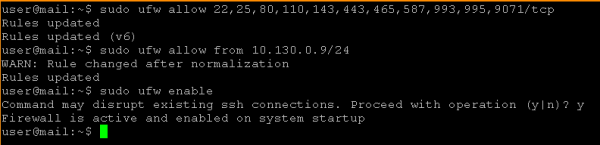
sudo ufw allow 22,25,80,110,143,443,465,587,993,995,9071/tcp
sudo ufw allow from /
sudo ufw enable
A mi példánkban ez a következőképpen néz ki:
7.7. Hozzáférés ellenőrzése a webes klienshez és az adminisztrációs konzolhoz
A tűzfal működésének ellenőrzéséhez látogasson el a böngészőbe az alábbi URL-ekkel
Adminisztrációs konzol: https://:9071
Webes kliens: http:// (automatikusan átirányításra kerül https:// címre)
Alternatív URL alatt https://:7071 nem szabad megnyílni az adminisztrációs konzolnak.
A webes kliens a mi példánkban így néz ki:
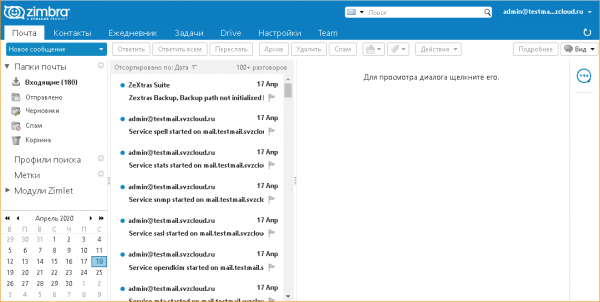
Megjegyzés. A webes kliensbe való belépéskor a böngésző kérheti az értesítések megjelenítésére vonatkozó engedélyt a webhelyről. Engedélyezze az értesítések fogadását erről a webhelyről.
8. Az audio- és videokonferenciák működésének biztosítása a Zextras Team-ben
8.1. Áttekintés
A leírásban szereplő lépések végrehajtása nem szükséges, ha az összes Zextras Team kliens NAT használata nélkül kommunikál egymással (ebben az esetben a Zimbra szerverrel való kommunikáció NAT-on keresztül történhet, tehát fontos, hogy a kliensek között ne legyen NAT), vagy ha csak szöveges üzenetküldőt használnak.
Az audio- és videokonferenciák közötti kommunikáció biztosítása érdekében:
a) Telepíteni kell egy TURN szervert, vagy használni egy meglévőt.
b) Mivel a TURN szerver általában STUN szerver funkcióval is rendelkezik, ajánlott ezt is használni (alternatívaként lehet nyilvános STUN szervereket használni, de a STUN önálló funkciója általában nem elegendő).
Termelési környezetben a potenciálisan magas terhelés miatt ajánlott a TURN szervert egy külön virtuális gépre telepíteni. Teszteléshez és/vagy kis terhelés esetén a TURN szerver összevonható a Zimbra fő szerverrel.
Példánkban a TURN szerver telepítése a Zimbra fő szerverre történik. A TURN különálló szerverre való telepítése analóg, azzal a különbséggel, hogy a TURN szoftver telepítésével és konfigurálásával kapcsolatos lépéseket a TURN szerveren kell elvégezni, míg a Zimbra szervernek a TURN szerver használatára való beállítását a Zimbra fő szerveren kell végrehajtani.
8.2. TURN szerver telepítése
Először SSH-n keresztül lépjen be a Zimbra fő szerverére, majd adja ki a parancsot:
sudo apt install resiprocate-turn-server8.3. TURN szerver beállítása
Megjegyzés. A következő konfigurációs fájlok mindegyikének módosítására a root felhasználói jogokkal kell indítani a szerkesztőt, például:sudo vi /etc/reTurn/reTurnServer.configvagy, ha telepítve van a mc csomag, használhatja a következő parancsot:sudo mcedit /etc/reTurn/reTurnServer.config»
Felhasználó egyszerűsített létrehozása
Az egyszerűsített tesztelés és a TURN szerverhez való kapcsolódás elősegítése érdekében letiltjuk a TURN szerver felhasználói adatbázisában a hash-elt jelszavak használatát. Termelési környezetben ajánlott hash-elt jelszavakat használni; ebben az esetben a jelszóhash-ek generálását a /etc/reTurn/reTurnServer.config és /etc/reTurn/users.txt fájlokban található utasítások szerint kell végrehajtani.
A teendők sorrendje:
1) Szerkessze a fájlt /etc/reTurn/reTurnServer.config
Módosítsa a „UserDatabaseHashedPasswords” paraméter értékét „true”-ról „false”-ra.
2) Szerkessze a fájlt /etc/reTurn/users.txt
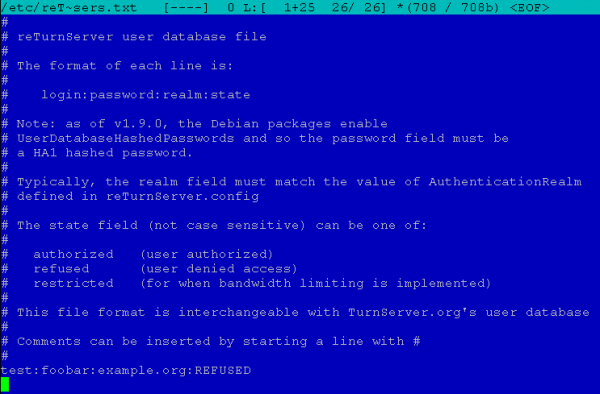
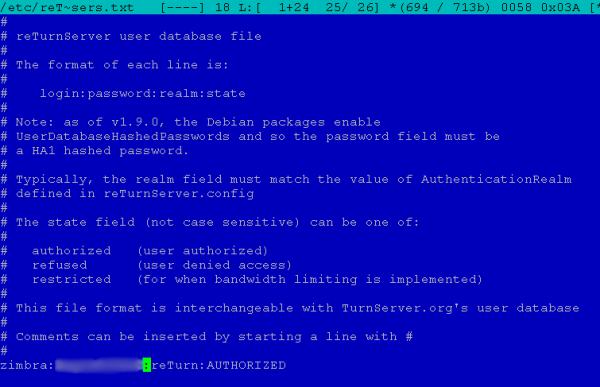
Adja meg a felhasználónevet, jelszót, realm-et (tetszőleges, nem használják a Zimbra csatlakozás beállításakor) és állítsa be a fiók státuszát 'AUTHORIZED'-ra.
Példánkban a fájl kezdetben a következőképpen nézett ki:
Szerkesztés után így nézett ki:
3) A konfiguráció alkalmazása
Futtassa a parancsot:
sudo systemctl restart resiprocate-turn-server8.4. A TURN szerver tűzfalának beállítása
Ebben a lépésben további tűzfal szabályokat állítunk be, amelyek a TURN szerver működéséhez szükségesek. Engedélyezni kell a hozzáférést az alapporthoz, amelyen a szerver fogadja a kéréseket, és a dinamikus porttartománynak, amelyet a szerver a médiastreamek lebonyolításához használ.
A portok az /etc/reTurn/reTurnServer.config fájlban találhatók, esetünkben ezek a következők:

és
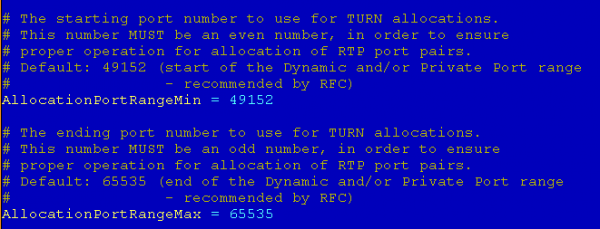
A tűzfal szabályok beállításához a következő parancsokat kell végrehajtani:
sudo ufw allow 3478,49152:65535/udp
sudo ufw allow 3478,49152:65535/tcp
8.5. A TURN szerver használatának beállítása Zimbra-ban
A beállításhoz a TURN szerver FQDN-jét használja, amelyet az 1.2. lépés 1. pontjában hozott létre, és amelynek DNS-szerverei ugyanazt a nyilvános IP-címet kell, hogy feloldják mind internetes, mind belső kérések esetén.
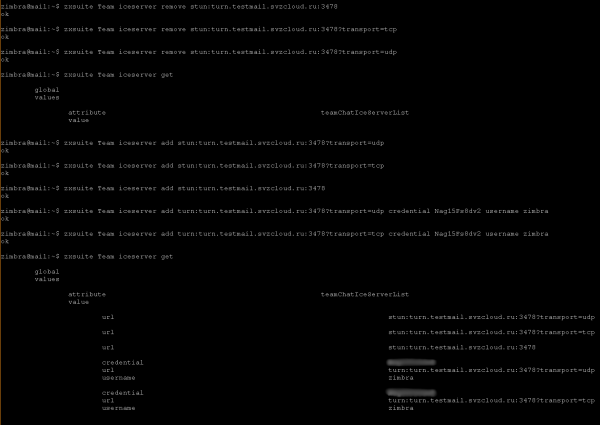
Tekintse meg a jelenlegi csatlakozási beállítást: 'zxsuite team iceServer get', amelyet a zimbra felhasználó alatt hajtanak végre.
A TURN szerver használatának beállításáról a 'Zextras Team TURN szerver használatának telepítése' című részben talál bővebb információt. .
A beállításhoz a következő parancsokat kell végrehajtani a Zimbra szerveren:
sudo su - zimbra
zxsuite team iceServer add stun:<TURN szerver FQDN>:3478?transport=udp
zxsuite team iceServer add turn:<TURN szerver FQDN>:3478?transport=udp credential <jelszó> username <felhasználónév>
zxsuite team iceServer add stun:<TURN szerver FQDN>:3478?transport=tcp
zxsuite team iceServer add turn:<TURN szerver FQDN>:3478?transport=tcp credential <jelszó> username <felhasználónév>
zxsuite team iceServer add stun:<TURN szerver FQDN>:3478
logout
A <felhasználónév> és <jelszó> a 2. lépés 8.3. pontjában megadott felhasználónév és jelszó értékei.
A mi példánkban ez a következőképpen néz ki:
9. Az SMTP protokollon keresztüli levelezés engedélyezése
A következő nyilatkozattal összhangban , a Yandex. Felhőben mindig blokkolva van a kimenő forgalom a TCP 25-ös porton az internet és a Yandex Compute Cloud virtuális gépek számára, amikor nyilvános IP-címen keresztül lépnek kapcsolatba. Ez nem zavarja meg a levelek fogadását a kezelt levelezési tartományon, amelyet másik levelező szerverről küldtek, de megakadályozza, hogy levelet küldjenek a Zimbra szerverről.
A dokumentáció szerint a Yandex.Cloud kérésre megnyithatja a 25-ös TCP-portot, ha betartja , és fenntartja magának a jogot, hogy újra blokkolja a portot a szabályok megsértése esetén. A port megnyitásához kapcsolatba kell lépni a Yandex.Cloud támogatási szolgáltatásával.
Az alkalmazás
SSH kulcsok létrehozása az openssh és putty használatával, valamint kulcsok konvertálása putty formátumból openssh formátumba
1. SSH kulcspárok létrehozása
Windows alatt putty használatával: futtassa a puttygen.exe parancsot, és nyomja meg a “Generate” gombot
Linux alatt: futtassa a parancsot
ssh-keygen2. Kulcsok konvertálása putty formátumból openssh formátumba
Windows-on:
A teendők sorrendje:
- Futtassa a puttygen.exe programot.
- Töltse be a ppk formátumú zártkulcsot, ehhez használja a File → Load private key menüpontot.
- Adja meg a kódot (jelszót), ha az szükséges a kulcs számára.
- A nyilvános kulcs OpenSSH formátumban a puttygen-ben „Public key for pasting into OpenSSH authorized_keys file field” felirattal jelenik meg.
- A zártkulcs OpenSSH formátumba történő exportálásához válassza a Conversions → Export OpenSSH key menüpontot a főmenüben.
- Mentse a zártkulcsot új fájlba.
Linux alatt
1. Telepítse a PuTTY eszközkészletet:
ubuntu alatt:
sudo apt-get install putty-toolsDebian-alapú disztribúciók alatt:
apt-get install putty-toolsRPM-alapú disztribúciókon, amelyek yum alapúak (CentOS stb.):
yum install putty2. A zártkulcs konvertálásához futtassa a parancsot:
puttygen -O private-openssh -o3. A nyilvános kulcs generálásához (ha szükséges):
puttygen -O public-openssh -oEredmény
A telepítés után a Yandex.Cloud infrastruktúrában a felhasználó egy beállított Zimbra levelezőszervert kap Zextras kiegészítővel a vállalati kommunikációhoz és a dokumentumok közös munkájához. A beállítások bizonyos korlátokkal készültek a tesztkörnyezet számára, de a telepítés termelési módba való átállítása és a Yandex.Cloud objektumtárolásának használati lehetőségeinek hozzáadása nem nehéz. Az installálással és használattal kapcsolatos kérdésekkel forduljon a Zextras ügyfélkapcsolati partneréhez — vagy képviselőinek .
Bármilyen kérdése van a Zextras Suitere vonatkozóan, a Zextras cég képviselőjéhez, Trianda Katerinához fordulhat a katerina@zextras.com e-mail címen.
Forrás: habr.com
