

Ma ma a Commvault két lehetőségéről fogok mesélni az MS SQL biztonsági mentéséhez, amelyeket méltatlanul figyelmen kívül hagynak: a granuláris helyreállítás és a Commvault plugin az SQL Management Studihoz. Az alapbeállításokkal nem foglalkozom. A bejegyzés inkább azok számára szól, akik már tudják, hogyan kell telepíteni az ügynököt, beállítani a menetrendet, politikákat stb. Arra, hogy hogyan működik a Commvault és mit tud, már beszéltem ebben a .
Granuláris helyreállítás
Opció táblaszintű helyreállítás viszonylag nemrég jelent meg a Subclient tulajdonságai között. Lehetővé teszi, hogy a táblákat helyreállítsuk az adatbázisból anélkül, hogy az egész adatbázist vissza kellene állítanunk a biztonsági mentésből. Ez hasznos, amikor tudod, hol van pontosan a hiba vagy az adatvesztés. Eközben maga az adatbázis nagy, és az egész helyreállítása sok időt vesz igénybe.
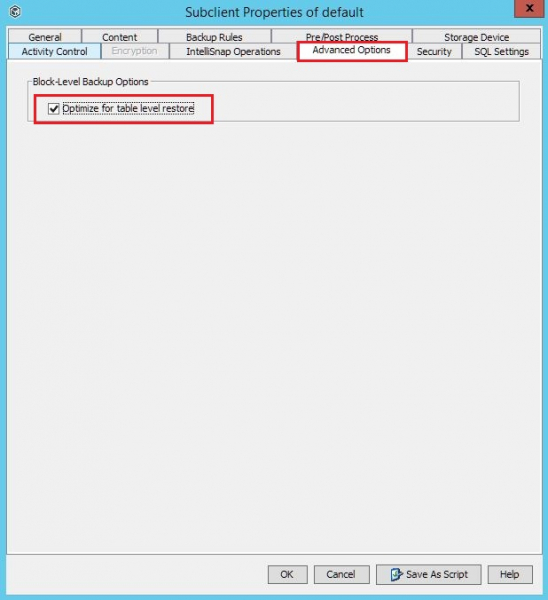
Ennek az opciónak vannak korlátai:
— A táblákat nem lehet visszaállítani az eredeti adatbázisba, csak egy másikba.
— Minden tábla az dbo sémába kerül visszaállításra. A táblát nem lehet felhasználói sémába visszaállítani.
— Csak a SQL Server helyi felhasználói fiókja támogatott rendszergazdai jogosultságokkal.
— A cél szervernek, ahova a táblát visszaállítjuk, Windows OS-en kell futnia.
— A cél szerveren, az SQL ügynök mellett, Media Agentnek és Java Runtime Environmentnek is telepítve kell lennie.
— Az adatbázisnak teljes Recovery modelt kell használni.
— Ha a BDB granuláris helyreállítási opciója engedélyezve van, a differenciális biztonsági mentési feladatok indítása lehetetlenné válik.
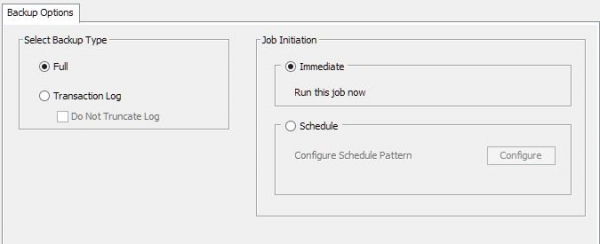
A táblaszintű helyreállítás opció ki van kapcsolva.
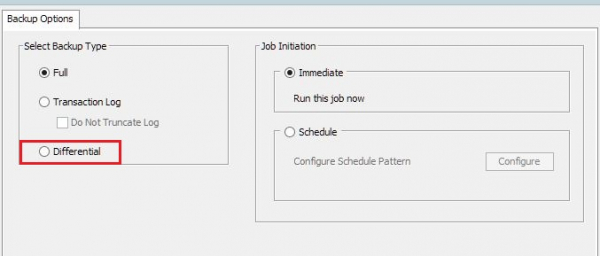
A táblaszintű helyreállítás opció ki van kapcsolva.
A gyakorlatomban volt egy eset, amikor egy ügyfél számára az SQL Serverhez a következő ütemezést állították be: egy teljes biztonsági mentés hetente egyszer és 6 differenciális biztonsági mentés a hétköznapokon. Engedélyezte a táblaszintű helyreállítás funkciót, és a differenciális biztonsági mentési feladatok hibával futottak le.
Nézzük meg, hogyan fog kinézni a helyreállítás.
1. Elindítjuk a helyreállítást a megfelelő ügynökön.
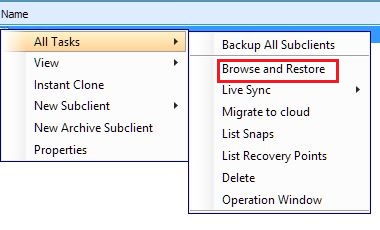
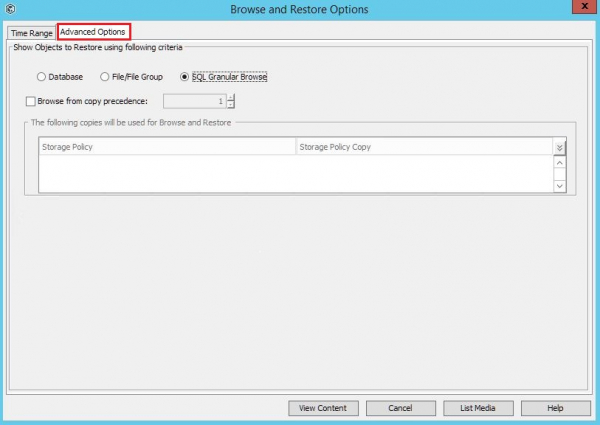
2. A megjelenő ablakban lépjünk az Advanced Options. Válasszuk ki SQL Granular Browse — View Content.
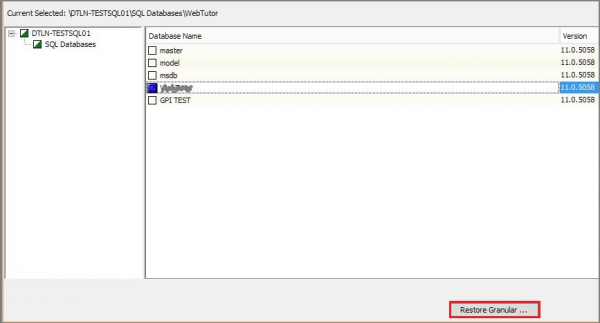
3. A megnyíló listában válasszuk ki azt az adatbázist, ahonnan a táblát visszaállítjuk, és kattintsunk a Restore Granular.
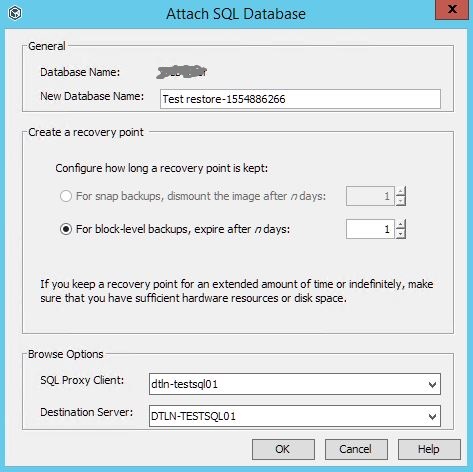
4. A párbeszédablakban állítsuk be az adatbázis csatolási pontját a biztonsági mentési fájlokból (valami hasonló az Instant Recovery technológiához).
Adjuk meg:
- a neve a ideiglenes adatbázisnak;
- mennyi ideig tartsuk meg ezt a helyreállítási pontot napokban;
- szerver, ahová a databázist csatolni fogjuk. A listában csak azok a szerverek lesznek elérhetők, amelyek teljesítik az összes szükséges feltételt, amiről korábban beszéltem: Windows operációs rendszerrel, telepített Media Agent-el és Java Runtime Environment-el stb.
Kattintsunk az OK-ra.
5. Az új ablakban kattintsunk a List Recovery Points-ra.
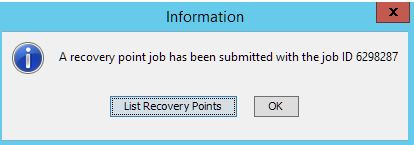
6. Megnyílik a csatolt helyreállítási pontok listája. Ha a databázis nagy, várni kell. Ezután kattintsunk Böngészés. Megjelenik egy ablak a kiválasztott adatbázis tábláinak megtekintésére.

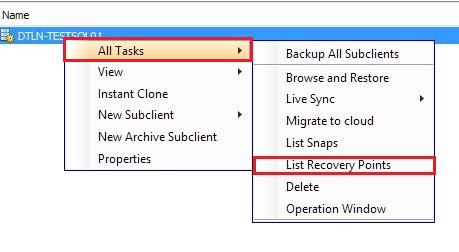
Miközben a lista létrejön, gyakran bezárják a Helyreállítási Pontok párbeszédpanelt, majd nem tudnak visszatérni oda. Egyszerűen csak kattintsunk a SQL-szerver példányára, ahol a helyreállítási pont csatolásának folyamata zajlott. Lépjünk az All Tasks lehetőségre, és válasszuk a List Recovery Points-t.
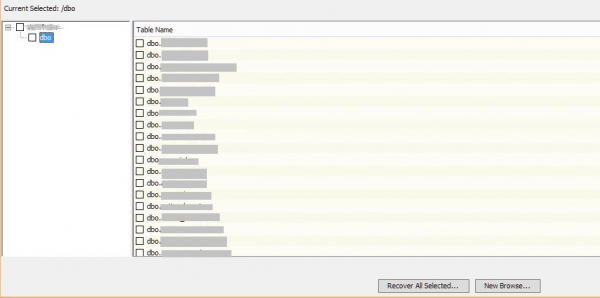
7. Ha sok tábla van, azok megjelenítéséhez időbe telhet. Például egy 40 GB-os adatbázis esetében a lista kialakítása körülbelül tíz percig tarthat. Válasszuk ki a szükséges táblát, és kattintsunk a Recover All Selected-ra.
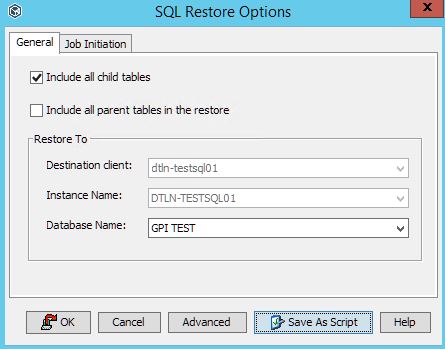
8. Az új ablakban válasszuk ki azt az adatbázist, ahová a táblát(táblákat) vissza szeretnénk állítani. Ebben az esetben a GPI TEST adatbázis lesz az.
9. A helyreállítás befejezése után a GPI TEST adatbázisban megjelennek a kiválasztott táblák.
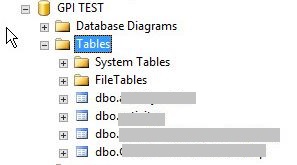
A táblák helyreállítása után ideiglenes adatbázisból áthelyezhetjük őket az eredeti adatbázisba a Management Studio segítségével.
Commvault plug-in SQL Management Studio-hoz
Az adatbázis-adminisztrátorok nem mindig férnek hozzá a biztonsági mentési rendszerhez (SRK). Néha sürgősen kell tenni valamit, és a SRK adminisztrátor nincs a közelben. A Commvault plug-in használatával az SQL Management Studio-ban az adatbázis adminisztrátorai alapvető biztonsági mentési és helyreállítási feladatokat végezhetnek.
SQL Management Studio verzió
Parancs
SQL 2008 R2
CvSQLAddInConfig.exe /i 10 /r
SQL 2012
CvSQLAddInConfig.exe /i 11 /r
SQL 2014
CvSQLAddInConfig.exe /i 12 /r
SQL 2016
CvSQLAddInConfig.exe /i 13 /r
SQL 2017
CvSQLAddInConfig.exe /i 14 /r
A Commvault Plug-in által támogatott SQL szerver verziók és a plug-in aktiválásához szükséges parancsok. A plug-in csak a 64-bites Windows operációs rendszeren támogatott.
1. Hajtsuk végre a parancsot, amely megfelel az SQL serverünk verziójának:

2. Mostantól a Management Studio-ban elérhetők a biztonsági mentési és helyreállítási lehetőségek. Ehhez kattintsunk a jobb egérgombbal a megfelelő adatbázisra.
Az adminisztrátor számára így lehetősége nyílt arra, hogy közvetlenül kapcsolatba lépjen az adatbázis biztonsági mentéseivel a Commvault konzolja és az SRK adminisztrátorának megkeresése nélkül.
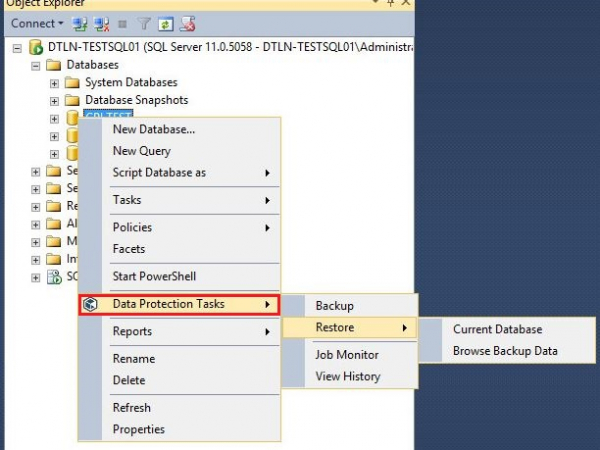
3. Bármelyik funkció elindításakor megjelenik egy ablak, amely kéri a felhasználónevet és a jelszót. A CommServe-hez való csatlakozáshoz SSO-t vagy a Security részlegből bármely más fiókot használhat (Commcell bejelentkezés).
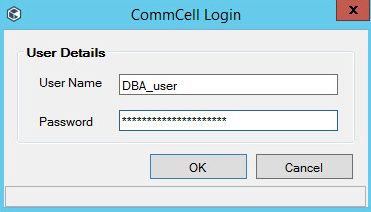
4. Ha a hitelesítő adatok helyesen lettek megadva és elegendő hozzáféréssel rendelkezik, az adatbázis adminisztrátora lehet:
— elindítani a sürgősségi biztonsági mentést (Backup);
— visszaállítani az adatbázist a biztonsági mentésből (Restore);
— megtekinteni a végrehajtott feladatok történetét (View History) és a folyamatban lévő feladatok előrehaladását (Job monitor).
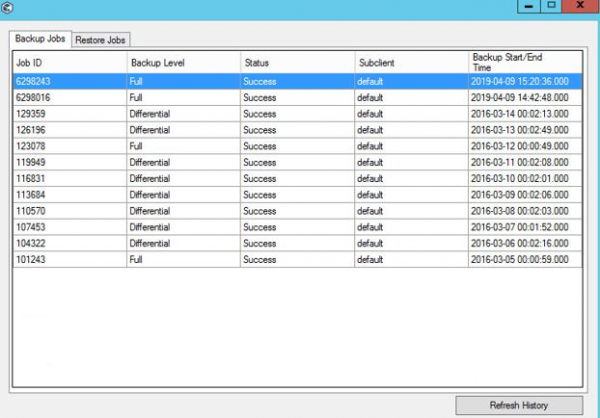
Így néz ki a végrehajtott biztonsági mentések története a kiválasztott adatbázis esetében a Management Studio-ban.
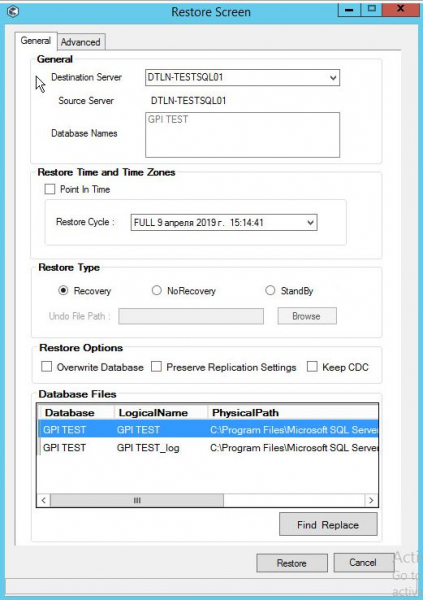
Az adatbázis helyreállításához szükséges menü. Még csak nem is különbözik a konzol menüjétől.
Eddig tartott a Commvault SQL ügynökének e két lehetősége. Hozzátenném, hogy a Commvault segítségével történő biztonsági mentés jobban megfelel azoknak, akiknek tucatnyi szerverük van, több példánnyal és adatbázissal, lehetőségek szerint különböző helyszíneken, amelyek különböző ütemezés, mélység stb. beállítást igényelnek. Ha csak néhány szervered van, a MS SQL beépített eszközei elegendőek a biztonsági mentéshez.
Forrás:
Forrás: habr.com
