

Helló mindenkinek. A kurzus kezdete előtt elkészítettük számotokra egy érdekes cikk fordítását.

A mai útmutató megismertet az alapokkal a aircrack-nghasználatának megkezdéséhez. Természetesen lehetetlen minden szükséges információt megadni és minden forgatókönyvet lefedni. Készülj fel arra, hogy házi feladatot végezz és saját kutatást folytass. A és a sok további útmutatót és más hasznos információt tartalmaz.
Bár nem fedi le az összes lépést a kezdetektől a végéig, az útmutató részletesebben foglalkozik a aircrack-ng.
Hardver beállítása, Aircrack-ng telepítése
Az első lépés a megfelelő működés biztosításához aircrack-ng a Linux rendszeredben a megfelelő illesztőprogramok telepítése és javítása a hálózati kártyához. Sok kártya különféle illesztőprogramokkal működik, ezek közül néhány biztosítja a szükséges funkciókat a használathoz, aircrack-ngmások viszont nem.
Talán felesleges mondani, hogy szükséged van egy hálózati kártyára, amely kompatibilis a aircrack-ngcsomaggal. Azaz olyan hardverre, amely teljesen kompatibilis és képes csomagok injektálására. Egy kompatibilis hálózati kártyával kevesebb mint egy óra alatt feltörhető egy vezeték nélküli hozzáférési pont.
Ahhoz, hogy megállapítsd, hogy a kártyád milyen kategóriába tartozik, nézd meg a Olvasd el a , ha nem tudod, hogyan kell kezelni a táblázatot. Mindazonáltal nem árt, ha elolvasod az útmutatót, ami segít új dolgokat tanulni és megbizonyosodni a kártyád bizonyos tulajdonságairól.
Először is tudnod kell, hogy milyen chipkészlet található a hálózati kártyádban, és milyen illesztőprogram szükséges hozzá. Ezt az előző bekezdés információi alapján kell meghatároznod. A szekcióban megtudhatod, hogy mely illesztőprogramokra van szükséged.
Aircrack-ng telepítése
A legújabb aircrack-ng verziót vagy használhatsz egy penetrációs tesztelésre készült disztribúciót, mint például a Kali Linux vagy Pentoo, ahol a legfrissebb verzió található. aircrack-ng.
Az aircrack-ng telepítéséhez fordulj a .
IEEE 802.11 alapjai
Jó, most, hogy minden készen áll, ideje megállni egy kicsit, mielőtt cselekednénk, és megtudni valamit arról, hogyan működnek a vezeték nélküli hálózatok.
A következő rész megértése fontos ahhoz, hogy tudjuk, mit tegyünk, ha valami nem működik a várakozásoknak megfelelően. Annak megértése, hogyan működik mindez, segít a probléma megkeresésében, vagy legalábbis abban, hogy helyesen írd le, hogy más valaki segítsen neked. Itt minden kicsit bonyolult, és lehet, hogy át szeretnéd ugrani ezt a részt. Azonban a vezeték nélküli hálózatok feltöréséhez szükség van némi tudásra, ezért a hackelés többet jelent, mint egyszerűen beírni egy parancsot és hagyni, hogy az aircrack mindent megoldjon helyetted.
Hogyan találj vezeték nélküli hálózatot
Ez a rész egy rövid bevezetés a vezetett hálózatokba, amelyek a hozzáférési pontokkal (Access Point, AP) működnek. Minden egyes hozzáférési pont körülbelül 10 úgynevezett Bekeretező keretet (beacon frame) küld másodpercenként. Ezek a csomagok a következő információkat tartalmazzák:
- A hálózat neve (ESSID);
- Használ-e titkosítást (és milyen titkosítást használ, de érdemes megjegyezni, hogy ez az információ nem feltétlenül igaz, csak azért, mert a hozzáférési pont ezt közli);
- Milyen adatátviteli sebességeket támogat (MBit-ben);
- Melyik csatornán található a hálózat.
Ez az információ jelenik meg az eszközben, amely konkrétan ehhez a hálózathoz csatlakozik. Ekkor jelenik meg, amikor engedélyezed a kártyának, hogy hálózatokat szkenneljen a iwlist <interface> scan
Minden hozzáférési pontnak egyedi MAC-címe van (48 bit, 6 pár hexadecimális szám). Így néz ki: 00:01:23:4A:BC:DE. Minden hálózati eszköz rendelkezik ilyen címmel, és a hálózati eszközök egymással e címeken kommunikálnak. Tehát ez valami olyan, mint egy egyedi név. A MAC-címek egyediek, és nincs két olyan eszköz, amelynek ugyanaz lenne a MAC-címe.
Csatlakozás a hálózathoz
Több lehetőség van a vezeték nélküli hálózathoz való csatlakozásra. A legtöbb esetben Open System Authentication-t használnak. (Opcióként: ha többet szeretnél megtudni az autentikációról, .)
Open System Authentication:
- Kéri a hozzáférési pont autentikációját;
- A hozzáférési pont válaszol: OK, te hitelesítve vagy.
- Kéri a hozzáférési pontasszociációt;
- A hozzáférési pont válaszol: OK, csatlakoztál.
Ez a legegyszerűbb eset, de problémák merülnek fel, amikor nincs hozzáférési joga, mivel:
- WPA/WPA2-t használnak, és szüksége van APOL hitelesítésre. A hozzáférési pont a második lépésben megtagadja a hozzáférést.
- A hozzáférési pontnak van egy engedélyezett klienslistája (MAC-címek), és nem engedi meg mások csatlakozását. Ezt MAC-filterezésnek nevezik.
- A hozzáférési pont Shared Key Authentication-t használ, azaz meg kell adnia a megfelelő WEP-kulcsot a csatlakozáshoz. (Lásd a szakaszt hogy többet megtudjon erről)
Egyszerű sniffelés és feltörés
Hálózatok felfedezése
Az első lépés az, hogy megtalálja a potenciális célt. Az aircrack-ng csomagban erre van , de más programokat is használhat, mint például .
A hálózati kártyát a „monitor módra” kell állítania. A monitor mód egy speciális üzemmód, amely lehetővé teszi a számítógép számára, hogy hálózati csomagokat hallgasson. Ez a mód lehetővé teszi injekciók végrehajtását is. Az injekciókkal legközelebb foglalkozunk.
A hálózati kártya monitor módra állításához használja a :
airmon-ng start wlan0Így létrehoz egy másik interfészt, amelyhez hozzáadja a „mon”. Tehát wlan0 lesz wlan0mon.Azt is ellenőrizheti, hogy a hálózati kártya tényleg monitor módban van, futtassa a iwconfig és győződjön meg róla magának.
Ezután futtassa hálózatok keresésére:
airodump-ng wlan0monHa airodump-ng nem tud csatlakozni a WLAN eszközhöz, valami ilyesmit fog látni:
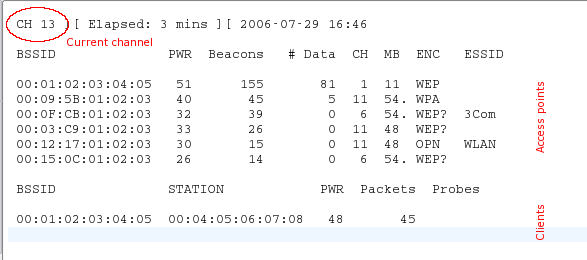
átugrik a csatornák között, és megmutatja az összes hozzáférési pontot, ahonnan ikonokat kap. Az 1-től 14-ig terjedő csatornákat az 802.11 b és g szabványokhoz használják (az Egyesült Államokban csak 1-től 11-ig engedélyezett; Európában 1-től 13-ig van néhány kivétel; Japánban 1-től 14-ig). Az 802.11a az 5 GHz-es sávban működik, és a hozzáférhetősége országonként változik, inkább, mint a 2,4 GHz-es sávban. Általában a 36-ot (32 néhány országban) 64-ig (68 néhány országban) és 96-ot 165-ig terjedő ismerős csatornák vannak. A Wikipédián részletesebb információkat találhat a csatornák elérhetőségéről. A Linuxban a bizonyos csatornákon történő engedélyezés/megtiltásért az Ön országában a ; de ezt megfelelően be kell állítani.
A jelenlegi csatorna a bal felső sarokban látható.
Egy kis idő elteltével megjelennek a hozzáférési pontok és (remélhetőleg) néhány hozzájuk kapcsolódó kliens.
A felső blokk a felfedezett hozzáférési pontokat mutatja:
bssid
a hozzáférési pont mac-címe
pwr
a jel minősége, amikor a csatorna ki van választva
pwr
a jel erőssége. egyes illesztőprogramok ezt nem jelentik.
beacons
a beérkezett beaconok száma. ha nincs jel erősségjelző, akkor ezt beaconokban is mérheti: minél több beacon, annál jobb a jel.
data
a beérkezett adatkeretek száma
ch
a csatorna, amin a hozzáférési pont működik
mb
a hozzáférési pont sebessége vagy módja. 11 – ez tiszta 802.11b, 54 – ez tiszta 802.11g. a két érték közötti értékek egy keverék.
enc
titkosítás: opn: nincs titkosítás, wep: wep titkosítás, wpa: wpa vagy wpa2, wep?: wep vagy wpa (még nem világos)
essid
a hálózat neve, néha rejtett
Az alsó blokk a felfedezett klienseket mutatja:
bssid
a mac-cím, amellyel a kliens társítva van a megadott hozzáférési pontnál
station
a kliens mac-címe
pwr
a jel erőssége. egyes illesztőprogramok ezt nem jelentik.
packets
a beérkezett adatkeretek száma
probes
a hálózat nevek (essid), amelyeket a kliens már próbált
Most figyelnie kell a cél hálózatra. Legalább egy kliensnek csatlakoznia kell hozzá, mivel a kliens nélküli hálózatok feltörése bonyolultabb téma (lásd a fejezetet ). WEP titkosítást kell használnia, és jó jelnek kell lennie. Lehet, hogy megváltoztathatja az antenna helyzetét a jel vételének javítása érdekében. Néha a jel erősségében néhány centiméter döntő lehet.
A fenti példában van egy hálózat 00:01:02:03:04:05. Ez volt az egyetlen lehetséges cél, mivel csak ehhez csatlakozott kliens. Ráadásul jó jel van, így alkalmas cél a gyakorlásra.
A Kezdő Vektorpontok Kiszagolása
A csatornák közötti ugrálások miatt nem fogja elkapni az összes csomagot a célhálózatról. Ezért szeretnénk csak egy csatornán hallgatni, és emellett minden adatot a lemezre rögzíteni, hogy később felhasználhassuk a feltöréshez:
airodump-ng -c 11 --bssid 00:01:02:03:04:05 -w dump wlan0mon A paraméter segítségével -c kiválaszthatja a csatornát, a paraméter után -w a lemezre mentett hálózati dumpok előtagja. A flag --bssid a hozzáférési pont MAC-címével korlátozza a csomagok fogadását egyetlen hozzáférési pontra. A flag --bssid csak az újabb verziókban érhető el airodump-ng.
A WEP feltöréséhez 40 000 és 85 000 különböző inicializáló vektor (Initialization Vector, IV) szükséges. Minden adatcsomag tartalmaz egy inicializáló vektort. Ezek újrahasználhatók, ezért az inicializáló vektorok száma általában kicsit kevesebb, mint a lehallgatott csomagok száma.
Így várni kell, hogy lehallgasson 40k-tól 85k-ig terjedő adatcsomagot (IV-vel). Ha a hálózat nem túl zsúfolt, ez nagyon sok időt vehet igénybe. A folyamatot felgyorsíthatja aktív támadás (vagy ismétlődő támadás) alkalmazásával. Erről a következő részben beszélünk.
Feltörés
Ha már van elég lehallgatott inicializáló vektora, amelyek egy vagy több fájlban tárolódnak, megpróbálhatja feltörni a WEP kulcsot:
aircrack-ng -b 00:01:02:03:04:05 dump-01.cap A MAC-cím a jelző után -b – ez a cél BSSID, míg dump-01.cap – ez a fájl, amely a lehallgatott csomagokat tartalmazza. Több fájlt is használhat, ehhez egyszerűen adja hozzá a parancshoz az összes nevét vagy használjon helyettesítőjelet, például dump*.cap.
További információkat a paraméterekről, kiadási eredményekről és használatról a következőkből szerezhet: kézikönyv .
hosszú ideig tarthat (két hétig vagy annál tovább magas hibahatárú esetben), és aztán azt mondja Önnek, hogy a kulcs nem törhető fel. Minél több inicializáló vektorral rendelkezik, annál gyorsabban történhet a feltörés, és ezt általában néhány perc vagy akár másodperc alatt végzi el. A tapasztalatok azt mutatják, hogy 40 000 – 85 000 vektor elegendő a feltöréshez. aircrack-ng Vannak fejlettebb hozzáférési pontok, amelyek speciális algoritmusokat használnak a gyenge inicializáló vektorok kiszűrésére. Ennek eredményeként nem tud többet kapni, mint N vektor a hozzáférési ponttól, vagy milliókra lesz szüksége (például 5-7 millió) a kulcs feltöréséhez. Olvashat a fórumokon,
, mit tegyen ilyen esetekben. , hogy mit tegyél ilyen esetekben.
Aktív támadások
A legtöbb eszköz nem támogatja az injekciót, legalábbis javított meghajtók nélkül. Néhány csak bizonyos támadásokat támogat. Lépjen kapcsolatba a és nézze meg az oszlopot aireplay. Néha ez a táblázat nem ad aktuális információt, ezért ha a meghajtója mellett a szót látja, “NEM” ne keseredjen el, inkább nézze meg a meghajtó főoldalát, a meghajtókkal foglalkozó levelezési listát a . Ha sikerült sikeresen reprodukálni egy nem támogatott meghajtóval, ne habozzon javaslatokat tenni a kompatibilitási táblázat oldalán, és hozzáadni egy linket a rövid útmutatóra. (Ehhez wiki fiókot kell kérni az IRC-n.).
Először is, meg kell győződnie arról, hogy a csomagok injekciója valóban működik a hálózati kártyájával és meghajtójával. A legegyszerűbb módja ennek ellenőrzésére egy teszt injekciós támadás végrehajtása. Mielőtt tovább haladna, győződjön meg arról, hogy elvégezte ezt a tesztet. A kártyája képesnek kell lennie az injekciókra ahhoz, hogy a következő lépéseket végrehajthassa.
Szüksége lesz a BSSID-re (a hozzáférési pont MAC-címe) és az ESSID-re (a hozzáférési pont hálózati neve), amely nem végez MAC-cím szűrést (például a sajátja), és elérhető távolságon belül van.
Próbáljon csatlakozni a hozzáférési ponthoz a :
aireplay-ng --fakeauth 0 -e "a hálózat ESSID-je" -a 00:01:02:03:04:05 wlan0mon A "" utáni érték lesz a hozzáférési pont BSSID-je. -a Az injekció sikeres volt, ha ilyesmit lát:
12:14:06 Hitelesítési kérés küldése 12:14:06 Hitelesítés sikeres 12:14:06 Szövetségi kérés küldése 12:14:07 Szövetségi kapcsolat sikeres :-)
Ha nem:Ellenőrizze az ESSID és BSSID helyességét;
- Győződjön meg róla, hogy a hozzáférési pontján ki van kapcsolva a MAC-cím szűrés;
- Próbálja meg ugyanezt egy másik hozzáférési ponttal;
- Győződjön meg róla, hogy a meghajtója megfelelően van beállítva és támogatott;
- A "0" helyett próbálja meg a "6000 -o 1 -q 10"-et.
- ARP újrajátszás
Most, hogy tudjuk, hogy a csomagok injekciója működik, tehetünk valamit, ami jelentősen felgyorsítja az inicializálási vektorok elfogását: injekciós támadások
ARP-kérelmek .
A fő ötlet
Egyszerű szavakkal szólva az ARP úgy működik, hogy széles körben elérhető kérést küld egy IP-címre, majd az a készülék, amelynek ez az IP-cím azonosítja, visszaküldi a választ. Mivel a WEP nem véd a visszajátszás ellen, le tudod sniffelni a csomagot, és újra és újra elküldeni, amíg érvényes. Tehát csak le kell vadásznod és vissza kell játszanod az AP-nek küldött ARP-kérést, hogy forgalmat generálj (és megszerezd az inicializáló vektorokat).
Lusta módszer
Először nyisd meg az ablakot airodump-ng, amely sniffezi a forgalmat (lásd fent). Aireplay-ng és airodump-ng egyszerre működhet. Várj, amíg megjelenik a kliens a célhálózaton, és kezdd el a támadást:
aireplay-ng --arpreplay -b 00:01:02:03:04:05 -h 00:04:05:06:07:08 wlan0mon-b jelzi a cél BSSID-t, -h a csatlakoztatott kliens MAC-címére.
Most várnod kell, amíg megkapod az ARP-csomagot. Általában néhány percet kell várni (vagy olvasd el a cikket tovább).
Ha peched van, valami ilyesmit fogsz látni:
Az ARP-kérések mentése replay_arp-0627-121526.cap
A válaszok elfogásához airodumpot is el kell indítani.
2493 csomagot olvastam (1 ARP kérést kaptam), 1305 csomagot küldtem...
Ha le kell állítanod a visszajátszást, nem kell megvárnod a következő ARP-csomagot, egyszerűen használhatod a korábban elfogott csomagokat a -r <fájlnév>
ARP-injektálás használatakor a PTW módszert használhatod a WEP-kulcs megszerzésére. Ez jelentősen csökkenti a szükséges csomagok számát, tehát csökkenti a feltöréshez szükséges időt is. Teljes csomagot kell elfogni airodump-ng, azaz ne használd a “--ivs” opciót a parancs végrehajtása során. A aircrack-ng használj “aircrack -z <fájlnév>”
Ha a kapott csomagok száma airodump-ng megáll a növekedésben, lehet, hogy csökkentened kell a visszajátszási sebességet. Ezt a paraméter használatával teheted meg -x <csomag másodpercenként>
Aggresszív módszer
A legtöbb operációs rendszer tisztítja az ARP cache-t a kikapcsoláskor. Ha az újabb csomag elküldéséhez újra kell csatlakoznod (vagy csak DHCP-t használsz), ARP-kérést küldenek. Ebből következően sniffelheted az ESSID-t, és talán a keystream-et a újbóli csatlakozás során. Hasznos, ha a célod ESSID-je rejtett, vagy megosztott kulcs-azonosítást használ.
Hadd el airodump-ng és aireplay-ng működnek. Nyisson meg egy új ablakot és indítson el :
Itt -a – ez a hozzáférési pont BSSID-je, -c az adott kliens MAC-címe.
Várjon néhány másodpercet, és az ARP replay működni fog.
A legtöbb kliens automatikusan próbálja helyreállítani a kapcsolatot. De annak a kockázata, hogy valaki észleli ezt a támadást, vagy legalábbis figyelmet fordít arra, ami a WLAN-on zajlik, magasabb, mint más támadások esetén.
További eszközöket és információkat talál .
Forrás: habr.com
