

Gyakran szükséges a 3CX telefonközpont felhőbe telepítése, de a választott felhőszolgáltatója nem szerepel a támogatottak listáján 3CX (például a Mail.ru Cloud Solutions). Semmi gond! Ennél sokkal egyszerűbb, csak ki kell deríteni, hogy a szolgáltató támogatja-e az Openstack infrastruktúrát. A 3CX más cégek mellett az Openstack fejlesztését, és támogatja az Openstack API-t és a Horizon standard felületet a megfigyeléshez és kezeléshez.
Tehát a 3CX telepítéséhez szüksége lesz:
- Openstack API-kompatibilis felhőszolgáltatóra aktív fiókkal
- API hozzáférési adatokra a PBX Express szolgáltatáshoz, beleértve az Openstack API URL-t
Nézzük meg a 3CX felhő telepítését a Dreamhost szolgáltató példáján.
OpenStack hosztingfiók létrehozása
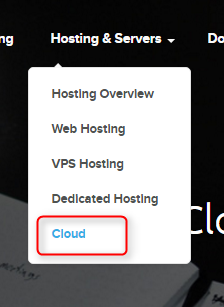
1. Lépjen be a webhelyre, és menjen a Hosting & Servers > Cloud részhez. A megnyíló oldalon kattintson a Get started with DreamCompute gombra.
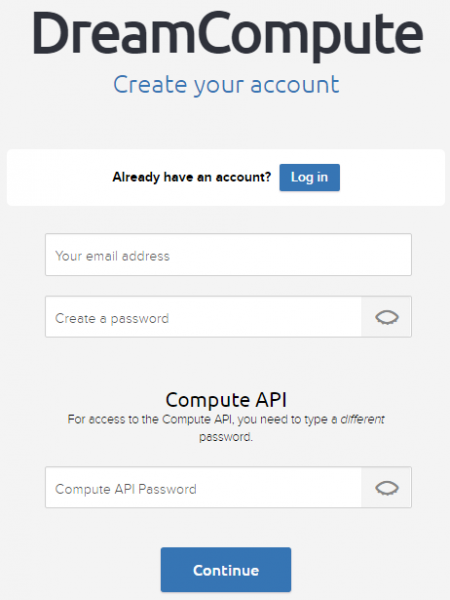
2. Töltse ki a személyes adatokat. A Compute API-hoz külön jelszó szükséges, amelyet a PBX Express szolgáltatás használ az adatok Exchange-hez a Dreamhost Openstack platformjával. Bármely Openstack szolgáltató hasonló információkat kér majd.
3. A regisztráció után e-mailt kap a fiók aktiválásához és ellenőrzéséhez szükséges információkkal. Általában operátorok kérhetnek egy másolatot a személyi igazolványról vagy hitelkártyaadatait.
OpenStack fiók konfigurációja a 3CX PBX Express számára
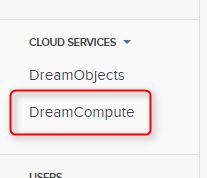
4. A fiók ellenőrzése után lépjen be a vezérlőpultba, és menjen a Cloud Services részhez, majd kattintson a DreamCompute gombra.
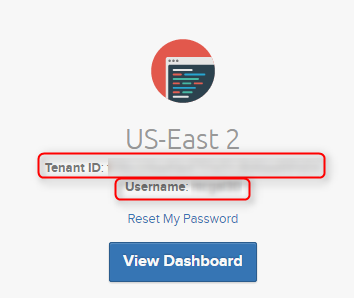
5. Itt láthatja a tenant azonosítóját és a felhasználónevet (Tenant ID és Username). Jegyezze fel ezeket — ezekre szüksége lesz a 3CX telepítése során a PBX Express szolgáltatáson. Ezután kattintson a View Dashboard gombra.
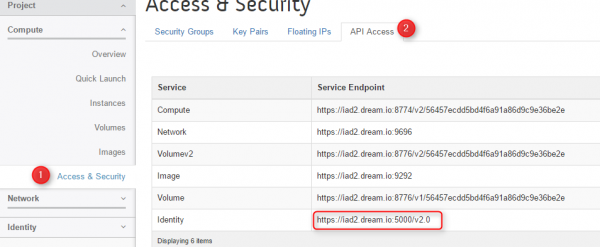
6. A vezérlőpulton lépjen az Access & Security > API Access részhez. Itt jegyezze fel az Identity sorban lévő URL-t — ezen az URL-en keresztül a PBX Express kapcsolatba lép a Dreamhost OpenStack felhővel.
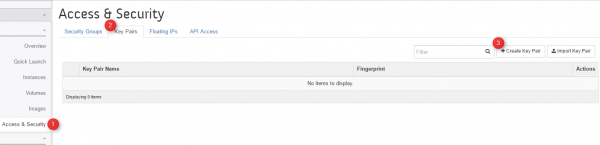
7. Ugyanebben az Access & Security részben lépjen a Key Pairs fülre, és kattintson a Create Key Pair gombra.
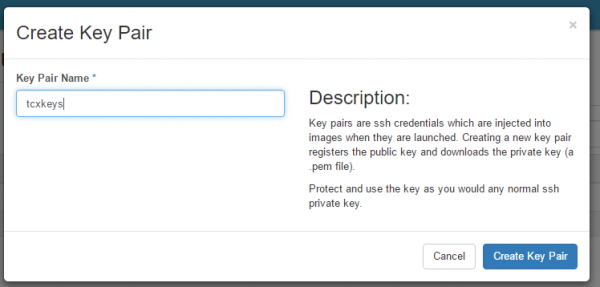
8. A megjelenő ablakban adja meg a kulcspár nevét, majd kattintson a Create Key Pair gombra. A kulcsok létrejönnek és letöltődnek az Ön merevlemezére.
3CX telepítése a PBX Express szolgáltatáson keresztül
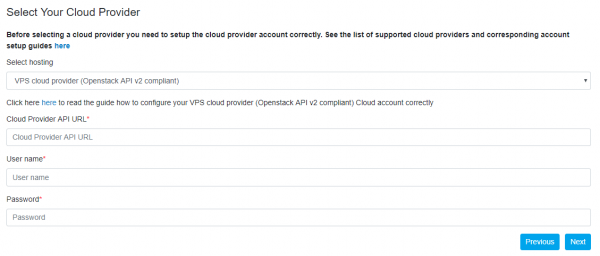
9. Most minden készen áll a 3CX telefonközpont felhőben való telepítésére a . A PBX Express mesterség egyik lépésén megjelenik az Openstack-hosztolás paramétereinek megadása. Ezeket a paramétereket felhasználva a PBX Express automatikusan létrehozza a 3CX-el telepített VPS-szervert. A Dreamhost esetén a következő paraméterek szükségesek:
- Válassza a Hosztolás — VPS felhőszolgáltató (OpenStack API v2 kompatibilis)
- Felhőszolgáltató API URL — az URL a 6. lépésből
- Felhasználónév — a 5. lépésből származó felhasználónév
- Jelszó — a 5. lépésből származó bérlő azonosító
10. A következő oldalon, ha nem tudja, mit kell megadni, egyszerűen kattintson a Tovább gombra. Ha ismeri ezeket a paramétereket, akkor megadhatja a szerver elhelyezkedését, és a használt SSH-kulcs párt. Csak Debian-9 lehet az installálandó képmás.
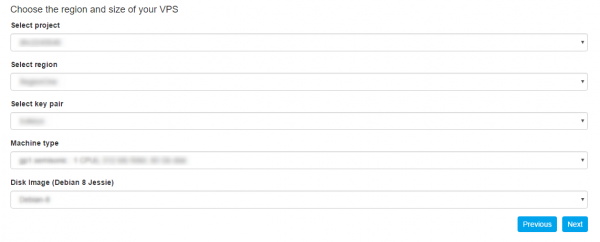
Ezután kattintson a Tovább gombra, és adja meg személyes adatait. Rövid időn belül készen lesz a felhőalapú központi telefonrendszere — értesítést kap róla E-mailben. Mentse el, mert fontos információkat tartalmaz.
Most folytathatja a központi telefonrendszer beállítását — csatlakoztassa , stb.
Forrás: habr.com
