

A mai órán a VLAN beállításaira fogunk összpontosítani, vagyis megpróbáljuk végrehajtani mindazt, amiről az előző órákon beszéltünk. Jelenleg 3 kérdést fogunk megvitatni: VLAN létrehozás, VLAN portok hozzárendelése és a VLAN adatbázis megtekintése.
Megnyitjuk a Cisco Packet Tracer program ablakát, a hálózatunk logikai topológiájával, amit én rajzoltam.
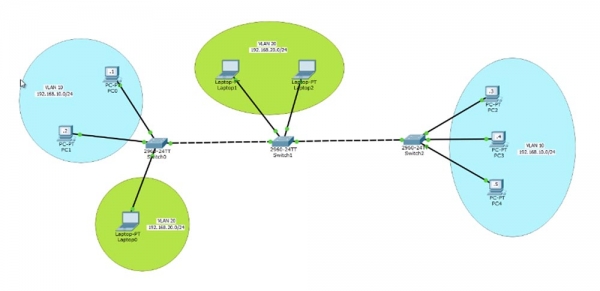
Az első switchhez, SW0-hoz 2 számítógép, PC0 és PC1 csatlakozik, amelyek a VLAN10 hálózatban vannak, az IP-címek tartománya 192.168.10.0/24. Ennek megfelelően ezeknek a számítógépeknek az IP-címei 192.168.10.1 és 192.168.10.2 lesznek. Az emberek általában a VLAN számát az IP-cím harmadik oktettje alapján azonosítják, ami ebben az esetben 10, de ez nem kötelező szabály a hálózatok megnevezésére; bármilyen VLAN azonosítót rendelhet, azonban ez a sorrend elterjedt a nagyobb cégeknél, mert megkönnyíti a hálózat beállítását.
Ezután a SW1 switch található, amely a VLAN20 hálózathoz csatlakozik, a 192.168.20.0/24 IP-címmel, és két laptop, Laptop1 és Laptop2 kapcsolódik hozzá.
A VLAN10 az irodai első emeleten található, és az értékesítési osztály vezetőségi hálózatát képviseli. Ehhez a SW0 switchhez csatlakozik a marketinges Laptop0 laptopja, amely a VLAN20-hoz tartozik. Ez a hálózat kiterjed a második emeletre, ahol más alkalmazottak találhatóak, és összekapcsolódik az értékesítési osztállyal, amely lehet egy másik épületben vagy ennek az irodának a harmadik emeletén. Itt még 3 számítógép található – PC2, PC3 és PC4 – amelyek a VLAN10 hálózat részei.
A VLAN10 hálózatnak, akárcsak a VLAN20-nak, biztosítania kell az összes alkalmazott folyamatos kommunikációját, függetlenül attól, hogy különböző emeleteken vagy különböző épületekben helyezkednek el. Ma ilyen hálózati koncepciót fogunk megvizsgálni.
Kezdjük el a beállítást, és kezdjük a PC0 számítógéppel. Az ikonra kattintva belépünk a számítógép hálózati beállításaiba, és megadjuk az IP-címet 192.168.10.1 és az alhálózati maszkot 255.255.255.0. Nem adom meg az alapértelmezett átjáró címét, mert az egy helyi hálózatból a másikba való kilépéshez szükséges, a mi esetünkben nem fogunk a 3. szintű OSI beállításaival foglalkozni, csak a 2. szint érdekel minket, és nem tervezzük a forgalom más hálózatba történő irányításának megvitatását.
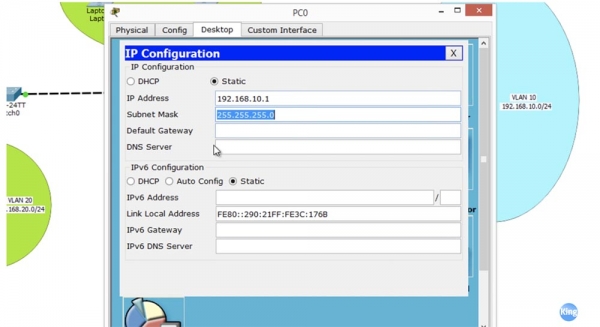
Beállítjuk az intranetet, és csak azokat a hosztokat fogjuk beállítani, amelyek ehhez tartoznak. Ezután átmegyünk a PC2 számítógéphez, és ugyanazt elvégezzük, mint az első PC-nél. Most ellenőrizzük, hogy tudom-e pingelni a PC1-et a PC0 számítógépről. Amint látják, a ping sikeres, és a 192.168.10.2 IP-című számítógép magabiztosan visszaküldi a csomagokat. Így sikeresen létrehoztuk a kapcsolatot a PC0 és PC1 között egy switch-en keresztül.
Ahhoz, hogy megértsük, miért sikerült ez nekünk, nézzük meg a switch beállításait, és az VLAN táblát.
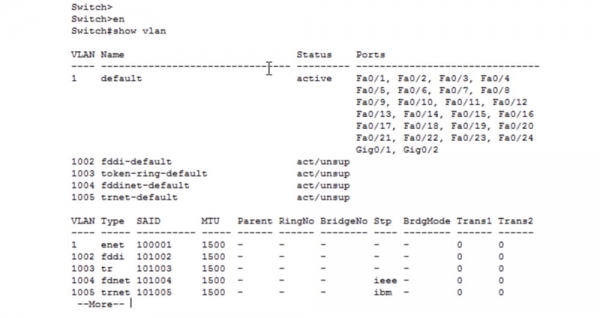
Technikailag ennek a switch-nek 5 VLAN-ja van: az alapértelmezett VLAN1, valamint a 1002, 1003, 1004 és 1005. Ha megnézzük a 4 utolsó hálózatot, láthatjuk, hogy ezek nem támogatottak, és unsupported-ként vannak megjelölve. Ezek régi technológiájú virtuális hálózatok – fddi, fddinet, trnet. Jelenleg nem használják őket, de a technikai követelmények miatt még mindig szerepelnek az új eszközökben. Így a switch-en tulajdonképpen csak egy virtuális hálózat tartozik az alapértelmezett VLAN1-hez, ezért minden Cisco switch port
Azokat a portokat, amelyek alapértelmezés szerint VLAN1-re vannak konfigurálva, VLAN10-re kell átkonfigurálnunk. A Packet Tracer mutatja, hogy az esetünkben ezek a Fa0 és Fa0/2 portok.
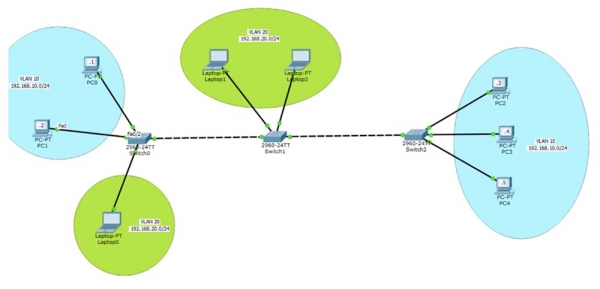
Visszatérünk a SW0 switch-hez, és beállítjuk ezeket a két portot. Ehhez a configure terminal parancsot használom, hogy belépjek a globális konfigurációs módba, majd megadom a parancsot ezen interfész beállításához – int fastEthernet 0/1. Be kell állítanom ennek a portnak az access üzemmódot, mert ez egy access-port, és a switchport mode access parancsot használom.
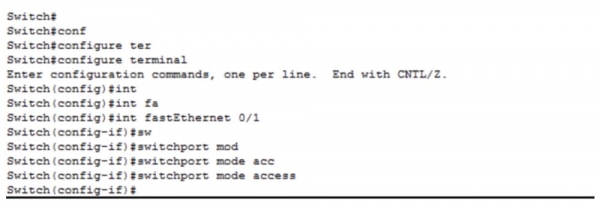
Ez a port statikus access-portként van konfigurálva, de ha egy másik switch-hez csatlakoztatom, akkor a DTP protokoll használata révén dinamikus trunk üzemmódba lép. Alapértelmezés szerint ez a port a VLAN1-hez tartozik, ezért használni kell a switchport access vlan 10 parancsot. A rendszer visszajelzést ad arról, hogy a VLAN10 nem létezik, és létre kell hozni. Ha emlékszik, a VLAN adatbázisban csak egy hálózat létezik – VLAN1, és VLAN10 nincs. De kértük a switch-et, hogy biztosítson hozzáférést a VLAN10-hez, ezért hibaüzenetet kaptunk.
Ezért létre kell hoznunk a VLAN10-et és hozzá kell rendelnünk ezt az access-portot. Ezután, ha belépünk a VLAN adatbázisába, láthatjuk az előbb létrehozott VLAN0010-et, amely aktív állapotban van, és amelyhez a Fa0/1 port tartozik.
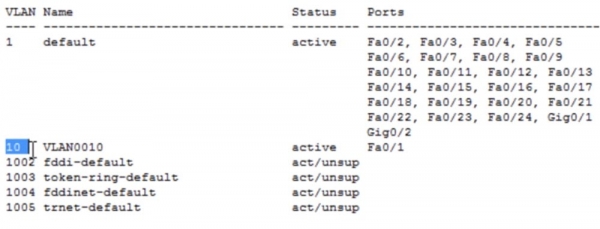
Nem végeztünk el semmilyen módosítást a számítógépen, csupán a switchez csatlakoztatott portot állítottuk be. Most próbáljuk meg pingelni az IP-címet 192.168.10.2, amit néhány perccel ezelőtt sikeresen megcsináltunk. Most nem sikerült, mert a PC0-hoz csatlakoztatott port most a VLAN10 hálózathoz tartozik, míg a PC1 számítógéphez kapcsolódó port továbbra is a VLAN1-hez tartozik, és nincs kapcsolat a két hálózat között. Ahhoz, hogy kapcsolatot létesítsünk e két számítógép között, mindkét portot a VLAN10-re kell beállítani. Ismét belépek a globális konfigurációs módba, és hasonló lépéseket teszek a switchport f0/2 számára.
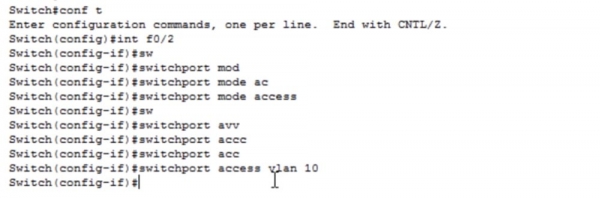
Nézzük meg még egyszer a VLAN táblázatot. Most látjuk, hogy a VLAN10 hálózat a Fa0/1 és Fa0/2 portokon van beállítva. Ahogy látjuk, most a ping sikeresen végbemegy, mert a switchez csatlakoztatott SW0 portok mindkét eszköze ugyanahhoz a hálózathoz tartozik. Próbáljuk meg megváltoztatni a hálózat nevét, hogy megjelöljük annak célját. Ha bármilyen módosítást szeretnénk eszközölni a VLAN-on, be kell lépnünk a hálózat beállításaiba.
Ehhez beírom a vlan 10 parancsot, és láthatod, hogy a parancssori prompt a Switch (config) # -ról a Switch (config-vlan) # -ra változott. Ha beírom a kérdőjelet, a rendszer csak 3 lehetséges parancsot fog mutatni: exit, name és no. A name parancs segítségével neveket adhatok a hálózatnak, a no parancs segítségével visszaállíthatom a parancsokat az alapértelmezett állapotba, vagy az exit paranccsal menthetem a módosításokat. Ezért beírom a name SALES és az exit parancsokat.
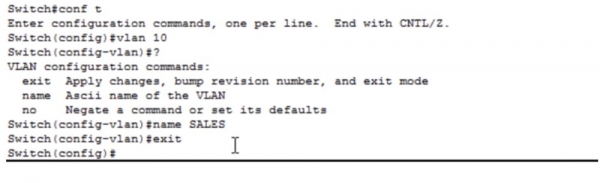
Ha megnézzük a VLAN adatbázist, meggyőződhetünk arról, hogy csapataink végrehajtották a feladatokat, és a korábbi VLAN10 most SALES néven ismert – az értékesítési osztály. Tehát csatlakoztattuk irodánk 2 számítógépét az értékesítési osztály által létrehozott hálózatra. Most egy hálózatot kell létrehoznunk a marketing osztály számára. Ahhoz, hogy csatlakoztathassuk ehhez a hálózathoz a Laptop0 laptopot, be kell lépnünk a hálózati beállításaiba, és meg kell adnunk az IP címet 192.168.20.1 és a hálózati maszkot 255.255.255.0, az alapértelmezett átjáróra nincs szükségünk. Ezután vissza kell térnünk a switch beállításaihoz, be kell lépnünk a port beállításokba az int fa0/3 parancs használatával, és be kell írni a switchport mode access parancsot. A következő parancs a switchport access vlan 20 lesz.
Ismét azt az üzenetet kapjuk, hogy ilyen VLAN nem létezik, és létre kell hozni. Lehet más utat is követni – kilépek a switch port beállításaiból (config-if), belépek a Switch (config) beállításokba, és beírom a vlan 20 parancsot, ezzel létrehozva a VLAN20 hálózatot. Tehát először létrehozhatjuk a VLAN20 hálózatot, hozzárendelhetünk neki egy MARKETING nevet, a változtatásokat az exit parancs használatával elmenthetjük, majd konfiguráljuk a portját.
Ha belépünk a VLAN adatbázisba a sh vlan parancs segítségével, láthatjuk a létrehozott MARKETING hálózatot és a hozzá tartozó Fa0/3 portot. Két okból nem tudom pingelni a számítógépeket erről a laptopról: más VLAN-okban vagyunk, és az eszközeink különböző alhálózatokhoz tartoznak. Mivel különböző VLAN-ok tartoznak hozzájuk, a switch eldobja a laptopról érkező hozzászólásokat, amelyeket más hálózatba küldenek, mert nincs portja, amely VLAN20-hoz tartozik.
Mint mondtam, a cég bővül, az első emeleti kis iroda nem elegendő, ezért a marketing osztályt a második emeleten helyezik el, ott számítógépeket telepítenek 2 alkalmazott számára, és biztosítani akarják a kapcsolatot az első emeleti marketing osztállyal. Ehhez először trunkot kell létrehozni a két switch között – az első switch Fa0/4 portján és a második switch Fa0/1 portján. Ehhez belépek az SW0 beállításaiba, és beírom az int f0/4 és a switchport mode trunk parancsokat.
Van egy switchport trunk enc kapszulázó parancs, azonban az újabb switcheken ezt nem alkalmazzák, mert alapértelmezett beállításként az 802.1q protokoll kapszulázási technológiáját használják. Azonban a régi Cisco switchek proprietális ISL protokollt használtak, amely már nem alkalmazható, mivel most már minden switch érti a .1Q protokollt. Így többé nincs szükség a switchport trunk enc parancs használatára.
Ha most belépünk a VLAN adatbázisába, láthatjuk, hogy a Fa0/4 port eltűnt. Ennek az az oka, hogy ebben a táblázatban csak azok az access portok szerepelnek, amelyek egy adott VLAN-hoz tartoznak. Ahhoz, hogy láthassuk a kapcsoló trunk portjait, a sh int trunk parancsot kell használnunk.
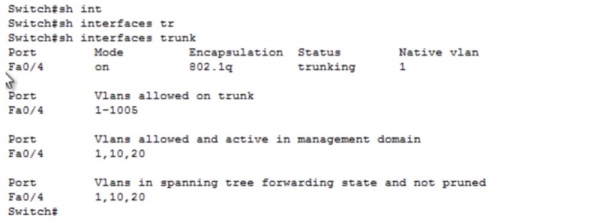
A parancssor ablakában látjuk, hogy a Fa0/4 port be van kapcsolva, 802.1q protokoll szerinti enkapszulációval működik, és a native vlan 1-hez tartozik. Mint tudjuk, ha ez a trunk port nem címkézett forgalmat fogad, automatikusan a native vlan 1 hálózatba irányítja azt. A következő órán a native vlan beállításáról fogunk beszélni, addig is egyszerűen jegyezzétek meg, hogyan néznek ki a trunk beállításai ezen az eszközön.
Most átváltok a második kapcsolóra, SW1-re, belépek az int f0/1 beállítási módba, és a port beállítását a korábbi esethez hasonlóan ismétlem meg. A Fa0/2 és Fa0/3 portokat, amelyekhez a marketing osztály munkatársainak laptopjai csatlakoznak, access módra kell állítani, és a VLAN20 hálózathoz kell csatlakoztatni.
A korábbi esetben minden kapcsolóportot külön-külön állítottunk be, most viszont szeretném megmutatni, hogyan gyorsíthatjuk fel ezt a folyamatot az parancssori sablon használatával. Beírhatjuk a parancsot az interfész tartomány beállításához: int range f0/2-3, ennek eredményeként a parancssor megjelenése Switch (config-if-range)# lesz, és ugyanazt a paramétert vagy parancsot alkalmazhatjuk a megadott porttartományra, például egyszerre 20 portra.
A korábbi példában többször használtuk ugyanazokat a switchport mode access és switchport access vlan 10 parancsokat több kapcsolóport esetében. Ezeket a parancsokat egyszer is be lehet írni, ha porttartományt használunk. Most be fogom írni a switchport mode access és switchport access vlan 20 parancsokat a kiválasztott porttartomány számára.
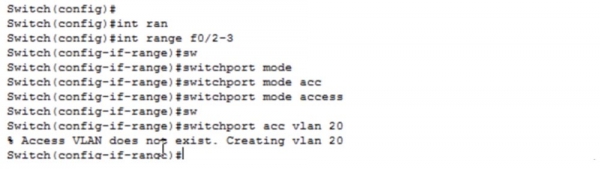
Mivel a VLAN20 hálózat még nem létezik, a rendszer automatikusan létrehozza azt. Beírom az exit parancsot a módosítások mentéséhez, és megkérdezem a VLAN táblázatot. Ahogy láthatjátok, most a Fa0/2 és Fa0/3 portok a frissen létrehozott VLAN20 részét képezik.
Most már beállítom a második emeleten lévő laptopok IP-címeit: a Laptop1 192.168.20.2 címet kap, alhálózati maszkja pedig 255.255.255.0, míg a Laptop2 IP-címe 192.168.20.3 lesz. Ellenőrizzük a hálózat működését, pingelve az első laptopot a második emeletről. Ahogy látják, a ping sikeresen lefut, mert mindkét eszköz ugyanazon VLAN része, és ugyanahhoz a switchhez csatlakoznak.
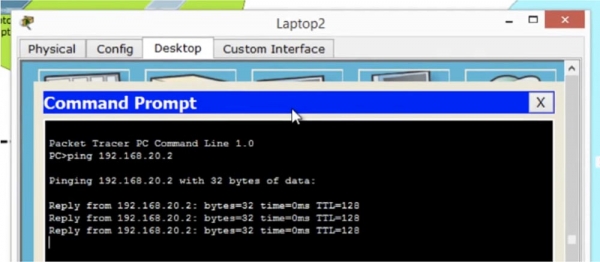
Azonban a marketingosztály laptopjai az első és második emeleten különböző switchekhez csatlakoznak, bár ugyanabban a VLAN hálózatban vannak. Ellenőrizzük, hogyan biztosított a kapcsolat közöttük, ezért a Laptop2-ről pingelem az első emeleten lévő laptopot, amelynek IP-címe 192.168.20.1. Ahogy látják, minden probléma nélkül működik, annak ellenére, hogy a laptopok különböző switchekhez csatlakoznak. A kapcsolat azért valósul meg, mert mindkét switch trunk-kal van összekötve.
Lehetséges-e kapcsolatot létesíteni a Laptop2 és a PC0 számítógép között? Nem, nem lehet, mivel különböző VLAN-okhoz tartoznak. Most állítsuk be a PC2, PC3 és PC4 számítógépek hálózatát, ehhez először trunk-ot kell létrehoznunk a második switch Fa0/4 és a harmadik switch Fa0/1 között.
Belépek az SW1 beállításaiba, és beírom a config t parancsot, majd kiválasztom az int f0/4, ezután beírom a switchport mode trunk és az exit parancsokat. Hasonló módon beállítom a harmadik switchet, az SW2-t is. Létrehoztuk a trunk-ot, és látják, hogy miután a beállítások életbe léptek, a portok színe narancs jogról zöldre változott. Ezután be kell állítanunk a Fa0/2, Fa0/3 és Fa0/4 portokat, amelyekhez a VLAN10-hálózathoz tartozó értékesítési osztály számítógépei kapcsolódnak. Ehhez belépek az SW2 switch beállításaiba, kiválasztom a porttartományt f0/2-4, és alkalmazom rájuk a switchport mode access és a switchport access vlan 10 parancsokat. Mivel ezeken a portokon a VLAN10 hálózat nem áll rendelkezésre, a rendszer automatikusan létrehozza azt. Ha megnézzük ennek a switchnek az VLAN adatbázisát, láthatjuk, hogy mostantól a Fa0/2, Fa0/3 és Fa0/4 portok a VLAN10 hálózathoz tartoznak.
Ezután be kell állítani a hálózatot mindhárom számítógép számára, beírva az IP-címeket és az alhálózati maszkokat. A PC2 a 192.168.10.3 címet kapja, a PC3 – a 192.168.10.4 címet, míg a PC4 IP-címe 192.168.10.5 lesz.
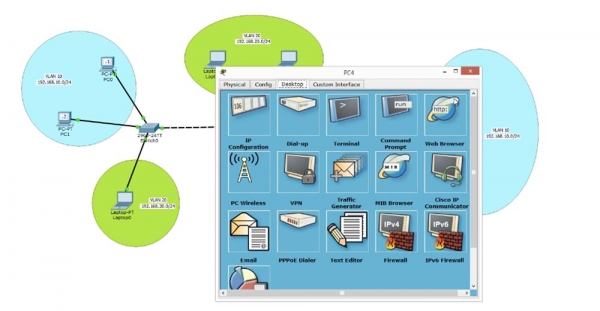
Annak megválaszolására, hogy működik-e a hálózatunk, pingelni fogjuk a PC0 számítógépet az első emeleten a PC4 számítógépről, amely a harmadik emeleten vagy egy másik épületben található. A pingelés nem járt sikerrel, próbáljuk kideríteni, miért nem sikerült ezt megtennünk.
Amikor megpróbáltuk pingelni a Laptop0-t a Laptop2-ről, minden tökéletesen működött, annak ellenére, hogy a laptopok különböző switch-ekhez voltak csatlakoztatva. Miért nem megy most, hogy a kereskedelmi osztályunk számítógépei szintén pontosan különböző, trunkolt switch-ekhez csatlakoznak? A probléma okának megértéséhez emlékeznünk kell arra, hogyan működik a switch.
Amikor csomagot küldünk a PC4-ről az SW2 switch-re, a switch látja, hogy a csomag a Fa0/4 portra érkezik. A switch ellenőrzi az adatbázisát, és felfedezi, hogy a Fa0/4 port a VLAN10 hálózathoz tartozik. Ezután a switch címkézi a keretet a hálózat számával, azaz hozzácsatolja a VLAN10 forgalmi fejlécet a csomaghoz, és elküldi a trunkon a második switch-nek, az SW1-nek. Ez a switch „olvassa” a fejrészét és látja, hogy a csomag a VLAN10 hálózat számára készült, belenéz a VLAN adatbázisába, és felfedezi, hogy a VLAN10 nincs ott, ezért eldobja a csomagot. Így a PC2, 3 és 4 eszközök problémamentesen kommunikálnak egymással, de a PC0 és PC1 számítógépekkel való kapcsolatteremtés kudarccal zárul, mert az SW1 switch semmit sem tud a VLAN10 hálózatról.
Ezt a problémát könnyen megoldhatjuk, ha belépünk az SW1 beállításaiba, létrehozunk egy VLAN10 hálózatot a vlan 10 parancs segítségével, és megadjuk a nevét MARKETING. Próbáljuk meg újra a pingelést – látni fogják, hogy az első három csomag elutasításra kerül, az negyedik pedig sikeresen átmegy. Ennek az az oka, hogy a switch először ellenőrizte az IP-címeket és azonosította a MAC-címet, ami egy kis időbe telt, ezért az első három csomagot időtúllépés miatt elutasították. Most a kapcsolat létrejött, mert a switch kiegészítette a MAC-címek táblázatát, és közvetlenül a megfelelő címre irányítja a csomagokat.
A probléma megoldásához először beléptem az interszegmens switch beállításaiba, és ott létrehoztam a VLAN10 hálózatot. Így, még ha a hálózat közvetlenül nem is kapcsolódik a switch-hez, a switch-nek tudnia kell minden hálózatról, amely részt vesz a hálózati kapcsolatokban. Azonban ha a hálózatában száz switch van, fizikailag lehetetlen mindenhez belépni és kézzel konfigurálni a VLAN azonosítókat. Ezért használjuk a VTP protokollt, amelynek beállításával a következő videóleckében fogunk foglalkozni.
Tehát ma áttekintettük mindazt, amit terveztünk: hogyan hozzunk létre VLAN-t, hogyan rendeljünk VLAN portokat, és hogyan nézzük meg a VLAN adatbázist. A hálózatok létrehozásához belépünk a switch globális konfigurációs módjába, és használjuk a vlan parancsot, emellett a created network nevét a name paranccsal is megadhatjuk.

VLAN-t más módon is létrehozhatunk, ha belépünk az interfész módjába, és a switchport access vlan parancsot használjuk. Ha a rendszer nem talál ilyen számú hálózatot, akkor azt automatikusan létrehozza. Ne felejtsd el használni az exit parancsot a kezdeti beállítások módosítása után, különben ezek nem kerülnek mentésre a VLAN adatbázisába. Ezt követően a portokat a megfelelő VLAN hálózatokhoz rendelhetjük a megfelelő parancsokkal.

A switchport mode access parancs statikus access-port módba állítja az interfészt, majd a megfelelő VLAN számot a switchport access vlan parancs segítségével rendeljük a porthoz. A VLAN adatbázis megtekintéséhez a show vlan parancsot használjuk, amelyet a felhasználói EXEC módban kell beírni. A trunk portok listájának megtekintéséhez a show int trunk parancsot kell használni.


Köszönjük, hogy velünk maradnak. Tetszenek Önöknek a cikkeink? Szeretnének több érdekes anyagot látni? Támogassanak minket rendelés leadásával vagy ismerősöknek való ajánlással. 30% kedvezmény a Habr felhasználóinak az egyedülálló entry-level szervereinkre, amelyet Önöknek találtunk ki: (elérhetők RAID1 és RAID10 opciók, akár 24 magig és 40GB DDR4-ig).
Dell R730xd két alkalommal olcsóbban? Csak nálunk Hollandiában! Dell R420 — 2x E5-2430 2.2GHz 6C 128GB DDR3 2x960GB SSD 1Gbps 100TB — 99 dollártól! Olvasd el ezt
Forrás: habr.com
