

Ma a statikus útvonal-irányításról fogunk beszélni, és három témát fogunk megvizsgálni: mi a statikus útvonal-irányítás, hogyan állítjuk be, és mi a helyettesítője. Láthatja a hálózati topológiát, amely egy 192.168.1.10 IP-címmel rendelkező számítógépet tartalmaz, amely egy kapcsolón keresztül csatlakozik egy átjáróhoz vagy routerhez. Ehhez a kapcsolathoz a router f0/0 portját használják, amelynek IP-címe 192.168.1.1.
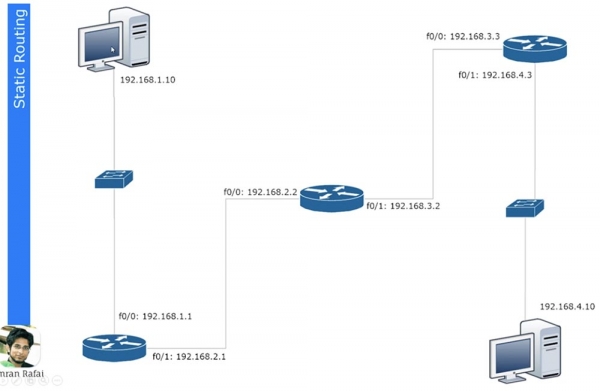
A router második f0/1 portja, amelynek IP-címe 192.168.2.1, a másik router f0/0 portjához csatlakozik, és ennek az interfésznek a címe 192.168.2.2. A második router a f0/1 portjával, amelynek címét 192.168.3.2, egy harmadik routerhez csatlakoztatja, amely ehhez a kapcsolathoz a f0/0 portját használja az IP-címével 192.168.3.3.
Végül a harmadik router a második kapcsolóval a f0/1 portján keresztül csatlakozik, amelynek IP-címe 192.168.4.3, és a kapcsoló csatlakozik a második számítógéphez, amelynek IP-címe 192.168.4.10.
Ha tudja, hogyan lehet IP-címek alapján alhálózatokat létrehozni, akkor határozza meg, hogy az első számítógép és az első router közötti szakasz egy alhálózathoz tartozik, az első és második router közötti szakasz a második hálózathoz, a második és harmadik router közötti szakasz a harmadik hálózathoz, és a harmadik router és a második számítógép közötti szakasz a negyedik hálózathoz. Így négy különböző hálózatunk van.
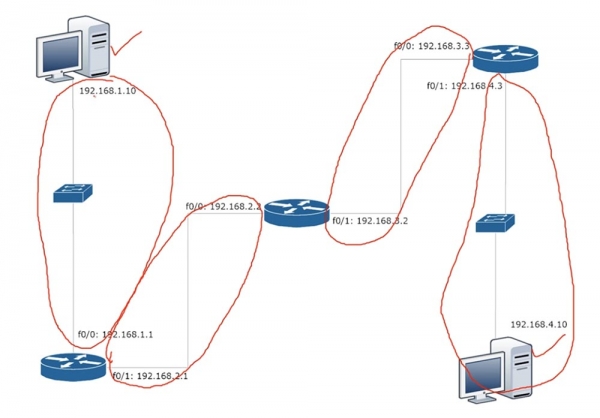
Ha a 192.168.1.10 számítógép szeretne kapcsolatba lépni a 192.168.4.10 számítógéppel, akkor először az adatokat a 192.168.1.1 átjáróhoz kell küldenie. Létrehoz egy keretet, amelybe beleteszi a forrás- és cél IP-címeket, a forrás- és cél MAC-címeket, majd azt a routerhez küldi. A router eldobja a 2. szintű információt, azaz a MAC-címeket, és rápillant a 3. szintű információra. Miután megtudta, hogy az adatok a 192.168.4.10 IP-címmel rendelkező eszköznek vannak címezve, a router megérti, hogy ez az eszköz nincs hozzá csatlakoztatva, így egyszerűen tovább kell engednie ezt a keretet a hálózaton. Megkeresi az útválasztási táblázatát, és látja, hogy a 4. hálózat adatainak a 192.168.2.2 IP-címmel rendelkező eszközhöz kell eljutnia.
Hasonlóképpen a második router is ellenőrzi az útválasztási táblázatát, megtudja, hogy a 4. hálózat adatainak a 192.168.3.3 IP-címre kell elküldeni, és továbbítja a keretet a harmadik routerhez. Végül a harmadik router ellenőrzi a táblázatát, megállapítja, hogy a 4. hálózat csatlakozik hozzá, és a keretet a második számítógéphez küldi.
Nézzük meg, hogyan készül a forgalomirányító táblázat. Ehhez a Cisco Packet Tracert használjuk, és megnézzük, hogyan valósul meg a routing koncepciója. Itt látható ugyanaz a hálózati topológia, és most IP-címeket fogok hozzárendelni a routerekhez, valamint a default gateway címeket is megadom.
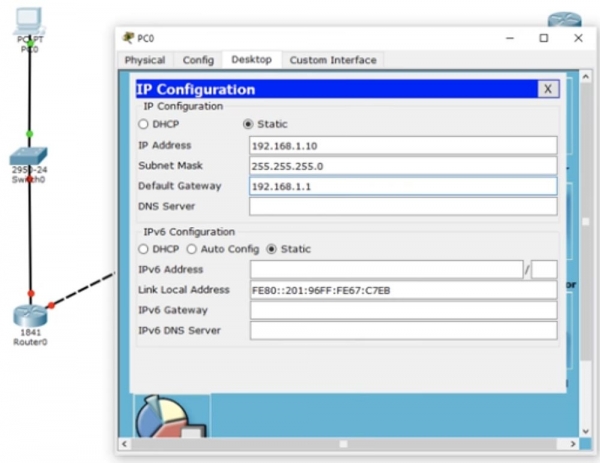
A switch-el nem csinálunk semmit, mert az alapértelmezett beállításokkal működik és VLAN1-et használ. Kezdjük az első router, Router0 beállításaival. Először adjuk neki az R1 hosztnevet, majd megadjuk az IP-címet és a subnet maskot az f0/0 interfészhez. Ezután alkalmazzuk a no shutdown parancsot. Látjátok, hogy az interfész jelzője vörösről zöldre váltott, ami azt jelzi, hogy a port bekapcsolódott a hálózatba.
Ezután be kell állítanunk a router második f0/1 portját, miközben a hoszt név változatlan marad, csak hozzárendeljük az 192.168.2.1 IP-címet és a 255.255.255.0 subnet maskot. Itt semmi új nincs, ez egy egyszerű beállítás, már ismeritek az összes parancsot, ezért gyorsan átfutom a többi routert. Ahogy hozzárendelem az IP-címeket és alkalmazom a no shut parancsot, a routerek portjai zöldre váltanak, jelezve, hogy a kapcsolat létrejött az eszközök között. Ezzel én az 1., 2., 3. és 4. hálózatokat hozom létre. A router portjának IP-címének utolsó oktettje a router számát jelzi, míg az utolsó előtti oktett a portra csatlakozó hálózat számát.
Így az első router portjainak címei 192.168.1.1 (első router, első hálózat) és 192.168.2.1 (első router, második hálózat) lesznek, a második router esetén 192.168.2.2 (második router, második hálózat) és 192.168.3.2 (második router, harmadik hálózat), míg a harmadik routernek 192.168.3.3 (harmadik router, harmadik hálózat) és 192.168.4.3 (harmadik router, negyedik hálózat) címekkel rendelkezik. Szerintem ez elég könnyű megjegyezni, de a valóságban az IP-címek másképp is kialakulhatnak, a cég szabályaitól függően. Be kell tartanotok a vállalati szabályokat, mert a kollégátoknak könnyebb lesz hibakeresni a hálózatotokban, ha az a szabályoknak megfelelően van kialakítva.
Tehát befejeztem a router portjainak IP-címekkel való ellátását, és látjátok, hogy a második switch portja is zöld színre váltott, mivel a kapcsolat automatikusan létrejött közte és a második számítógép között.
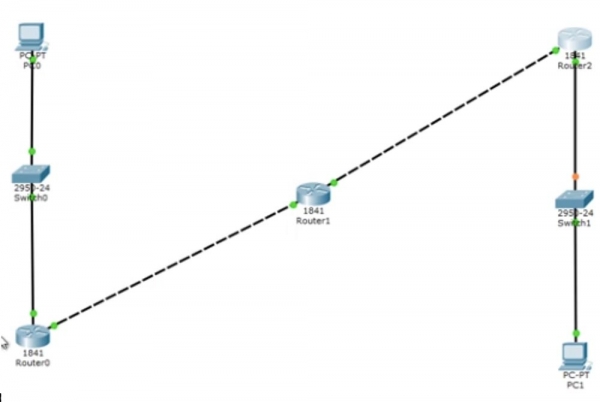
Most már elindítom az első számítógép parancssori terminálját, és pingelni fogom a második számítógépet az 192.168.4.10 címen. Lépjünk át a szimulációs módba – most látja az animált ping csomagok mozgását a hálózat különböző szakaszain. Most még egyszer elindítom a pingelést, hogy figyelmesen meg tudja nézni, mi történik eközben. Jobbra a táblázatban látja az ICMP-t, az Internet Control Message Protocolt – ez jelöli a pinget. A ping egy protokoll, amelyet a kapcsolat ellenőrzésére használunk.
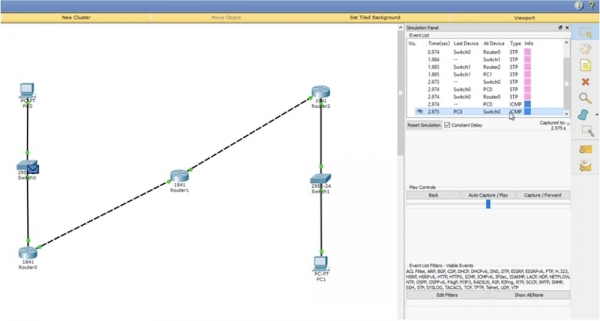
Egy tesztcsomagot küld egy másik eszközre, és ha az visszaküldi, akkor a kapcsolat sikeresen létrejött. Ha rákattint a ping csomagra a diagramon, megnézheti az átviteli információt.
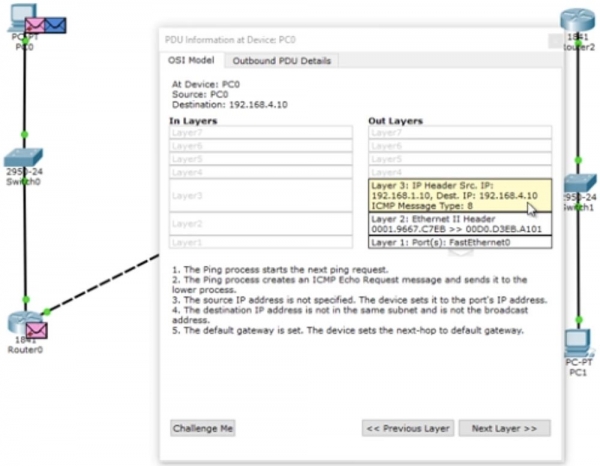
Látja a harmadik OSI réteg adatait – ezek a ping forrás- és cél-IP-címek, a második szint adatai felelős MAC-címek formájában, valamint az első szint adatai a port (portok) megjelölésével – ez a FastEthernet0. A ping keret formátumát is megtekintheti: fejléce, típusa és a csomag törzse.
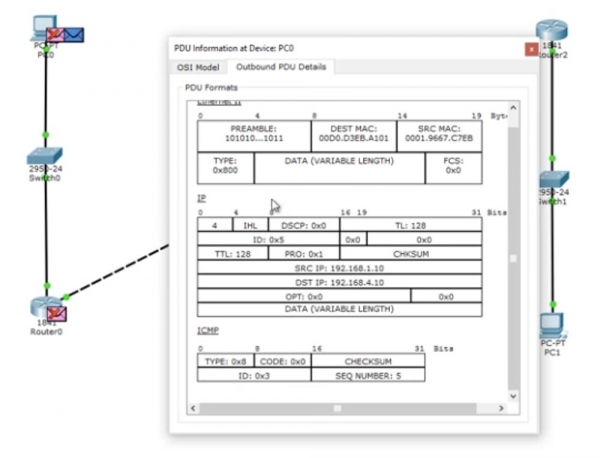
A keret a switch felé irányul, a switch elemzi a MAC-címeket, és továbbküldi a csomagot a routernek. A router látja az 192.168.4.10 IP-címet, és eldobja a csomagot, mert nem ismeri ezt a címet. Nézzük meg, mi történik valós időben, ezért térjünk vissza a parancssori pingeléshez.
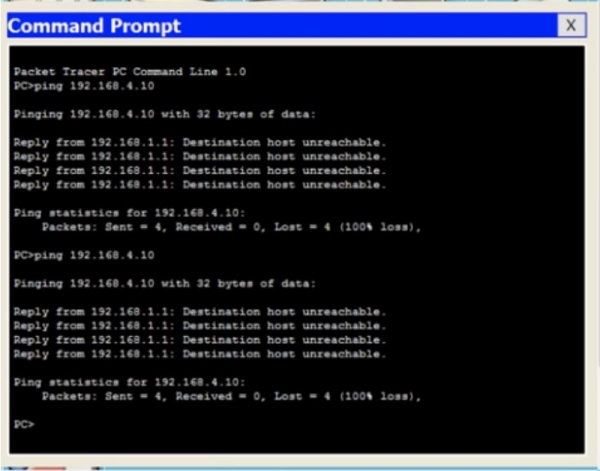
Látja, hogy a 192.168.4.10 számítógép pingelésekor mind a 4 csomag elveszett – a 192.168.1.1 router válaszolt, hogy a célhálózat nem elérhető. Térjünk vissza a router parancssori felületére, és írjuk be a show ip route parancsot. Látja a legfontosabb részt – az útválasztó táblázatot, és a parancs, amelyet beírtam, a Cisco útlétesítési parancsok egyike. Jelenleg ez a táblázat 2 bejegyzést tartalmaz. A táblázat elején található a használt rövidítések listája, amelyből látható, hogy a C betű jelöli a közvetlenül csatlakoztatott hálózatokat. Az első bejegyzés azt jelzi, hogy a 192.168.1.0/24 hálózat közvetlenül csatlakoztatva van a FastEthernet0/0 portra, míg a 192.168.2.0/24 hálózat közvetlenül csatlakoztatva van a FastEthernet0/1 portra. Ez azt jelenti, hogy a router jelenleg csak ezeket a két hálózatot ismeri.
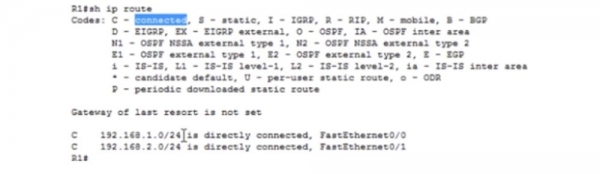
A 192.168.1.0/24 értéke a hálózat azonosítója. Amikor alhálózatokat hoztunk létre, egyidejűleg létrehoztuk azok azonosítóit is. Ezek az azonosítók azt mondják az útválasztónak, hogy minden olyan eszköz, amelynek IP-címe a 192.168.1.1-től 192.168.1.254-ig terjedő tartományban található, ezen alhálózaton helyezkedik el. Így ezek az eszközök technikailag elérhetőek az útválasztó számára, mivel az csatlakozik ehhez a hálózathoz.
Ha az azonosító végén a /24 érték áll, az azt jelenti, hogy a hálózat minden eszköze 1-től 254-ig széles körű kérést fog kapni. Tehát ehhez az útválasztóhoz csak az 1. és 2. alhálózat csatlakozik, ezért csak ezekről a hálózatokról tud. Ezért amikor a 192.168.4.10 című ping eljut az útválasztóhoz, nem tudja, hogy ez a cím elérhető az Router0 - Router1 - Router2 útvonalon.
De mint hálózati adminisztrátor tudja, hogy ez az útvonal elérhető, azaz az első útválasztó képes ezt a csomagot a második útválasztónak küldeni. Ezért statikus útválasztást kell szerveznie. Próbáljuk megcsinálni.
Megmondjuk ennek az útválasztónak, hogy bármely csomagot és bármilyen forgalmat, amely a 192.168.4.0/24 hálózatra irányul, a második útválasztónak kell küldenie. A statikus útválasztás beállításának parancsformátuma a következő: ip route .

Most megmutatom, mit jelent ez. Ehhez a parancshoz az útválasztó globális konfigurációs módját használjuk. Beírom az ip route 192.168.4.0 255.255.255.0 - ez azt jelenti, hogy ide érkezik bármilyen forgalom azokhoz az eszközökhöz, akiknek az IP-címe az utolsó oktett alapján 1 és 254 közötti értéket vesz fel, és ezután beírom vagy az IP-címet, vagy a port megjelölését, ahová ezt a forgalmat küldeni kell. Ebben az esetben a f0/1 interfész megjelölését írom be, így a parancs így alakul: ip route 192.168.4.0 255.255.255.0 f0/1.
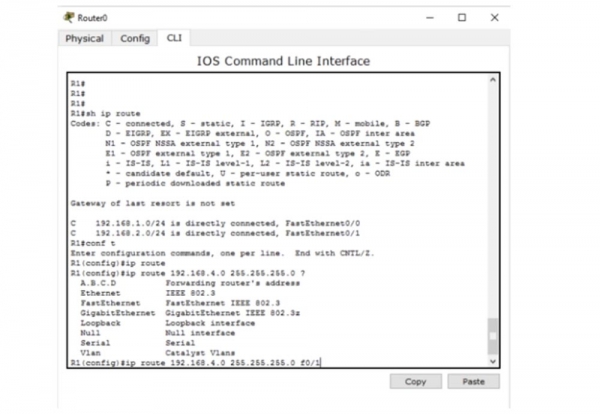
A gateway interfész helyett megadhatom az IP-címét, ekkor a statikus útválasztás parancsaként az ip route 192.168.4.0 255.255.255.0 192.168.2.2 fog kinézni.
Megkérdezheti, hogy mi a jobb. Azt gondolom, hogy a széles sávú hálózatok, mint az Ethernet esetében az IP-cím megadása a legjobb. Ha azonban pont-pont típusú hálózatokat használ, mint például a Frame Relay (átjáróval rendelkező csomagkapcsolt hálózatok), akkor jobb az exit interface használata. Később áttekintjük a Frame Relay hálózatokat, most pedig a helyesebb routeri parancsot használom -192.168.4.0 255.255.255.0.
Most nézzük meg a routingtáblát a do show ip address paranccsal. Látja, hogy egy új bejegyzés jelent meg, S betűvel címkézve, ami statikus.
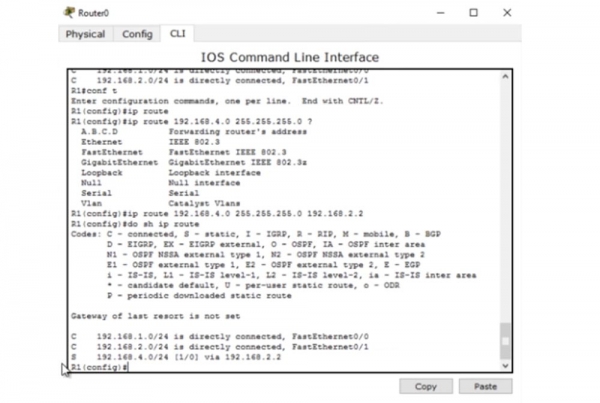
Ez a bejegyzés azt jelzi, hogy ha forgalom érkezik a 192.168.4.0/24 hálózatra, azt az 192.168.2.2 IP-címmel rendelkező eszközön keresztül kell továbbítani. Térjünk vissza a számítógép parancssorához, és pingeljük meg a szükséges címet újra. Most a forgalomnak az első routeren kell átjutnia, és el kell érnie a második routert, amely el fogja dobni a csomagokat.
Az első esetben a router nemcsak eldobta a csomagokat, hanem visszajelzett a számítógépnek, hogy a 192.168.4.10 IP-cím nem elérhető. Azonban a második router csak az első routernek tud válaszolni, amelytől a forgalmat kapta. Nézzük meg a második router routingtábláját. Itt azt látjuk, hogy a Router1 csak a 2. és 3. hálózatokat ismeri, de semmit nem tud a 4. hálózatról, ahová az első számítógép csomagjait kell küldenie. Vissza kellene küldenie egy üzenetet, hogy a célhoszt nem elérhető, de nem tudja, hogyan léphetne kapcsolatba a csomagokat küldő számítógéppel, mert semmit nem tud az 1. hálózatról. Ezért a célhoszt elérhetetlenségi üzenet helyett egy Request timed out – időtúllépés üzenetet kaptunk. Különböző hálózati eszközök különböző TTL-értékekkel rendelkeznek, ezért amikor az IP-csomagok elérik ezt az értéket, megsemmisülnek. Eközben visszaszámlálás zajlik – történik egy hopszámlálás, és a TTL számláló 16-ról 15-re változik, a második 15-ről 14-re és így tovább, amíg a TTL értéke 0-ra nem csökken, és a csomag megsemmisül.
Így működik az IP-csomagok ciklikusságának megakadályozására szolgáló mechanizmus. Ha az eszköz nem kapja meg a kérést a megadott időben, a rendszer hasonló üzenetet ad ki. Most lépjünk a második router beállításaihoz, és mutassuk meg neki, hogyan érheti el a negyedik alhálózatot. Ehhez az ip route 192.168.4.0 255.255.255.0 192.168.3.3 parancsot használom. Most a megfelelő bejegyzés megjelent az útválasztási táblázatban, amelyet a do show ip route paranccsal hívtunk elő.
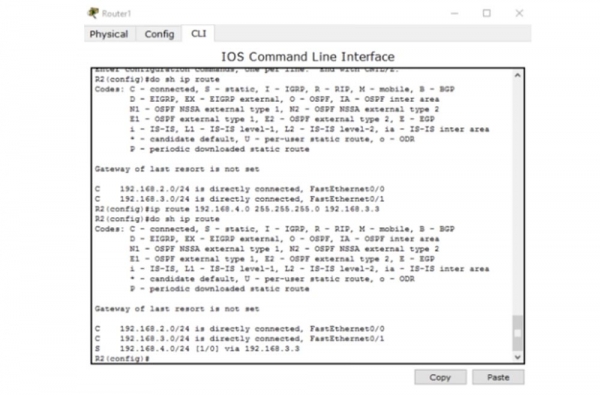
Most a Router1 tudja, hogyan küldheti el a forgalmat a negyedik alhálózat címzettjeinek. A harmadik routerhez, a Router2-höz küldi azt, mivel a 4. hálózat csatlakozik hozzá, biztosan tudja, hogyan küldjön csomagot a második számítógépnek.
Mi fog történni, ha még egyszer pinget küldök? Hiszen most már minden hálózati eszköz tudja, hogyan érheti el a második számítógépet. Sikeres lesz a pingelés a 192.168.4.10 IP-címre? Nem, nem lesz az!
Ahogy már említettem, az ICMP egy kétirányú kommunikációs protokoll, tehát ha valaki pingcsomagokat küld, azoknak vissza kell térniük. Az útválasztás lényege, hogy minden hálózati eszköznek nemcsak azt kell tudnia, hogyan küldhet üzenetet valakinek, hanem azt is, hogyan juttathatja el a válaszüzenetet a kérelem küldőjéhez. Így az első számítógépről küldött csomag sikeresen elérte a második számítógépet. A második számítógép azt gondolja: „remek, megkaptam az üzenetedet, és most küldenem kell egy választ neked.” Ez a válasz, amelyet a 192.168.1.10 IP-című eszköznek címeztek, eljut a Router2 routerhez. A harmadik router látja, hogy a csomagot az első alhálózatba kell küldenie, de csak a harmadik és negyedik alhálózatról van bejegyzése az útválasztási táblában. Ezért statikus útvonalat kell létrehoznunk az ip route 192.168.1.0 255.255.255.0 192.168.3.2 parancs segítségével. Ez a parancs azt mondja, hogy a 192.168.1.0 azonosítójú hálózat felé irányuló forgalmat a 192.168.3.2 IP-című második routerhez kell küldeni.
Mi fog történni ezután? A második router ismeri a 2., 3. és 4. hálózatokat, de semmit sem tud az első hálózatról. Tehát lépjünk be a második router, a Router1 beállításaiba, és használjuk az ip route 192.168.1.0 255.255.255.0 192.168.2.1 parancsot, vagyis jelezni kell, hogy az 1. hálózatra irányuló forgalmat a 2. hálózaton keresztül kell küldeni az első routerhez, a Router0-hoz.
Ezután a csomag eljut az első routerhez, amely ismeri a 192.168.1.10 eszközt, mert az első hálózat, amelyben ez a számítógép található, csatlakozik ennek a routernek a portjához. Megjegyzem, hogy most az első router semmit sem tud a 3. hálózatról, és a harmadik router semmit nem tud a második hálózatról. Ez problémát okozhat, mert ezek a routerek nem tudják a köztes alhálózatok létezését.
Újra pingelem a 192.168.4.0 címet, és látják, hogy ezúttal a pingelés sikeresen zajlott. A csomagok az első számítógéptől a másodikig jutottak, és a válasz visszaérkezett a feladóhoz. A parancssor ablakában látható, hogy mind a 4 válaszcsoport 192.168.4.0 elképzelése 32 bájt, TTL= 125 ms, és a pingelés sikeressége 100%. Ez azt jelenti, hogy a forrásfogadó választ kapott a célhosttól. Tehát, még ha az eszközök nem is tudják egyes köztes hálózatok létezéséről, ez nem számít, ha a „végső feladó – végső címzett” elvet követik. Az első számítógép tudja, hogyan juthat el a másodikhoz, a második pedig tudja, hogyan juthat el az elsőhöz.
Nézzük meg egy másik helyzetet. Tehát az első számítógép sikeresen kommunikál a második számítógéppel, miközben a forgalom áthalad ezeken az eszközökön. Nézzük meg, hogy a PC0 kapcsolatba tud-e lépni a harmadik routerrel, a Router2-vel a 192.168.3.3 címen – ez a 3-as hálózat portja a harmadik routeren. A ping azt mutatja, hogy ez lehetetlen – a célhost nem elérhető.
Nézzük meg, mi az oka. Az első router forgalmi táblázatának megnyitásakor látjuk, hogy csak 3 hálózatról tud – az elsőről, a másodikról és a negyedikről, de semmit sem tud a harmadik hálózatról. Tehát, ha kapcsolatba akarok lépni ezzel a hálózattal, statikus útvonalat kell beállítanom.
Tehát áttekintettük, hogyan lehet statikus útválasztást beállítani három router számára. Ha 10 routere és 50 különböző alhálózata van, a statikus útválasztás manuális beállítása nagyon sok időt vesz igénybe. Ezért van szükségünk dinamikus útválasztásra.
Mostanra eltávolítom az összes útvonalat, amelyet létrehoztam. Ehhez sorra meghívom minden router irányítótábláit, és hozzáírom a "no" szót az egyes statikus irányítási bejegyzések elejéhez, vagyis a tagadó parancsot használom. Most nézzük meg, mit jelent a dinamikus irányítás.
A dinamikus irányításhoz aktiválnom kell a RIP protokollt, ez egy nagyon gyors protokoll. De ma nem a RIP-ről fogunk beszélni, a témánk a statikus irányítás, és szeretném bemutatni, mennyire fárasztó és részletes munka ez. Mégis gyorsan megmutatom Önöknek, hogyan működik a RIP, amelyet a következő lecke során részletesebben áttekintünk.
Az első router példáján a router rip parancsot használom, majd beírom a ver 2-t, hogy megadjam a protokoll verzióját, ezután külön sorokban felsorolom azokat a hálózatokat, amelyekhez dinamikus irányítást kell használni: 192.168.1.0, 192.168.2.0, majd áttérek a második routerre, és hasonló módon járok el vele. Technikai szempontból csak azokat a hálózatokat jelölöm meg, amelyek erre az eszközre csatlakoznak, ezért a második routernek a 192.168.2.0-t és a 192.168.3.0-t adom meg, a harmadik routernek, a rip ver 2 parancs után, a 192.168.3.0 és a 192.168.4.0 címeket. Ezután visszatérek az első routerhez, és megnézem az irányítótáblát.
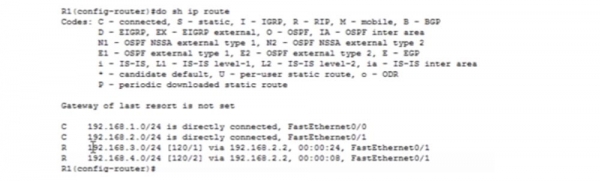
Látja, hogy a táblázatban varázslatos módon megjelentek az összes hálózat, az első kettő azok, amelyek közvetlenül a routerhez kapcsolódnak, a másik kettő pedig azok, amelyek kapcsolata a dinamikus irányítási RIP protokollon keresztül történik. Hasonló helyzet figyelhető meg a második és harmadik router irányítótábláiban. Ha a második routerhez 5-ös és 6-os hálózatokat csatlakoztatok, akkor az összes eszköz, amely a RIP-et használja, tudni fog ezekről az új hálózatokról. Ez a dinamikus irányítás előnye.
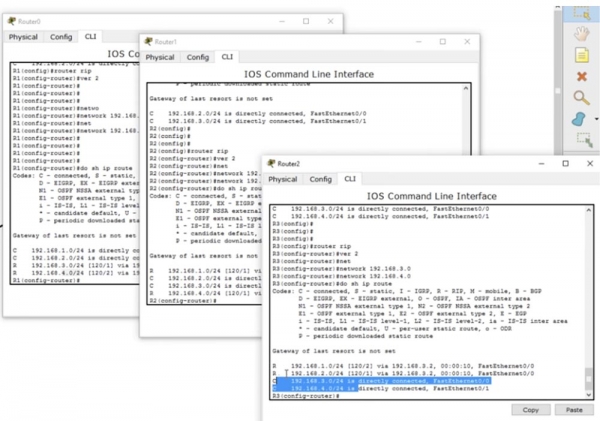
Ha most pingelem a második számítógépet, a kapcsolat zökkenőmentesen fog működni. Pingelem a harmadik routert is, és a ping sikeres lesz, mert az első router a RIP-nek köszönhetően tud minden eszközről az összes hálózaton. A második és harmadik router is ugyanezzel a tudással fog rendelkezni. Nem mondom, hogy a RIP a legjobb protokoll, de képes hatékonyan elvégezni számos feladatot. Jelenleg csak azt szeretném, ha megértené, mi a routerezés és hogyan működik, mi a forgalmi táblázat és milyen jelentősége van.
Függetlenül attól, hogy statikus vagy dinamikus útvonalválasztást használ, a protokollok szerepe az, hogy kitöltsék az útvonal táblázatot. Ennek a táblázatnak tudnia kell minden útvonalról az összes hálózati eszközhöz, hogy az egyes eszközök kapcsolatba léphessenek egymással.
Tehát ma megtudta, hogy az útvonalválasztás egy folyamat, amely biztosítja az útvonalak bejegyzéseinek megjelenését az útvonal táblázatokban, hogy a router döntést tudjon hozni a forgalom továbbításáról a hálózaton.

Köszönjük, hogy velünk maradnak. Tetszenek Önöknek a cikkeink? Szeretnének több érdekes anyagot látni? Támogassanak minket rendelés leadásával vagy ismerősöknek való ajánlással. 30% kedvezmény a Habr felhasználóinak az egyedülálló entry-level szervereinkre, amelyet Önöknek találtunk ki: (elérhetők RAID1 és RAID10 opciók, akár 24 magig és 40GB DDR4-ig).
Dell R730xd két alkalommal olcsóbban? Csak nálunk Hollandiában! Dell R420 — 2x E5-2430 2.2GHz 6C 128GB DDR3 2x960GB SSD 1Gbps 100TB — 99 dollártól! Olvasd el ezt
Forrás: habr.com
