

Ma ma már alaposabban megvizsgáljuk a forgalomirányítás néhány aspektusát. Mielőtt elkezdenénk, szeretnék válaszolni a diákok kérdésére a közösségi média profiljaimmal kapcsolatban. Bal oldalon elhelyeztem a cégünk oldalainak linkjeit, jobb oldalon pedig a személyes profiljaimat. Megjegyzem, hogy nem adok hozzá embereket a Facebook barátomként, ha személyesen nem ismerem őket, ezért ne küldjetek baráti kérelmeket.

Egyszerűen követheted a Facebook oldalam, így mindig naprakész lehetsz. Válaszolok az üzenetekre a LinkedIn fiókomban, tehát írhatsz nekem oda, és természetesen maximálisan aktív vagyok a Twitteren is. Ez a videó alatt minden 6 közösségi média linkjét megtalálod, így bátran használhatod őket.
Ma szokás szerint három témát fogunk átbeszélni. Az első a forgalomirányítás lényegének magyarázata, ahol beszélek a forgalomirányító táblákról, a statikus forgalomirányításról és így tovább. Ezután a kapcsolók közötti forgalomirányítást, vagyis azt fogjuk átvenni, hogy hogyan történik a forgalomirányítás két kapcsoló között. Az óra végén megismerkedünk az Inter-VLAN forgalomirányítás fogalmával, amikor egy kapcsoló több VLAN-nal kommunikál és hogyan jön létre a kapcsolat e hálózatok között. Ez egy nagyon érdekes téma, és lehet, hogy többször is szeretnéd majd átnézni. Van egy másik érdekes téma is, amelyet Router-on-a-Stick-nek, vagyis "pálcán lévő routernek" hívnak.
Tehát mi az a forgalomirányító tábla? Ez egy tábla, amely alapján a routerek meghozzák a forgalomirányítással kapcsolatos döntéseiket. Itt láthatod, hogyan néz ki egy tipikus Cisco routerek forgalomirányító táblája. Minden Windows rendszerű számítógépnek is van forgalomirányító táblája, de ez már egy másik téma.
A sor elején található R betű azt jelenti, hogy a 192.168.30.0/24 hálózatra vonatkozó útvonalat a RIP protokoll biztosítja, a C pedig azt jelenti, hogy a hálózat közvetlenül a router interfészéhez csatlakozik, az S pedig statikus forgalomirányítást jelent, míg a betű után következő pont azt mutatja, hogy ez az útvonal candidatus default, vagyis a statikus forgalomirányításhoz ajánlott útvonal. Számos típusa létezik a statikus útvonalaknak, és ma megismerkedünk velük.
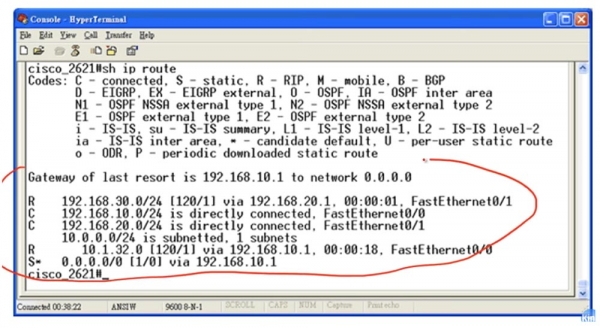
Vegyük példaként az első hálózatot 192.168.30.0/24. A sorban két számot láthatunk négyzetes zárójelek között, amelyeket egy perjel választ el, már beszéltünk róluk. Az első szám, a 120, az adminisztratív távolságot jelenti, amely a megadott útvonal iránti bizalom szintjét jellemzi. Tegyük fel, hogy a táblázatban van egy másik útvonal erre a hálózatra, amelyet C vagy S betűvel jelölnek, és kisebb adminisztratív távolsággal rendelkezik, például 1, mint a statikus útvonal esetében. Ebben a táblázatban nem találkozik két azonos hálózattal, hacsak nem használunk olyan mechanizmust, mint a terheléselosztás, de tegyük fel, hogy van 2 bejegyzés ugyanarra a hálózatra. Ha kisebb számot lát, az azt fogja jelenteni, hogy az adott útvonal nagyobb bizalmat érdemel, és fordítva, minél nagyobb az adminisztratív távolság értéke, annál kevesebb bizalom érdemel az adott útvonal. A sor végén látható, hogy melyik interfészen kell küldeni a forgalmat – a mi esetünkben ez a 192.168.20.1 FastEthernet0/1 port. Ezekből a komponensekből áll a routing táblázat.
Most beszéljünk arról, hogyan hoz döntéseket a router a routing tekintetében. Fent említettem az alapértelmezett jelöltet, és most elmondom, mit jelent ez. Tegyük fel, hogy forgalom érkezik a 30.1.1.1 hálózat felé, amelynek bejegyzése nincs a routing táblázatban. Normális esetben a router egyszerűen eldobja ezt a forgalmat, de ha van bejegyzés az alapértelmezett jelöltről a táblázatban, az azt jelenti, hogy minden, amit a router nem ismer, az az alapértelmezett jelölt felé irányítódik. Ebben az esetben a bejegyzés azt jelzi, hogy a router számára ismeretlen hálózatra érkezett forgalmat a 192.168.10.1 porton keresztül kell továbbítani. Így a 30.1.1.1 hálózat forgalma az alapértelmezett jelölt útvonalán fog haladni.
Amikor a router kérdést kap egy IP-cím kapcsolatának létrehozására, először is ellenőrzi, hogy ez a cím benne van-e valamilyen meghatározott útvonalban. Ezért amikor forgalmat kap a 30.1.1.1 hálózathoz, először ellenőrzi, hogy a címe szerepel-e egy adott routing táblázat bejegyzésében. Tehát, ha a router forgalmat kap a 192.168.30.1-hez, akkor az összes bejegyzés ellenőrzése után, észre fogja venni, hogy ez a cím szerepel a 192.168.30.0/24 hálózati cím tartományában, majd a forgalmat ezen az útvonalon fogja továbbítani. Ha nem talál konkrét bejegyzéseket a 30.1.1.1 hálózathoz, a router a számára általános úton fogja továbbítani a forgalmat. Így hoznak döntéseket: először a routing táblázat konkrét útvonalainak bejegyzéseit nézik át, majd azt követően használják az alapértelmezett jelölt útvonalat.
Most nézzük meg a különböző típusú statikus útvonalakat. Az első típus a default route, vagyis az alapértelmezett útvonal.
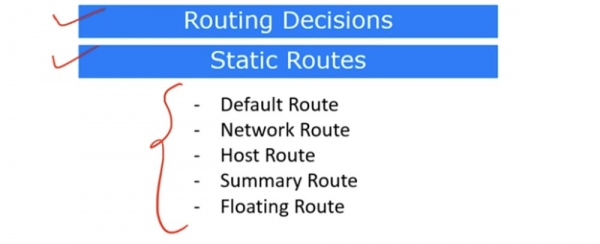
Ahogy már említettem, ha a router olyan forgalmat kap, amely egy neki ismeretlen hálózatra irányul, azt az alapértelmezett útvonalon küldi el. Az, hogy be van állítva az alapértelmezett útvonal, a következő bejegyzésben látható: Gateway of last resort is 192.168.10.1 to network 0.0.0.0, ami azt jelenti, hogy "Az utolsó említésre szóló kapu a 0.0.0.0 hálózathoz 192.168.10.1 IP-címmel rendelkezik." Ez az útvonal a routing táblázat legalsó sorában található, S betűvel és ponttal jelölve.
Ezt a paramétert globális konfigurációs módból lehet beállítani. A hagyományos RIP protokoll alapján történő útvonal esetén a következő parancsot kell megadni: ip route, megnevezve a megfelelő hálózati azonosítót, jelen esetben 192.168.30.0-t, és a subnet mask 255.255.255.0-t, majd meg kell adni 192.168.20.1-t mint következő ugrást. Azonban amikor beállítja az alapértelmezett útvonalat, nem szükséges megadni a hálózati azonosítót és a maszkot, elég, ha az ip route 0.0.0.0 0.0.0.0 parancsot gépeljük be, vagyis a subnet mask helyett ismét négy nullát írunk, a sor végén pedig megadjuk a 192.168.20.1 címet, amely jelenteni fogja az alapértelmezett útvonalat.
A következő típusú statikus útvonal a Network Route, vagyis a hálózati útvonal. A hálózati útvonal beállításához meg kell adni egy egész hálózatot, például a ip route 192.168.30.0 255.255.255.0 parancsot, ahol a maszk végén lévő 0 azt jelenti, hogy a 256 cím tartományát jelenti a /24 hálózatban, és meg kell adni a következő ugrás IP-címét.
Most már rajzolok egy sablont, amely a szabványos és a hálózati útvonal beállítási parancsot ábrázolja. Ez így néz ki:
ip route az ip cím első része második része .
Az alapértelmezett útvonal esetén az első és második címrésze 0.0.0.0-ból áll, míg a hálózati útvonalnál az első rész a hálózati azonosító, a második pedig a zokai maszk. Ezután az IP-cím következik, ahova a router a következő hopot tervezi.
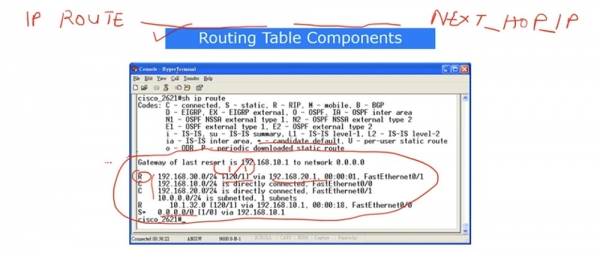
A host route beállításához a konkrét host IP-címét használjuk. A parancs sablonjában az IP-cím első része a 192.168.30.1, amely egy konkrét eszközre utal. A második rész a 255.255.255.255 alhálózati maszkként szintén egy adott host IP-címét jelöli, nem egy egész hálózatra, mint például /24. Ezután meg kell adni a következő hop IP-címét. Így állíthatunk be egy host útvonalat.
A Summary route egy összegző útvonal. Emlékszel, hogy már beszéltünk a route-ok összegzéséről, amikor van egy IP-cím tartományunk. Vegyük például az első 192.168.30.0/24 hálózatot, és képzeljük el, hogy van egy R1 routerünk, amelyhez a 192.168.30.0/24 hálózat négy IP-címe csatlakozik: 192.168.30.4, 192.168.30.5, 192.168.30.6 és 192.168.30.7. A /24 jelzés azt jelenti, hogy összesen 256 érvényes cím van a hálózatban, azonban ebben az esetben csak 4 IP-cím áll rendelkezésre.
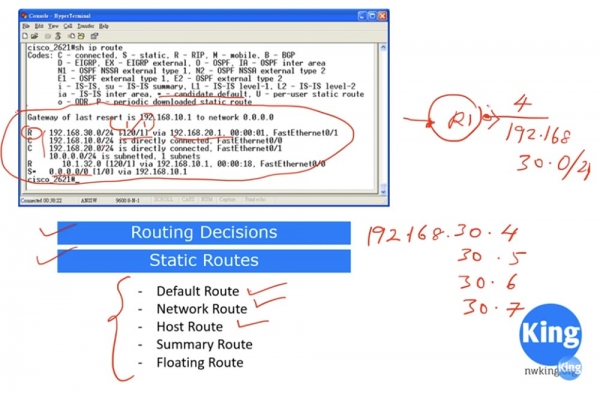
Ha azt mondom, hogy a 192.168.30.0/24 hálózat összes forgalmát ezen az útvonalon kell átirányítani, hazugság lenne, mert egy 192.168.30.1 cím nem érhető el ezen a felületen. Ezért ebben az esetben nem használhatjuk az első cím részének a 192.168.30.0-t, hanem meg kell határoznunk, hogy mely konkrét címek lesznek elérhetőek. Ebben az esetben 4 konkrét cím lesz elérhető a jobb interfészen, míg a hálózat többi címe a router bal interfészén keresztül. Ezért van szükségünk egy összegző, vagy aggregált útvonal beállítására.
A útvonalösszegzés alapelveiből tudjuk, hogy egy alhálózatban az első három oktett változatlan marad, és olyan alhálózatot kell létrehoznunk, amely összegyűjti az összes 4 címet. Ehhez az IP-cím első részén 192.168.30.4-et, a második részében pedig az alhálózati maszkot 255.255.255.252-t kell használnunk, ahol a 252 azt jelenti, hogy ebben az alhálózatban 4 IP-cím található: .4, .5., .6 és .7.
Ha a routing táblázatában két bejegyzés található: egy RIP útvonal a 192.168.30.0/24 hálózathoz és egy összegző útvonal a 192.168.30.4/252-hez, akkor a routing elveknek megfelelően a konkrét forgalom számára a Summary route lesz a prioritás. Minden, ami nem tartozik ehhez a konkrét forgalomhoz, Network route-ként fog működni.
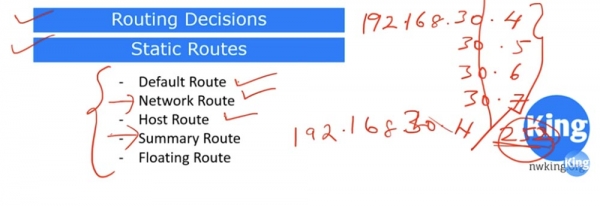
Ez az összegző útvonal - több konkrét IP-címet összegyűjt és létrehoz számukra egy külön útvonalat.
A statikus útvonalak csoportjában található egy úgynevezett "úszó útvonal", vagy Floating Route. Ez egy tartalék útvonal. Ezt használják, ha probléma merül fel a statikus útvonal fizikális kapcsolatával, amelynek administratív távolsága 1. Példánkban ez az útvonal a 192.168.10.1 IP-címen van a routing táblázat utolsó sorában, és ha ez az útvonal megszakad a fizikai szinten, akkor a tartalék úszó útvonal kerül felhasználásra.
A tartalék útvonal aktiválásához a parancs sor végén, a következő hop IP-címe helyett, amelynek alapértelmezett távolsága 1, meg kell adni egy másik hop értéket, például 5. Az úszó útvonal nem szerepel a routing táblázatban, mert csak abban az esetben aktiválódik, ha a statikus útvonal elérhetetlenné válik a sérülés miatt.
Ha valamit nem értett abból, amiről most beszéltem, nézze meg ezt a videót újra. Ha még mindig kérdései maradnak, küldjön nekem egy e-mailt, és mindent elmagyarázok.
Most most nézzük meg az Inter-Switch forgalmazást. A bal oldalon található egy switch, amely a sales osztály kék hálózatát szolgálja ki. Jobbra pedig egy másik switch található, amely csak a marketing osztály zöld hálózatával működik. Ebben az esetben két független switch van használatban, amelyek különböző osztályokat szolgálnak ki, mivel ebben a topológiában nincs közös VLAN-hálózat.
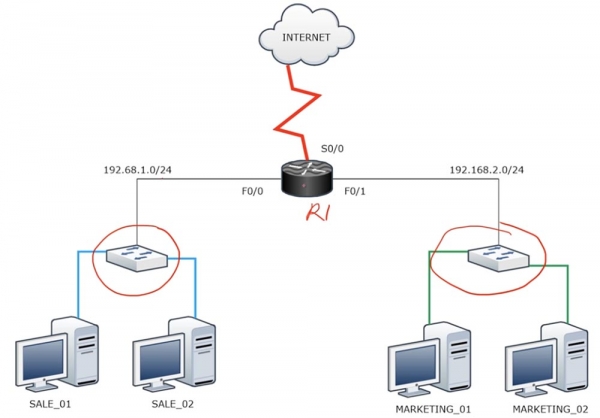
Ha kapcsolatot kell létrehozni ezen két switch között, tehát a 192.168.1.0/24 és a 192.168.2.0/24 különböző hálózatai között, routerre van szükség. Így ezek a hálózatok csomagokat tudnak cserélni, és az R1 routeren keresztül elérhetik az internetet. Ha mindkét switch esetében alapértelmezett VLAN1-t használnánk, és fizikailag összekötnénk őket, akkor tudnának kommunikálni egymással. De mivel technikailag lehetetlen, hogy különböző széleskörű tartományokhoz tartozó hálózatok között kommunikációt végezzünk, egy router szükséges a kapcsolatukhoz.
Tegyük fel, hogy mindegyik switch 16 porttal rendelkezik. A mi esetünkben 14 portot nem használunk, mivel mindkét osztályban mindössze 2 számítógép található. Ezért ebben az esetben ideális a VLAN használata, ahogy azt a következő ábra mutatja.
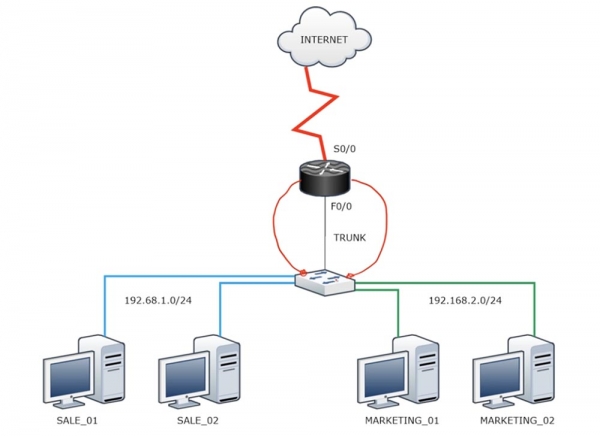
Ebben az esetben a kék VLAN10 és a zöld VLAN20 hálózat saját széleskörű tartománnyal rendelkezik. A VLAN10-es hálózat egy kabellel csatlakozik a router egyik portjához, míg a VLAN20-as hálózat a másik portba, mindkét kabel különböző switch portokból indul. Úgy tűnik, hogy e csodálatos megoldás révén kapcsolatot hoztunk létre a hálózatok között. Azonban mivel a routernek korlátozott számú portja van, így rendkívül nem hatékonyan használjuk ezt az eszközt.
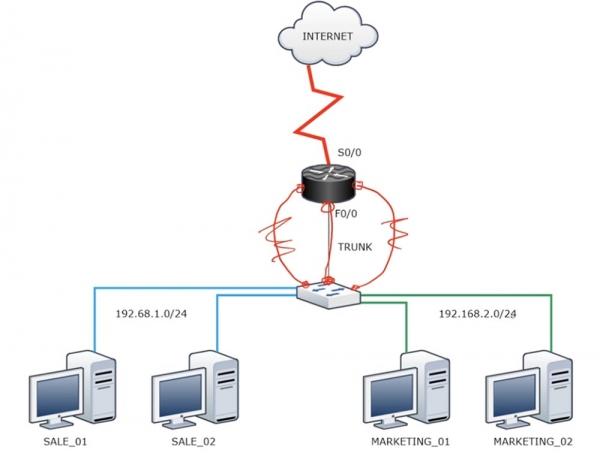
Van egy hatékonyabb megoldás – az úgynevezett 'router a stick'. Ebben az esetben a switch portját egy trunkon keresztül kapcsoljuk össze a router egyik portjával. Már beszéltünk arról, hogy a router alapértelmezett esetben nem érti meg az .1Q szabvány átkonfigurálását, ezért trunk használata szükséges a kapcsolat létrehozásához. Ebben az esetben a következő történik.
A kék VLAN10 hálózat a forgalmat egy kapcsolón keresztül az F0/0 router interfészre küldi. Ez a port al-interfészekre (sub-interface) van felosztva, mindegyiknek egy IP-címe van, amely a 192.168.1.0/24 vagy a 192.168.2.0/24 hálózat cím tartományába esik. Itt egy bizonyos bizonytalanság merül fel – két különböző hálózat számára két különböző IP-címre van szükség. Ezért, bár a trunk a kapcsoló és a router között egy fizikai interfészen jön létre, két al-interfészt kell létrehoznunk minden VLAN számára. Így az egyik al-interfész a VLAN10 hálózatot szolgálja ki, a másik pedig a VLAN20-at. Az első al-interfészhez az IP-címet a 192.168.1.0/24 cím tartományból kell választani, a másodikhoz pedig a 192.168.2.0/24 cím tartományból. Amikor a VLAN10 csomagot küld, az egyik IP-cím lesz az átjáró, amikor pedig a VLAN20 küld csomagot, akkor a második IP-cím fog átjáróként működni. A „bot router” döntést hoz a forgalom átengedéséről a két, különböző VLAN-hoz tartozó számítógép esetében. Egyszerűen fogalmazva, egy fizikai interfészt osztunk fel a routerben két vagy több logikai interfészre.
Nézzük meg, hogyan néz ki ez a Packet Tracer programban.
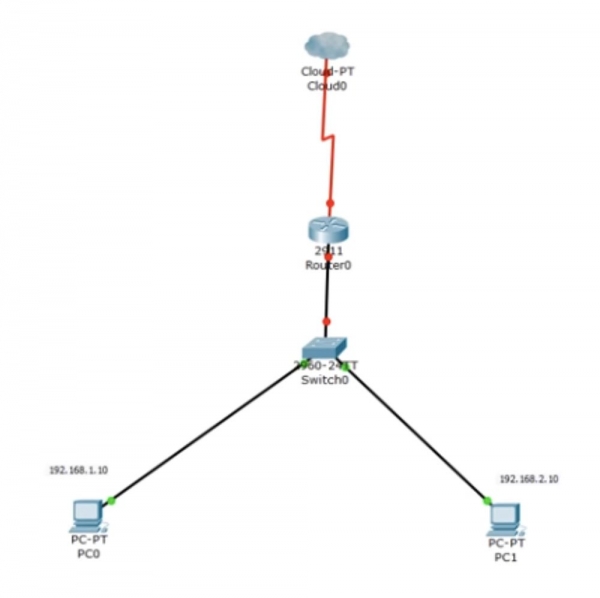
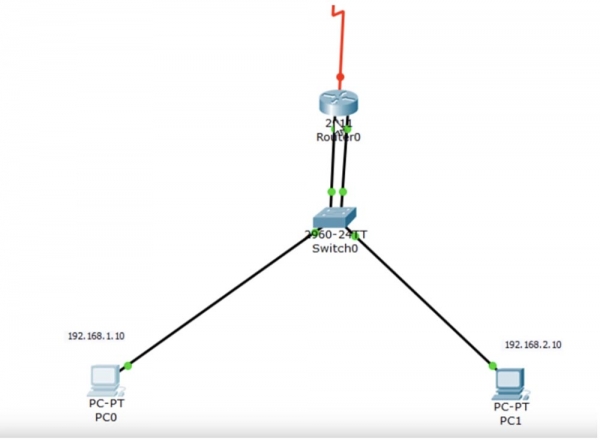
Kicsit egyszerűsítettem a diagramot, így van egy számítógépünk, a PC0, amelynek IP-címe 192.168.1.10 és egy másik számítógép, a PC1, amelynek címe 192.168.2.10. A kapcsoló beállításánál egy interfészt választok a VLAN10-hez, egy másikat a VLAN20-hoz. Belépek a CLI konzolba, és beírom a show ip interface brief parancsot, hogy megbizonyosodjak róla, hogy a FastEthernet0/2 és 0/3 interfészek aktívak. Ezután megvizsgálom a VLAN adatbázist, és látom, hogy jelenleg minden kapcsoló interfész az alapértelmezett VLAN része. Ezután sorban beírom a config t és int f0/2 parancsokat, hogy elérjem a portot, amely a sales VLAN-hoz van csatlakoztatva.
Ezután a switchport mode access parancsot használom. Az access mód alapértelmezés szerint van beállítva, ezért egyszerűen beírom ezt a parancsot. Ezt követően beírom a switchport access VLAN10 parancsot, és a rendszer válaszol, hogy mivel ilyen hálózat nem létezik, automatikusan létrehozza a VLAN10-et. Ha manuálisan szeretne létrehozni egy VLAN hálózatot, például a VLAN20-at, be kell írni a vlan 20 parancsot, ezután a parancssor váltani fog a virtuális hálózati beállításokhoz, megváltoztatva a fejlécét Switch(config) # -ról Switch(config-vlan) # -ra. Ezután a létrehozott hálózatnak a MARKETING nevet kell adni a name parancs segítségével. Ezután beállítom az f0/3 interfészt. Folyamatosan beírom a switchport mode access és a switchport access vlan 20 parancsokat, ezután a hálózat csatlakozik ehhez a portra.
Így a switch-t kétféleképpen lehet beállítani: az első, hogy a switchport access vlan 10 parancsot használom, ezután a hálózat automatikusan létrejön ezen a porton, a második pedig, hogy először létrehozom a hálózatot, majd azt hozzákötöm egy adott portra.
Pontosan ugyanezt meg lehet tenni a VLAN10-nel is. Visszatérek és megismétlem a kézi beállítási folyamatot erre a hálózatra: belépek a globális konfigurációs módba, beírom a vlan 10 parancsot, majd hozzárendelem a name SALES nevet és így tovább. Most megmutatom, mi történik, ha ezt nem teszem meg, vagyis ha megengedem a rendszernek, hogy magának hozzon létre VLAN hálózatot.
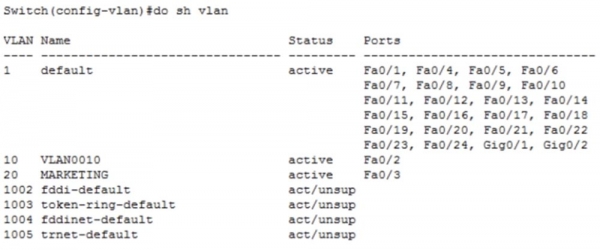
Látja, hogy mindkét hálózatunk megvan, de a második, amit manuálisan létrehoztunk, saját MARKETING nevét viseli, míg az első VLAN10 hálózat az alapértelmezett VLAN0010 nevet kapta. Ezt meg tudom változtatni, ha most a globális konfigurációs módban beírom a name SALES parancsot. Most látja, hogy ezt követően az első hálózat nevét SALES-re változtatta.
Most térjünk vissza a Packet Tracer-be, és ellenőrizzük, hogy a PC0 számítógép képes-e kapcsolatba lépni a PC1 számítógéppel. Ehhez megnyitom az első számítógép parancssorát, és egy pinget küldök a második számítógép felé.
A ping attempt has finished unsuccessfully. The reason is that PC0 sent an ARP request to the address 192.168.2.10 through the gateway 192.168.1.1. In doing so, the computer essentially asked the switch who 192.168.1.1 is. However, the switch only has one interface for the VLAN10 network, and the received request cannot go anywhere – it arrives at this port and dies here. The computer does not receive a response, so the ping failure is attributed to a timeout. A response was not received because there are no other devices in VLAN10 apart from PC0. Moreover, even if both computers were part of the same network, they still wouldn't be able to communicate because they have different IP address ranges. To make this setup work, a router needs to be used.
However, before I show how to engage the router, I will make a small digression. I will connect port Fa0/1 of the switch to port Gig0/0 of the router with a cable, and then I'll add another cable that will connect to port Fa0/4 of the switch and port Gif0/1 of the router.
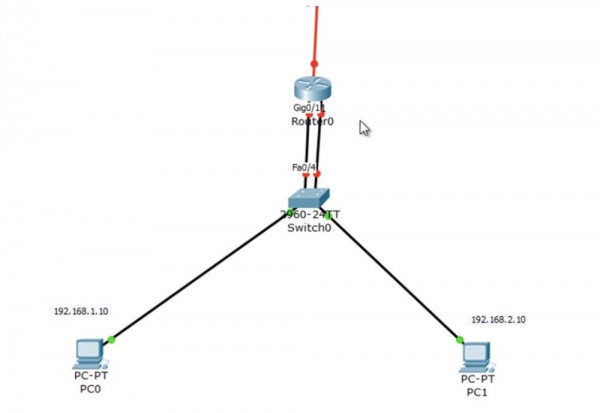
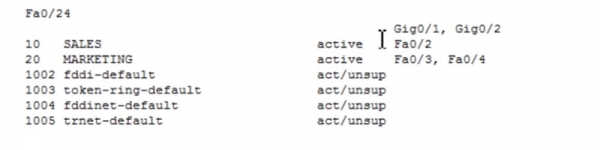
I will assign VLAN10 to port f0/1 of the switch by entering the commands int f0/1 and switchport access vlan10, and VLAN20 to port f0/4, using the commands int f0/4 and switchport access vlan 20. If we now look at the VLAN database, we can see that the SALES network is linked to interfaces Fa0/1, Fa0/2, while the MARKETING network is linked to ports Fa0/3, Fa0/4.
Let's return to the router and enter the settings for interface g0/0, enter the command no shutdown, and assign it the IP address: ip add 192.168.1.1 255.255.255.0.
Similarly, we will configure interface g0/1 by assigning it the address ip add 192.168.2.1 255.255.255.0. Then we will request to show us the routing table, which now includes entries for networks 1.0 and 2.0.
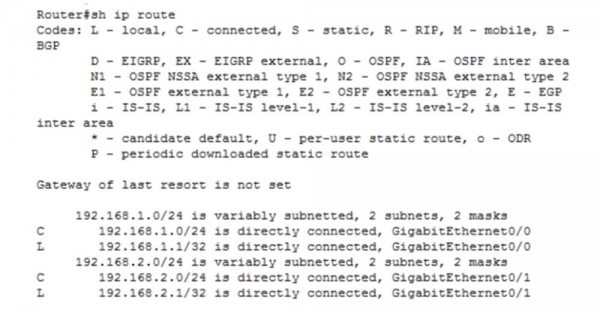
Let's see if this scheme works. We will wait until both ports of the switch and the router turn green, and then repeat the ping to the IP address 192.168.2.10. As you can see, everything is working!
The PC0 computer sends an ARP request to the switch, which addresses it to the router, and the router sends back its MAC address to the computer. After that, the computer sends a ping packet along the same route. The router knows that VLAN20 is connected to its port g0/1, so it sends it to the switch, which forwards the packet to the destination – PC1.
Ez a séma működik, de nem hatékony, mivel két router interfészt használ, így nem ésszerűen használjuk ki a router technikai lehetőségeit. Ezért megmutatom, hogyan lehet ugyanazt egy interfésszel megvalósítani.
Eltávolítom a két kábeles sémát, és egy kábellel visszaállítom az előző kapcsolatot a switch és a router között. Az f0/1 switch interfésznek trunk porttá kell válnia, ezért visszatérek a switch beállításaihoz, és a switchport mode trunk parancsot használom ehhez a portra. Az f0/4 portot már nem használjuk. Ezután a show int trunk parancsot használjuk, hogy megnézzük, helyesen van-e beállítva a port.
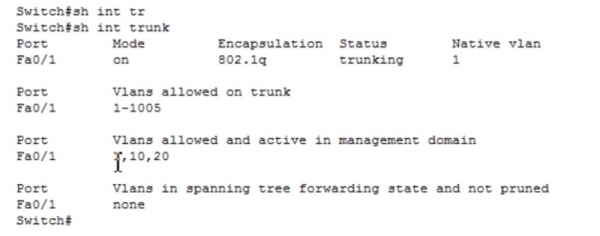
Látjuk, hogy a Fa0/1 port trunk módban működik az 802.1q kapszulázási protokoll szerint. Nézzük meg a VLAN táblázatot - látjuk, hogy az F0/2 interfészt az értékesítési osztály VLAN10 hálózatához használják, míg a f0/3 interfész a marketing VLAN20 hálózatához tartozik.
Ezzel a switch csatlakozik a router g0/0 portjához. A router beállításaiban az int g0/0 és no ip address parancsokat használom, hogy eltávolítsam ennek az interfésznek az IP-címét. De ez az interfész még mindig működik, nincs leállítva. Ha emlékszik, a routernek mindkét hálózat – 1.0 és 2.0 – forgalmát kell fogadnia. Mivel a switch trunkon keresztül csatlakozik a routerhez, a forgalom mind az első, mind a második hálózatból érkezik a routerhez. De milyen IP-címet kell adni a router interfészének ebben az esetben?
A G0/0 egy fizikai interfész, amely alapértelmezés szerint nincs hozzárendelve IP-címhez. Ezért logikai al-interfész koncepciót használunk. Ha beírom az int g0/0 parancsot, a rendszer két lehetséges parancsvariációt ad: perjel / vagy pont. A perjelet moduláris interfészek esetén használják, mint például 0/0/0, míg a pontot akkor, ha van al-interfész.
Ha beírom az int g0/0. ? parancsot, a rendszer megadja a GigabitEthernet logikai al-interfész lehetséges számkörét, amelyek a pont után szerepelnek: . Ez a tartomány több mint 4 milliárd számot tartalmaz, azaz ennyi logikai al-interfész hozható létre.

A pont után meg fogom adni a 10-es számot, ami a VLAN10-et jelenti. Most a podinterfész beállításaiba léptünk, amit az CLI beállítási sorának fejlécében a Router (config-subif) # jelzi. Ebben az esetben a g0/0.10 podinterfészről van szó. Most IP-címet kell hozzárendelni, amihez az ip add 192.168.1.1 255.255.255.0 parancsot használom. Mielőtt ezt a címet beállítanám, el kell végeznem az enkapszulációt, hogy a létrehozott podinterfész tudja, milyen enkapszulációs protokollt használjon — 802.1q vagy ISL. Beírom a sorba az encapsulation szót, és a rendszer megjeleníti a lehetséges paramétereket ehhez a parancshoz.

Az encapsulation dot1Q parancsot használom. Technikai szempontból nem kötelező ezt a parancsot beírni, de megadtam, hogy jelezzem a routernek, melyik protokollt kell alkalmaznia a VLAN-ok kezeléséhez, mert most switch-ként működik, amely a VLAN trunkingot szolgálja ki. Ezzel a paranccsal azt mondjuk a routernek, hogy az összes forgalmat dot1Q protokoll alapján kell enkapszulálni. Ezután a parancssorban meg kell adnom, hogy ez az enkapszuláció a VLAN10 hálózatra vonatkozik. A rendszer megjeleníti a használt IP-címet, és a VLAN10 hálózat interfésze működni kezd.
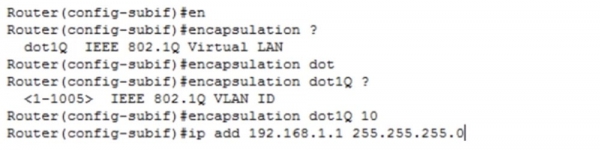
Hasonló módon beállítom a g0/0.20 interfészt. Létrehozok egy új podinterfészt, megadom az enkapszulációs protokollt, és IP-címet rendeljek hozzá az ip add 192.168.2.1 255.255.255.0 paranccsal.
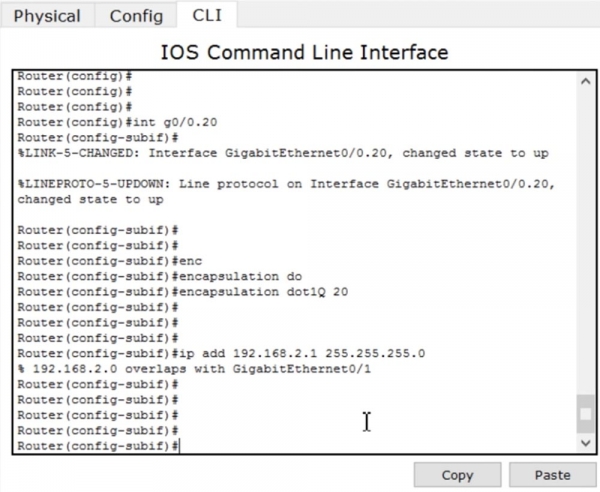
Ebben az esetben mindenképpen el kell távolítanom a fizikai interfész IP-címét, mert most a fizikai interfész és a logikai podinterfész ugyanazzal az IP-címmel rendelkezik a VLAN20 hálózathoz. Ehhez fokozatosan beírom a parancsokat: int g0/1 és no ip address. Ezután lekapcsolom ezt az interfészt, mert már nincs szükségünk rá.
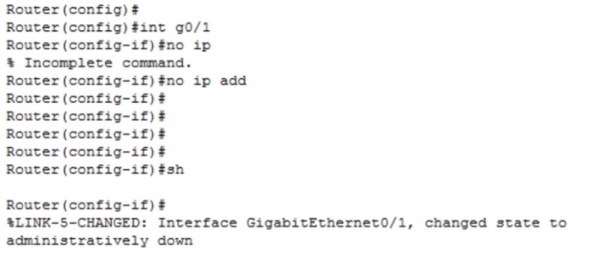
Ezután visszatérek a g0/0.20 interfészhez, és megadom neki az IP-címet az ip add 192.168.2.1 255.255.255.0 paranccsal. Mostantól minden biztosan működni fog.
Most a show ip route parancsot használom, hogy megnézzem az útválasztási táblázatot.
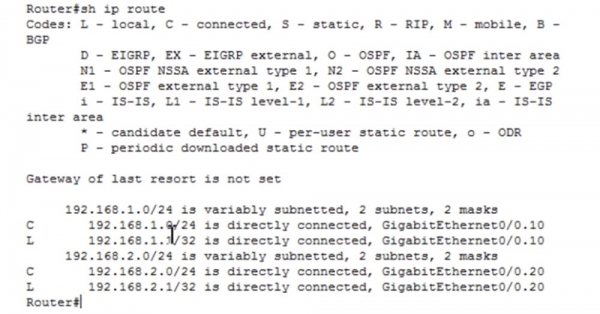
Látjuk, hogy a 192.168.1.0/24 hálózat közvetlenül csatlakozik a GigabitEthernet0/0.10 al-interféshez, míg a 192.168.2.0/24 hálózat közvetlenül csatlakozik a GigabitEthernet0/0.20 al-interfészhez. Most visszatérek a PC0 parancssorához, és pingelni fogom a PC1-et. Eközben a forgalom a router portjára érkezik, az pedig átirányítja a megfelelő al-interfészre, majd visszaküldi a PC1 számítógéphez a switch-en keresztül. Ahogy látjátok, a ping sikeres volt. Az első két csomagot elutasították, mert az interfészek közötti váltás a routeren némi időt vesz igénybe, ráadásul az eszközöknek meg kell tanulniuk a MAC címeket, de a másik két csomag sikeresen megérkezett a címzetthez. Ilyen módon működik a „router pálcán” koncepció.

Köszönjük, hogy velünk maradnak. Tetszenek Önöknek a cikkeink? Szeretnének több érdekes anyagot látni? Támogassanak minket rendelés leadásával vagy ismerősöknek való ajánlással. 30% kedvezmény a Habr felhasználóinak az egyedülálló entry-level szervereinkre, amelyet Önöknek találtunk ki: (elérhetők RAID1 és RAID10 opciók, akár 24 magig és 40GB DDR4-ig).
Dell R730xd két alkalommal olcsóbban? Csak nálunk Hollandiában! Dell R420 — 2x E5-2430 2.2GHz 6C 128GB DDR3 2x960GB SSD 1Gbps 100TB — 99 dollártól! Olvasd el ezt
Forrás: habr.com
