

Üdvözöljük a switch-ek világában! Ma a hálózati kommutátorokról fogunk beszélni. Tegyük fel, hogy Ön hálózati adminisztrátor és egy új cég irodájában tartózkodik. A menedzser odajön Önnéház és egy "dobozból kiemelt" switch-et kér, hogy állítsa be. Talán azt gondolta, hogy egy hétköznapi elektromos kapcsolóról van szó (az angol nyelvben a switch szó jelentése lehet hálózati kommutátor és elektromos kapcsoló is – a fordító megjegyzése), de nem erről van szó: itt egy hálózati kommutátorról, vagy Cisco switch-ről beszélünk.
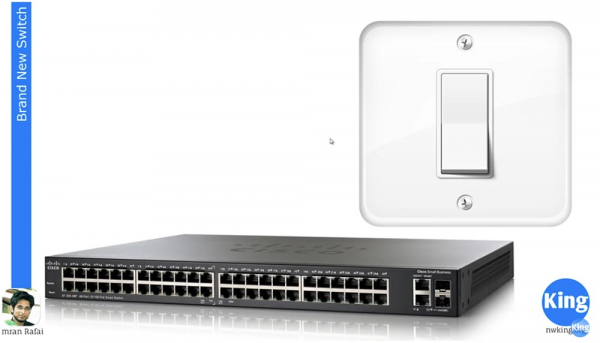
Tehát a menedzser átadja Önnek az új Cisco kommutátort, amely számos interfésszel rendelkezik. Ez lehet 8, 16 vagy 24 portos switch. Jelen esetben a dián egy olyan switch látható, amely elöl 48 porttal rendelkezik, négy 12 portos szekcióra osztva. Ahogyan azt a korábbi leckékből tudjuk, a switch hátulján több interfész is található, az egyik ezek közül a konzol port. A konzol port lehetővé teszi a külső hozzáférést az eszközhöz, és láthatjuk, hogyan történik a switch operációs rendszerének betöltése.
Már megvitattuk azt az esetet, amikor segíteni szeretne egy kollégájának, és távoli asztalt használ. Csatlakozik a számítógépéhez, módosításokat végez, de ha azt akarja, hogy a barátja újraindítsa a számítógépet, elveszíti a hozzáférést, és nem tudja megfigyelni, mi történik a képernyőn a betöltés során. Ez a probléma akkor merül fel, ha nincs külső hozzáférése az eszközhöz, és csak a hálózaton keresztül van kapcsolatban vele.
De ha van nem-hálózati hozzáférése, akkor láthatja a boot képernyőt, az IOS kibővítését és más folyamatokat. Egy másik módja az eszközhöz való hozzáférésnek, hogy csatlakozik bármely elülső porthoz. Ha beállította az IP-címkezelést ezen az eszközön, ahogyan ezt a videóban bemutatjuk, akkor Telnet-en keresztül hozzáférhet. A probléma az, hogy elveszíti ezt a hozzáférést, ahogy az eszköz kikapcsol.
Nézzük meg, hogyan végezhetjük el az új switch alapbeállításait. Mielőtt közvetlenül a konfigurációs beállításokhoz lépnénk, be kell írnunk néhány alapvető szabályt.
A legtöbb videóleckéhez a GNS3-at használtam – emulator, amely lehetővé teszi a Cisco IOS operációs rendszer emulálását. Sok esetben több mint egy eszközre van szükségem, például, ha a routingot mutatom be. Ebben az esetben négy eszközre lehet szükségem. Ahelyett, hogy fizikai eszközöket vásárolnék, használhatom az egyik eszközöm operációs rendszerét, csatlakoztathatom a GNS3-hoz, és emulálhatom ezt az IOS-t több virtuális eszköz példányon.
Ezért nem szükséges fizikailag öt routernek lennem, elegendő egy router. Használhatom a számítógépem operációs rendszerét, telepíthetem az emulátort, és 5 eszköz példányt kaphatok. A következő videóleckékben megnézzük, hogyan lehet ezt megtenni, de ma a GNS3 emulátor használatának problémája abban rejlik, hogy vele nem lehet switch-t emulálni, mert a Cisco switch-ek hardveres ASIC chippekkel rendelkeznek. Ez a speciális integrált áramkör az, ami valójában a switch-et switch-é teszi, így nem lehet egyszerűen ezt a hardveres funkciót emulálni.
Összességében a GNS3 emulátor segít a switch-sel való munkában, de van néhány funkció, amelyet nem lehet vele megvalósítani. Ezért ehhez az órához és néhány másik videóhoz egy másik Cisco szoftvert, a Cisco Packet Tracert használtam. Ne kérdezd, hogyan lehet hozzáférni a Cisco Packet Tracerhez, erről a Google segítségével tájékozódhatsz, csak annyit mondok, hogy a hozzáféréshez a Network Academy tagjának kell lenned.
Hozzáférhetsz a Cisco Packet Tracerhez, lehet hozzáférésed fizikai eszközhöz vagy GNS3-hoz, bármelyik eszközt használhatod a Cisco ICND tanulása során. Használhatod a GNS3-at, ha van routered, operációs rendszereid és switch-ed, és ez problémák nélkül fog működni; használhatsz fizikai eszközt, vagy a Packet Tracert – döntsd el, mi a legmegfelelőbb számodra.
A videóimban a Packet Tracert fogom használni, így lesz egy videóm, amely kizárólag a Packet Tracerről szól, és egy másik, amely kizárólag a GNS3-ról szól, ezeket hamarosan közzéteszem. Addig is a Packet Tracert fogjuk használni. Íme, hogyan néz ki. Ha hozzáférsz a Network Academyhoz, akkor elérheted ezt a programot, ha nem, akkor más eszközöket is használhatsz.
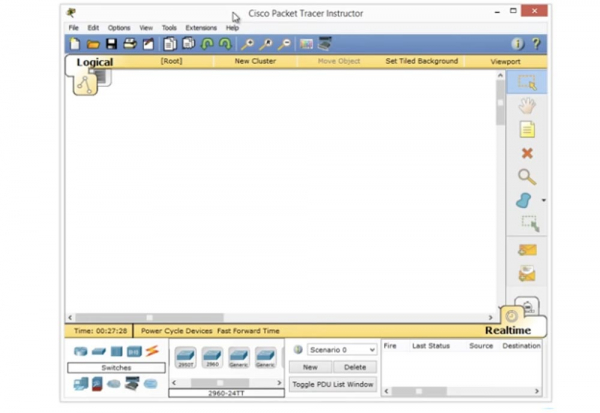
Tehát mivel ma a switchekről beszélünk, megjegyzem a Switchek pontot, kiválasztom a 2960 sorozatú switch modelt, és áthúzom az ikonját a program ablakába. Ha erre az ikonra kétszer kattintok, a parancssori felületre lépek.
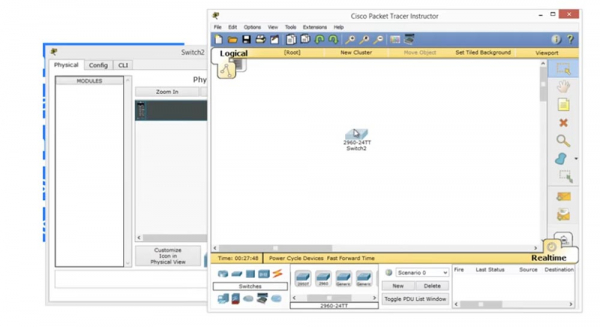
Ezután azt látom, ahogy a switch operációs rendszere betöltődik.
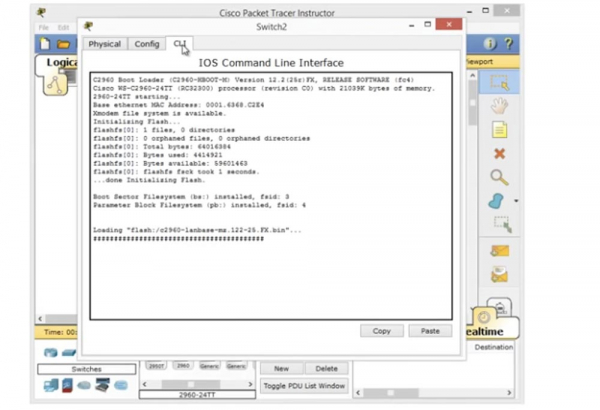
Ha egy fizikai eszközt csatlakoztatsz a számítógéphez, pontosan ugyanezt a Cisco IOS betöltési képet fogod látni. Látod, hogy az operációs rendszer kicsomagolódott, és el tudod olvasni a szoftver felhasználási korlátozásait és a licencszerződést, valamint a szerzői jogi információkat… mindez megjelenik ebben az ablakban.
Ezután megjelenik a platform, amelyen az operációs rendszer fut, ebben az esetben a WS-C2690-24TT switch, és az összes hardverfunkció látható. Itt a program verziója is meg van jelenítve. Ezután közvetlenül a parancssorra lépünk, ahogy emlékezhettek, itt vannak a felhasználói javaslatok. Például a (>) szimbólum arra hívja fel a figyelmet, hogy parancsot kell bevinni. A '5. nap' videókból tudjátok, hogy ez a kezdeti, legalacsonyabb szintű hozzáférés az eszköz beállításaihoz, az úgynevezett EXEC felhasználói mód. Ezt a hozzáférést bármely Cisco eszközön meg lehet szerezni.
Ha Packet Tracert használ, akkor hálózaton kívüli OOB-hozzáférést kap az eszközhöz, és nyomon követheti az eszköz betöltésének folyamatát. Ez a program modellezi a hozzáférést egy switchhez a konzolporton keresztül. Hogyan léphet a felhasználói EXEC módból a privilegizált EXEC módba? Beírja az 'enable' parancsot és megnyomja az 'Enter'-t, de használhatja a promptot, ha egyszerűen beírja az 'en' karaktereket, és megkapja az összes olyan parancsot, ami ezekkel a betűkkel kezdődik. Ha csak az 'e' betűt írja be, az eszköz nem fogja érteni, hogy mit akar, mert három parancs is kezdődik 'e'-vel, de ha beírom az 'en'-t, a rendszer megérti, hogy az egyetlen szó, ami ezen a két betűn kezdődik, az az 'enable'. Így, ha ezt a parancsot beírja, hozzáférést kap a privilegizált EXEC módhoz.
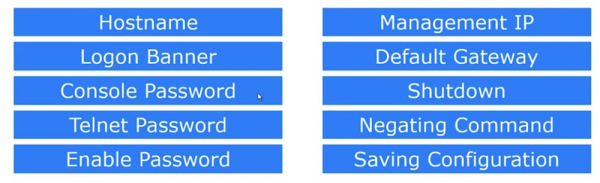
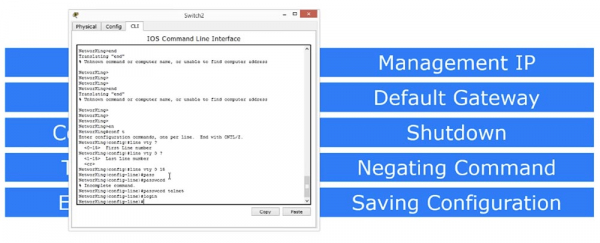
Ebben a módban mindent megtehetünk, ami a második dián látható – megváltoztathatjuk a hostnevet, beállíthatjuk a belépési banner-t, a Telnet jelszót, aktiválhatjuk a jelszókészítést, beállíthatjuk az IP-címet, megadhatjuk az alapértelmezett átjárót, leállíthatjuk az eszközt, visszavonhatjuk a korábban megadott parancsokat és elmenthetjük a konfigurációban végrehajtott változtatásokat.
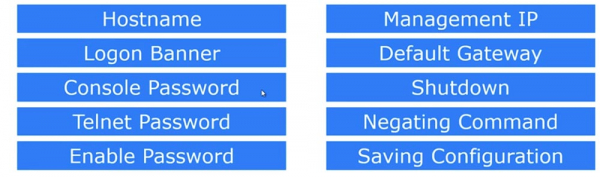
Ezek a legfontosabb 10 parancs, amelyet az eszköz inicializálásakor használ. Ezeknek a paramétereknek a beírásához globális konfigurációs módot kell használnunk, amibe most belépünk.
Tehát az első paraméter a hostnév, amely az egész eszközre vonatkozik, így ennek megváltoztatása a globális konfigurációs módban történik. Ennek érdekében beírjuk a parancssorba a Switch (config)# paramétert. Ha meg szeretném változtatni a hostnevet, akkor beírom ebben a sorban a hostname NetworKing parancsot, megnyomom az 'Enter'-t, és látom, hogy az eszköz neve Switch NetworKingra változott. Ha ezt a switch-et egy olyan hálózathoz csatlakoztatja, ahol már sok más eszköz is található, ez a név az azonosítója lesz a többi hálózati eszköz között, ezért próbáljon meg egy egyedi és értelmes nevet adni a switch-nek. Így ha ez a switch például az adminisztrátor irodájában kerül elhelyezésre, akkor elnevezheti AdminFloor1Room2-nek. Így, ha logikus nevet ad az eszköznek, nagyon könnyen meghatározhatja, hogy melyik switch-hez csatlakozik. Ez fontos, mert segít elkerülni a zűrzavart az eszközök között a hálózat bővítése során.
A következő paraméter a Logon Banner. Ez az első, amit bárki lát, aki bejelentkezik az eszközre. Ezt a paramétert a #banner parancs segítségével állíthatjuk be. Ezután beírhatja a motd rövidítést, azaz az Üzenet a Napra. Ha beírom a kérdőjelet a sorba, akkor az alábbi formátumú üzenetet kapom: LINE a banner-szöveggel.
Ez zavarosnak tűnik, de egyszerűen annyit jelent, hogy bármilyen szöveget beírhat, kivéve a „&”-t, amely jelen esetben elválasztó karakter. Tehát kezdjük az amperszanddal (&). Megnyomom az „Enter”-t, és a rendszer azt írja, hogy most bármilyen szöveget beírhatok a bannerhez, és azt azzal a karakterrel (&), amellyel kezdtem. Tehát az amperszanddal kezdtem, és az üzenetemet amperszanddal kell befejeznem.
A banneremet csillagokból álló sorral (*), majd egy következő sorban ezt írom: „A legveszélyesebb switch! Ne lépj be!” Gondolom, ez klassz, bárki megijed, ha ilyen üdvözlő bannerrel találkozik.
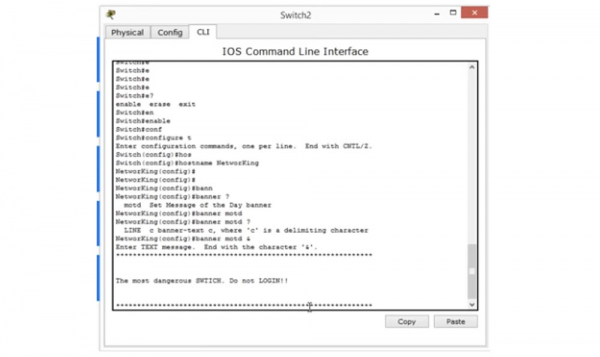
Ez az én „üzenetem a napra”. Hogy megnézzem, hogyan néz ki a kijelzőn, megnyomom a CTRL+Z-t, hogy átváltsak a globális üzemmódból az EXEC privilégiumú üzemmódba, ahonnan kiléphetek a konfigurációs módból. Itt így néz ki az üzenetem a kijelzőn, és így fogja látni bárki, aki bejelentkezik erre a switchre. Ezt nevezzük belépési bannernek. Kreatívak lehetünk, és bármit írhatunk, de javaslom, hogy komolyan vegyük ezt. Arra gondolok, hogy néhány ember értelmetlen szimbólumokat helyezett el üdvözlő bannerként, amelyek nem hordoznak semmilyen jelentést. Semmi sem akadályozhat meg abban, hogy ilyen „művészettel” foglalkozzon, de ne feledje, hogy a felesleges karakterekkel túlterhelheti az eszköz memóriáját (RAM) és a rendszerindításkor használt konfigurációs fájlt. Minél több karakter van ebben a fájlban, annál lassabb a switch betöltése, ezért próbálja minimalizálni a konfigurációs fájlt, hogy a banner tartalma világos és érthető legyen.
Most már megvizsgáljuk a konzolhoz tartozó jelszót, a Console Password-t. Ez megakadályozza, hogy véletlen emberek hozzáférjenek az eszközhöz. Tegyük fel, hogy nyitva hagytad az eszközt. Ha hacker vagyok, csatlakozom a laptopommal a konzol kábelén keresztül a switchhez, belépek a konzolon, megváltoztatom a jelszót, vagy teszek valami más rosszindulatút. De ha használod a konzolport jelszavát, akkor csak ezzel a jelszóval tudok belépni a rendszerbe. Nem akarod, hogy valaki egyszerűen belépjen a konzolra, és megváltoztasson valamit a switch beállításaiban. Tehát nézzük meg először a jelenlegi konfigurációt.
Mivel config módban vagyok, be tudom írni a do sh run parancsokat. A show run parancs a privilégizált EXEC mód parancsa. Ha ebből a módból globális módba szeretnék lépni, akkor a „do” parancsot kell használnom. Ha megnézzük a konzol sorát, láthatjuk, hogy alapértelmezés szerint nincs jelszó, és a line con 0 jelenik meg. Ez a sor egy szekcióban található, alatta pedig egy másik szekció található a konfigurációs fájlban.
Mivel a „line console” szekcióban nincs semmi, ez azt jelenti, hogy ha a konzolporton keresztül csatlakozom a switchhez, közvetlen hozzáférést kapok a konzolhoz. Most, ha beírom az „end” parancsot, visszatérhetek a privilégizált módba, és onnan átmehetek a felhasználói módba. Ha most megnyomom az „Enter”-t, közvetlenül a parancssori prompt módba kerülök, mert itt nincs jelszó, különben a program megkérdezte volna tőlem, hogy írom be a jelszót a konfigurációs beállításokhoz.
Tehát nyomjunk Entert, és írjuk be a line con 0 sort, mert a Cisco eszközökön minden nullával kezdődik. Mivel csak egy konzolunk van, azt „con” rövidítéssel jelöljük. Most, hogy jelszót állítsunk be, például a „Cisco” szót, be kell írni a NetworKing (config-line)# sorba a password cisco parancsot, és megnyomni az Entert.
Most már beállítottuk a jelszót, de mégis hiányzik valami. Próbáljuk meg mindezt újra, és lépjünk ki a beállításokból. Annak ellenére, hogy beállítottuk a jelszót, a rendszer nem kéri tőlem. Miért?
Nem kér jelszót, mert nem kérdezzük meg őt. Beállítottuk a jelszót, de nem adtuk meg azt a sort, amelyben ellenőrizzük, ha forgalom érkezik az eszközre. Mit kellene tennünk? Vissza kell mennünk abba a sorba, ahol a line con 0 fel van tüntetve, és be kell írni a "login" szót.
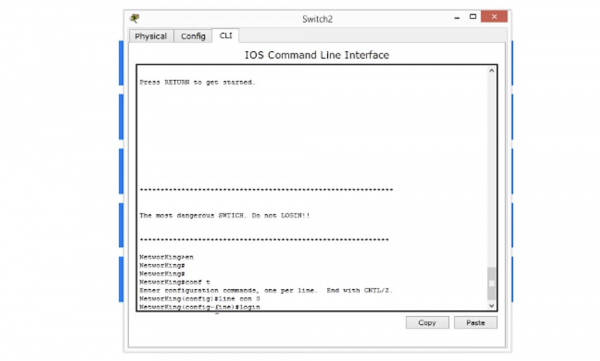
Ez azt jelenti, hogy ellenőriznie kell a jelszót, azaz bejelentkezéshez szükséges a felhasználónév. Nézzük meg, mi történt. Ehhez lépjünk ki a beállításokból, és térjünk vissza a bannertartó ablakhoz. Látja, hogy közvetlenül alatta megjelent egy sor, amely kéri a jelszó megadását.
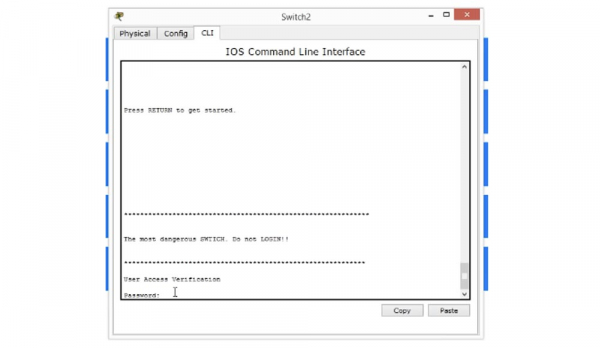
Ha ide beírom a jelszót, akkor be tudok lépni az eszköz beállításaiba. Így hatékonyan megakadályoztuk az eszközhöz való hozzáférést az Ön engedélye nélkül, és most már csak azok léphetnek be a rendszerbe, akik ismerik a jelszót.
Most látja, hogy egy kis probléma merült fel. Ha valamit gépel, amit a rendszer nem ért, azt feltételezi, hogy ez egy domain név, és próbálja megtalálni a szerver domain nevét, feloldva a kapcsolatot a 255.255.255.255 IP-címmel.
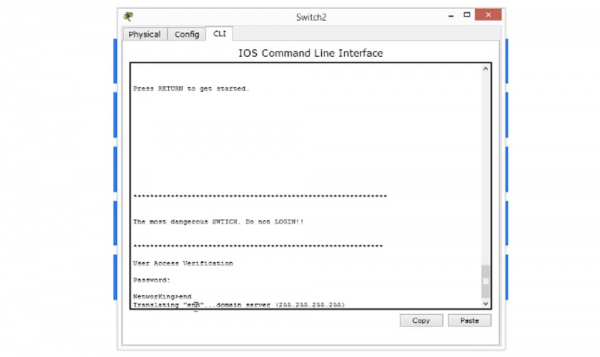
Ez előfordulhat, és megmutatom, hogyan lehet kikapcsolni ennek az üzenetnek a megjelenését. Csak várni lehet, amíg a kérés időtartama lejár, vagy használja a Control+Shift+6 billentyűkombinációt, néha ez működik akár fizikai eszközön is.
Ezután úgy kell beállítanunk a rendszert, hogy ne keressen domain nevet, ehhez beírjuk a "no IP-domain lookup" parancsot, és ellenőrizzük, hogy működik-e.
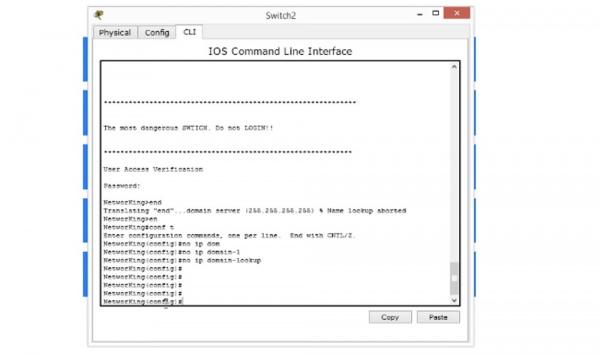
Ahogy látja, most problémamentesen dolgozhatunk a switch beállításaival. Ha ismét kilépünk a beállításokból a kezdőképernyőre, és elkövetjük ugyanazt a hibát, azaz üres sort írunk be, az eszköz nem fog időt pazarolni a domain név keresésére, hanem egyszerűen kiadja az "ismeretlen parancs" üzenetet. Tehát a rendszerbe való bejelentkezési jelszó beállítása az egyik legfontosabb dolog, amit meg kell tennie egy új Cisco eszközön.
Ezután megvizsgáljuk a Telnet protokollhoz tartozó jelszót. Ha a konzol jelszavánál a sorban a "con 0" szerepelt, akkor a Telnet jelszava alapértelmezetten a "line vty" paraméter. Ez azt jelenti, hogy a jelszó beállítása virtuális terminál módban történik, mivel a Telnet nem fizikai, hanem virtuális vonal. A line vty első paramétere 0, az utolsó pedig 15. Ha a 15-ös paramétert állítjuk be, az azt jelenti, hogy 16 vonalat hozhatunk létre ennek az eszköznek a megközelítésére. Tehát, ha a hálózatunkban több eszköz van, amikor a switch-hez csatlakozunk Telnet protokollon, az első eszköz a 0-s vonalat, a második az 1-es vonalat, és így tovább a 15-ös vonalig használja. Így a switch-hez egyszerre 16 ember csatlakozhat, a tizenhetedik ember csatlakozási kísérletekor a switch azt üzeni, hogy a csatlakozási korlát betelt.
Beállíthatunk egy közös jelszót az összes 16 virtuális vonalra a 0-tól 15-ig, a konzol jelszavának beállításához hasonló koncepciót követve, vagyis beírjuk a parancssorba a password parancsot és megadjuk a jelszót, például a "telnet" szót, majd beírjuk a "login" parancsot. Ez azt jelenti, hogy nem szeretnénk, ha az emberek telnet protokollon keresztül be tudnának lépni az eszközbe jelszó nélkül. Ezért utasítjuk a rendszer ellenőrzésére, hogy először a bejelentkezést vizsgálja, csak azután biztosítja a hozzáférést a rendszerhez.
Jelenleg nem használhatjuk a Telnetet, mert a protokollon keresztüli hozzáférést csak akkor lehet megvalósítani, ha az eszközön van beállítva valamilyen IP-cím. Ezért az Telnet beállítások ellenőrzéséhez először váltsunk az IP-címek kezelésére.
Ahogy tudja, a switch az OSI modell 2. szintjén működik, 24 portja van, ezért nincs konkrét IP-címe. De IP-címét számos eszköz közötti csatlakozáshoz kell rendelni, ha IP-címek kezelésére szeretnénk csatlakozni az eszközhöz.
Tehát be kell rendelni a switch-hez egy IP-címet, amelyet az IP-menedzsmenthez fogunk használni. Ehhez beírjuk az egyik kedvenc parancsomat: "show ip interface brief", és láthatjuk az összes interfészt, ami jelen van az eszközben.
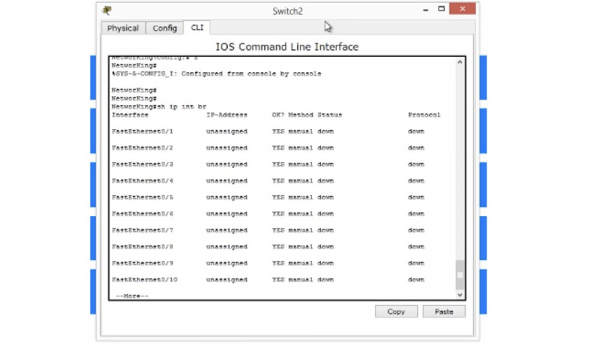
Tehát, ahogy látom, huszonnégy FastEthernet portom, két GigabitEthernet portom és egy VLAN interfészem van. A VLAN egy virtuális hálózat, aminek a koncepcióját később részletesen áttekintjük, de most annyit mondok, hogy minden switch egy virtuális interfésszel érkezik, amit VLAN interfésznek hívnak. Ezt használjuk a switch kezelésére.
Ezért megpróbáljuk elérni ezt az interfészt, és beírjuk a parancssorba a vlan 1 paramétert. Most látja, hogy a parancssor kinézete NetworKing (config-if) # lett, ez azt jelenti, hogy a VLAN switch kezelő interfészében vagyunk. Most beírjuk az IP cím beállító parancsot a következő formátumban: Ip add 10.1.1.1 255.255.255.0, majd megnyomjuk az 'Enter' gombot.
Látjuk, hogy ez az interfész megjelent az interfészek listájában 'administratively down' jelzéssel. Ha ilyen feliratot lát, az azt jelenti, hogy a megfelelő interfészhez van egy 'shutdown' parancs, amely letiltja a portot, és ebben az esetben ez a port le van tiltva. Ezt a parancsot bármely interfészhez végrehajthatja, amelynek tulajdonságlistájában a 'down' megjegyzés szerepel. Például átválthat a FastEthernet0/23 vagy FastEthernet0/24 interfészre, kiadhatja a 'shutdown' parancsot, majd az interfészek listájában ezt a portot 'administratively down' jelzéssel fogják megjelölni, azaz le van tiltva.
Tehát áttekintettük a 'shutdown' parancs működését. Ahhoz, hogy egy portot vagy bármit aktiváljunk a switchben, a Negating Command, vagyis a 'tiltó parancs' használatos. Például az esetünkben ennek a parancsnak a használata azt jelenti, hogy 'nem kapcsoljuk ki'. Ez egy nagyon egyszerű, egy szóból álló parancs: 'no' — ha a 'shutdown' parancs azt jelenti, hogy 'kapcsolja ki az eszközt', akkor a 'no shutdown' parancs azt jelenti, hogy 'kapcsolja be az eszközt'. Így bármely parancsot a 'no' szóval tagadva parancsolunk a Cisco eszköznek, hogy pontosan az ellenkezőjét hajtsa végre.
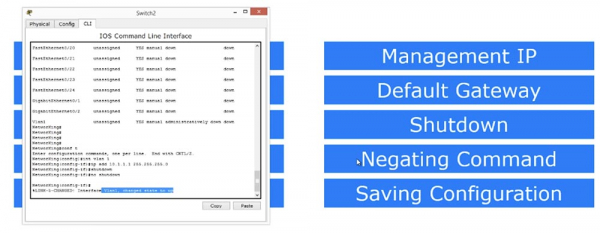
Most újra be fogom írni a 'show ip interface brief' parancsot, és láthatja, hogy VLAN portunk állapota, amely most az IP címet 10.1.1.1 kapta, 'down' - 'kikapcsolva' állapotáról 'up' - 'bekapcsolva' állapotra változott, de a protokoll sorában továbbra is 'down' szerepel.
Miért nem működik a VLAN protokoll? Mert jelenleg nem lát semmilyen forgalmat, ami ezen a porton keresztül folyik, ugyanis, ha emlékszel, a virtuális hálózatunkban csak egy eszköz található – a switch, így forgalom nem lehet. Ezért hozzáadunk a hálózathoz még egy eszközt, egy PC-t, a PC-PT(PC0)-t.
Ne aggódj a Cisco Packet Tracer miatt, a következő videóban részletesebben megmutatom, hogyan működik ez a program, addig is csak egy általános áttekintést adunk a funkcionalitásáról.
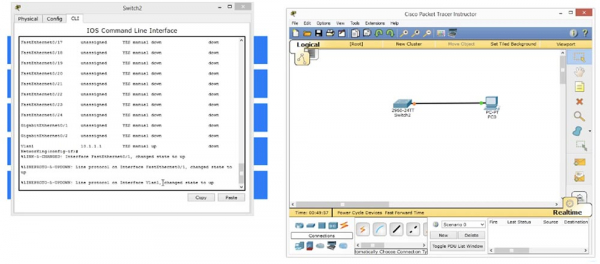
Most aktiválom a PC szimulációt, rákattintok a számítógép ikonra és vezetek egy kábelt a switch-ünkig. A konzolban megjelent egy üzenet arról, hogy a VLAN1 interfész vonali protokollja állapotot váltott UP-ra, mivel forgalom érkezett a PC-től. Amint a protokoll észlelte a forgalom megjelenését, azonnal készenlétbe lépett.
Ha újra kiadjuk a »show ip interface brief« parancsot, láthatjuk, hogy a FastEthernet0/1 interfész állapota és protokolljának állapota UP-ra változott, mert éppen ehhez csatlakozott a számítógép kábele, amelyen keresztül a forgalom érkezett. A VLAN interfész is aktív állapotba került, mert 'látott' forgalmat ezen a porton.
Most rákattintunk a számítógép ikonra, hogy megnézzük, mit is takar. Ez csak egy Windows alapú PC szimuláció, ezért átváltunk a hálózati konfiguráció beállításaira, hogy hozzárendeljük a számítógéphez az IP-címet 10.1.1.2 és beállítsuk a subnet maszkot 255.255.255.0.
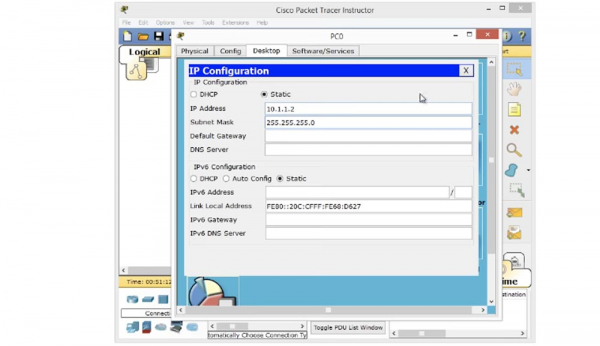
Nincs szükségünk alapértelmezett átjáróra, mert ugyanabban a hálózatban vagyunk a switch-csel. Most megpróbálom pingelni a switch-t a 'ping 10.1.1.1' paranccsal, és ahogy látjátok, a pingelés sikeresen teljesült. Ez azt jelenti, hogy most a számítógép hozzáférhet a switch-hez és van egy IP-címünk 10.1.1.1, ami a switch kezeléséhez szükséges.
Kérdezheted, miért a számítógép első lekérdezésére kapott választ 'timeout'. Ez azért történt, mert a számítógép nem tudta a switch MAC-címét, és először ARP-lekérdezést kellett küldenie, ezért az első IP-cím 10.1.1.1 elérésére tett kísérlet sikertelen volt.
Próbáljuk meg a Telnet protokoll használatát, beírva a konzolba a „telnet 10.1.1.1” parancsot. Ezzel a számítógépről Telnet protokollon keresztül kapcsolódunk a 10.1.1.1 című eszközhöz, amely nem más, mint a switch virtuális interfésze. Ezután a parancssor terminál ablakában azonnal megjelenik a korábban telepített switch üdvözlő bannere.
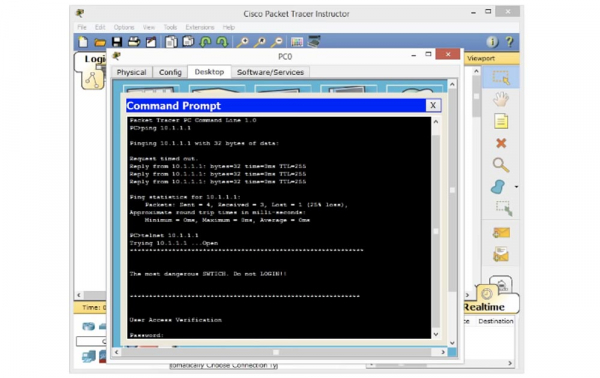
Fizikailag ez a switch bárhol elhelyezkedhet – az iroda negyedik vagy első emeletén, de bármelyik esetben Telnet segítségével találjuk meg. Látja, hogy a switch kéri a jelszót. Mi ez a jelszó? Két jelszót állítottunk be – egyet a konzolra, a másikat a VTY-re. Először próbáljuk meg beírni a konzoljelszót „cisco”, és látja, hogy azt nem fogadja el a rendszer. Ezért próbálom meg a „telnet” jelszót a VTY-n, és ez működik. A switch elfogadta a VTY jelszót, mert a line vty password az, ami a használt Telnet protokoll alapján működik.
Most próbálom meg beírni az „enable” parancsot, amire a rendszer azt válaszolja, hogy „no password set” – „jelszó nincs beállítva”. Ez azt jelenti, hogy a switch engedélyezett a felhasználói beállítási mód számára, de nem adott nekem privilegizált hozzáférést. Ahhoz, hogy átjussak a privilegizált EXEC módba, létre kell hoznom azt, amit „enable password”-nak neveznek, tehát be kell állítanom a jelszót. Ehhez ismét visszatérünk a switch beállítási ablakába, hogy engedélyezzük a jelszó használatát.
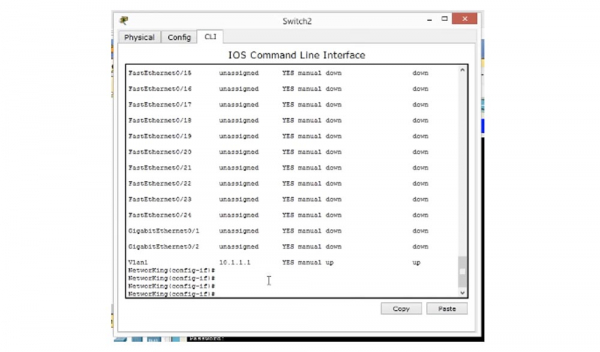
Ehhez az „enable” parancs segítségével lépünk a felhasználói EXEC módból a privilegizált EXEC módba. Mivel beírjuk az „enable”-t, a rendszer azt is megköveteli, hogy adjunk meg egy jelszót, mert ez a funkció jelszó nélkül nem fog működni. Így ismételten visszatérünk ahhoz a szimulációhoz, amikor hozzáférést kapunk a konzolon. Már van hozzáférésem ehhez a switch-hez, ezért az IOS parancssori interfész NetworKing (config) # enable sorában hozzá kell adnunk a „password enable” parancsot, amely aktiválja a jelszó használatának funkcióját.
Most már engedje meg, hogy megpróbáljam újra beírni az „enable” parancsot a számítógép parancssorába, és megnyomom az „Enter” gombot, ami után a rendszer kéri a jelszót. Mi ez a jelszó? Miután beírtam és megadtam az „enable” parancsot, hozzáférést kaptam az EXEC privilegált módhoz. Most már hozzáférek ehhez az eszközhöz a számítógépről, és bármit megtehetek vele. Átmehetek a „conf t”-be, megváltoztathatom a jelszót vagy a gazdagép nevét. Most megváltoztatom a gazdagép nevét SwitchF1R10-ra, ami azt jelenti, hogy „az első emelet 10. szoba”. Így átneveztem a switch-et, és most már mutatja nekem ennek az eszköznek a helyét az irodában.
Ha visszatérünk a switch parancssori felületének ablakához, láthatjuk, hogy a neve megváltozott, és ezt távolról végeztem el a Telnet kapcsolat során.
Így férhetünk hozzá a switch-hez Telnet-en keresztül: megadtuk a gazdagép nevét, létrehoztunk egy belépési bannert, beállítottuk a konzoljelszót és a Telnet jelszót. Ezután elérhetővé tettük a jelszó bevitelét, létrehoztuk az IP-menedzsment lehetőségét, aktiváltuk a „shutdown” funkciót és a parancs tagadásának lehetőségét.
Ezután be kell állítanunk az alapértelmezett átjárót. Ehhez ismét visszalépünk a switch globális konfigurációs módjába, beírjuk az „ip default-gateway 10.1.1.10″ parancsot, majd megnyomjuk az „Enter” gombot. Kérdezheti, mire jó az alapértelmezett átjáró, ha a switchünk egy 2. szintű OSI modell eszköz.
Ebben az esetben közvetlenül csatlakoztattuk a PC-t a switch-hez, de tegyük fel, hogy több eszközünk van. Tegyük fel, hogy az eszköz, ahonnan elindítottam a Telnet-ot, azaz a számítógép, egy hálózatban van, míg a switch 10.1.1.1 IP-címmel egy másik hálózatban található. Ebben az esetben a Telnet forgalom egy másik hálózatból érkezik, a switch-nek vissza kell küldenie, de nem tudja, hogyan. A switch észleli, hogy a számítógép IP-címe egy másik hálózatba tartozik, ezért az alapértelmezett átjárót kell használnia a kapcsolathoz.
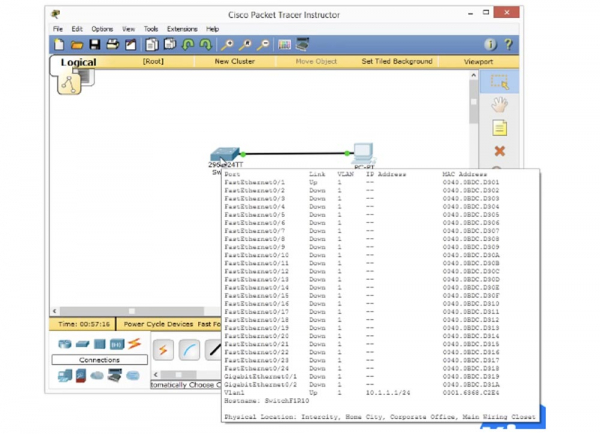
Így beállítjuk az alapértelmezett átjárót ehhez az eszközhöz, hogy amikor forgalom érkezik egy másik hálózatból, a switch képes legyen visszaküldeni a válaszcsomagot az alapértelmezett átjárónak, amely továbbítja azt a végső célállomásra.
Most végre megvizsgáljuk, hogyan lehet elmenteni ezt a konfigurációt. Olyan sok módosítást végeztünk az eszköz beállításaiban, hogy most már itt az ideje azokat elmenteni. Két módszer létezik az mentésre.
Az egyik az, hogy beírjuk a "write" parancsot a privilegizált EXEC módban. Megírom ezt a parancsot, megnyomom az "Enter" gombot, és a rendszer válaszol a "Building configuration — OK" üzenettel, ami azt jelenti, hogy az eszköz aktuális konfigurációja sikeresen el lett mentve. Az, amit a mentés előtt végrehajtottunk, a "running configuration" néven ismert. Ezt az eszköz RAM-jában tárolja a switch, és a kikapcsolás után elveszik. Ezért mindent, ami a running configuration-ben van, a startup configuration-be kell írnunk.
Függetlenül attól, hogy mi található a running configuration-ban, a "write" parancs másolja ezeket az információkat, és elmenti a startup configuration fájlba, amely független a RAM-tól, és a switch NVRAM-jában található. Az eszköz indításakor a rendszer ellenőrzi, hogy van-e startup configuration az NVRAM-ban, és azt átkonvertálja running configuration-né, betöltve a paramétereket a RAM-ba. Minden alkalommal, amikor használjuk a "write" parancsot, a running configuration paraméterei lemásolódnak és elmentődnek az NVRAM-ba.
A konfigurációs paraméterek mentésének második módja a régi "do write" parancs használata. Ha ezt a parancsot használjuk, először be kell írni a "copy" szót. Ezt követően a Cisco operációs rendszer megkérdezi, honnan kell másolni a beállításokat: a fájlrendszerből ftp-n vagy flash-en, a running configuration-ból vagy a startup configuration-ból. A running configuration paramétereit szeretnénk lemásolni, ezért beírjuk ezt a kifejezést. Ezután a rendszer ismét megjeleníti a kérdőjelet, kérdezve, hova kell másolni a paramétereket, és most megadjuk a startup configuration-t. Így sikerült lemásolnunk a running configuration-t a startup configuration fájlba.
Ezekkel a parancsokkal óvatosan kell bánni, mert ha a rendszerindító konfigurációt a működő konfigurációba másolja, amit néha új switch beállításakor tesznek, akkor elveszítjük az összes módosítást, és nullás paraméterekkel fogunk elindulni. Ezért fontos figyelmesen megvizsgálni, mit és hol kívánunk menteni a switch konfigurációs paramétereinek beállítása után. Így elmenti a konfigurációt, és most, ha újraindítja a switchet, az visszatér ugyanabba az állapotba, amelyben a újraindítás előtt volt.
Tehát megvizsgáltuk, hogyan állíthatjuk be egy új switch alapvető paramétereit. Tudom, hogy sokan közülük először látták a készülék parancssoros felületét, ezért lehet, hogy egy kis időbe telik mindaz, amit a videóban láttunk, megérteni. Azt javaslom, nézze meg ezt a videót többször is, amíg meg nem érti, hogyan kell használni a különböző konfigurációs beállítási módokat, az EXEC felhasználói módot, az EXEC privilegizált módot, a globális konfigurációs módot, hogyan kell használni a parancssort almódok bevitelére, megváltoztatni a hosztnevet, létrehozni egy bannert és így tovább.
Megvizsgáltuk azokat az alapvető parancsokat, amelyeket ismernie kell, és amelyeket bármely Cisco eszköz kezdeti konfigurálásánál használnak. Ha ismeri a switch parancsokat, akkor ismeri a router parancsokat is.
Csak jegyezze meg, hogy melyik módból jönnek ezek az alapparancsok. Például a hoszt név és a rendszerbejelentkezési banner a globális konfiguráció része, a konzolon lévő jelszó megadásához konzol módban kell lennie, a Telnet jelszó a VTY 0-tól 15-ig terjedő sorban van megadva. Az IP-cím kezeléséhez a VLAN interfészt kell használnia. Ne feledje, hogy alapértelmezés szerint az "enable" funkció ki van kapcsolva, ezért lehet, hogy be kell kapcsolnia a "no shutdown" parancs beírásával.
Ha alapértelmezett átjárót kell beállítania, lépjen a globális konfigurációs módba, használja az "ip default-gateway" parancsot, és rendelje hozzá az IP-címet az átjárónak. Végül a módosítások mentéséhez használja a "write" parancsot, vagy másolja a működő konfigurációt a rendszerindító konfiguráció fájljába. Remélem, hogy ez a videó nagyon informatív volt, és segített Önnek a hálózati kurzusunk elsajátításában.
Köszönjük, hogy velünk maradnak. Tetszenek Önöknek a cikkeink? Szeretnének több érdekes anyagot látni? Támogassanak minket rendelés leadásával vagy ismerősöknek való ajánlással. 30% kedvezmény a Habr felhasználóinak az egyedülálló entry-level szervereinkre, amelyet Önöknek találtunk ki: (elérhetők RAID1 és RAID10 opciók, akár 24 magig és 40GB DDR4-ig).
VPS (KVM) E5-2650 v4 (6 mag) 10GB DDR4 240GB SSD 1Gbps ingyen nyáron fél évre történő előfizetés esetén rendelhető .
Dell R730xd két alkalommal olcsóbban? Csak nálunk Hollandiában! Dell R420 — 2x E5-2430 2.2GHz 6C 128GB DDR3 2x960GB SSD 1Gbps 100TB — 99 dollártól! Olvasd el ezt
Forrás: habr.com
