

Ez a dokumentum részletesen bemutatja azokat a lépéseket, amelyeket el kell végezni a távoli hozzáférés előkészítéséhez a Citrix által kínált technológia segítségével készült virtuális munkaasztalokhoz.
Hasznos lesz azok számára, akik most ismerkednek a virtuális munkaasztalokkal, mivel ez egy hasznos parancsgyűjtemény körülbelül 10 kézikönyvből, amelyek közül sok elérhető a Citrix, Nvidia és Microsoft webhelyein, bejelentkezést követően.
Ez a megvalósítás tartalmazza a lépéseket a grafikus gyorsítókkal rendelkező virtuális gépek (VM) távoli hozzáférésének előkészítéséhez, amelyeket Nvidia Tesla M60 és Centos 7 operációs rendszer használ.
Tehát, kezdjük.
A hipervizor előkészítése virtuális gépek hosztolásához.
Hogyan töltsük le és telepítsük a XenServer 7.4-et?
Hogyan adhatunk hozzá XenServer-t a Citrix XenCenterhez?
Hogyan töltsük le és telepítsük az Nvidia drivert?
Hogyan változtassuk meg az Nvidia Tesla M60 üzemmódját?
Hogyan csatlakoztassuk a tárolót?
XenServer 7.4
Letöltési link elérhető, a weboldalon való bejelentkezést követően. .
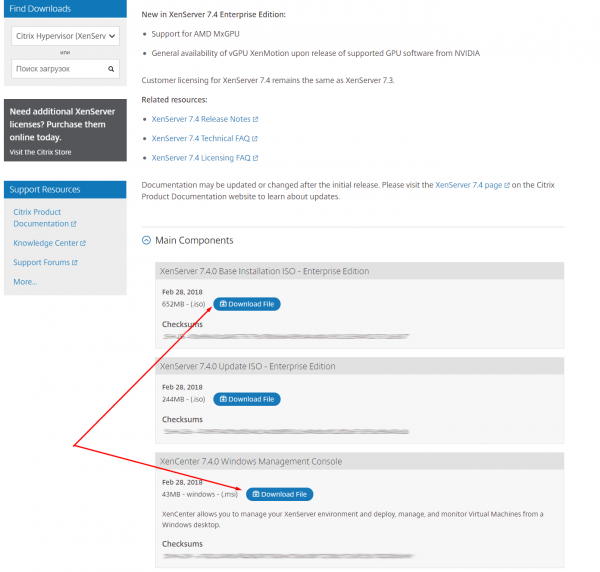
A XenServer.iso standard módon történő telepítését végezzük el egy 4x NVIDIA Tesla M60 GPU-val rendelkező szerverre. Az én esetemben az iso IPMI-n keresztül van csatlakoztatva. Dell szervereknél a BMC vezérlő kezelését az IDRAC-on keresztül végezzük. A telepítési lépések gyakorlatilag megegyeznek a Linux szerű operációs rendszerek telepítésével.
Az én XenServer GPU-m címe — 192.168.1.100
Telepítjük a XenCenter.msi-t a helyi számítógépre, ahonnan a hipervizorokat és virtuális gépeket fogjuk kezelni. Hozzáadjuk a GPU-val rendelkező szervert és a XenServer-t a 'Server' fülre kattintva, majd az 'Add'-ra kattintva. Beírjuk a root felhasználói nevet és jelszót, amelyet a XenServer telepítésekor adtunk meg.
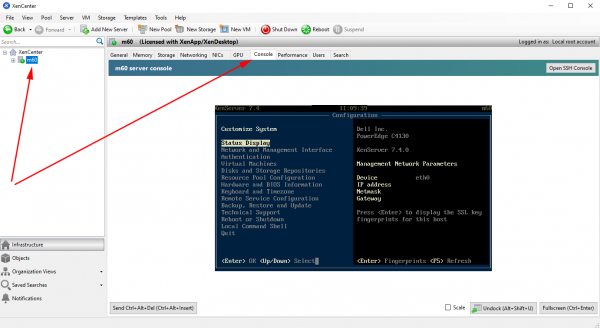
A XenCenterben, miután rákattintottunk a hozzáadott hipervizor nevére, elérhető lesz a 'Console' fül. A menüben válasszuk a 'Remote Service Configuration' lehetőséget, és kapcsoljuk be az SSH hitelesítést — 'Enable/Disable Remote Shell'.
Nvidia driver
Kifejezem érzelmeimet, és elmondom, hogy a vGPU-val való munkám alatt egyszer sem tudtam belépni a weboldalra első próbálkozásra. Ha a bejelentkezés nem működik, azt javaslom, hogy használja az Internet Explorert.
Le fogjuk tölteni a vGPU zip fájlt, valamint a GPUMode Change Utility-t:
NVIDIA-GRID-XenServer-7.4-390.72-390.75-391.81.zip
NVIDIA-gpumodeswitch-2020-01.zip
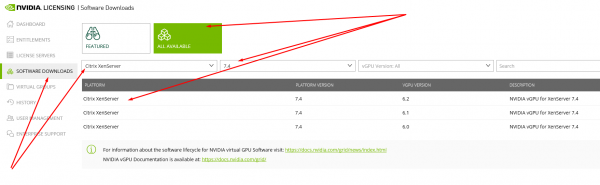
Figyeljük az verziókat. A letöltött archívum nevében szerepel a megfelelő NVIDIA driverek verziója, amelyeket később telepíthetünk a virtuális gépekre. Az én esetemben ez a 390.72.
Átkonvertáljuk a zip fájlokat a XenServerre, majd kicsomagoljuk őket.
Megváltoztatjuk a GPU üzemmódot, és telepítjük a vGPU drivert.
$ cd NVIDIA-gpumodeswitch-2020-01
$ gpumodeswitch --listgpumodes
$ gpumodeswitch --gpumode graphics
$ cd ../NVIDIA-GRID-XenServer-7.4-390.72-390.75-391.81
$ yum install NVIDIA-vGPU-xenserver-7.4-390.72.x86_64.rpm
$ reboot 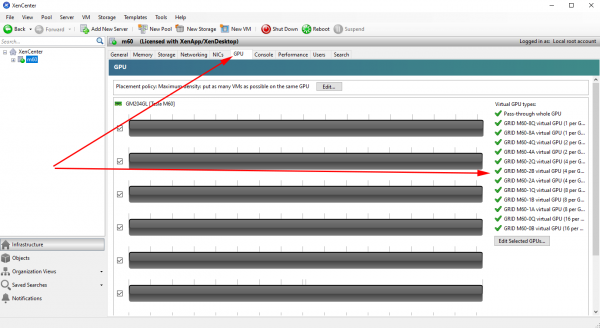
Tárolás csatlakoztatása
Beállítunk egy közös könyvtárat NFS segítségével bármelyik számítógépen a hálózaton.
$ yum install epel-release
$ yum install nfs-utils libnfs-utils
$ systemctl enable rpcbind
$ systemctl enable nfs-server
$ systemctl enable nfs-lock
$ systemctl enable nfs-idmap
$ systemctl start rpcbind
$ systemctl start nfs-server
$ systemctl start nfs-lock
$ systemctl start nfs-idmap
$ firewall-cmd --permanent --zone=public --add-service=nfs
$ firewall-cmd --permanent --zone=public --add-service=mountd
$ firewall-cmd --permanent --zone=public --add-service=rpc-bind
$ firewall-cmd --reload
$ mkdir -p /nfs/store1
$ chmod -R 777 /nfs/store1
$ touch /nfs/store1/forcheck
$ cat /etc/exports
  ...
  /nfs/store1 192.168.1.0/24(rw,async,crossmnt,no_root_squash,no_all_squash,no_subtree_check)
$ systemctl restart nfs-server
A XenCenter-ben válasszuk a XenServer-t, és a 'Storage' fül alatt válasszuk az 'Új SR' lehetőséget. Adjunk meg egy tárolótípus — NFS ISO. Az útvonalnak a közös NFS könyvtárra kell mutatnia.
Citrix Master Image Centos 7 alapú
Hogyan hozzunk létre virtuális gépet Centos 7-tel?
Hogyan készítsünk elő egy virtuális gépet egy könyvtár létrehozására?
Centos 7 kép
XenCenter segítségével létrehozunk egy virtuális gépet GPU-val. A 'VM' fül alatt kattintsunk az 'Új VM' lehetőségre.
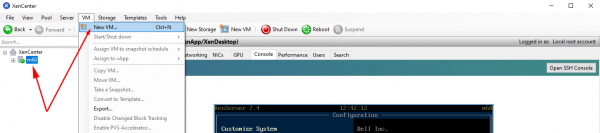
Válasszuk ki a szükséges paramétereket:
VM sablon — Egyéb telepítő média
Név — sablon
Telepítés ISO könyvtárból — Centos 7 (), válasszuk a csatolt NFS ISO tárolóból.
Virtuális CPU-k száma — 4
Topológia — 1 foglalat 4 maggal per foglalat
Memória — 30 Gb
GPU típusa — GRID M60-4Q
Használja ezt a virtuális lemezt — 80 Gb
Hálózat
A létrehozás után a virtuális gép megjelenik a bal oldali függőleges listában. Kattintsunk rá, és lépjünk a 'Console' fülre. Várjuk meg a Centos 7 telepítő betöltését, és hajtsuk végre a szükséges lépéseket az OS GNOME felületének telepítéséhez.
A kép előkészítése
A Centos 7 kép előkészítése sok időmet vette igénybe. Ebből készült egy szkriptekből álló készlet, amely megkönnyíti a Linux elsődleges beállítását és lehetővé teszi egy könyvtár létrehozását virtuális gépek számára a Citrix Machine Creation Services (MCS) segítségével.
A ws-ad-n telepített DHCP szerver hozzárendelte az új virtuális géphez az IP címet 192.168.1.129.
Ezután bemutatom a fő beállításokat.
$ hostnamectl set-hostname template
$ yum install -y epel-release
$ yum install -y lsb mc gcc
$ firewall-cmd --permanent --zone=dmz --remove-service=ssh
$ firewall-cmd --permanent --zone=external --remove-service=ssh
$ firewall-cmd --permanent --zone=home --remove-service=ssh
$ firewall-cmd --permanent --zone=home --remove-service=mdns
$ firewall-cmd --permanent --zone=home --remove-service=samba-client
$ firewall-cmd --permanent --zone=home --remove-service=dhcpv6-client
$ firewall-cmd --permanent --zone=internal --remove-service=dhcpv6-client
$ firewall-cmd --permanent --zone=internal --remove-service=samba-client
$ firewall-cmd --permanent --zone=internal --remove-service=mdns
$ firewall-cmd --permanent --zone=internal --remove-service=ssh
$ firewall-cmd --permanent --zone=public --remove-service=ssh
$ firewall-cmd --permanent --zone=public --remove-service=dhcpv6-client
$ firewall-cmd --permanent --zone=work --remove-service=dhcpv6-client
$ firewall-cmd --permanent --zone=work --remove-service=ssh
$ firewall-cmd --permanent --zone=public --add-service=ssh
$ firewall-cmd --complete-reload
A XenCenter Console fülén csatlakoztassuk a guest-tools.iso fájlt a virtuális gép DVD-meghajtójához, és telepítsük a XenTools-t Linuxra.
$ mount /dev/cdrom /mnt
$ /mnt/Linux/install.sh
$ reboot
A XenServer beállításához a NVIDIA-GRID-XenServer-7.4-390.72-390.75-391.81.zip archívumot használtuk, amelyet az NVIDIA weboldaláról töltöttünk le. Ez tartalmazza a XenServer NVIDIA illesztőprogramját és a vGPU kliensekhez szükséges NVIDIA illesztőprogramot. Töltsük le és telepítsük a VM-re.
$ cat /etc/default/grub
  GRUB_TIMEOUT=5
  GRUB_DISTRIBUTOR="$(sed 's, release .*$,,g' /etc/system-release)"
  GRUB_DEFAULT=saved
  GRUB_DISABLE_SUBMENU=true
  GRUB_TERMINAL_OUTPUT="console"
  GRUB_CMDLINE_LINUX="rhgb quiet modprobe.blacklist=nouveau"
  GRUB_DISABLE_RECOVERY="true"
$ grub2-mkconfig -o /boot/grub2/grub.cfg
$ wget http://vault.centos.org/7.6.1810/os/x86_64/Packages/kernel-devel-3.10.0-957.el7.x86_64.rpm
$ yum install kernel-devel-3.10.0-957.el7.x86_64.rpm
$ reboot
$ init 3
$ NVIDIA-GRID-XenServer-7.4-390.72-390.75-391.81/NVIDIA-Linux-x86_64-390.75-grid.run
$ cat /etc/nvidia/gridd.conf
  ServerAddress=192.168.1.111
  ServerPort=7070
  FeatureType=1
$ reboot
Töltsük le a Linux Virtual Delivery Agent 1811 (VDA) verziót a Centos 7-hez. Letöltési link: elérhető, a weboldalon való bejelentkezést követően. .
$ yum install -y LinuxVDA-1811.el7_x.rpm
$ cat /var/xdl/mcs/mcs.conf
  #!/bin/bash
  dns1=192.168.1.110
  NTP_SERVER=some.ntp.ru
  AD_INTEGRATION=winbind
  SUPPORT_DDC_AS_CNAME=N
  VDA_PORT=80
  REGISTER_SERVICE=Y
  ADD_FIREWALL_RULES=Y
  HDX_3D_PRO=Y
  VDI_MODE=Y
  SITE_NAME=domain.ru
  LDAP_LIST=ws-ad.domain.ru
  SEARCH_BASE=DC=domain,DC=ru
  START_SERVICE=Y
$ /opt/Citrix/VDA/sbin/deploymcs.sh
$ echo "exclude=kernel* xorg*" >> /etc/yum.conf
A Citrix Studio-ban létrehozunk egy Machine Catalog és Delivery group-ot. Ez előtt telepíteni és beállítani kell a Windows Servert.
Windows Server Domain Controller-rel
Hogyan töltsük le és telepítsük a Windows Server 2016-ot?
Hogyan telepítsük a Windows Server összetevőit?
Hogyan állítsuk be az Active Directory-t, DHCP-t és a DNS-t?
Windows Server 2016
Mivel a Windows Server VM-nek nincs szüksége GPU-ra, olyan szervert használunk hypervisor-ként, amely nem rendelkezik GPU-val. A fentiekhez hasonlóan telepítünk egy újabb XenServer-t a rendszervirtualizált gépek hosztolásához.
Ezután létrehozunk egy virtuális gépet Windows Server-hez Active Directory-val.
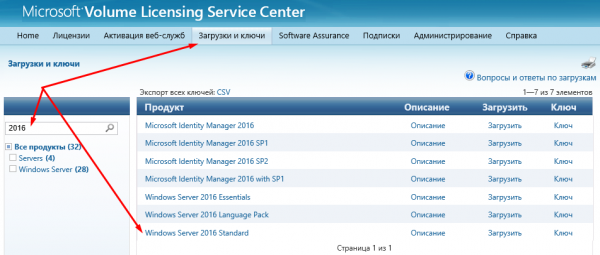
Töltsük le a Windows Server 2016-ot a weboldalról. Jobb, ha az Internet Explorer segítségével nyitjuk meg a hivatkozást.
A XenCenter segítségével létrehozunk egy virtuális gépet. Az „VM” fülön kattintsunk az „Új VM” gombra.
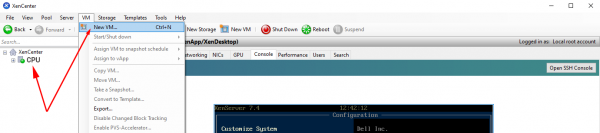
Válasszuk ki a szükséges paramétereket:
VM sablon — Windows Server 2016 (64-bit)
Név — ws-ad.domain.ru
Telepítés ISO könyvtárból — WindowsServer2016.iso, az NFS ISO könyvtárból választva.
Virtuális CPU-k száma — 4
Topológia — 1 foglalat 4 maggal per foglalat
Memória — 20 Gb
GPU típusa — nincs
Használja ezt a virtuális lemezt — 100 Gb
Hálózat
A létrehozás után a virtuális gép meg fog jelenni a bal oldali függőleges listában. Kattintsunk rá, és lépjünk a „Console” fülre. Várjuk meg a Windows Server telepítőjének betöltését, és hajtsuk végre a szükséges lépéseket az operációs rendszer telepítéséhez.
Telepítjük a VM XenTools-t. Kattintsunk jobb gombbal a VM-re, majd válasszuk az „Install Citrix VM Tools...” lehetőséget. Ezt követően csatlakoztatva lesz egy kép, amelyet el kell indítani és telepíteni kell a XenTools-t. A telepítés befejeztével újra kell indítani a VM-et.
Beállítjuk a hálózati adaptert:
IP cím — 192.168.1.110
Maszk — 255.255.255.0
Átjáró — 192.168.1.1
DNS1 — 8.8.8.8
DNS2 — 8.8.4.4
Ha a Windows Server nincs aktiválva, akkor végezzük el az aktiválást. A kulcsot ott találhatjuk, ahonnan a képet letöltöttük.
[PowerShell]$ slmgr -ipk xxxxx-xxxxx-xxxxx-xxxxx-xxxxxBeállítjuk a számítógép nevét. Az én esetemben ez ws-ad.
Komponensek telepítése
A szerverkezelőben válasszuk az „Újabb szerepkörök és funkciók hozzáadása” lehetőséget. Jelöljük be a DHCP-szerver, DNC-szerver és az Active Directory Domain Services telepítését. Jelöljük be az „Automatikus újraindítás” jelölőnégyzetet.
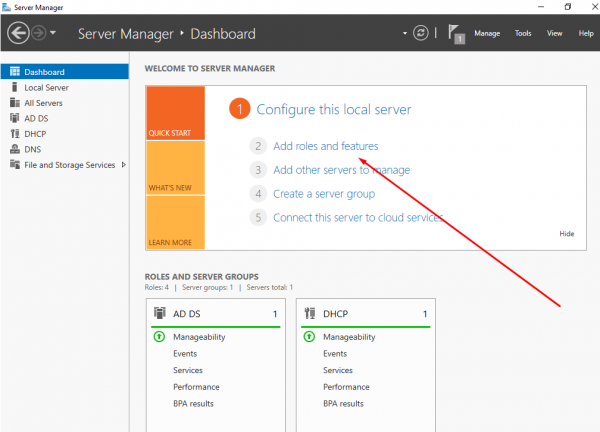
Active Directory beállítása
A VM újraindítása után kattintsunk a „Fejlesszük ezt a szervert domain-vezérlővé” lehetőségre, és adjuk hozzá az új erdőt domain.ru néven.
DHCP szerver beállítása
A szerverkezelő felső paneljén kattintsunk a felkiáltójelre, hogy mentjük a változtatásokat a DHCP szerver telepítésekor.
Lépjünk a DHCP szerver beállításaira.
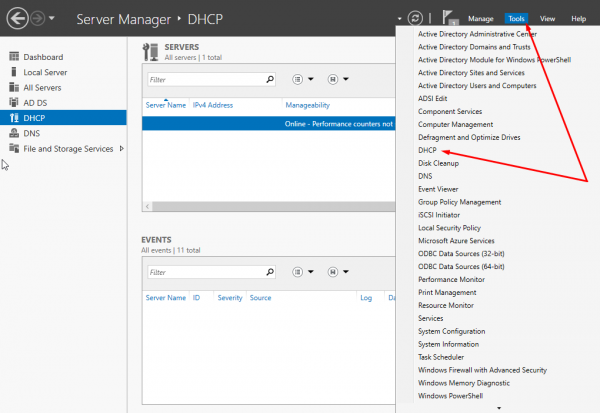
Hozzunk létre egy új tartományt 192.168.1.120-130. A többi beállítást ne változtassuk. Válasszuk a „DHCP paraméterek mostani beállítása” lehetőséget, és adjuk meg az IP címet ws-ad (192.168.1.110) átjárónak és DNS-nek, amely a virtuális gépek hálózati adaptereinek beállításaiban fog szerepelni a könyvtárból.
DNS szerver beállítása
Lépjünk a DNS szerver beállításaira.
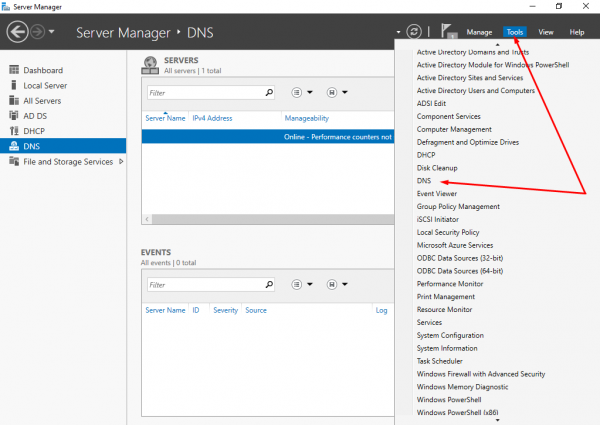
Hozzunk létre egy új közvetlen zónát — primary zone, az összes DNS szerver számára a domain.ru tartományban. Egyéb beállítást nem változtatunk.
Hozzunk létre egy új visszanyerési zónát, hasonló paraméterek kiválasztásával.
A DNS szerver tulajdonságainál, az „Advanced” fülön jelöljük be a „Rekurzió deaktiválása” jelölőnégyzetet.
Tesztfelhasználó létrehozása
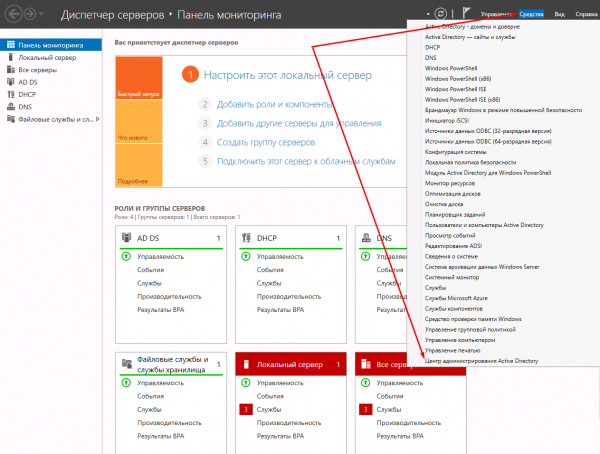
Lépjünk az „Active Directory Adminisztrációs központba”
A „Felhasználók” szakaszban a jobb oldalon kattintsunk az „Új létrehozása” lehetőségre. Írjuk be a nevet, például teszt, és alul kattintsunk az „OK” gombra.
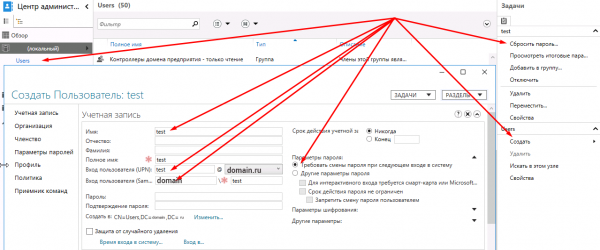
Kiválasztjuk a létrehozott felhasználót, és a jobb oldali függőleges menüben kiválasztjuk a „Jelszó visszaállítása” lehetőséget. A „Következő bejelentkezéskor jelszócserét kérni” jelölőnégyzetet hagyjuk bejelölve.
Windows Server Citrix Delivery Controller-rel
Hogyan töltsük le és telepítsük a Windows Server 2016-ot?
Hogyan töltsük le és telepítsük a Citrix Delivery Controller-t?
Hogyan telepítsük és állítsuk be a Citrix License Manager-t?
Hogyan telepítsük és állítsuk be az NVIDIA License Manager-t?
Windows Server 2016
Mivel a Windows Server operációs rendszerrel rendelkező virtuális gépnek (VM) nem szükséges GPU, egy GPU nélküli szervert fogunk hipervizorként használni.
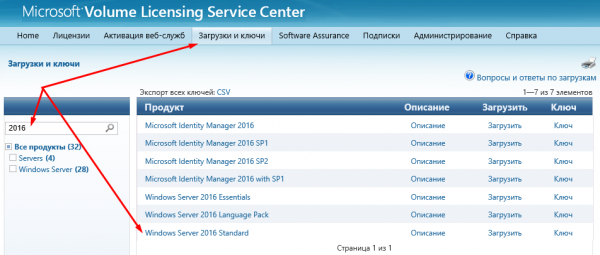
Töltsük le a Windows Server 2016-ot a weboldalról. Jobb, ha az Internet Explorer segítségével nyitjuk meg a hivatkozást.
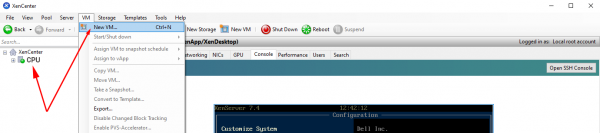
A XenCenter segítségével létrehozunk egy virtuális gépet. Az „VM” fülön kattintsunk az „Új VM” gombra.
Válasszuk ki a szükséges paramétereket:
VM sablon — Windows Server 2016 (64-bit)
Név — ws-dc
Telepítés ISO könyvtárból — WindowsServer2016.iso, az NFS ISO könyvtárból választva.
Virtuális CPU-k száma — 4
Topológia — 1 foglalat 4 maggal per foglalat
Memória — 20 Gb
GPU típusa — nincs
Használja ezt a virtuális lemezt — 100 Gb
Hálózat
A létrehozás után a virtuális gép megjelenik a bal oldali függőleges listában. Kattintsunk rá, és lépjünk a „Console” fülre. Várjuk meg a Windows Server telepítőjének betöltődését, majd hajtsuk végre a szükséges lépéseket az operációs rendszer telepítéséhez.
Telepítjük a VM XenTools-t. Kattintsunk jobb gombbal a VM-re, majd válasszuk az „Install Citrix VM Tools...” lehetőséget. Ezt követően csatlakoztatva lesz egy kép, amelyet el kell indítani és telepíteni kell a XenTools-t. A telepítés befejeztével újra kell indítani a VM-et.
Beállítjuk a hálózati adaptert:
IP cím — 192.168.1.111
Maszk — 255.255.255.0
Átjáró — 192.168.1.1
DNS1 — 8.8.8.8
DNS2 — 8.8.4.4
Ha a Windows Server nincs aktiválva, akkor végezzük el az aktiválást. A kulcsot ott találhatjuk, ahonnan a képet letöltöttük.
[PowerShell]$ slmgr -ipk xxxxx-xxxxx-xxxxx-xxxxx-xxxxxÁllítsuk be a számítógép nevét. Az én esetemben ez ws-dc.
Adjuk hozzá a VM-et a domen.ru tartományhoz, indítsuk újra, és jelentkezzünk be a DOMENAdministrator domain felhasználói fiókkal.
Citrix Delivery Controller
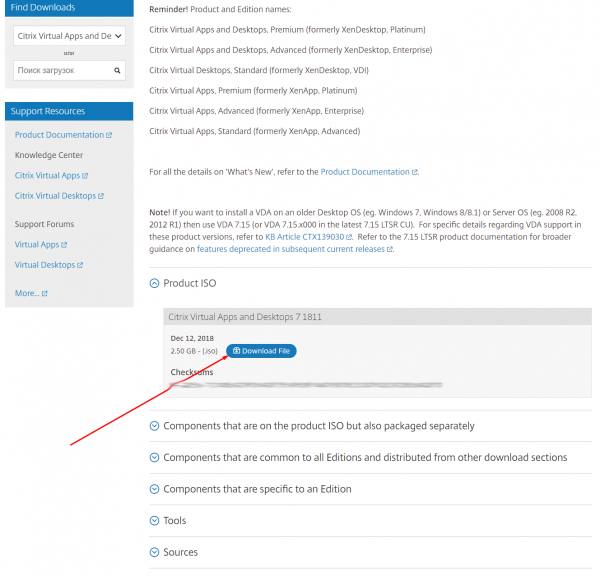
Töltsük le a Citrix Virtual Apps and Desktops 1811-et a ws-dc.domain.ru-ra. Letöltési link elérhető, a weboldalon való bejelentkezést követően. .
Kössük be a letöltött ISO-t és indítsuk el. Válasszuk a „Citrix Virtual Apps and Desktops 7” lehetőséget. Ezután kattintsunk a „Kezdjük” gombra. Lehet, hogy újraindításra lesz szükség.
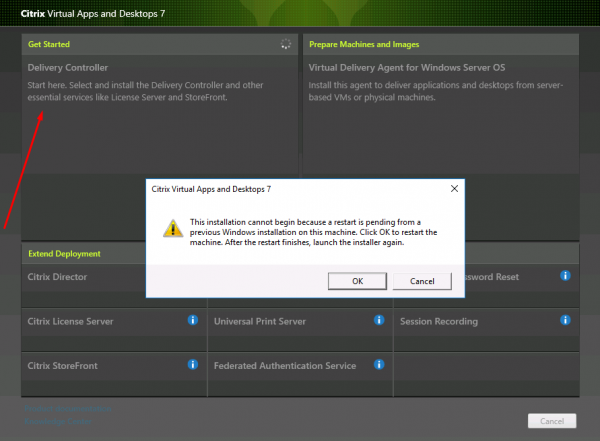
Az én esetemben elegendő a következő komponensek telepítése:
Delivery Controller
Studio
License Server
StoreFront
Több semmit nem változtatunk, és kattintsunk a „Telepítés” gombra. Több újraindításra is szükség lehet, ezután a telepítés folytatódni fog.
Amint a telepítés befejeződik, elindul a Citrix Studio — a Citrix összes kezelésére szolgáló környezet.
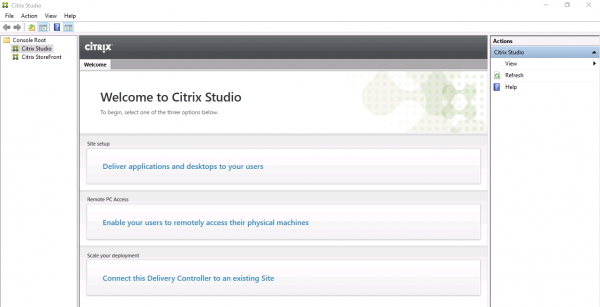
Citrix Site beállítása
Válasszuk ki az első részt a hármasból — Site setup. A beállítás során adjuk meg a Site Name — domain értéket.
A „Connection” szakaszban adjuk meg a hipervizor GPU-val való csatlakozáshoz szükséges adatokat:
Connection address —
Felhasználónév — root
Jelszó — yourpassword
Connection Name — m60
Store management — Használja a hipervizorhoz tartozó helyi tárolót.
Ezeknek az erőforrásoknak a neve — m60.
Válassza ki a hálózatokat.
Válasszon GPU típust és csoportot — GRID M60-4Q.
Citrix Machine Catalogs beállítása
A második szakasz beállításakor — Machine Catalogs, válasszuk a Single-session OS (Desktop OS) lehetőséget.
Master Image — válasszunk egy előkészített virtuális gép képet és a Citrix Virtual Apps and Desktops verzióját — 1811.
Válasszuk ki, hány virtuális gép legyen a katalógusban, például 4.
Adjuk meg a mintát, amely szerint a virtuális gépek nevét hozzárendelésre kerül, az én esetemben ez desktop##. Így 4 VM jön létre a desktop01-04 nevekkel.
Machine Catalog name — m60.
Machine Catalog description — m60.
A négy VM-mel rendelkező Machine Catalog létrehozása után azokat a XenCenter bal oldali függőleges listájában megtalálhatjuk.
Citrix Delivery Group
A harmadik rész a VM-ek számának kiválasztásával kezdődik, amelyekhez hozzáférést kell adni. Meg fogom adni mind a négyet.
A „Desktops” szekcióban kattintsunk az „Add” gombra, hogy hozzáadjunk egy VM csoportot, amelyhez hozzáférést biztosítunk. A megjelenítési név — m60.
A szállítási csoport neve — m60.
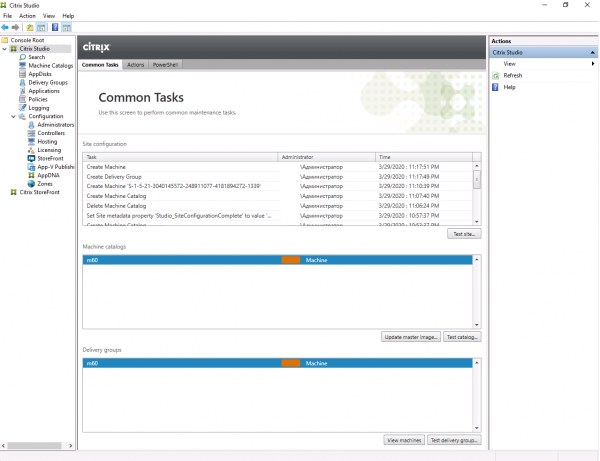
A három alapvető rész beállítása után a Citrix Studio főablaka körülbelül így fog kinézni
Citrix license manager
Töltsük le a licencfájlt a weboldalon található személyes fiókunkból .
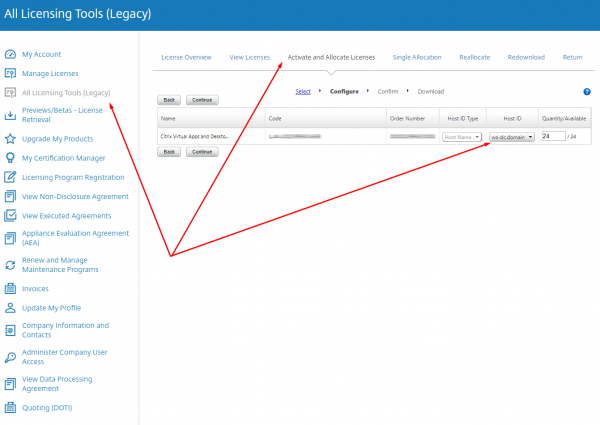
A bal oldal függőleges listájában válasszuk az All Licensing Tools (Legacy) lehetőséget. Lépjünk az „Activate and Allocate Licenses” fülre. Válasszuk a Citrix VDA licenceket, majd kattintsunk a „Continue” gombra. Adjuk meg a Delivery Controller nevét — ws-dc.domain.ru, és a licencek számát — 4. Kattintsunk a „Continue” gombra. Töltsük le a generált licencfájlt a ws-dc.domain.ru-ra.
A Citrix Studio bal függőleges listájában válasszuk a „Licensing” részt. A jobb oldali függőleges listában kattintsunk a „License Management Console” gombra. Az új böngészőablakban írjuk be a DOMAINAdministrator tartományi felhasználói hitelesítő adatait.
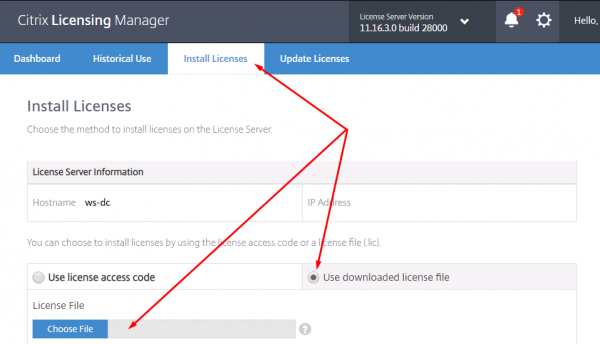
A Citrix Licensing Manager-ben lépjünk az „Install License” fülre. A licencfájl hozzáadásához válasszuk a „Use downloaded license file” lehetőséget.
A Citrix komponensek telepítése több virtuális gép használatát igényli, egy komponens – egy VM. Az én esetemben az összes Citrix rendszer szolgáltatás egyetlen VM-en működik. Ennek következtében megemlítek egy hibát, amelynek kijavítása különösen nehéz volt számomra.
Ha a ws-dc újraindítása után különféle problémák merülnek fel, ajánlom, hogy először ellenőrizzük a futó szolgáltatásokat. Itt van a Citrix szolgáltatások listája, amelyeknek automatikusan el kell indulniuk a VM újraindítása után:
SQL Server (SQLEXPRESS)
Citrix Configuration Service
Citrix Delegated Administration Service
Citrix Analytics
Citrix Broker Service
Citrix Configuration Logging Service
Citrix AD Identity Service
Citrix Host Service
Citrix App Library
Citrix Machine Creation Service
Citrix Monitor Service
Citrix Storefront Service
Citrix Trust Service
Citrix Environment Test Service
Citrix Orchestration Service
FlexNet License Server -nvidia
Olyan problémával szembesültem, amely akkor jelentkezik, amikor különböző Citrix szolgáltatásokat telepítünk egy VM-re. Az újraindítás után nem indulnak el az összes szolgáltatás. Lusta voltam kézzel indítani az egész sorozatot. A megoldást nehéz volt találni, ezért itt bemutatom — két paramétert kell megváltoztatni a regisztrációs adatbázisban:
HKEY_LOCAL_MACHINE\SYSTEM\CurrentControlSet\Control
Név: ServicesPipeTimeout
Érték: 240000

Név: WaitToKillServiceTimeout
Érték: 20000
Nvidia licence manager
Töltsük le a Windows-hoz készült Nvidia licencmenedzsert a weboldalon található személyes fiókunkból . Jobb, ha Internet Explorer-en keresztül lépünk be.
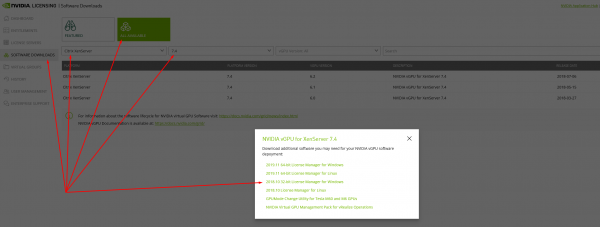
Ezt a ws-dc-re telepítjük. Először is szükség lesz arra, hogy telepítsük és hozzáadjuk a JAVA_HOME környezeti változót. Ezután elindíthatjuk a setup.exe-t az NVIDIA License Manager telepítéséhez.
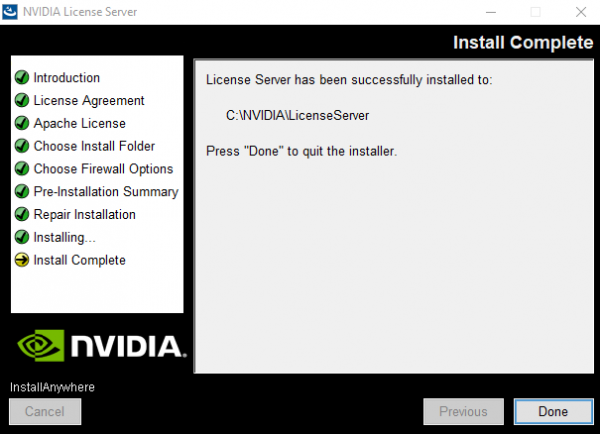
Létrehozunk egy szervert, generálunk és letöltünk egy licenfile-t a fiókunkban a weboldalon . Áthelyezzük a licenfile-t a ws-dc-re.

Böngészőt használva bejelentkezünk az NVIDIA licencmenedzser webes felületére, amely elérhető a következő címen :8080/licserver, és hozzáadjuk a licenfile-t.

Az aktív, vGPU-t használó munkameneteket a „Licenszelt kliensek” szakaszban lehet megtekinteni.
Távoli hozzáférés a Citrix gép katalógushoz
Hogyan telepítsük a Citrix Receiver-t?
Hogyan csatlakozzunk a virtuális munkahelyhez?
A munkahelyi számítógépen megnyitjuk a böngészőt, az én esetemben a Chrome-ot, és átmegyünk a Citrix StoreWeb webfelület címére
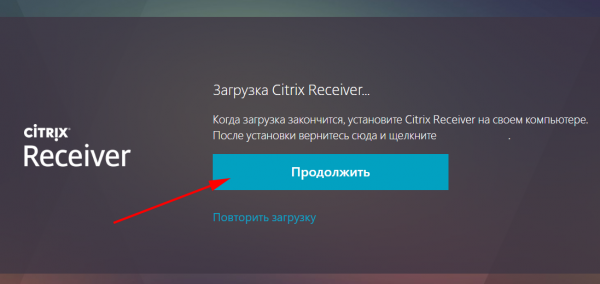
http://192.168.1.111/Citrix/StoreWebHa a Citrix Recever még nincs telepítve, akkor kattintsunk az „A Receiver felfedezése” gombra
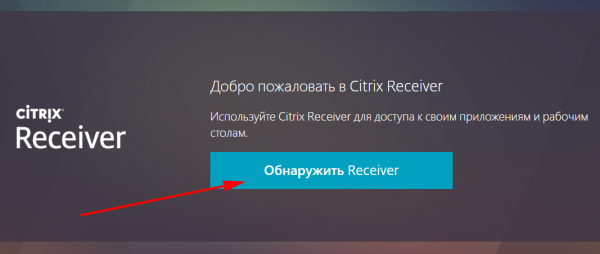
Figyelmesen elolvassuk a licencszerződést, letöltjük és telepítjük a Citrix Receiver-t
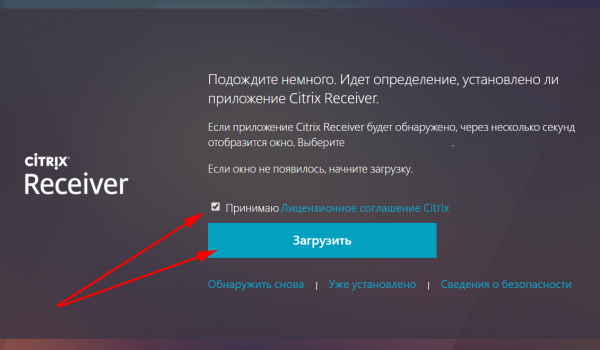
A telepítés után visszatérünk a böngészőbe és rákattintunk a „Tovább” gombra
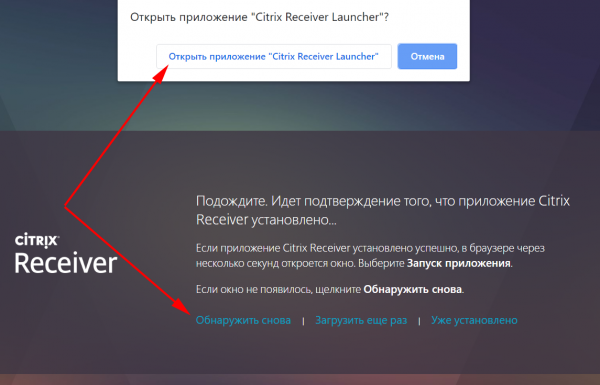
Ezután a Chrome böngészőben megjelenik egy értesítés, kattintsunk az „Citrix Receiver Launcher megnyitása” lehetőségre, majd a „Felfedezés ismét” vagy „Már telepítve” gombra
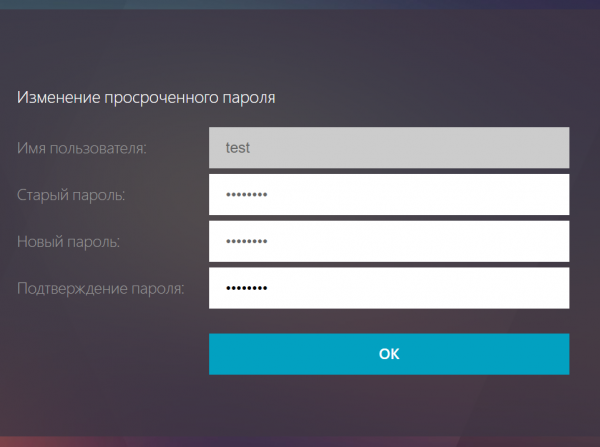
Az első csatlakozásnál használjuk a tesztfelhasználó test adatait. Cseréljük le a ideiglenes jelszót állandóra.
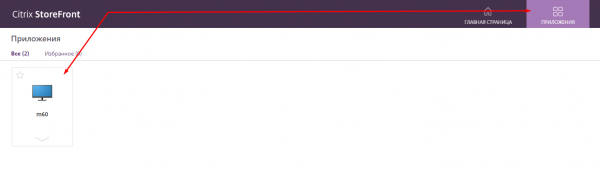
A bejelentkezés után a „Alkalmazások” fülre lépünk, és kiválasztjuk az „M60” katalógust
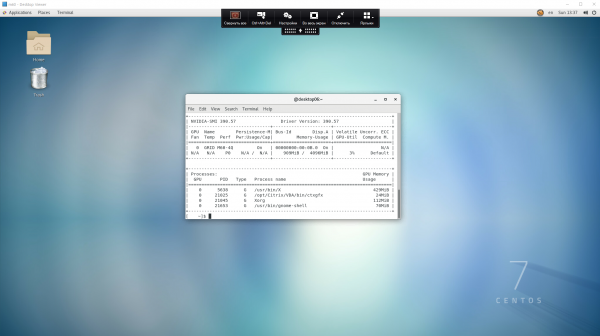
Letöltjük a javasolt .ica kiterjesztésű file-t. A dupla kattintással megnyílik a Desktop Viewer ablakában a Centos 7 asztal.
Forrás: habr.com
