

Microsoft Exchange — egy nagy adatkezelő, amely magában foglalja az e-mailek fogadását és feldolgozását, valamint egy webes felületet a levelezőszerverhez, hozzáférést a vállalati naptárakhoz és feladatokhoz. Az Exchange integrálva van az Active Directory-ba, tehát feltételezhetjük, hogy már telepítve volt.
A Windows Server 2019 Core pedig a Windows Server grafikus felület nélküli verziója.
Ebben a verzióban nincs hagyományos Windows, amire kattinthatunk, nincs Start menü. Csak a fekete ablak és a fekete parancssor. Ugyanakkor kisebb támadási felületet és magasabb belépési szintet kínál, hiszen nem szeretnénk, ha bárki turkálna kritikus rendszerekben, igaz?
Ez a útmutató egyaránt vonatkozik a GUI-val rendelkező szerverekre is.
1. Csatlakozzunk a szerverhez
Nyissuk meg a Powershellt, és írjuk be a parancsot:
Enter-PSSession 172.18.105.6 -Credential AdministratorOpcionálisan: Engedélyezzük az RDP-t. Ez megkönnyíti a telepítést, de nem kötelező.
cscript C:\Windows\System32\Scregedit.wsf /ar 0Az Ultravds képen már engedélyezve volt az RDP.
2. Csatlakoztassuk a szervert az AD-hoz
Ezt megtehetjük a Windows Admin Center segítségével vagy az Sconfig-on keresztül RDP-n.
2.1 Adjuk meg a DNS szervereket vagy a tartományvezérlőket
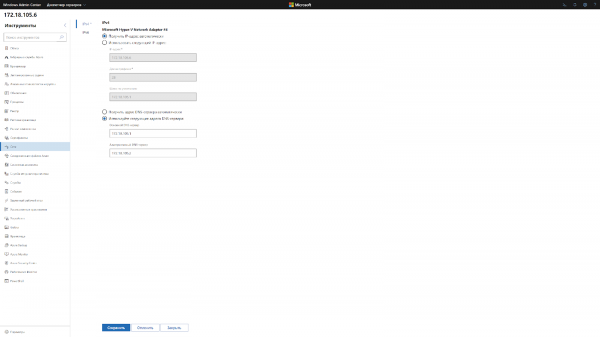
A Windows Admin Centerben csatlakozzunk a szerverhez, lépjünk a hálózati részbe, és adjuk meg a tartományvezérlők vagy DNS szerverek IP-címeit.
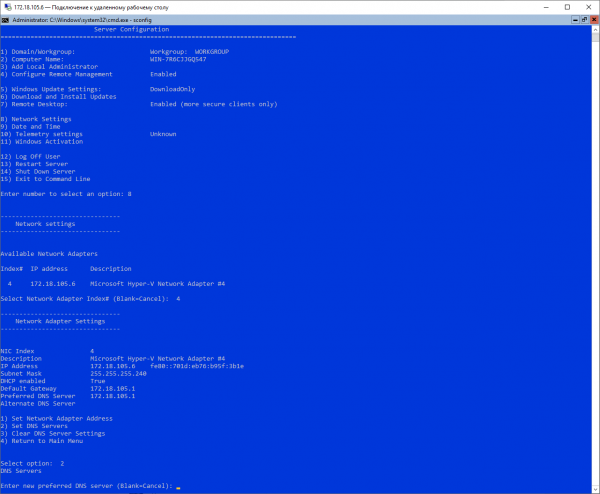
RDP-n keresztül, a parancssorba írjuk be az «Sconfig» parancsot, és megjelenik a szerver konfigurációs képernyője. Ott válasszuk a 8) Hálózati beállítások pontot, és végezzük el ugyanazt, megadva a tartomány DNS szerverét.
2.2 Csatlakoztassuk a szervert a domainekhez
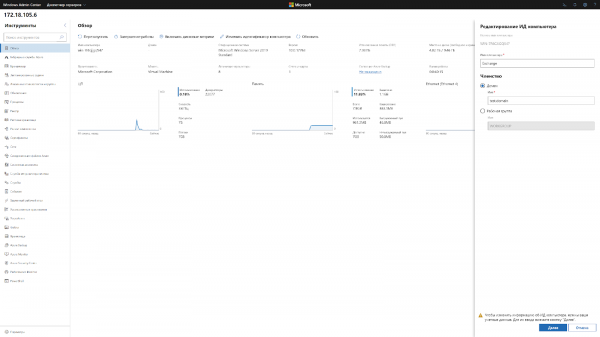
A WAC-ban kattintsunk a „Számítógép azonosítójának megváltoztatására”, és megnyílik a jól ismert ablak, ahol a munkahelyi csoport vagy domain közül választhatunk. Minden a megszokott, válasszuk a domaint és csatlakozzunk.
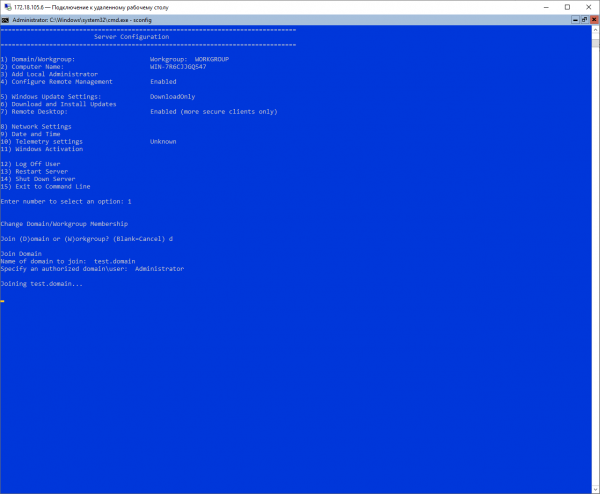
Sconfig használatával először válasszuk az 1-es pontot, válasszuk ki, hogy munkacsoporthoz vagy domainhez csatlakozunk, majd adjuk meg a domaint, ha domainhez csatlakozunk. Csak miután a folyamat befejeződött, engedélyezik számunkra a szerver névének megváltoztatását, de ehhez is újra be kell írni a jelszót.
Powershellen ez még egyszerűbben kivitelezhető:
Add-Computer -DomainName test.domain -NewName exchange -DomainCredential Administrator3. Telepítjük
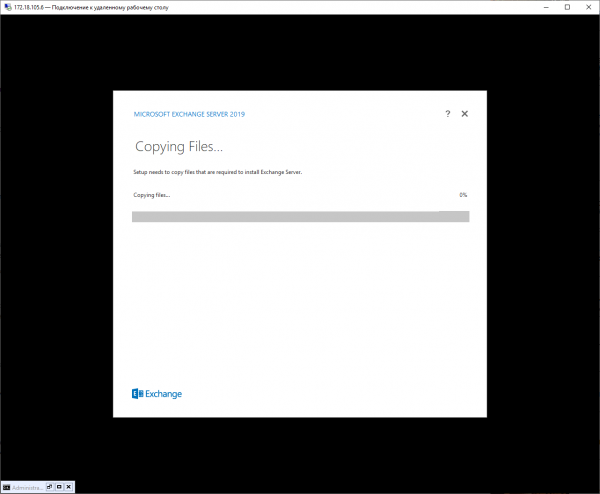
Ha RDP-t használ, a Exchange telepítése előtt szükséges komponenseket kell telepíteni.
Install-WindowsFeature Server-Media-Foundation, RSAT-ADDSEzután le kell töltenünk az Exchange telepítőjének ISO képét.
Invoke-WebRequest -UseBasicParsing -Uri 'https://website.com/ExchangeServer2019-x64.iso' -OutFile C:\Users\Administrator\Downloads\ExchangeServer2019-x64.isoISO fájl csatolása:
Mount-DiskImage C:UsersAdministratorDownloadsExchangeServer2019-x64.isoHa ezt mind a parancssoron keresztül csinálja, csak a letöltött lemezt kell csatolni, és beírni a parancsot:
D:Setup.exe /m:install /roles:m /IAcceptExchangeServerLicenseTerms /InstallWindowsComponentsKövetkeztetés
Ahogy látjuk, az Exchange telepítése a Windows Server Core-ra, ahogyan a domainbe való belépés is, nem egy fájdalmas folyamat, és figyelembe véve, hogy mennyit nyertünk a biztonság terén, megérte.
Különösen örömteli, hogy a szervert AD-be juttatni a Powershell segítségével egyszerűbb, mint a GUI vagy a Windows Admin Center használatával.
Kár, hogy az Exchange telepítési lehetőséget csak az Exchange 2019hez adták hozzá, régen meg kellett volna tenni.
A korábbi bejegyzéseinkben olvashatja arról, hogyan készítjük elő az ügyfél virtuális gépeit példánk alapján Server Core-on 99 rubelért, hogyan dolgozzon a Windows Server 2019 Core-val és hogyan telepítsen rá GUI-t, valamint hogyan a szervert a Windows Admin Center segítségével.
Forrás: habr.com
