

A Zimbra vállalati bevezetésének megtervezése során az IT menedzsernek választania kell az operációs rendszert, amelyen a Zimbra infrastruktúra csomópontjai fognak működni. Jelenleg a Zibrával gyakorlatilag minden Linux disztribúció kompatibilis, beleértve a hazai RED OS és ROSA rendszereket is. Általában a Zimbra telepítéséhez a választás az Ubuntu vagy az RHEL között esik, mivel ezeket a disztribúciókat kereskedelmi cégek fejlesztik. Azonban nem ritka, hogy az IT menedzserek a CentOS-ra esnek, ami egy, a gyártásra szánt és a közösség által támogatott forkja a Red Hat által készített kereskedelmi RHEL disztribúciónak.

A Zimbra minimális rendszerkövetelményei közé tartozik 8 GB RAM a szerveren, legalább 5 GB szabad hely az /opt mappában, valamint egy teljes domain név és MX rekord. Általában a legnagyobb problémák a kezdők számára a két utóbbi ponttal adódnak. A CentOS 7 nagy előnye ebben az esetben, hogy lehetővé teszi a szerver domain nevének megadását az operációs rendszer telepítési szakaszában. Ez lehetővé teszi, hogy a Zimbra Collaboration Suite telepítése problémamentesen megtörténjen még azon felhasználók számára is, akik korábban nem rendelkeztek tapasztalattal Linux használatában.
A mi esetünkben a Zimbra telepítésére használt szerver domain neve mail.company.ru lesz. A telepítés befejezése után csupán annyit kell tennünk, hogy hozzáadunk egy sort az alábbi formátumban: 192.168.0.61 mail.company.ru mail, ahol a 192.168.0.61 helyett a szerver statikus IP címét kell megadni. Ezt követően telepítenünk kell az összes csomagfrissítést, valamint hozzá kell adnunk az A és MX rekordokat a szerveren az alábbi parancsok segítségével: dig -t A mail.company.ru és dig -t MX company.ru. Így a szerverünk teljes domain névvel fog rendelkezni, és most már problémamentesen telepíthetjük rá a Zimbrát.
A Zimbra legfrissebb disztribúciós fájlját az hivatalos weboldalról tölthetjük le: . A tömörítés kicsomagolása után csupán annyit kell tennünk, hogy elindítjuk az install.sh nevű telepítési szkriptet. Az ehhez szükséges parancsok a következőképpen néznek ki:
mkdir zimbra && cd zimbra
wget --no-check-certificate
tar zxpvf zcs-8.8.12_GA_3794.RHEL7_64.20190329045002.tgz
cd zcs-8.8.12_GA_3794.RHEL7_64.20190329045002
./install.sh
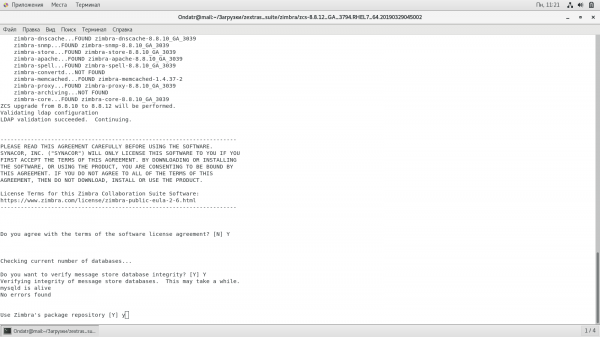
Ezután elindul a Zimbra Collaboration Suite telepítőprogram. Először el kell fogadnia a licencszerződést a ZCS telepítésének folytatásához. A következő lépés a telepítendő modulok kiválasztása. Ha egyetlen levelezőszervert kíván létrehozni, érdemes az összes csomagot egyszerre telepíteni. Ha pedig több szerveres infrastruktúrát kíván létrehozni a skálázhatóság érdekében, akkor csak néhány a telepítésre javasolt csomagot érdemes kiválasztani, ahogy az egyik korábbi cikkünkben is leírtuk.
A telepítés befejezése után közvetlenül a terminálban megnyílik a Zimbra beállítási menü. Ha egységes telepítést választott, csupán az adminisztrátori jelszót kell beállítania. Ehhez először válassza a 7-es pontot, majd a 4-est, hogy megadja az adminisztrátor jelszót, amelynek legalább 6 karakterből kell állnia. Miután megadta a jelszót, nyomja meg az R gombot, hogy visszatérjen az előző menübe, majd az A gombot a módosítások elfogadásához.
A Zimbra telepítése után nyissa meg a szükséges portokat a tűzfalban a következő parancs segítségével firewall-cmd —permanent —add-port={25,80,110,143,443,465,587,993,995,5222,5223,9071,7071}\/tcp, majd indítsa újra a tűzfalat a következő paranccsal firewall-cmd —reload
Most már csak annyit kell tennünk, hogy elindítjuk a Zimbrát a következő paranccsal service zimbra start, hogy működésbe lépjen. A zimbraAdmin konzolhoz a böngészőjében az alábbi címen férhet hozzá :7071\/zimbraAdmin\/. A levelezőfelhasználók számára a hozzáférés a következő címen történik . Megjegyezzük, hogy ha bármilyen probléma vagy hiba lépne fel a Zimbra működése során, a választ a naplókban kell keresni, amelyeket a következő mappában találhat. /opt/zimbra/log.
A Zimbra telepítése után telepítheti a Zextras Suite kiegészítőket is, amelyek növelhetik a Zimbra megbízhatóságát és gazdaságosságát az üzleti életben keresett funkciók hozzáadásával. Ehhez le kell tölteni a legfrissebb Zextras Suite verziót a következő webhelyről , majd ki kell csomagolni. Ezt követően lépjen a kicsomagolt mappába, és futtassa a telepítő scriptet. Az egész folyamat a konzolos verzióban a következőképpen néz ki:
wget
tar xfz zextras_suite-latest.tgz
cd zextras_suite/
./install.sh all
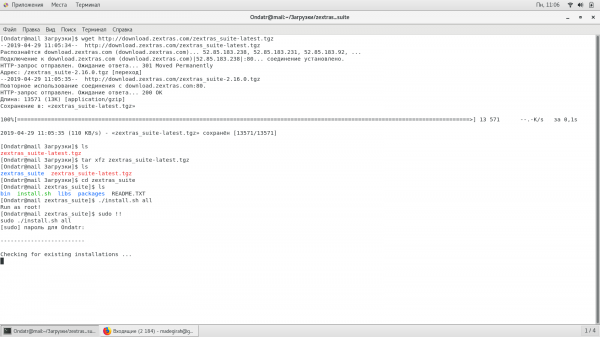
Ezt követően a Zimbra rendszerében lehetőség nyílik az adatok archiválására és deduplikálására a levéltárakban, másodlagos kötetek csatlakoztatására, adminisztrátori jogosultságok delegálására más felhasználóknak, online csevegés használatára közvetlenül a Zimbra webes kliensében, és még sok másra.
Forrás: habr.com
