

A legfrissebb javítással a Zimbra Collaboration Suite Open-Source Edition 8.8.15 LTS teljes körű támogatást kapott az Ubuntu 18.04 LTS operációs rendszer "hosszú távú" verziójához. Ennek köszönhetően a rendszergazdák olyan szerver-infrastruktúrákat hozhatnak létre Zimbra OSE-vel, amelyek 2022 végéig támogatottak és biztonsági frissítéseket kapnak. A lehetőség, hogy a vállalatukban olyan együttműködési rendszert vezessenek be, amely több mint három évig aktuális marad, és nem igényel jelentős munkabefektetést a karbantartás során — kiváló lehetőség a vállalatoknak az IT-infrastruktúra tulajdonlási költségeinek csökkentésére, míg a SaaS szolgáltatók számára ez a Zimbra OSE bevezetési lehetőség kedvezőbb, de a szolgáltató számára nagyobb nyereséget kínáló tarifákat kínálhat az ügyfeleknek. Nézzük meg, hogyan kell telepíteni a Zimbra OSE 8.8.15-öt az Ubuntu 18.04-re.

A Zimbra OSE telepítéséhez szükséges szerver követelmények közé tartozik egy 4 magos processzor, 8 gigabájt RAM, 50 gigabájt hely a merevlemezen, valamint egy FQDN, amely DNS-irányítást és MX-rekordot biztosít. Azonnal említsük meg, hogy a Zimbra OSE teljesítményét leginkább nem a processzor vagy a RAM korlátozza, hanem a merevlemez. Éppen ezért érdemes sebességorientált SSD-t vásárolni a szerverhez, ami nem növeli meg jelentősen a szerver összköltségét, de jelentősen növeli a Zimbra OSE teljesítményét és válaszidejét. Most létrehozunk egy szervert Ubuntu 18.04 LTS és Zimbra Collaboration Suite 8.8.15 LTS rendszerrel, domainecímünkkel mail.company.ru.
A Zimbra telepítése során a legnagyobb nehézség a kezdők számára az FQDN és a DNS-irányító szerver létrehozása. Ahhoz, hogy minden rendben működjön, létrehozunk egy DNS-szervert a dnsmasq segédprogram alapján. Ehhez először le kell állítanunk a systemd-resolved szolgáltatást. Ezt a következő parancsokkal tehetjük meg: sudo systemctl disable systemd-resolved és sudo systemctl stop systemd-resolved. Továbbá eltávolítjuk a resolv.conf fájlt a következő parancs segítségével: sudo rm /etc/resolv.conf majd azonnal létrehozunk egy újat a következő parancs segítségével: echo "nameserver 8.8.8.8" > /etc/resolv.conf.
Miután ezt a szolgáltatást leállítottuk, telepítenünk kell a dnsmasq-t. Ezt a következő parancs segítségével tehetjük meg: sudo apt-get install dnsmasq. Az installáció befejezése után be kell állítanunk a dnsmasq-t a konfigurációs fájl szerkesztésével. /etc/dnsmasq.conf. Ennek eredményeként valami ilyesminek kell lennie:
server=8.8.8.8
listen-address=127.0.0.1
domain=company.hu   # Állítsd be a domaint
mx-host=company.hu,mail.company.hu,0
address=/mail.company.hu/***.16.128.192
Ennek köszönhetően beállítottuk a Zimbra szerver címét, konfiguráltuk a DNS-átirányító szervert és az MX rekordot, most pedig átérhetünk a többi beállításra.
A következő parancs segítségével sudo hostnamectl set-hostname mail.company.hu beállítjuk a domain nevet a Zimbra OSE szerverhez, majd a megfelelő információt hozzáadjuk a /etc/hosts fájlhoz a következő paranccsal echo "***.16.128.192 mail.company.hu" | sudo tee -a /etc/hosts.
Ezután csak újra kell indítanunk a dnsmasq szolgáltatást a következő paranccsal sudo systemctl restart dnsmasq és hozzá kell adnunk az A- és MX-rekordokat a következő parancsokkal dig A mail.company.hu és dig MX company.hu. Miután mindez elkészült, kezdhetjük a Zimbra Collaboration Suite Open-Source Edition telepítését.
A Zimbra OSE telepítése a disztribúció letöltésével kezdődik. Ezt a következő paranccsal lehet megtenni wget . Miután a disztribúció letöltődött, ki kell csomagolni a következő paranccsal tar xvf zcs-8.8.15_GA_3869.UBUNTU18_64.20190917004220.tgz. Miután a kiemelés befejeződött, a következő paranccsal a kibővített mappába kell lépnünk cd zcs*/, majd a telepítő szkriptet a következő paranccsal kell elindítanunk ./install.sh.
A telepítő elindítása után el kell fogadnia a használati feltételeket, valamint bele kell egyeznie abba, hogy a Zimbra hivatalos tárolóit használja a frissítések telepítésére. Ezután felajánlják, hogy válasszon a telepítendő csomagok közül. Amikor a csomagok kiválasztásra kerülnek, figyelmeztetés jelenik meg arról, hogy a telepítés során a rendszer módosulni fog. Miután a felhasználó elfogadja a változtatásokat, megkezdődik a hiányzó modulok és frissítések letöltése és telepítése. A telepítés befejezése után a telepítő javasolja a Zimbra OSE elsődleges konfigurálását. Ezen a szakaszon meg kell adnia az adminisztrátor jelszót. Ehhez először lépjen a menü 7-es pontjára, majd válassza a 4-es pontot. Ezt követően befejeződik a Zimbra Open-Source Edition telepítése.
Miután a Zimbra OSE telepítése befejeződött, csak a szükséges webportokat kell megnyitni a működéséhez. Ezt megtehetjük az Ubuntu beépített tűzfalával, az ufw-vel. Ahhoz, hogy minden működjön, először engedélyezni kell a korlátlan hozzáférést az adminisztratív alhálózatból a következő parancs segítségével: ufw allow from 192.168.0.1/24, majd a konfigurációs fájlban /etc/ufw/applications.d/zimbra hozz létre egy Zimbra profilt:
[Zimbra]

title=Zimbra Collaboration Server
description=Nyílt forráskódú szerver email, névjegyek, naptár és egyéb feladatok kezelésére.
ports=25,80,110,143,443,465,587,993,995,3443,5222,5223,7071,9071/tcp
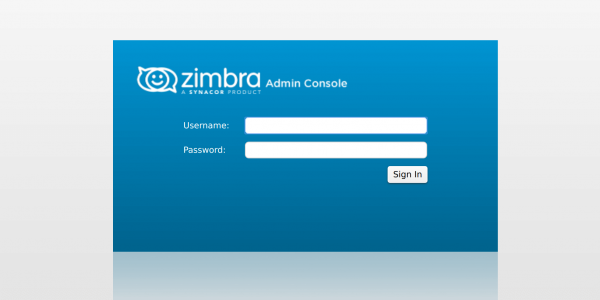
Ezután a következő parancs segítségével sudo ufw allow Zimbra aktiválni kell a létrehozott Zimbra profilt, majd újra kell indítani az ufw-t a következő parancs segítségével: sudo ufw enableOszthatunk hozzáférést a szerverhez SSH-n keresztül a következő parancs segítségével: sudo ufw allow sshMiután a szükséges portok megnyíltak, hozzáférhetünk a Zimbra adminisztrációs konzolhoz. Ehhez a böngésző címsorába be kell írni: mail.company.hu:7071, vagy proxy használata esetén: mail.company.hu:9071, majd felhasználóneveként be kell írni az admin-t, a jelszóként pedig azt a jelszót, amit a Zimbra telepítése során megadott.
A Zimbra OSE telepítése után a vállalat infrastruktúrájában megjelenik egy teljes körű megoldás az elektronikus levelezéshez és a kollaborációhoz. Azonban a levelezőszerver funkcióit jelentősen bővíthetjük a Zextras Suite Pro kiterjesztések használatával. Ezek lehetővé teszik a Zimbra Collaboration Suite Open-Source Edition mobil eszközök, dokumentumok, táblázatok és prezentációk közötti együttműködés támogatását, valamint lehetőség van a Zimbra OSE-hez szöveges és video chat, valamint videokonferenciák támogatásának hozzáadására.
A Zextras Suite Pro telepítése meglehetősen egyszerű, csupán le kell tölteni a disztribúciót a Zextras hivatalos weboldaláról a következő parancs segítségével: wget , majd ki kell csomagolni a fájlt: tar xfz zextras_suite-latest.tgz, át kell lépni a kicsomagolt fájlok mappájába: cd zextras_suite/ és el kell indítani a telepítő szkriptet a következő parancs segítségével: ./install.sh all. Ezt követően csak a Zimbra OSE gyorsítótárát kell megtisztítani a következő parancs segítségével: zmprov fc zimlet és máris kezdhetjük a Zextras Suite használatát.
Megjegyezzük, hogy a Zextras Docs bővítmény működéséhez, amely lehetővé teszi a céges alkalmazottak számára, hogy közösen dolgozzanak szöveges dokumentumokon, táblázatokon és prezentációkon, külön szerveralkalmazást kell telepíteni. A Zextras weboldalán le lehet tölteni az operációs rendszerhez megfelelő disztribúciót. . Ezen kívül a Zextras Team online kommunikációs megoldásának funkciói elérhetők mobil eszközökön is, az applikáción keresztül, amely szintén ingyenesen letölthető a és -ból. Emellett van egy mobilalkalmazás a Zextras Drive felhőtárhoz való hozzáféréshez, amely szintén elérhető a és az .
. Így a Zimbra OSE 8.8.15 LTS és a Zextras Suite Pro telepítésével az Ubuntu 18.04 LTS rendszeren teljes körű, együttműködésre alkalmas megoldást nyerhetünk, amely a hosszú támogatási időszakának és alacsony licencdíjának köszönhetően jelentősen csökkenti a vállalati IT-infrastruktúra fenntartási költségeit.
Bármilyen kérdése van a Zextras Suitere vonatkozóan, a Zextras cég képviselőjéhez, Trianda Katerinához fordulhat a katerina@zextras.com e-mail címen.
Forrás: habr.com
