

Bemutatjuk a Windows Terminal Preview első frissítését! A Windows Terminal Preview letölthető a vagy a kiadási oldaláról. . A bemutatott funkciók átkerülnek a 2020 júliusában.
Nézz be a részletekért, hogy mi újdonság van!
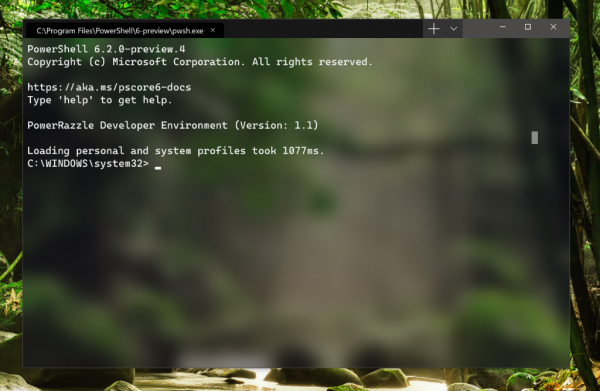
„Megnyitás Windows Terminálban”
Mostantól megnyithatja a Terminált az alapértelmezett profiljával a választott mappában, úgy, hogy jobbkattint a kívánt mappára a fájlkezelőben, és választja a „Megnyitás Windows Terminálban” lehetőséget.
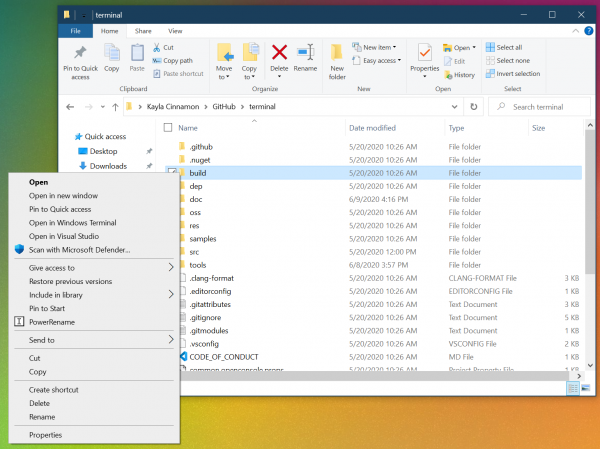
Megjegyzés: ez a Windows Terminal Preview indításához vezet, amíg ez a funkció 2020 júliusában át nem kerül a Windows Terminálba.
A Windows Terminál indítása a számítógép bekapcsolásakor
új paramétert adott hozzá, amely lehetővé teszi a Windows Terminál automatikus indítását a számítógép bekapcsolásakor. E funkció aktiválásához elegendő beállítani a startOnUserLogin Gyorsan emlékezzünk vissza, hogyan működik a moduláris aritmetika. Az óra már egy ismert koncepció. Az órák használata igaz globális beállításaiban.
"startOnUserLogin": trueMegjegyzés: ha a Windows Terminál automatikus indítása le van tiltva a szervezeti irányelvek vagy a felhasználó tevékenysége által, akkor ez a paraméter nem fog hatni.
Betűtípus-vastagság támogatása
A Windows Terminal Preview a profil fontWeightparamétert kapta, amely különféle betűtípus-vastagságokat támogat. A részletes dokumentációért látogasson el a .
"fontWeight": "normal" 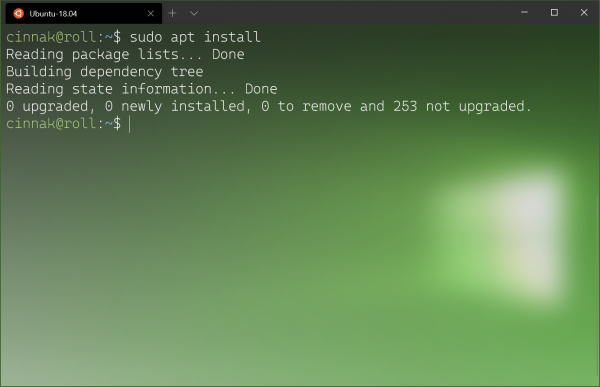
Itt egy rövid áttekintés a Cascadia Code betűtípus light verziójáról. Alt+Kattintás a panel megnyitásához
Ha egy további profilt szeretne panelként megnyitni az aktuális ablakban, nyomja meg, miközben lenyomva tartja az
Alt . Ez megnyitja a kiválasztott profilt a panelben a felosztás funkcióval, amely a, az aktív ablak vagy panel maximális területe figyelembevételével történik. autoFülfrissítések
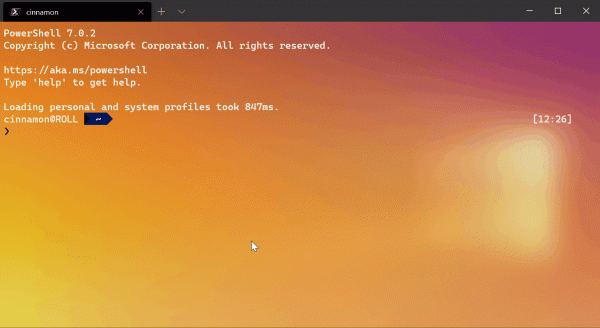
Szín megváltoztatása
Mostantól ki tudja színezni a füleket, ha jobb gombbal kattint a fülekre, és kiválasztja a „Szín…” lehetőséget. Ez megnyitja a megfelelő menüt, ahol kiválaszthat egy ajánlott színt, vagy megadhatja saját színét színpaletta, hexadecimális kód vagy RGB mezők segítségével. Minden fül színe a jelenlegi munkamenet alatt megmarad. Hatalmas köszönetet mondunk
gbaychev Tipp:
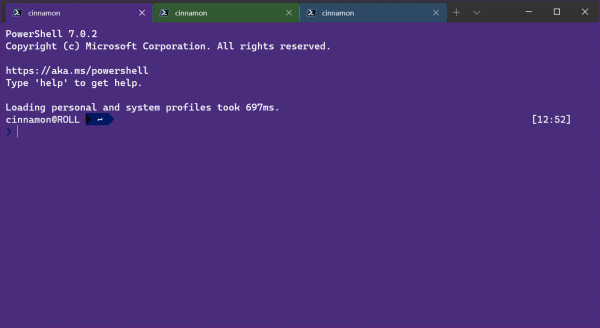
használja ugyanezt az árnyalatot, amely a háttér színéül szolgál a szép zökkenőmentes ablakhoz! Fülek átnevezése
Fülek átnevezése
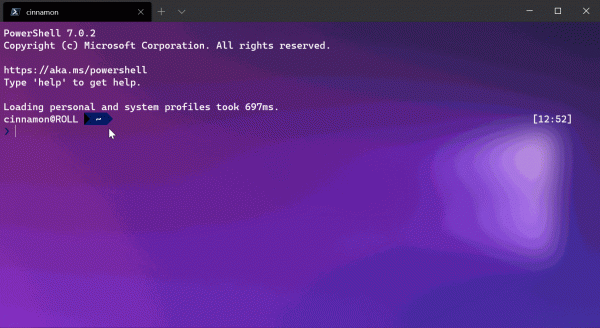
A kontextuális menüben, ahol a színválasztó található, hozzáadtuk a fül átnevezésének lehetőségét. Erre kattintva a fül címe szövegmezővé változik, amelybe beírhatja a jelenlegi munkamenet nevét.
A fülek kompakt mérete
Köszönhetően hozzáadtuk az opciót a globális paraméterhez tabWidthMode, amely lehetővé teszi, hogy minden inaktív fül méretét az ikon szélességére csökkentsük, így a aktív fül számára több hely marad a teljes cím láthatóságához.
"tabWidthMode": "compact" 
Új parancssori argumentumok
Több új parancsot adtunk hozzá, amelyeket argumentumként használhat a wt parancs sorból való meghívásakor. Az első argumentum —maximized SysWOW64 -M), amely a Windows Terminalt maximált állapotban indítja. A második argumentum —fullscreen SysWOW64 -F), amely a Windows Terminalt teljes képernyős módban indítja. Ezek a parancsok nem kombinálhatók.
A harmadik és egyben utolsó argumentum —title, amely lehetővé teszi, hogy a Windows Terminal indítása előtt címet adjon a fülnek. Működése hasonló a tabTitle.
Megjegyzés: ha Önnek telepítve van a Windows Terminal és a Windows Terminal Preview, akkor a parancs wt a Windows Terminalra hivatkozik, amely nem fogja támogatni ezeket az új argumentumokat 2020 júliusáig. Ezt kijavíthatja a .
A defaults.json megnyitása billentyűzettel
Akik billentyűzettel szerették volna megnyitni a defaults.json-t, új alapértelmezett billentyűparancsot adtunk hozzá. «ctrl+alt+,». A parancs openSettings új lehetőségeket kapott, amelyek lehetővé teszik a settings.json és a defaults.json megnyitását «settingsFile» és «defaultsFile» SysWOW64 «allFiles») megfelelően.
{ "command": { "action": "openSettings", "target": "defaultsFile" }, "keys": "ctrl+alt+," }
Végül
Ha többet szeretne tudni a legújabb funkciókról, javasoljuk, hogy látogasson el a Ezen kívül, ha bármilyen kérdése van, vagy meg szeretné osztani véleményét, ne habozzon írni Kaylának (Kayla, ) a Twitteren. Ha szeretné javasolni a Terminal javítását vagy hibát jelenteni, kérjük, ellenőrizze a .

Forrás: habr.com
