

Bemutatjuk a Windows Terminal Preview legújabb frissítését, amely augusztusban érkezik a Windows Terminalba. A Windows Terminal Preview-t és a Windows Terminalt innen töltheti le vagy a kiadási oldaláról. .
Nézzetek alá a legújabb újdonságokért!
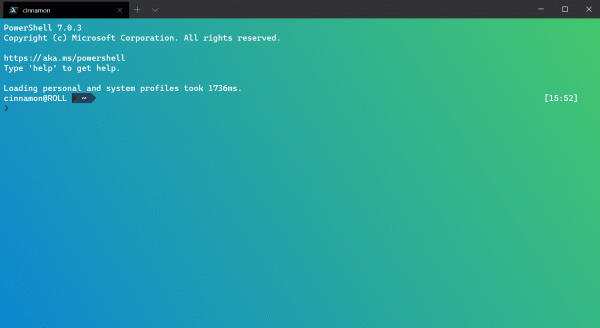
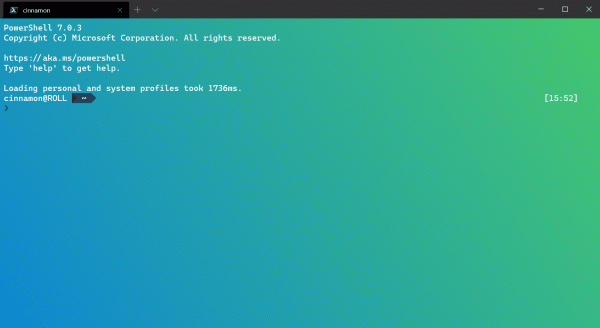
Fókusz mód
A bemutatott funkció elrejti a füleket és a címsort. Ebben a módban csak a terminál tartalma látható. A fókusz mód engedélyezéséhez billentyűparancsot adhat hozzá a toggleFocusMode tömbhöz a settings.json fájlban.
{ "command": "toggleFocusMode", "keys": "shift+f11" }
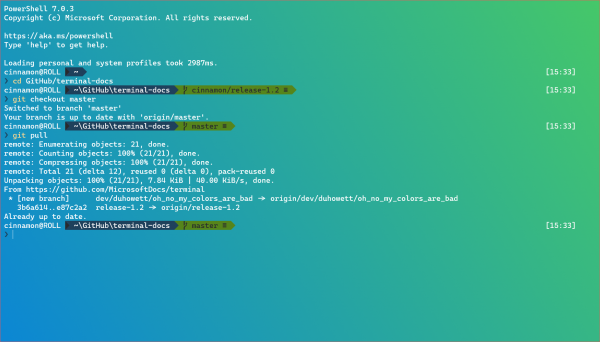
Mindig a legfelső rétegen
A fókusz mód mellett a Windows Terminal Preview-t is beállíthatja, hogy mindig a legfelső rétegen jelenjen meg. Ezt egy globális beállítással érheti el alwaysOnTop vagy billentyűparancsot adhatsz meg a toggleAlwaysOnTop.
// Global setting
"alwaysOnTop": true

// Key binding
{ "command": "toggleAlwaysOnTop", "keys": "alt+shift+tab" }
Új parancsok
Új billentyűparancsok kerültek bevezetésre, amelyek javítják a Terminál használatát.
Fül színének beállítása
Mostantól a parancs segítségével állíthatja be az aktív fül színét setTabColor. Ez a parancs a color, amely hexadecimális színértéket, például #rgb vagy #rrggbb formátumot fogad el.
{ "command": { "action": "setTabColor", "color": "#ffffff" }, "keys": "ctrl+a" }
Fül színének megváltoztatása
Bevezették a parancsot openTabColorPicker, amely lehetővé teszi a fül színének választó menüjének megnyitását. Ha szívesebben használja az egeret, akkor a fülre jobb klikkelve vagy a fül duplaklikkel történő megnyomásával is hozzáférhet a színpalettához.
{ "command": "openTabColorPicker", "keys": "ctrl+b" }
Fül átnevezése
Az aktív fül átnevezéséhez használhatja a renameTab (köszönet !). És ismét, ha az egeret szívesebben használja, az fülre jobb klikkelve vagy dupla kattintással is átnevezheti azt.
{ "command": "renameTab", "keys": "ctrl+c" }
Visszaállás retro effektusra
Mostantól a Terminál retro effektusára és vissza is válthat billentyűparanccsal és parancsal toggleRetroEffect.
{ "command": "toggleRetroEffect", "keys": "ctrl+d" }
A Cascadia Code betűtípus vastagsága
most különböző stílusokat támogat. Engedélyezheti azokat a Windows Terminal Previewben a paraméter segítségével. Külön köszönet a betűtípusunk tervezőjének, Aaron Bell-nek () ezért!
"fontWeight": "light"

Parancs paletta frissítése
A parancs paletta majdnem kész! Jelenleg néhány hibát javítunk, de ha már alig várja, hozzáadhat parancsot commandPalette hozzáférhet a gyorsbillentyűkhöz, és előhívhatja a palettát a billentyűzet segítségével. Ha bármilyen hibát talál, kérjük, értesítsen minket a !
{ "command": "commandPalette", "keys": "ctrl+shift+p" }
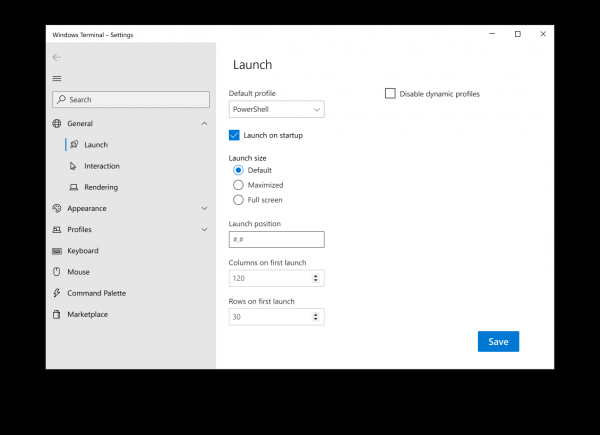
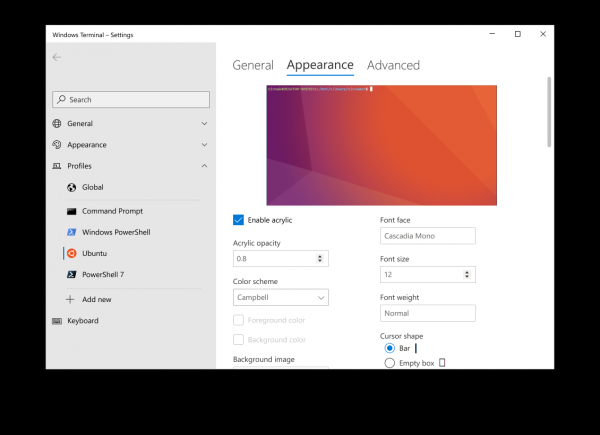
Beállítások szakasz felhasználói felülete
Jelenleg aktívan dolgozunk a Beállítások felületén. A dizájnnal az alábbiakban ismerkedhet meg, míg a specifikációval .
Vegyes
Most használhatja a nt, sp, és a ft parancssori argumentumként az új fül létrehozásához, a panel megosztásához és egy adott fül kiemeléséhez, megfelelően.
Most, amikor nagy mennyiségű szöveget és/vagy több soros szöveget illesztenek be, megjelenik a megfelelő figyelmeztetés. További információt a figyelmeztetések letiltásáról a dokumentációs oldalon találhat. (köszönet !).
Végül
A Windows Terminal összes funkciójának teljes információjáért látogasson el a weboldalunkra, ahol . Ezen kívül, ha bármilyen kérdése van, vagy szeretné megosztani véleményét, nyugodtan írjon Kaylának (Kayla, ) a Twitteren. A Terminal fejlesztésére vonatkozó javaslatokat, vagy hibák bejelentését kérjük, a Windows Terminal tárolóban tegye meg .
Forrás: habr.com
