

— program Windows alkalmazások Unix számítógépeken való futtatásához.
A Wine futtatása Windows alatt vágy volt a rajongók számára, akik a szívük hívását követték: „Amit meg kell tennünk, azt megtesszük, mert nem vagyunk kötelezve rá”, legalábbis 2004 óta, amikor valaki megpróbálta a Winet Cygwinra fordítani, és .
Védjegy: „Mi a helyzet a régi alkalmazásokkal, amelyek nem működnek megfelelően az újabb Windows verziókban?” De mi tudjuk, hogy az igazi oka: „Sokáig szenvedtem a művészetemért, most ti jöttök.”
2008 végén egy kényszeres gondolat gyötört - és én (úgy tűnik, ez én voltam) létrehoztam egy oldalt a Wine wikin. Röviden: Ez gyakorlatilag lehetetlen volt, mivel minden Cygwin, MinGW vagy Windows Services for Unix révén működött. nem sokkal sikeresebb.
A Windows 10 bemutatott egy Windows alrendszert Linux számára, míg az Ubuntu kényelmesen letölthető a Microsoft Store-ból. Ennek eredményeként a mi bolond ötletünk majdnem magától megvalósul, csupán manuálisan kell beállítanunk a DISPLAY környezeti változót.
Ez eddig elképesztően haszontalan. A Wine csak 64-bites Windows alkalmazásokkal működik, tehát nem is az összes alkalmazással, amely a Windows 10 része.
(Az eredeti projekt akkor indult, amikor valaki nem tudta elindítani az Encarta 97-et Windows 10 alatt. Tehát, mint bármely más igazi geek megoldás, valójában nem oldja meg az eredeti felhasználói problémát).
De szeretném még egyszer hangsúlyozni: jelenleg ez triviálisan működik.Nem vagyok valamilyen őrült géniusz, aki fantáziadús projektet valósított meg - egyszerűen úgy tűnik, én voltam az első, aki nyilvánosan bejelentette ezt a tényt.
Hogyan csinálj meg ezt a bolond dolgot
1. 64-bites Windows 10-ed van, igaz? Ez az egyetlen verzió, amelyik WSL-lal rendelkezik.
2. Telepítsd a WSL-t. Vezérlőpult -> Alkalmazások -> Programok és szolgáltatások -> Windows összetevők bekapcsolása és kikapcsolása. Jelöld be a „Windows alrendszer Linux számára” opciót. Indítsd újra a Windows-t.
3. Menj a Microsoft Store-ba, telepítsd az Ubuntut (főleg a működtetéséhez és a WSL létrehozásához). Én az Ubuntu 18.04 LTS-t telepítettem. Nyisd meg az Ubuntut, és látni fogod a bash terminált.
4. Telepítsd a következőket a bash parancssorból:
sudo dpkg --add-architecture i386
sudo apt update; sudo apt upgrade
sudo apt install wine-stable
Telepíthetsz aktuálisabb verziót a Wine-ból, ha akarod (ne felejtsd el a két új könyvtárat, amely szükséges a wine-devel >=4.5-hez, és amelyek még nem kerültek be az Ubuntu-ba!). Tudasd, hogy működik-e.
5. Add hozzá a .bashrc következő sort:
export DISPLAY=:0.0Valószínűleg ezt szeretnéd futtatni a jelenlegi bash ablakban is.
6. , a Windows-ra összeállított szép kivitelű xorg-ot — egyszerűen töltsd le a legújabb végrehajtható fájlt, és futtasd. Indítsd el az X Servert a "Start" gombbal és az XLaunch-szal. Végigvezet az alapértelmezett beállításokon — a legtöbbet hagyd úgy, ahogy van. Biztonsági okokból beállítottam a "Hozzáférés-ellenőrzás letiltása" opciót. Mentsd el a konfigurációt.
6a. Ha ellenőrizni szeretnéd, hogy a X-server megfelelően van beállítva, telepítsd sudo apt install x11-apps és futtassa xeyes egy rövid utazás kedvéért vissza a 80-90-es évekbe.
7. Mi a wine nem működik, mert . A 64-bites Windows 10-en hibát ad. /usr/bin/wine: 40: exec: /usr/lib/wine/wine: Exec format error. Úgy tűnik, ezt .
Most indítsuk el a Jegyzettömböt a Wine-ban!
wine64 /usr/lib/x86_64-linux-gnu/wine/fakedlls/notepad.exe
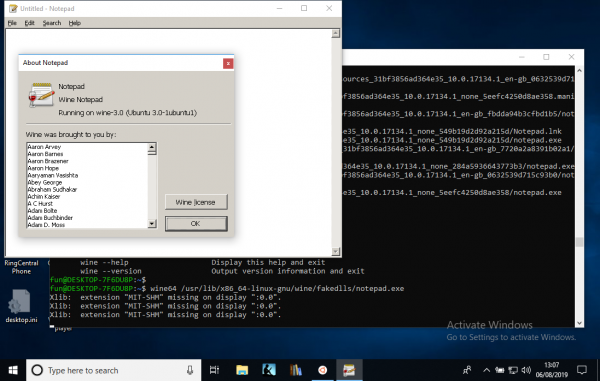
TEENDŐ: 32-bites támogatás. Várni kell a . Kíváncsi vagyok, vajon a régi Win16 programok működnek-e — elvileg el kellene indulniuk a Wine-ban, még ha a Windowsban már nem is.
32-bites alkalmazások qemu-n keresztül
Köszönöm , aki javasolta, hogyan lehetne elindítani a 32-bites alkalmazásokat.
sudo apt install qemu-user-static
sudo update-binfmts --install i386 /usr/bin/qemu-i386-static --magic 'x7fELFx01x01x01x03x00x00x00x00x00x00x00x00x03x00x03x00x01x00x00x00' --mask 'xffxffxffxffxffxffxffxfcxffxffxffxffxffxffxffxffxf8xffxffxffxffxffxffxff'
sudo service binfmt-support start
Most pedig ezt csinálhatjuk:
fun@DESKTOP-7F6DU8P:~$ wine --version
wine-3.0 (Ubuntu 3.0-1ubuntu1)
Egyébként az Encarta 97 így sem működik:
fun@DESKTOP-7F6DU8P:/mnt/e$ wine SETUP.EXE
wine: Unhandled page fault on read access to 0xffffffff at address 0x11df:0x00002c11 (thread 0011), starting debugger...
0011:err:seh:start_debugger Couldn't start debugger ("winedbg --auto 15 108") (2)
Olvasd el a Wine Fejlesztői Útmutatót a winedbg vagy más debugger beállításáról
Akik értenek ehhez: file mondja SETUP.EXE: MS-DOS végrehajtható fájl, NE az MS Windows 3.x-hez, így le kell menni a ritka 16-bites programokig.
Az Encarta 97 telepítése és működtetése hibátlan a Wine 4.13-on Linux alatt… de a Windows 10-en a 4.13 még mindig nem működik:
fun@DESKTOP-7F6DU8P:~$ wine /mnt/e/SETUP.EXE
Xlib: az "MIT-SHM" kiterjesztés hiányzik a "display ":0.0".
Xlib: az "MIT-SHM" kiterjesztés hiányzik a "display ":0.0".
0009:err:process:__wine_kernel_init boot esemény várakozás időtúllépés
001d:err:process:__wine_kernel_init boot esemény várakozás időtúllépés
wine: Kezeletlen oldalhiba olvasási hozzáférés 0xffffffff címről 0x11cf:0x00002c11 (szál 001e), a hibakereső indítása...001e:err:seh:start_debugger Hibázott a hibaelhárító indítása ("winedbg --auto 28 152") (2)
Olvassa el a Wine Fejlesztői Útmutatót a winedbg vagy más hibakereső beállításáról
001d:err:ntdll:RtlpWaitForCriticalSection szakasz 0x7e6273e0 "syslevel.c: Win16Mutex" várakozási időtúllépés 001d szálban, blokkolva 001e, újrapróbálkozás (60 másodperc)
Xlib: az "MIT-SHM" kiterjesztés hiányzik a "display ":0.0".
Nem sikerült betölteni a wine-gecko-t. A HTML megjelenítés le lesz tiltva.
001e:err:seh:raise_exception Kezeletlen kivétel kód c0000005 zászlók 0 cím 0x7b4a6abc
wine kliens hiba:1e: írás: Hibás fájl leíró
Természetesen, ő üzenetet ad különböző hibaüzeneteket több indításkor...
Forrás: habr.com
