

Emlékeztetjük, hogy a szerző cselekedeteinek megismétlése garanciavesztéshez és akár a berendezés meghibásodásához is vezethet. A tartalom kizárólag tájékoztatási célokat szolgál. Ha a következő lépéseket szeretné végrehajtani, javasoljuk, hogy legalább egyszer figyelmesen olvassa el a cikket. A 3DNews szerkesztősége semmilyen felelősséget nem vállal a lehetséges következményekért.
Először is néhány megjegyzést teszünk. Először is, akárcsak az előző anyag, amely a Windows 10 mellé, ez is kezdő felhasználóknak készült, tehát a lehető legkevesebb technikai részletet tartalmaz. Még a terminál (konzol) használatához sem nyúlunk. Ez nem felhasználói kézikönyv, hanem bevezető anyag azoknak, akik most ismerkednek az operációs rendszerrel. Másodsorban, a kényelem kedvéért a Rendszerbeállítások szakaszt - két kapcsolószámmal ellátott szürke ikonnal a főmenüben - irányítópultnak nevezzük. Harmadsorban, sok művelethez szükség lesz a felhasználói jelszó megadására egy külön ablakban, melynek címe: Hitelesítés. Ezt minden alkalommal nem említem külön. A beállítás során nem kell aggódni a jelszó beírása miatt, de „szabadon úszva” figyeljen arra, hogy miért kérik a jelszót adminisztratív műveletek végrehajtásához.
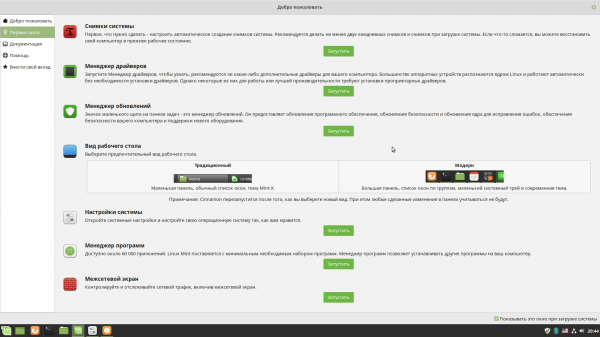
Ebben az anyagban áttekintjük a képernyő- és betűtípus-beállításokat, beállítjuk a billentyűzetet és a nyelvváltást, végigmegyünk a hálózati és tűzfalbeállításokon, megismerkedünk a Bluetooth és a hang működésével, telepítjük a multifunkciós eszközöket és a videokártyákhoz szükséges illesztőprogramokat, megtanuljuk a programok keresését és telepítését, dolgozunk a fájlokkal és a lemezekkel, valamint kissé beállítjuk az operációs rendszert. Tehát az előző alkalom végén az üdvözlő párbeszédnél tartottunk. Ezzel folytatjuk a munkát.
Alapbeállítások Linux Mint 19
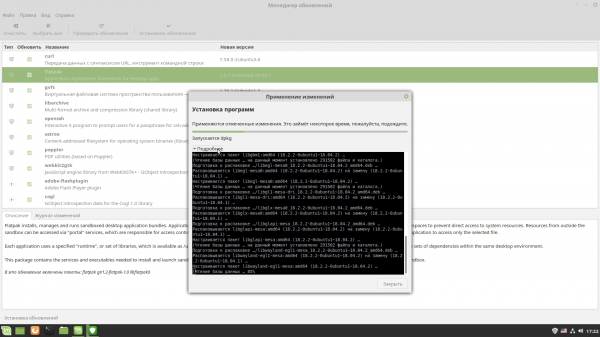
A köszönő párbeszéd második pontjára – a drivermanagerre – később térünk vissza, amikor az AMD és NVIDIA dedikált videokártyák telepítéséről beszélünk. Egyébként ott semmi bonyolult nincs, hiszen különböző driver lehetőségek közül választhatunk a gyártó tulajdonosi vagy nyílt verziójából. Így most lépjünk a következő pontra, vagyis a frissítések menedzserére. Itt ismét csak annyira bonyolult, hogy a tetején találhatók gombok a frissítések ellenőrzésére, az összes frissítés kiválasztására és telepítésükre. Ha kritikus fontosságú komponensek (például kernelfrissítések) telepítése várható, külön figyelmeztetést fogunk kapni. .
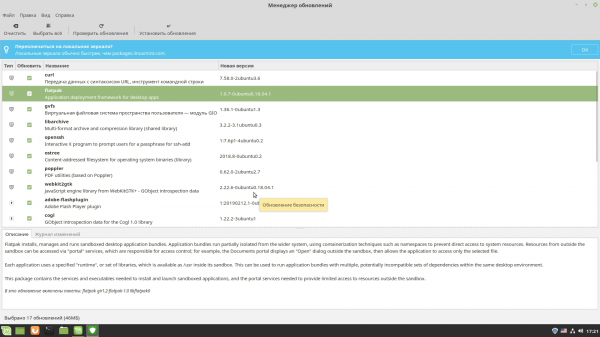
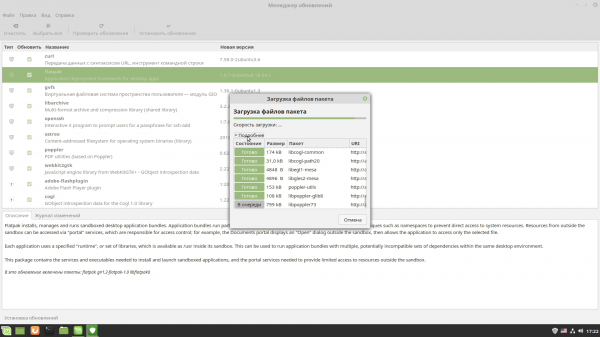
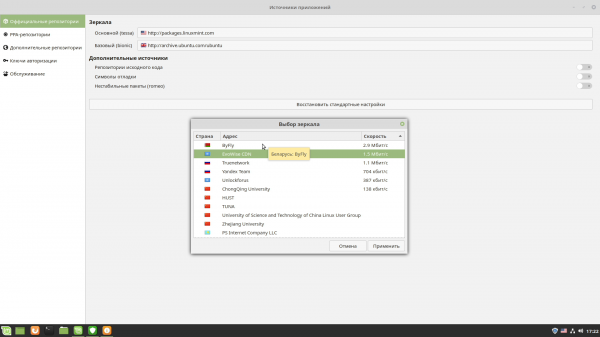
Az első indításkor a rendszer felajánlja, hogy válasszuk ki a frissítések helyi tükrözéseit: kattintsunk az címekre, majd megnyílik egy ablak, ahol a különböző szerverek közötti letöltési sebességet mérjük. Semmit sem muszáj megváltoztatni, és hagyhatjuk az összes beállítást úgy, ahogy van, de ki is választhatjuk a leggyorsabb opciót. Továbbá, az első indítás után az értesítési területen megjelenik a frissítések menedzserének ikonját, amely pajzs formájú, és emlékeztetni fog az új frissítések meglétére.
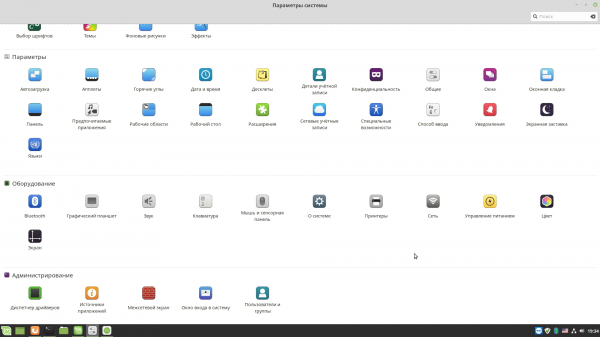
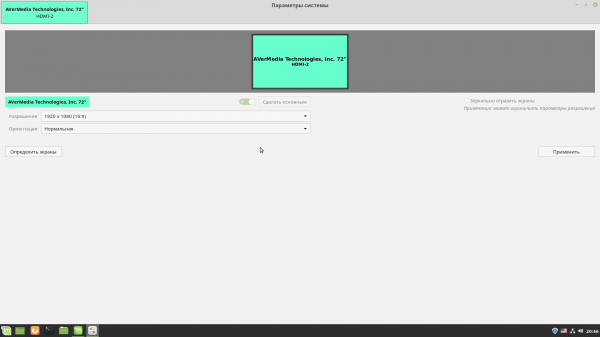
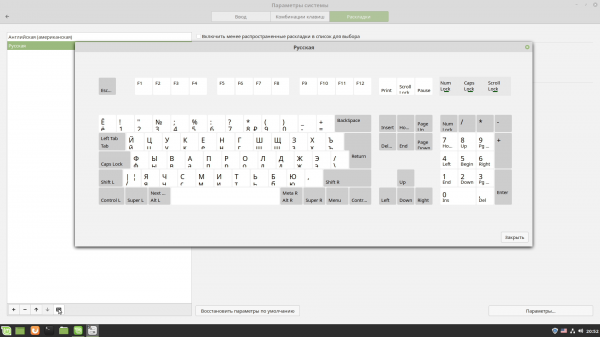
A következő pont a munkaasztal kinézetének beállítása, amit ízlés szerint módosíthat. Alapértelmezés szerint a „Modern” stílust használja, amely közel áll a modern Windows-verziók megjelenéséhez. A rendszerbeállításokban az első lépésben elegendő kettő paramétert megváltoztatni. Először is válassza ki a megfelelő képernyőfelbontást, ha az nem tetszik. Másodszor, állítsa be a billentyűzetkiosztások közötti váltást. Mindkettő a Hardver szakasz megfelelő pontjaiban végezhető el. A képernyő beállításai világosak, de a billentyűzetnél a Kiosztások szakaszban a Beállítások... gombra kell kattintani, megkeresni a kiosztás váltására szolgáló pontot, és válassza ki a megfelelő billentyűparancsot: például az Alt+Shift nem ütközik más kombinációkkal.
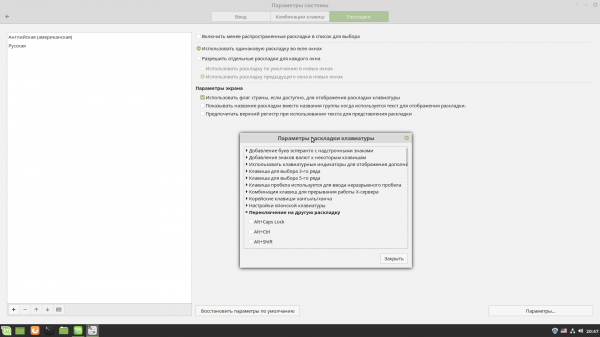
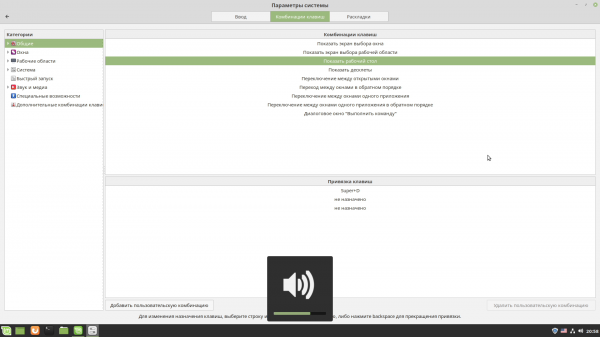
Itt megbizonyosodhat arról is, hogy a választott billentyűzetkiosztások megfelelnek annak, ami valóban megtalálható a billentyűzetén. Ne feledje, hogy Linux alatt a kiegészítő billentyűk általában más néven szerepelnek. A Windows billentyűt általában Super néven emlegetik, míg a jobb Alt (Gr) billentyű Meta néven ismert. Ezért ne lepődjön meg, ha a mellett lévő billentyűkombinációk tartalmaznak ilyen említéseket. Néhány kombináció megegyezik a Windowsban találhatókkal, de Linuxban egyrészt sokkal több van belőlük, másrészt mindet a saját ízlésének megfelelően újra lehet konfigurálni. A multimédiás billentyűk, amelyek a lejátszó vezérlésére vagy böngésző/levél/keresés indítására szolgálnak, nagyrészt „do-it-yourself” alapon működnek. Ez érvényes a Fn billentyűvel való kombinációkra is, ami különösen releváns a laptopok vagy kompakt billentyűzetek esetében.
Opcionálisan beállíthat még néhány paramétert is, amelyek a képernyő tartalmának megjelenítésével kapcsolatosak. Először is, az Általános részben egyszerűen választhat rendszerszintű felhasználói felületméretezési módszert, amely hasznos lehet néhány modern, nagy felbontású monitorhoz. Itt található VBlank opció is — ez régi monitorokhoz szükséges. Másodszor, a Betűtípusok kiválasztása részben meg kell határoznia a kívánt betűtípusokat (a új betűtípusok telepítéséről később beszélünk), valamint játszani a simítás és hintázás beállításaival, ha a képernyőn megjelenő szöveg jelenlegi kinézete nem megfelelő. Itt állíthatja be a szövegméretezést is, amely befolyásolja a grafikus felhasználói felület elemeinek megjelenését.
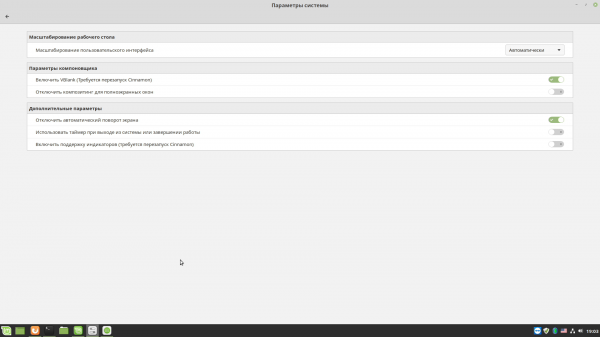
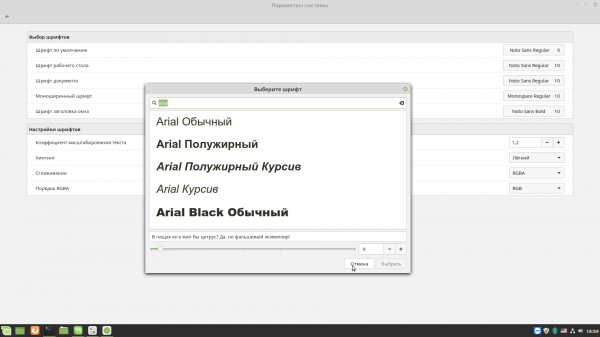
Itt fontos megemlíteni még néhány sajátosságot. A betűtípusok, a méretezés és az interfész elemek megjelenésének beállításai nem minden alkalmazásra érvényesek. Ez részben annak köszönhető, hogy egyes programok (például a böngésző) önállóan végzik a rajzolást, és azért is, mert olyan segédprogramokkal is találkozhat, amelyeket más könyvtárak és komponenskészletek segítségével készítettek grafikus felhasználói felületek létrehozására. Ezek eltérően fognak megjelenni.
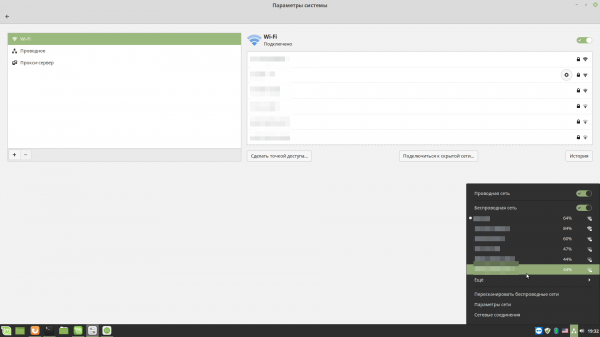
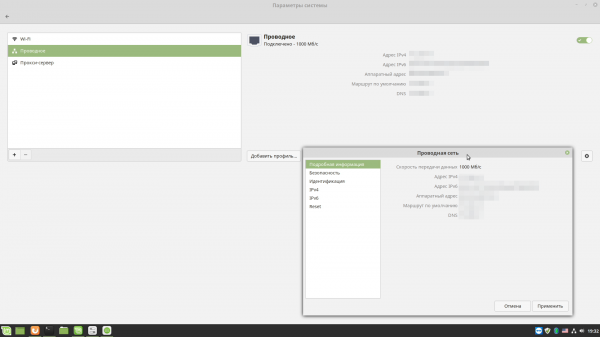
A hálózati kapcsolatok beállítása valószínűleg nem lesz szükséges, mivel valószínűleg a vezetékes és vezeték nélküli kapcsolatok is rendesen működni fognak. Lehet, hogy némi további intézkedésre lesz szükség, ha a hálózat nem teljes sebességgel működik, vagy például ha nincs DHCP. A beállításokhoz eljutni úgy lehet, hogy rákattintunk arra az ikonra, amely három blokkot ábrázol az értesítési területen. A menüben két rész található: Hálózati paraméterek és Hálózati kapcsolatok. Az első lehetőséget ad arra, hogy megtudjuk a kapcsolatokról szóló alapvető információkat, és beállítsuk az alapvető IP és proxy paramétereket.
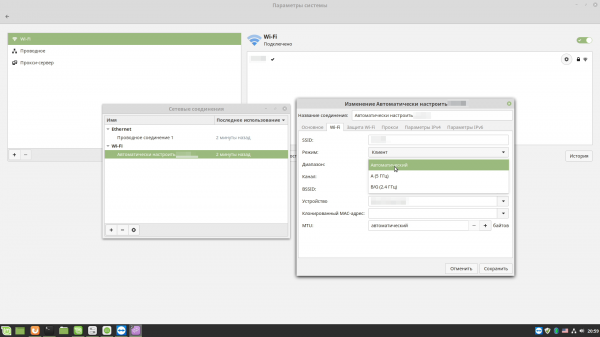
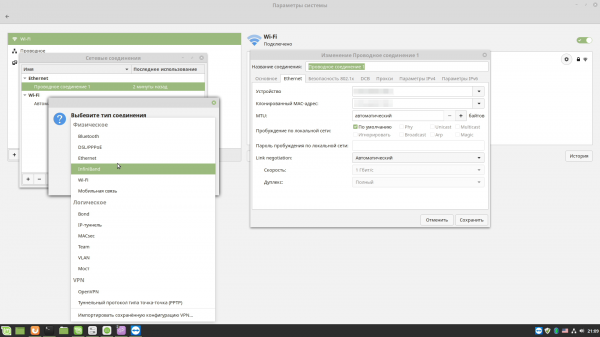
A második pont hozzáférést biztosít az adapterek további beállításaihoz. Itt rákattinthatunk a + gombra, hogy új VPN-kapcsolatot adjunk hozzá, vagy aktiváljunk egy másik hálózati adaptert. Azonban minden valószínűség szerint erre nem lesz szükség. Ha viszont az adapter egyáltalán nem látható a rendszerben, akkor a gyártó webhelyére kell menni a driverekért, és a keresőbe kell beírni a telepítés és beállítás menetét. Sajnos, ez a folyamat bármilyen „hardver” esetében, amely automatikusan nem indult el a rendszerben.
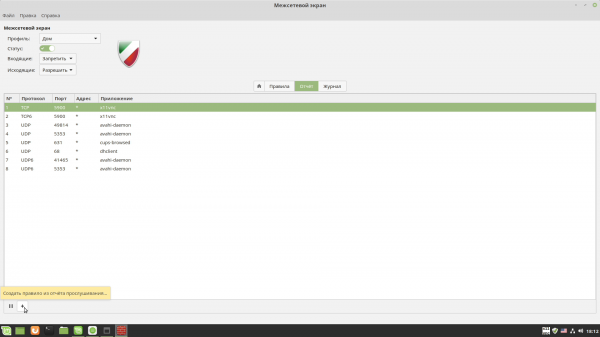
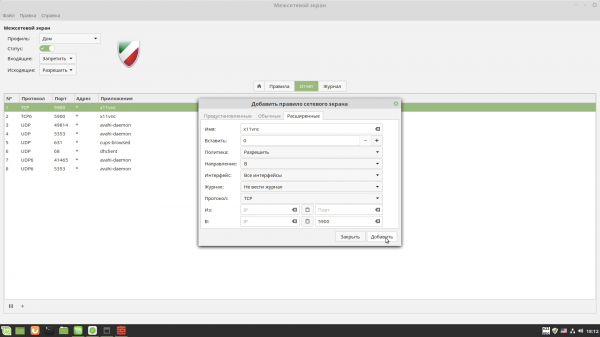
A tűzfal beállítása is a hálózathoz kapcsolódik, de ezt ajánlott a végére hagyni, amikor minden már telepítve van és megfelelően működik. Bár nagyon egyszerű beállítani. A vezérlőpulton van egy megfelelő pont: Tűzfal. Eredetileg három profil van beállítva: otthoni, munkahelyi környezet és nyilvános helyek. Az otthoni profil alapértelmezés szerint minden bejövő kapcsolatot blokkol, míg a kimenőket engedélyezi. A tűzfal aktiválása után (Státusz kapcsoló) a Jelentés fül alatt megjelenik a különböző programok hálózati aktivitása. Ebben a listában ki lehet választani a szükséges folyamatot, és az alján lévő plusz gombra kattintva új szabályt lehet létrehozni – az alapértelmezett beállítások általában elegendőek.
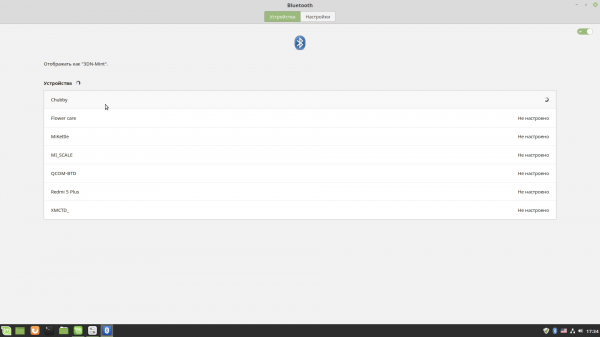
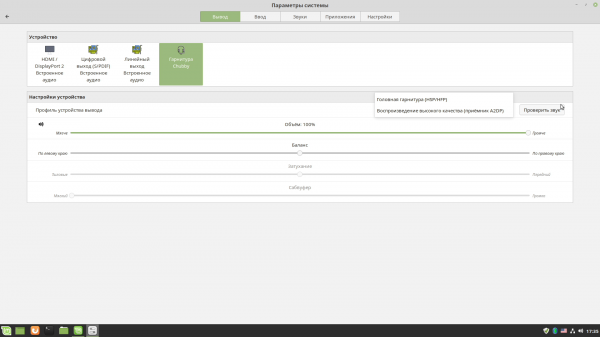
A Bluetooth-szal sem voltak különösebb problémák a teszt rendszerén. Azonban nem szabad elfelejteni, hogy ha az eszköz rendelkezik valamilyen speciális funkcióval, akkor nem mindig működik megfelelően. Egyes beállítási paraméterek módosítása a megfelelő szekciókban mindenképpen szükséges lehet. Például a Bluetooth hangszóró esetén a hangbeállításoknál (antennaszimbólumra kattintva az értesítési területen gyorsan elérhető) ki kellett választani, mint a hang kimeneti eszközt, ami teljesen logikus. Mellesleg, ugyanott van még néhány hasznos funkció. Az Alkalmazások fülön beállíthatjuk bármely alkalmazás hangerejét, vagy akár a böngésző lapjait is, amelyek éppen hangot játszanak le. A Beállítások fül alatt pedig be lehet állítani az egész operációs rendszer hangerőkorlátját.
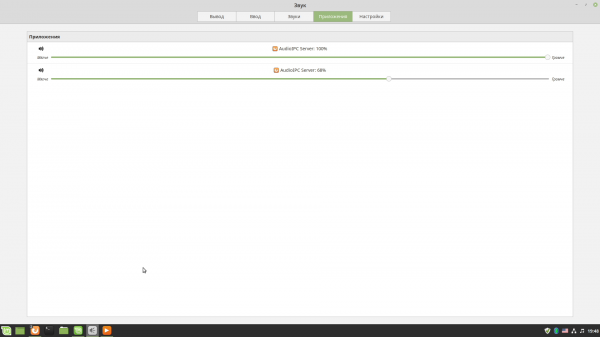
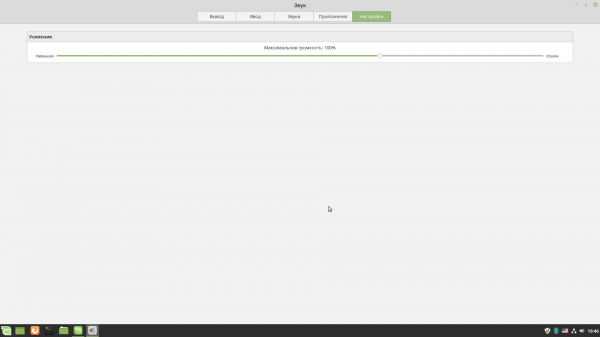
Ezzel az alap beállítást befejezettnek tekinthetjük. A vezérlőpult többi elemének nevét elnézve könnyen kideríthető, hogy mire szolgálnak. Külön nem állunk meg rajtuk, mert a többi beállítás már nem technikai jellegű, inkább ízlés kérdése.
Illesztőprogramok telepítése Linux Mint 19-en
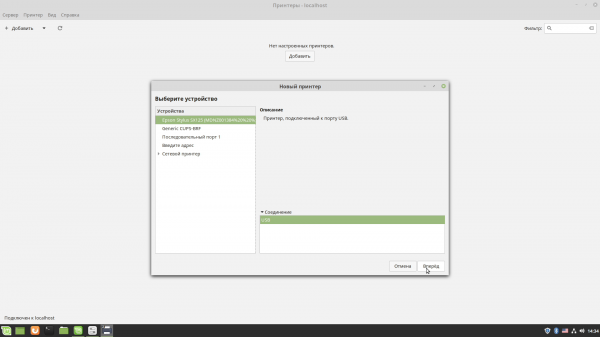
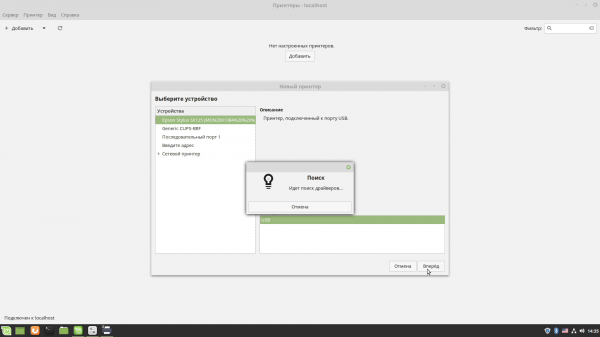
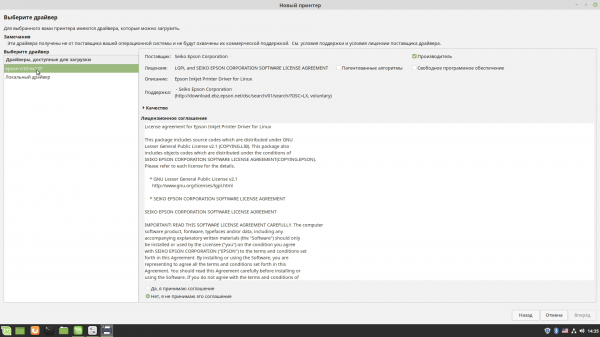
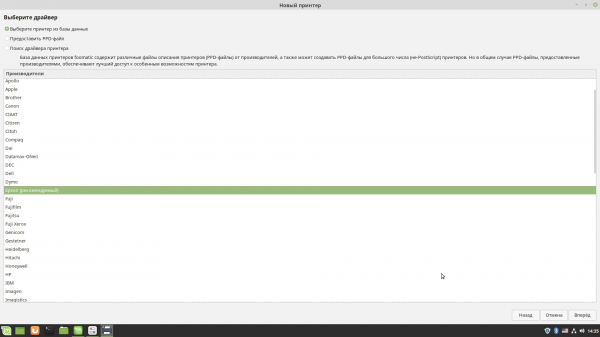
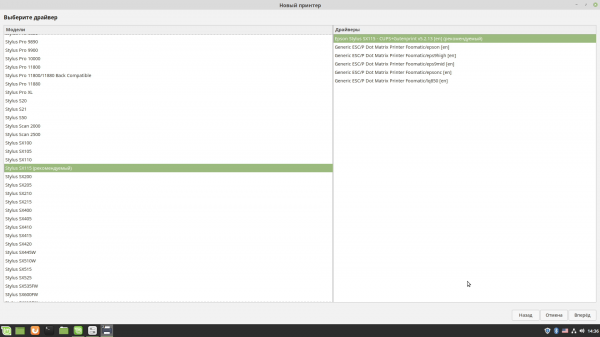
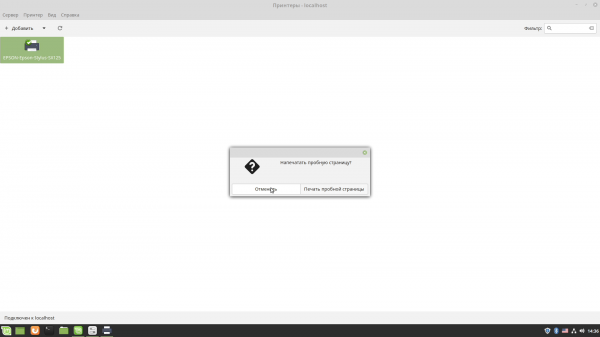
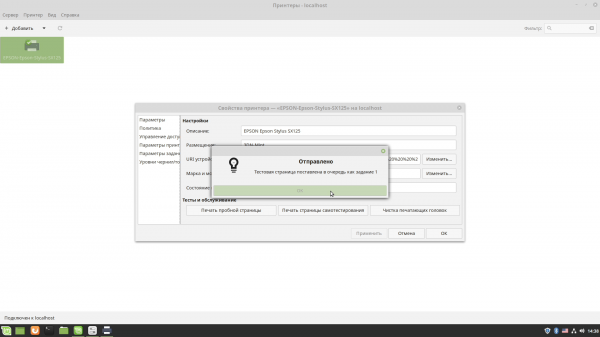
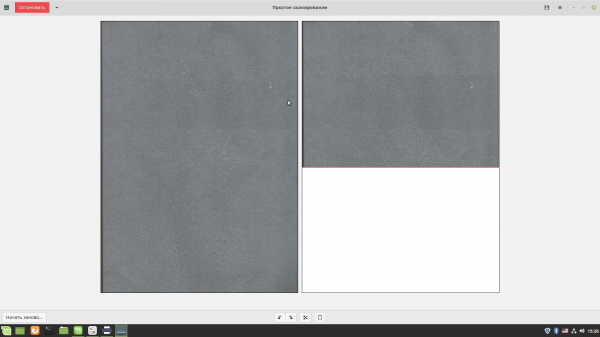
A felhasználók véleményeket hagynak különböző hardverek működéséről a Ne feledje, hogy ugyanaz az eszköz különböző neveken is szerepelhet, ezért érdemes többféle névvariációt kipróbálni a keresés során — a teljes névtől kezdve a modell számáig — és különböző kategóriákban keresni. A vélemények mellett néha tanácsokat is találhatunk egyes problémák megoldására vagy beállításokra. Például az öreg Epson Stylus SX125 MFP-hez öt bejegyzés is van az adatbázisban. Ennek telepítése azonban különösebb problémát nem okozott. Amikor csatlakoztattam a PC-hez, azonnal megjelent egy értesítés. A vezérlőpultban a Nyomtatók szekcióban elegendő volt rákattintani a Hozzáadás gombra, kiválasztani az eszközt a listából, és egyszerűen követni a varázsló utasításait.
Forrás: 3dnews.ru
