

Tartalomjegyzék
Mi a legfontosabb az elektronikus könyvek (olvasók) gyártási- és műszaki alkalmazásával kapcsolatban? Talán a processzor teljesítménye, a memória mennyisége, a kijelző felbontása? Mindez természetesen fontos, de ami a legfontosabb, az a képernyő fizikai mérete: minél nagyobb, annál jobb!
Ez azért van, mert a dokumentációk szinte 100%-a különböző formátumban PDF-ben készült. Ez a formátum „kemény”; nem lehet például csak úgy megnövelni a betűméretet anélkül, hogy az összes többi elemet is megnövelnénk.
Igaz, ha a PDF szövegréteget tartalmaz (és gyakran csak képként feltöltött anyagokat), akkor egyes alkalmazásokban lehetséges a szöveg újraformázása (Reflow). De ez nem mindig előnyös: a dokumentum már nem úgy néz ki, ahogy azt szerzője készítette.
Ezért ahhoz, hogy egy ilyen kisméretű betűs dokumentum oldala olvasható legyen, magának a képernyőnek nagyobbnak kell lennie!
Ellenkező esetben a dokumentumot csak „darabokra” olvashatjuk, ha az egyes részeit nagyítjuk.
Ez a bevezető után engedjék meg, hogy bemutassam a bemutató főszereplőjét — az ONYX BOOX Max 3 elektronikus könyvet, amelynek óriási, 13,3 hüvelykes képernyője van:
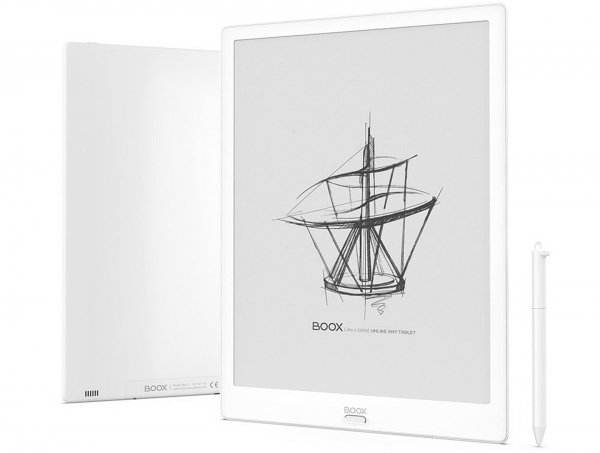
(kép a gyártó hivatalos weboldaláról)
Egyébként: a PDF-en kívül van egy másik népszerű „kemény” formátum is: DJVU. Ebben a formátumban elsősorban a szövegfelismerés nélküli szkennelés útján készült könyveket és dokumentumokat terjesztik (ez szükséges lehet a dokumentum sajátosságainak megőrzéséhez).
A nagy képernyő mellett az olvasó más pozitív jellemzőket is felvonultat: gyors, 8-magvas processzor, nagy belső memória, USB OTG (USB-host) funkció, lehetőség monitor-ként való használatra, és még sok más érdekesség.
Miközben az áttekintésben megvizsgálunk néhány kiegészítőt: védőtokot és állványt, amely megfelel ennek és más nagy formátumú olvasónak.
ONYX BOOX Max 3 műszaki adatai
Ahhoz, hogy a további olvasó áttekintése műszaki „kapcsolódással” bírjon, kezdjük a rövid jellemzőivel:
— képernyőméret: 13,3 hüvelyk;
— képernyő felbontása: 2200*1650 (4:3);
— képernyő típusa: E Ink Mobius Carta, SNOW Field funkcióval, háttérvilágítás nélkül;
— érintőérzékenység: van, kapacitív + induktív (toll);
— processzor*: 8-magvas, 2 GHz;
— RAM: 4 GB;
— beépített memória: 64 GB (elérhető 51.7 GB);
— audio: sztereó hangszórók, 2 mikrofon;
— vezetékes interfész: USB Type-C OTG támogatással, HDMI;
— vezeték nélküli interfész: Wi-Fi IEEE 802.11ac, Bluetooth 4.1;
— támogatott fájlformátumok („do-it-yourself”)**: TXT, HTML, RTF, FB2, FB2.zip, DOC, DOCX, PRC, MOBI, CHM, PDB, DOC, EPUB, JPG, PNG, GIF, BMP, PDF, DjVu, MP3, WAV, CBR, CBZ
— operációs rendszer: Android 9.0.
* Ahogy a tesztelés során kiderül, a bemutatott e-könyvben egy 8-magvas Qualcomm Snapdragon 625 SoC processzor működik, amelynek magfrekvenciája akár 2 GHz is lehet.
** Az Android operációs rendszer lehetővé teszi bármilyen fájltípus megnyitását, amennyiben a rendszerhez megfelelő alkalmazások állnak rendelkezésre.
A teljes specifikáció itt található: (a „Specifikációk” fül alatt).
A modern e-könyvek "elektronikus tintás" (E ink) kijelzőinek megkülönböztető jellemzője a visszavert fényben való működés. Ennek köszönhetően minél világosabb a külső megvilágítás, annál jobban látható a kép (míg okostelefonoknál és táblagépeknél éppen ellenkező a helyzet). Az e-könyvek (olvasók) olvasása még közvetlen napsütésben is lehetséges, és rendkívül kényelmes élményt biztosít.
Most tisztázni kell az e-könyv árával kapcsolatos kérdést, mivel ez elkerülhetetlenül felmerül. A javasolt ár a tesztelés időpontjában (tartsd magad erősen!) 71 990 orosz rubel.
Ahogy Zhvaneckij mondaná: „Magyarázzátok el, miért?!"
Nagyon egyszerű: a kijelző miatt. A kijelző az e-könyvek legdrágább alkotóeleme, és az ára jelentősen növekszik a mérete és felbontása növekedésével.
E kijelző hivatalos ára a gyártónál (E ink) — 449 dollár (). Ez csak a kijelzőért! Emellett ott van még az induktív digitizáló stylusszal, vámszolgáltatás és adók, kereskedelmi árrés… Végül a könyvolvasó számítási része majdnem ingyenesnek tűnik.
Mindenesetre a legmenőbb modern okostelefonokhoz képest így is nem túl drága.
Térjünk vissza a technikai részletekhez.
Néhány szó a processzorról.
Korábban az e-könyvekben általában alacsony belső frekvenciájú, 1-4 magos processzorokat alkalmaztak.
Természetes kérdés merül fel: miért van szükség itt egy ilyen erős (az e-könyvek között) processzorra?
Itt határozottan nem lesz felesleges, mivel kezelnie kell a nagyon magas felbontású kijelzőt, és meg kell nyitnia a nagyon nagy méretű PDF dokumentumokat (több tíz, néha akár száz megabájtig).
Külön magyarázatra szorul, miért nincs ennek az e-könyvnek beépített fényforrása.
Itt nincs jelen, nem azért, mert a könyv gyártója "lustálkodott" volna; hanem azért, mert a mai napon egyedüli gyártója a könyvolvasók kijelzőinek (a cég ) nem gyárt ilyen méretű, háttérvilágítással rendelkező képernyőket.
Az ONYX BOOX Max 3 olvasó áttekintését a csomagolás, a tartalom, a kiegészítők és a készülék külső megjelenésének vizsgálatával kezdjük.
Az ONYX BOOX Max 3 elektronikus könyv csomagolása, tartalma és szerkezete
Az elektronikus könyv egy nagy és tartós, sötét tónusú kartondobozban van csomagolva. A doboz mindkét része egy henger alakú borítóval van összekötve, amelyen magának az elektronikus könyvnek a képe látható.
Így néz ki a csomagolás a borítóval és anélkül:
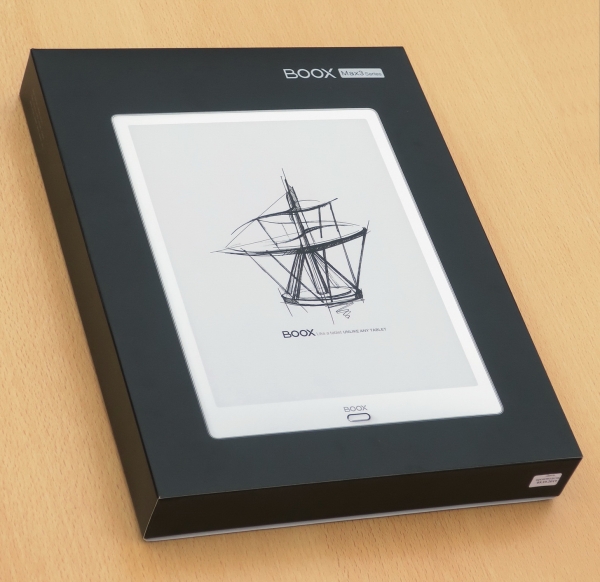 | 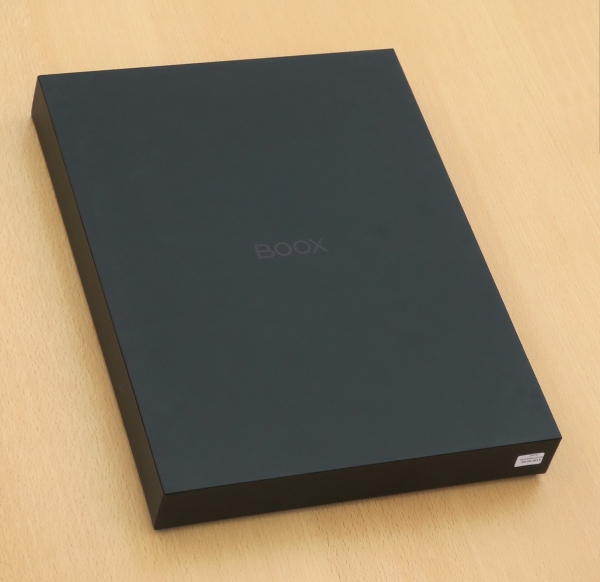 |
Az olvasó tartalma meglehetősen széleskörű:
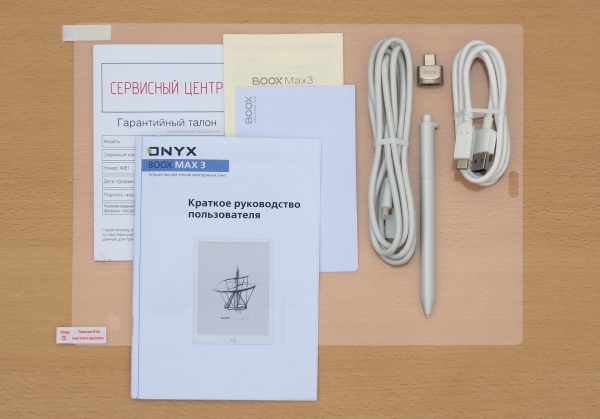
Itt, a "papírok" mellett, nagyon hasznos dolgok is találhatóak: USB Type-C kábel, HDMI kábel, micro-SD kártyaadapter és védőfólia.
Két érdekes alkatrészt a tartalomból közelebbről megvizsgálunk.
A stylus egy induktív elven működik, amely a Wacom cég technológiáján alapul, együttműködve a kijelző alsó rétegével.
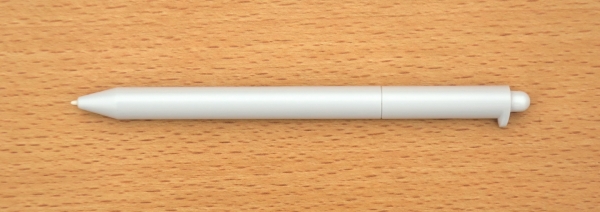
A stylus érzékenységgel rendelkezik a nyomás erősségére, 4096 fokozattal, és egy gomb található a felső végén. Tápellátásra nincs szüksége.
A készlet második eleme a micro-SD kártyaadapter:
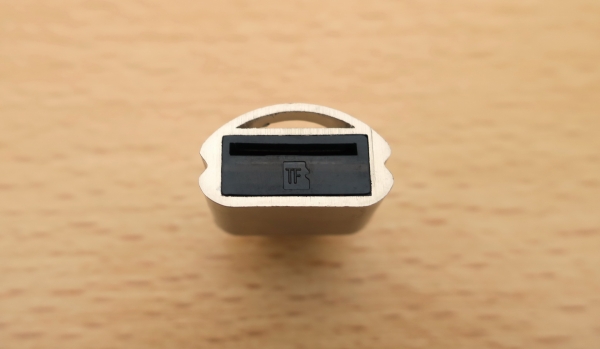
A könyv nagyon nagy belső memóriája (64 GB) miatt valószínűleg nem lesz szükség a bővítésére; de a gyártó úgy vélte, hogy nem lenne helyes, ha egy ilyen drága eszközt biztosítanának bővítési lehetőség nélkül.
Ugyanakkor meg kell jegyezni, hogy a memóriakártya (USB Type-C porton keresztül adapteren) bekötése csak akkor lehetséges, ha az eszköz támogatja az USB OTG funkciót (azaz, ha képes USB-host üzemmódba váltani).
És az USB OTG itt valóban működik (ami rendkívül ritka az elektronikus könyveknél). A megfelelő átalakítóval hagyományos pendrive-okat, kártyaolvasókat, USB hubokat, egeret és billentyűzetet is csatlakoztathat.
A készlet befejező eleme: az elektronikus könyvhez nem tartozik töltő. De manapság már annyi töltő van minden háztartásban, hogy egy újabb valóban felesleges.
Most lépjünk át az elektronikus könyv külső megjelenésére:
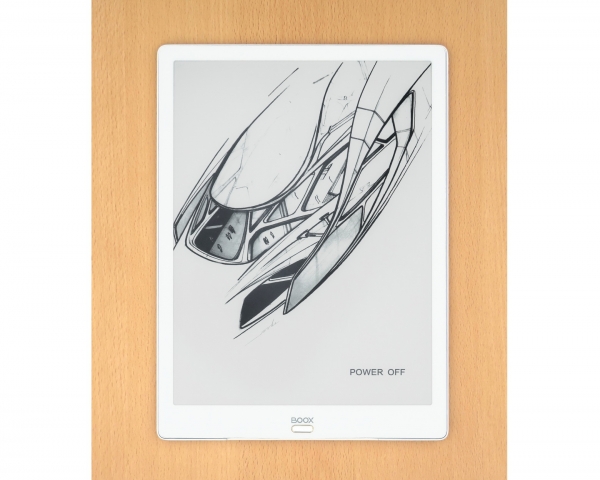
A könyv előlapján egyetlen gomb található. Ez egyesített funkciókat lát el: ujjlenyomat-olvasót és a „vissza” gombot (mechanikus megnyomásnál kattintásig).
A képernyő körüli keret hófehér, és lehet, hogy a könyv tervezői nagyon stílusosnak találták. De egy ilyen szép keretben bizonyos „buktatók” is elrejtve vannak.
A helyzet az, hogy az e-könyvek képernyői nem fehér, hanem világosszürke színűek.
A fizika szempontjából a fehér és a szürke szín egy és ugyanaz, az eltérés a környező tárgyakhoz való viszonyukból adódik.
Így amikor a képernyő körüli keret sötét, a képernyő világosabbnak tűnik.
Amikor a keret fehér, az hangsúlyozza, hogy a képernyő sötétebb, mint a keret.
Ebben az esetben a képernyő színe először meglepett — miért szürke?! De összehasonlítottam a színét a régi e-könyvemével, amely ugyanazt a kategóriát képviseli (E ink Carta) — minden rendben van, ugyanolyan; a képernyő világosszürke.
Lehet, hogy a gyártónak érdemes lett volna fekete kerettel kiadni a könyvet, vagy két változatban — fekete és fehér keretekkel (a fogyasztó választása szerint). De jelen pillanatban nincs választási lehetőség — csak fehér kerettel kapható.
Jól van, nézzük tovább.
A képernyő legfontosabb jellemzője, hogy nem üveges, hanem műanyag! Ráadásul a képernyő alapja is műanyag, és a külső felülete is műanyag (megerősített műanyagból készült).
Ezek az intézkedések növelik a képernyő ütésállóságát, ami nagyon fontos, figyelembe véve az árát.
Természetesen a műanyagot is lehet törni; de a műanyagot mégis nehezebb törni, mint az üveget.
A képernyőt további védelem érdekében a mellékelt védőfólia felhelyezésével is lehet, de ez már „opcionális”.
Fordítsuk meg a könyvet, és nézzük meg a hátoldalát:
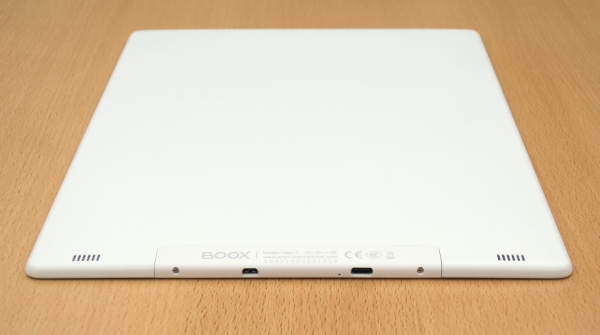
Az oldalakon jól látható a sztereó hangszórók rácsai: ez az e-könyv rendelkezik audio csatornával. Így hangoskönyvekhez is teljesen alkalmazható.
Az alján USB Type-C port található, amely a jón régi micro-USB-t váltotta fel az e-könyvekben.
A USB csatlakozó mellett mikrofon lyuk van.
Egy újabb érdekes részlet a micro-HDMI csatlakozó, amely lehetővé teszi, hogy az e-könyv képernyője monitorral működjön.
Ellenőriztem: az e-könyv valóban működik monitorral! De mivel a Windows nem optimalizált az ilyen típusú képernyőkhöz, az ábra nem teljesen felel meg a felhasználói elvárásoknak (további részletek a tesztelés szakaszban).
Az e-könyv másik végén található a bekapcsoló/kikapcsoló/álom gomb és egy további mikrofon nyílás:
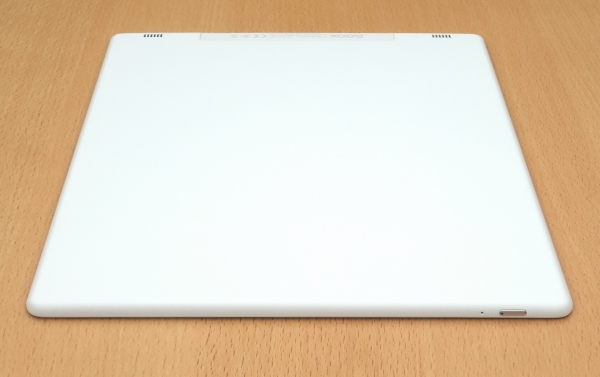
Ez a gomb egy piros színű visszajelzőt kapott, ami töltés közben világít, és kék színnel jelzi, amikor be van kapcsolva és elindult.
Most nézzük meg, hogyan néz ki ez az e-könyv kiegészítőkkel; amelyek közé tartozik a védőtok és a tartó.
A védőtok egy szintetikus anyag és műanyag kombinációja:
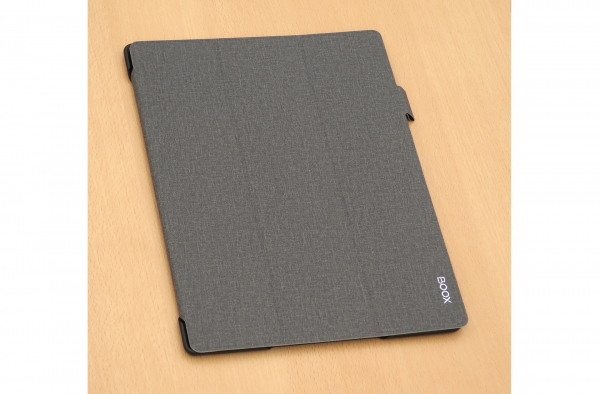
A tok elejébe be van építve egy mágnes, amely a Hall-érzékelővel való kölcsönhatás révén automatikusan "alszik" a fedél zárásakor; és "felébred" a nyitásakor. Az e-könyv "felébred" - szinte azonnal, azaz a fedél kinyitásakor már készen áll a működésre.
Így néz ki a fedél nyitva:
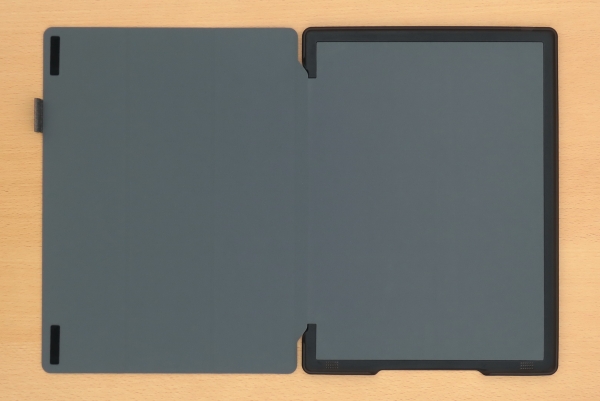
A bal oldalon található egy tartó az eredeti stylusnak és néhány gumírozott téglalap, amely megakadályozza, hogy a fedél zárásakor az hozzásérjen a képernyőhöz.
A jobb oldalon főként a műanyag alap foglal helyet, amely jól tartja az elektronikus könyvet.
A műanyag alapban kivágások vannak az aljzatoknak és a hangszóró rácsának.
Az indító gombhoz nincs kivágás: éppen ellenkezőleg, egy kiemelkedés található ott.
Ez a véletlen bekapcsolás megakadályozása érdekében készült. Ezzel a kialakítással a könyv bekapcsolásához jelentős erőt kell kifejteni a gombra (talán egy kicsit túlzás; de a gyártó nyilván így gondolta).
Így néz ki az egész szerkezet összeállítva (könyv + fedél + stylus):
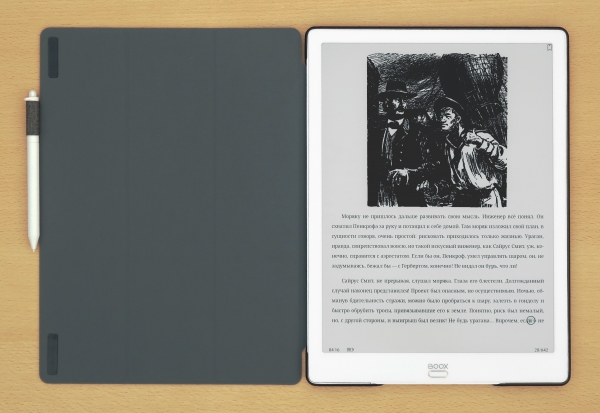
Sajnos a tokot nem lehet állványként használni.
A fedél nem tartozik a csomaghoz (kár); külön kell megvásárolni (amit ajánlott megtenni az e-könyv külső kinézetének megőrzéséért).
A borítékkal ellentétben a következő kiegészítő (talp) valószínűleg nem lesz szükséges minden felhasználónak. Ez az eszköz inkább azoknak a felhasználóknak lehet hasznos, akik gyakran használják az e-könyvet „álló” módon.
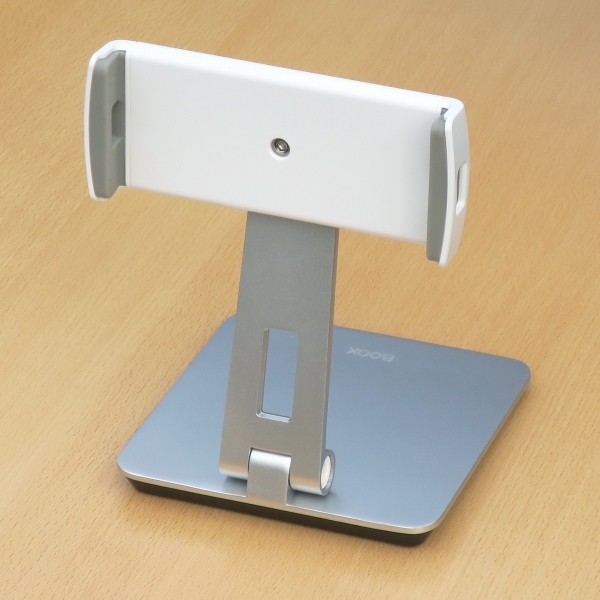 | 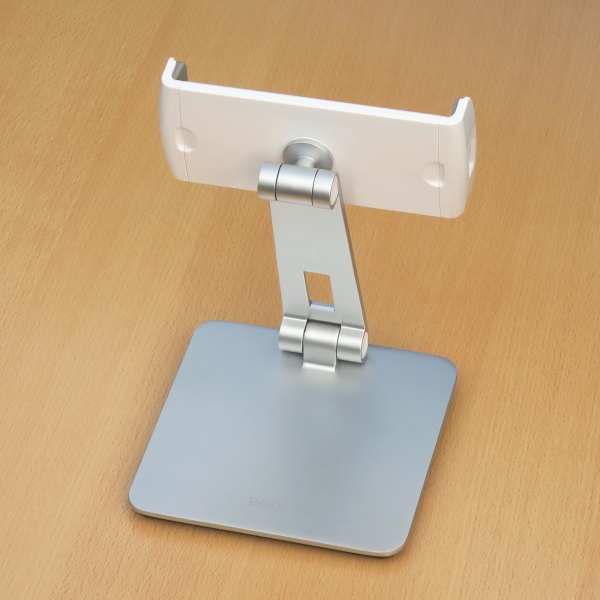 |
A talp két részből áll: magából a talpból és a cserélhető rugós „fülekből”.
A csomagban kétféle fül van: a 7 hüvelykig és 7 hüvelyk feletti készülékekhez (kb.; ez még a képernyő körüli keretek nagyságától is függ).
Ez lehetővé teszi, hogy a talpat táblagépekhez és akár telefonokhoz is használhassuk (de az utóbbi esetében — csak „fülek” irányában; válaszolni a hívásokra nem lesz túl kényelmes).
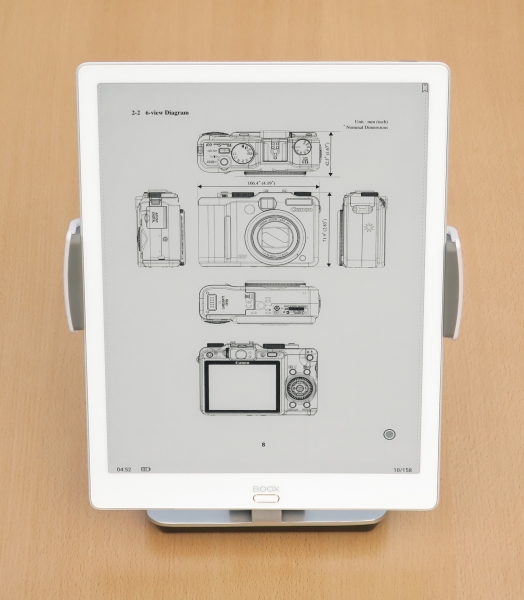
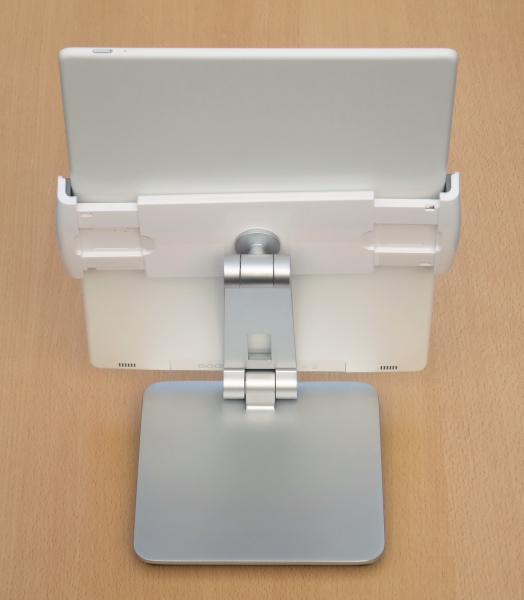
A „fülek” álló és fekvő helyzetben is telepíthetők, és az inclinációjuk szöge is állítható.
Így néz ki a tesztelt termékünk álló helyzetben a talpon:
 |  |
Így néz ki ez a konstrukció fekvő (horizontális) helyzetben az e-könyvvel:
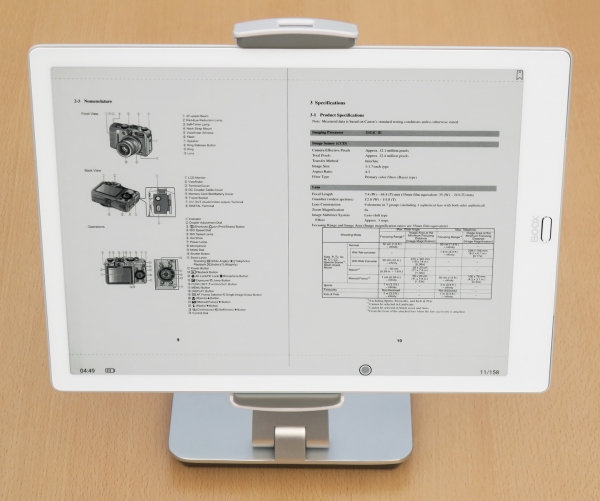
Egyébként az utolsó fényképen az e-könyv kétoldalas megjelenítés módban látható. Ez a mód könnyen megvalósítható bármely e-könyvben, de csak nagy kijelzővel rendelkező könyvek esetén van praktikus jelentősége..
Mielőtt a lejátszó fő funkciójáról (könyvek és dokumentumok olvasásáról) beszélnénk, röviden „átfutunk” a hardverén és szoftverén.
ONYX BOOX Max 3 hardver és szoftver.
Az e-könyv (olvasó) az Android 9.0 operációs rendszer alatt működik, ami a jelenlegi legfrissebb (az Android 10 legújabb verziójának terjesztése éppen csak elkezdődött).
Az olvasó elektronikus „belső” tanulmányozásához a Device Info HW alkalmazást telepítették rá, amely minden részletet feltárt:
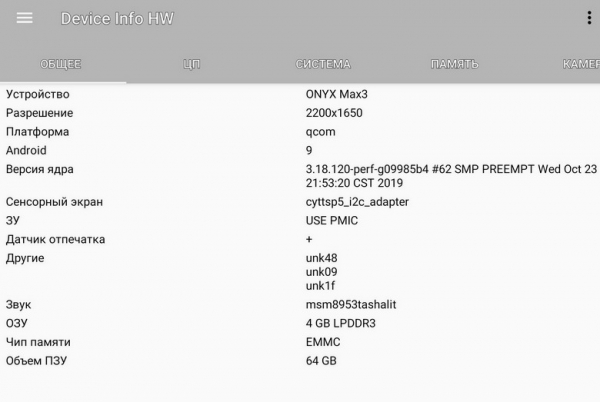
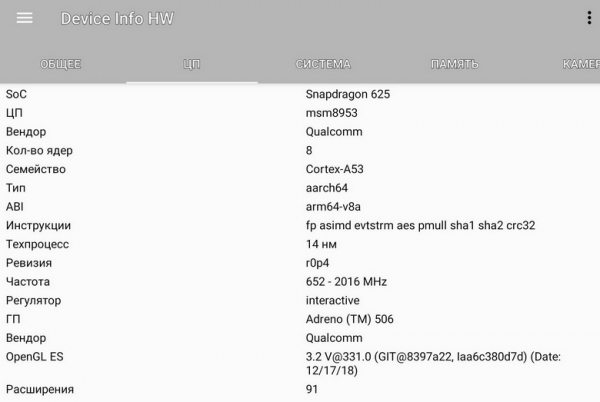
Ebben az esetben megerősítették az olvasó technikai adatait, amelyeket a gyártó megadott.
Az olvasó saját szoftveres felülettel rendelkezik, amely kevéssé hasonlít az Android okostelefonok és táblagépek felületeire, de inkább alkalmas a fő funkció — könyvek és dokumentumok olvasása — végrehajtására.
Érdekesség, hogy a felületen jelentős változások történtek a korábbi ONYX BOOX olvasókhoz képest. Ugyanakkor nem annyira forradalmiak, hogy a felhasználót zavarba ejtsék.
Nézzük meg az olvasó beállítási oldalát:
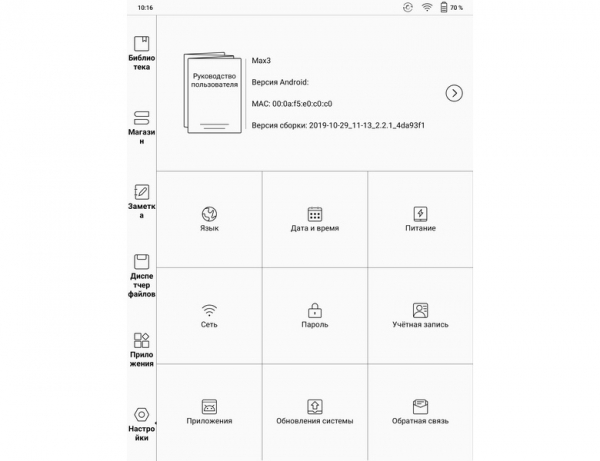
A beállítások - eléggé standardok, csak a saját módjukon helyezkednek el.
Ami érdekes a beállításokban - itt nincsenek olyan beállítások, amelyek magához az olvasási folyamathoz kapcsolódnak. Ezek nem itt találhatóak, hanem magában az olvasóalkalmazásban (erről még beszélni fogunk).
Most nézzük meg a gyártó által az olvasóra előre telepített alkalmazások listáját:
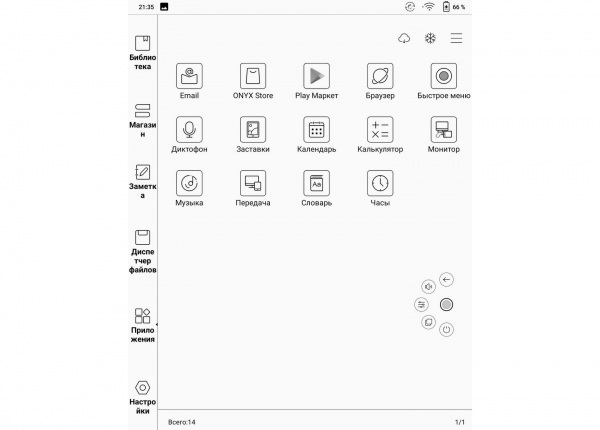
Néhány alkalmazás itt - több mint standard, mások pedig megjegyzést igényelnek.
Kezdjük azzal az alkalmazással, amelynek standardnak kellene lennie, de itt nem teljesen az - Google Play Áruház.
Eredetileg ez itt nincs aktiválva. Valószínűleg a gyártó úgy döntött, hogy nem minden felhasználónak lesz szüksége rá.
És a gyártónak sok szempontból igaza van: a Play Áruházban rengeteg alkalmazás található, de messze nem mindegyik működik az e-könyveken.
Bár természetesen a gyártó nem terhelhetné meg a felhasználót felesleges mozdulatokkal.
Az aktiválás nem nehéz.
Először is - csatlakoztassa a Wi-Fi-t.
Ezután: Beállítások -> Alkalmazások -> pipálja ki az 'Aktiválja a Google Play-t' -> kattintson a GSF ID sorra (a könyv maga is javasolni fogja).
Ezt követően az olvasó átirányítja a felhasználót a készülék Google általi regisztrációs oldalára.
A regisztrációnak a 'Regisztráció sikeresen megtörtént' felirattal kell véget érnie (pontosan így, helyesírási hibával, ezek a hibák még több helyen is előfordulnak). Az információt a gyártónak elküldték, várjuk a javítást a legközelebbi frissítésben.
Ezek után nem kell sietni, és azonnal megnyitni a Play Áruházat. Az nem fog azonnal működni, hanem körülbelül fél óra múlva vagy annál később.
Még egy hasznos alkalmazás - 'Gyorsmenü' . Ez lehetővé teszi, hogy akár öt funkciót állítson be, amelyeket valóban gyorsan elérhet az olvasón bármilyen helyzetben, még úgy is, hogy monitor üzemmódban van.
A gyors elérési menü látható az utolsó képernyőképen (lásd fent) egy szürke kör formájában, öt ikonnal, félkörben elhelyezve. Ezek az ikonok csak a középső szürke gombra kattintva jelennek meg, és a könyv normál használatakor nem zavarnak.
A tesztelés során az egyik öt gombhoz a 'Képernyőkép' funkciót rendeltem, amelynek segítségével a cikkhez készült képernyőképeket is készítettem.
A következő alkalmazás, amelyről külön érdemes beszélni — „Átviteli sebesség„. Ez az alkalmazás lehetővé teszi, hogy bármely internethez csatlakoztatott eszközről fájlokat küldjünk az olvasóra a helyi (otthoni) hálózaton keresztül.
A helyi hálózaton és a „nagy” interneten történő fájlátvitel üzemmódjai eltérőek.
Először nézzük meg a módot, amely a fájlok helyi hálózaton történő továbbítására szolgál.
Miután elindítjuk az „Átvitel” alkalmazást az olvasón, ilyen képet fogunk látni:
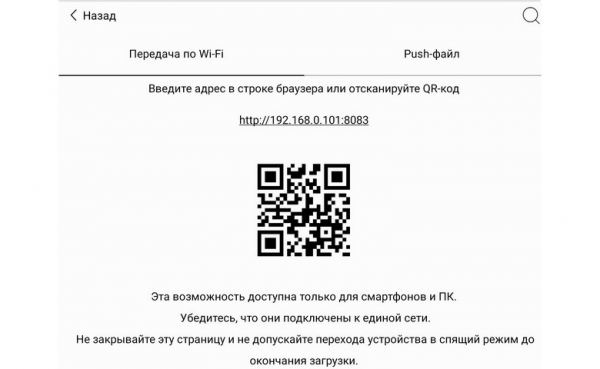
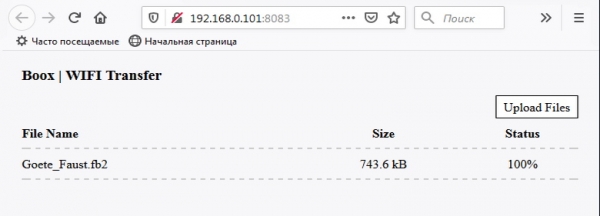
A fájlok áttöltéséhez elegendő a böngészőben megnyitni a könyv képernyőjén megjelenő címet. Ha mobilról lépünk be, elegendő, ha egyszerűen beolvassuk a QR-kódot.
Ezután a böngészőben egy egyszerű űrlap jelenik meg a fájlátvitelhez:
Most nézzük a második lehetőséget, a fájlok interneten keresztüli átvitelét (azaz amikor az eszközök nem ugyanabban az alhálózatban vannak és nem látják egymást).
Ehhez elindítás után az „Átvitel” alkalmazásban ki kell választani a „Push-fájl” nevű kapcsolati lehetőséget.
Ezután egy könnyű hitelesítési eljárás következik, amely három módon lehetséges: a WeChat közösségi hálózati fiók, ami valószínűleg nem érdekli az orosz felhasználókat, valamint telefonszám vagy e-mail cím megadásával.
Gyorsan kell cselekednie: a rendszer csupán 1 percet ad a megkapott kód megadására!
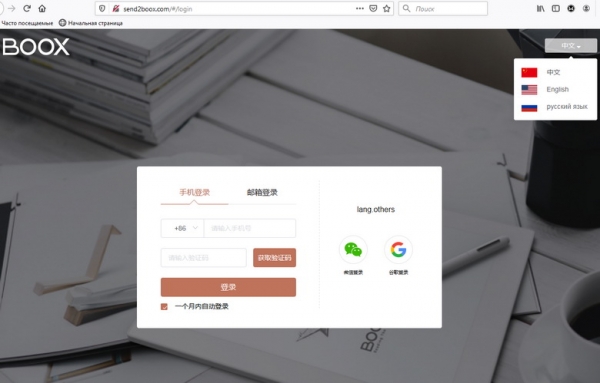
Ezután a második eszközön be kell jelentkeznie a send2boox.com webhelyre (ahol a fájlok átvitele zajlik).
Elsőre ez az oldal meglepheti a felhasználót, mivel alapértelmezetten kínai nyelven indul. Ezen ne ijedjen meg, kattintson a jobb felső sarokban található gombra, amely lehetővé teszi a kívánt nyelv kiválasztását:
Ezután következik a hitelesítés (ami nem nehéz).
És egy érdekes „finomság”: ebben a fájlátviteli módban a fájl nem azonnal kerül át az elektronikus könyvre, hanem a send2boox.com webhelyen „igény szerint” van. Tehát az oldal egy specializált felhőszolgáltatás funkcióját látja el.
Ezután a „Push-fájl” módban az „Átvitel” alkalmazásban meg kell nyomni a fájlfeltöltés gombot, amelyen a feltöltés előrehaladását egy fekete „hőmérő” mutatja:
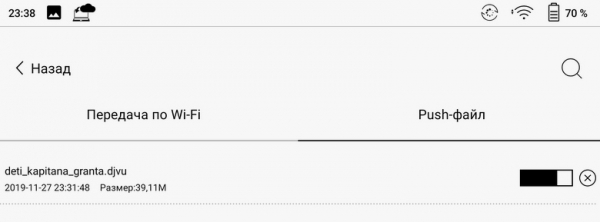
Összességében a fájlok közvetlen átvitele (Wi-Fi és helyi hálózaton keresztül) jelentősen gyorsabb, mint a „Push-fájl” szolgáltatáson keresztül.
Végül, az utolsó alkalmazás, amiről külön szeretnék beszélni: ONYX Bolt.
Ez egy ingyenes alkalmazásbolt, ahol többé-kevésbé olyan alkalmazásokat találhatunk, amelyek alkalmasak e-könyvek telepítésére.
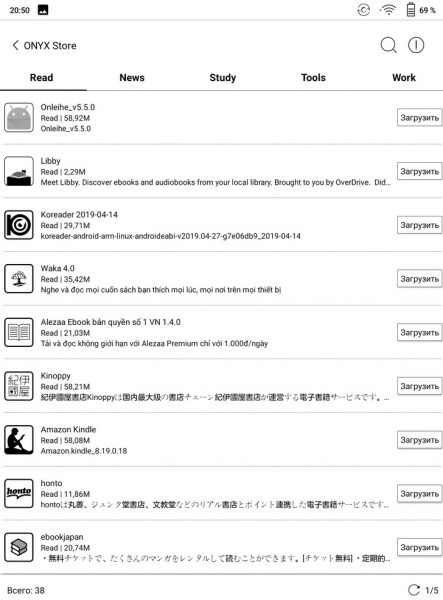
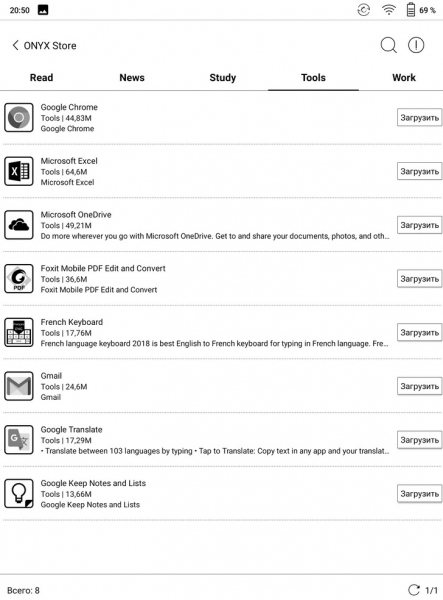
Az alkalmazások öt kategóriára vannak osztva: Read (Olvasás), News (Hírek), Study (Tanulás), Tools (Eszközök) és Work (Munka).
Először is meg kell említeni, hogy a News és Study kategóriák szinte üresek, mindkettőben csupán egy alkalmazás található.
A többi kategória érdekes lehet; például a Read és Tools kategóriák:
 |  |
Ezzel összefüggésben meg kell említeni, hogy számos olyan alkalmazás, amely alkalmas e-könyvekre és Android alatt működik, fel lett dolgozva a Habr-ban (és korábbi részeiben).
Ami még érdekes: a legfontosabb alkalmazás, azaz a könyv olvasására szolgáló alkalmazás, nincs a listán! Ez rejtett, és Neo Reader 3.0 néven ismert.
Most pedig áttérünk a következő fejezetre:
Könyvek és dokumentumok olvasása az ONYX BOOX Max 3 e-könyvön
Ez az e-könyv menüjének sajátossága, hogy nincs egy jól elkülönített „fő” oldal, mint a legtöbb más könyvnél, ahol a „Kezdőlap” gomb jelzi azt.
A olvasó fő menüpontjai a bal szélén helyezkednek el.
Félreérthetetlenül a „fő” oldalnak tekinthető a Könyvtár, mivel itt nyílik meg az e-könyv a bekapcsolás után:
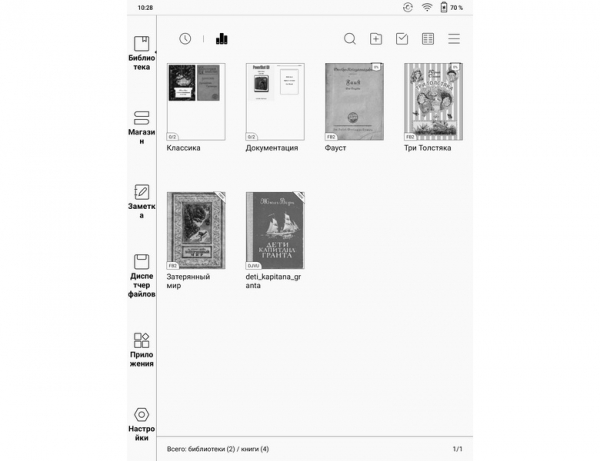
A Könyvtár támogatja a tipikus funkciókat, amelyek általában jellemzőek az olvasókra: gyűjtemények létrehozását (amelyeket itt is könyvtáraknak neveznek), valamint különböző rendezési és szűrési lehetőségeket:
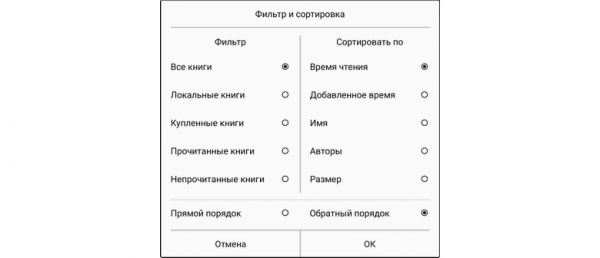
A Könyvtárban fordítási pontatlanságok találhatók a menüben. Például a megjelenés beállításaiban az „Kijelző neve” és „Kijelző címe” kifejezéseket alkalmazták a „Fájlnév” és „Könyv címe” helyett.
Ezek „kozmetikai” hibák, bár van egy valós probléma is: a fájl átnevezésénél nem lehet 20 karakternél hosszabb nevet adni. Ilyen átnevezés csak USB-kapcsolattal a számítógépről lehetséges.
Ugyanakkor a hosszabb nevekkel rendelkező könyvek letöltése problémamentesen zajlik.
Ezzel kapcsolatban panaszt nyújtottak be a megfelelő helyre. Remélem, hogy az új firmware-ben a probléma megoldódik.
A következő menüpont — „Bolt“. E menüpontra kattintva belépünk a JDRead könyvesboltjába.
Ez az üzlet úgy tűnik, hogy csak angol nyelvű könyveket tartalmaz.
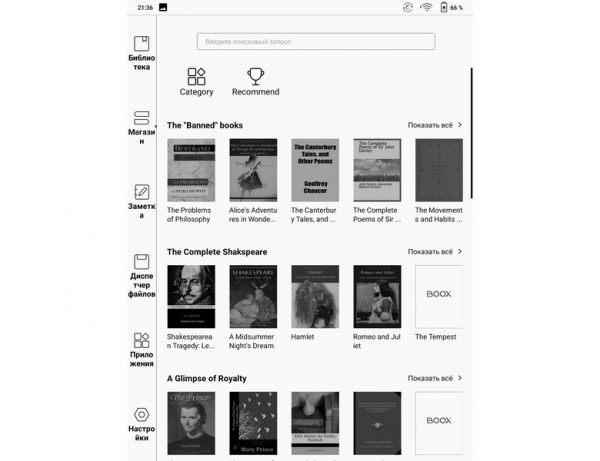
Mindenesetre a keresőmezőbe az orosz «Puskin» szó beírása semmilyen eredményt nem hozott.
Tehát az üzlet elsősorban azok számára lehet hasznos, akik az angol nyelvet tanulják.
Bár senki sem akadályozza meg, hogy más üzletek alkalmazásait telepítsük.
Most pedig áttérünk a könyvek olvasásának folyamatára.
A könyvek olvasásáért és a képek megtekintéséért az alkalmazás felelős, Neo Reader 3.0.
A könyvolvasó alkalmazások funkcióikban régóta szabványosítottak, itt nehéz volt valami különleges "előnyt" találni, de vannak.
Talán a legfőbb "előny", ami ezt az olvasót a többitől megkülönbözteti, a nagy képernyőjéből adódik, és kétoldalas üzemmódban rejlik.
Érdekes, hogy ebben a módban a két képernyőre osztott oldal mindegyikén függetlenül lehet irányítani az olvasást. Függetlenül lehet lapozni, megváltoztatni a betűtípusokat és hasonlókat.
Példa a betűméret módosítására az egyik oldalon:
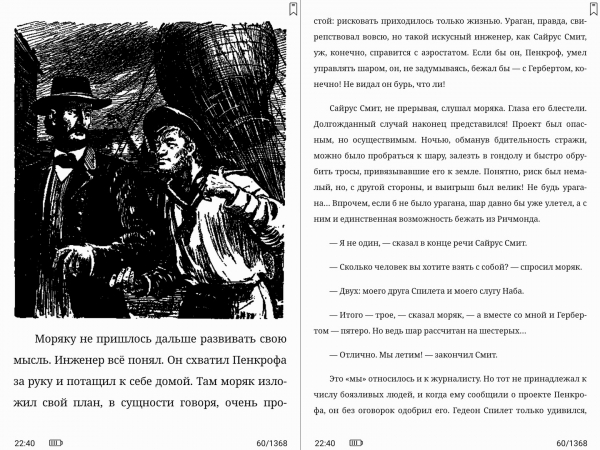
Ez a mód nagyon hasznos alkalmazásokat kínálhat. Például az olvasó egyik felén elhelyezhetünk egy diagramot (grafikon, kép stb.), míg a másikon olvashatunk a képhez tartozó magyarázatokat.
Az olvasás során, ahogy az lenni szokott, beállíthatók a betűtípusok (típus és méret), margók, sorköztetés, tájolás és egyebek. Néhány beállítás példái:
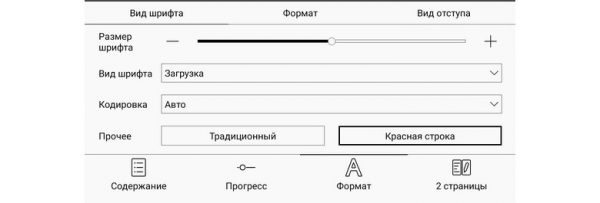
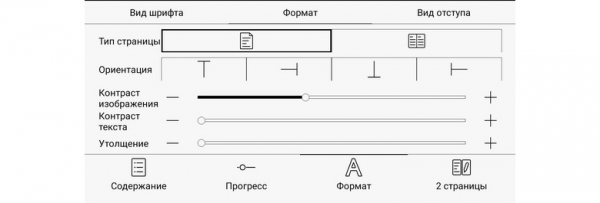
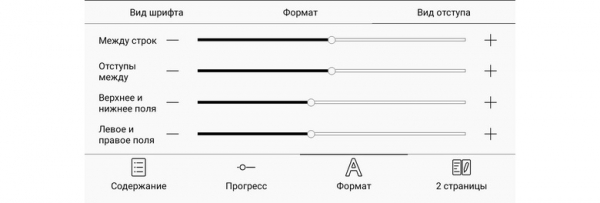
A tapintható kijelző révén a betűméret megváltoztatásához nem szükséges a beállításokba lépni: a betűtípus méretét egyszerűen megnövelheti (vagy csökkentheti) azzal, hogy két ujjal távolítja el (vagy közelíti) a képet.
Ahogy már említettük, a betűméret módosítása nem működik a PDF és DJVU formátumoknál. Itt a két ujjal történő szétnyitás vagy összehúzás az egész képet megnöveli; ekkor a képernyőn nem elférő részek "kibillennek".
Mint a legtöbb modern könyvolvasó esetében, itt is támogatott a szótárak használata.A szótárak működése rugalmas, és különböző telepítési és használati lehetőségek léteznek.
A legnépszerűbb szótárak (orosz-angol és angol-orosz) telepítéséhez Wi-Fi-t kell kapcsolnia, belépnie a Szótár alkalmazásba és elindítani a szótár letöltését (a letölthető szótárak listájában az utolsó lesz).
Ez a szótár StarDict formátumú, és tökéletesen fordít különálló szavakat; a fordítás példája:
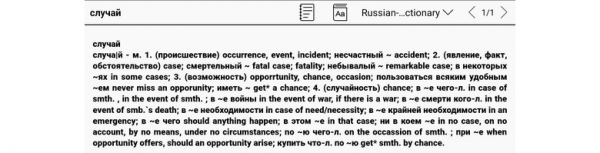
De egész mondatokat nem tud fordítani. A mondatok és szövegek fordításához a Google Fordítót használja az olvasó (Wi-Fi kapcsolat szükséges); a fordítás példája:
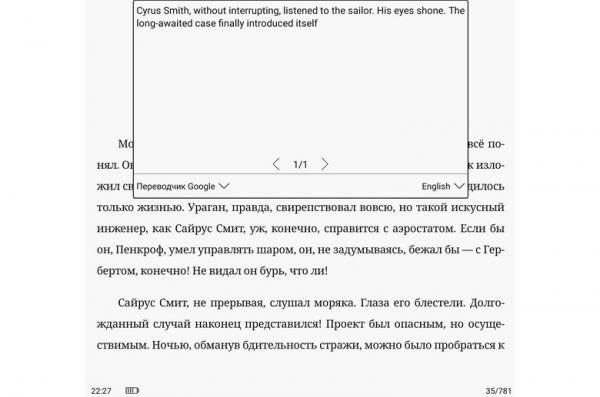
Ezen a képen a Google Fordító három mondatának fordítása látható az utolsó bekezdésből.
Az olvasón a szótárak számát két módon lehet bővíteni.
Az első: szótárakat letölteni az interneten StarDict formátumban, fájlok készletében, és elhelyezni őket az olvasó memóriájában, betartva a fájlok helyes elrendezését.
A második lehetőség: telepíteni a szótárakat külső alkalmazásokból az olvasóra. Sok közülük integrálható a rendszerbe, és közvetlenül a olvasott szövegből is elérhető.
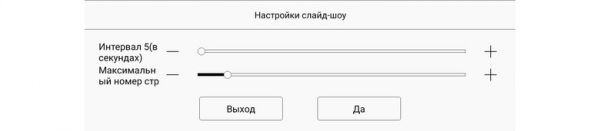
Egy újabb érdekes lehetőség a Neo Reader 3.0 olvasó applikációban — automatikus lapozás. Ez a lehetőség csak nagyon kevés könyvolvasó applikációban érhető el.
Automatikus lapozás módban (az alkalmazásban 'Diavetítés'-nek nevezik) két egyszerű beállítás érhető el:
Az olvasó a modern TTS funkciót is támogatja (Text-to-Speech, beszédfunkció). Az olvasó külső szintetizátort használ, amelyhez Wi-Fi kapcsolat szükséges.
A stylus használatával nemcsak szöveges megjegyzések készíthetők a könyvekhez és dokumentumokhoz, hanem grafikusak is, például:
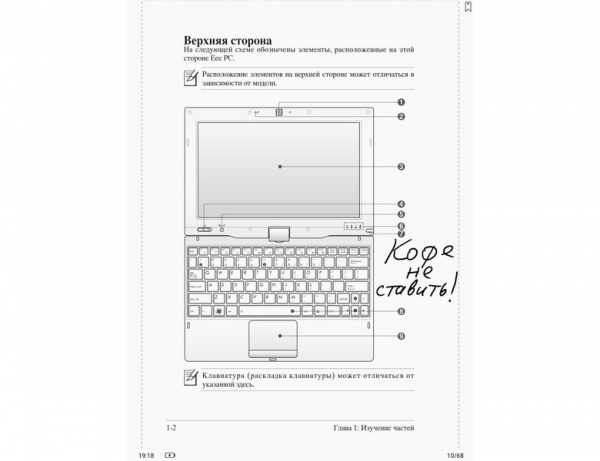
Amikor a stylus belép a digitális érintőképernyő érzékelési zónájába, a kapacitív érzékelő működése felfüggesztésre kerül. Ebből adódóan a stylus-szal rendelkező kezet közvetlenül a kijelzőre lehet helyezni anélkül, hogy véletlen megnyomásoktól kellene tartani.
A stylus mozgása közben a vonal rajzolásának késése a stylus helyzetéhez képest kicsi, és lassú mozgásnál majdnem észrevétlen (1-2 mm). Gyors mozgásoknál a késés elérheti az 5-10 mm-t.
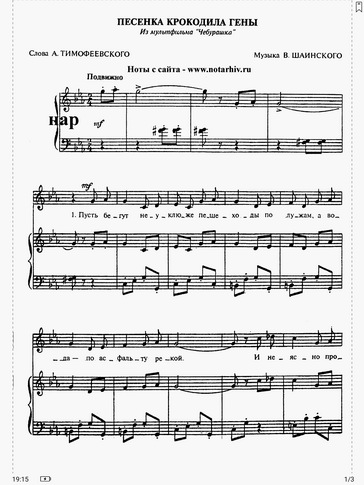
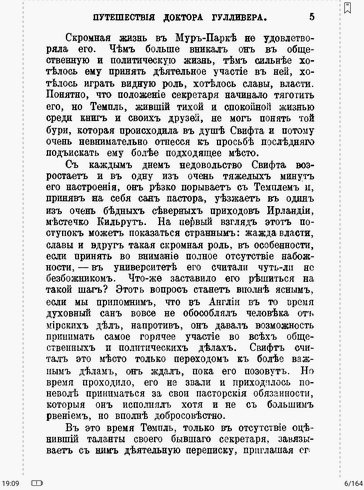
A nagy képernyőméret lehetővé teszi, hogy az olvasót olyan célokra használjuk, amelyekre a standard 'kisméretű' olvasók használata haszontalan lenne, még a program helyes működése ellenére is. Egy ilyen alkalmazás példája a zenei kották megjelenítése, amelyeknek az egész oldalát a zenészeknek jól láthatónak kell lennie: nem lesz ideje a különböző részek nagyítására.
Alatta példák láthatók a kották megjelenítésére és a reformkori 'Gulliver' kiadás DJVU formátumban:
 |  |
A feltételezett "hátránya" a Neo Reader 3.0 olvasóalkalmazásnak az, hogy korlátozások vannak a lábjegyzetek megjelenítésében: ezeknek nem lehet több mint négy sor a lapon. Például, L.N. Tolstoij „Háború és béke” című regényében, amely bővelkedik francia fordításokat tartalmazó lábjegyzetekben, egyes lábjegyzetek nem voltak láthatóak.
További funkciók
A "kötelező" funkciókon kívül ez az elektronikus könyv számos kiegészítő feladatot is el tud látni.
Kezdjük az ujjlenyomat-olvasóval - ami az elektronikus könyvek esetében még mindig "exotikus" dolognak számít.
Ujjlenyomat-olvasó itt a készülék elülső paneljén, alul, egy hardveres "Vissza" gombbal van kombinálva. Könnyű érintésre ez a gomb egy szenzor, míg ha rákattintunk, akkor az "Vissza" gombként működik.
A tesztek jó megbízhatóságot mutattak a "saját - idegen" azonosításban. Az eszköz "saját" ujjlenyomattal történő feloldásának valószínűsége az első próbálkozáskor több mint 90%. Idegen ujjlenyomattal nem lehet feloldani.
Az ujjlenyomat regisztrációs folyamata kicsit bonyolultabb, mint a mobiltelefonokon.
Először be kell lépni a BOOX fiókjába (telefonszám vagy email cím megadásával), majd be kell állítani a képernyőzár jelszót (ez a PIN-kód is), és csak azután történik az ujjlenyomat regisztrációja (az olvasó mindezt utasítja).
Az ujjlenyomat saját regisztrálási folyamata teljesen megegyezik a mobiltelefonokon alkalmazottal:
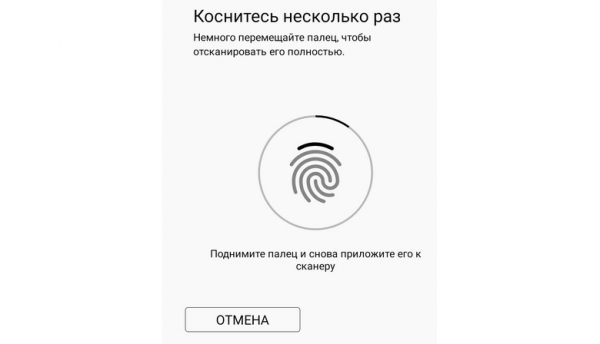
Most pedig beszéljünk a lehetőségekről. weboldalak böngészésével (internetes böngészés).
A gyors processzornak köszönhetően az internet használata itt meglehetősen kényelmes, bár fekete-fehér módban. Példa az oldalra (habr.com):
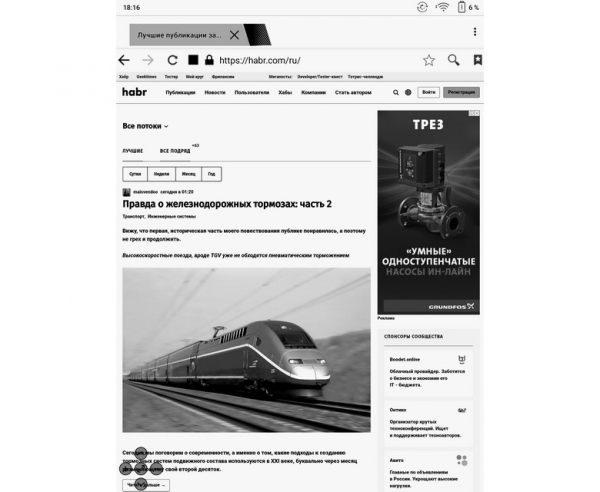
Az internetes oldalakon zavaró elem lehet csak az animált hirdetés, mivel a "gyors" animációk az elektronikus könyvek képernyőin nem tűnnek vonzónak.
Az internet-hozzáférést itt elsősorban a könyvek "megszerzésének" egyik módjaként érdemes felfogni. De e-mail olvasására és bizonyos híroldalak látogatására is használható.
Az internetes oldalak megtekintésének optimalizálása és bizonyos más külső alkalmazásokkal való munkavégzés során célszerű lehet módosítani az elektronikus könyv kijelzőfrissítési beállításait:
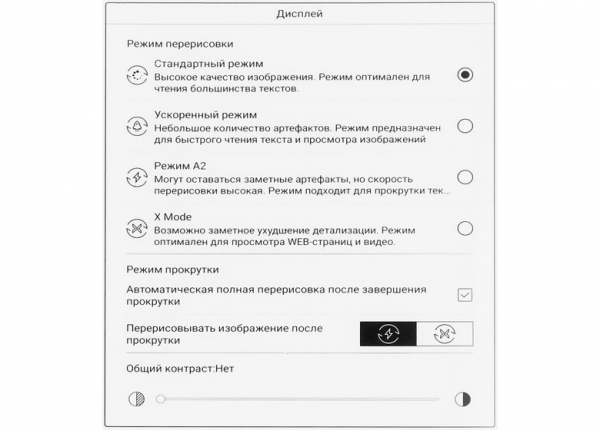
A szövegek olvasásához legjobban a "Normál mód" beállítást ajánljuk. Ezen beállítás mellett a Snow Field technológia maximálisan működik, amely szinte teljesen megszünteti a könyvek tesztelt részein megjelenő artefaktumokat (a képek esetében sajnos ez a technológia nem működik; ezek az ő sajátosságai).
A következő funkció — rajzok és jegyzetek készítése stylus segítségével.
Ez a funkció a "Jegyzetek" alkalmazásban működik, egy példa a használatára:
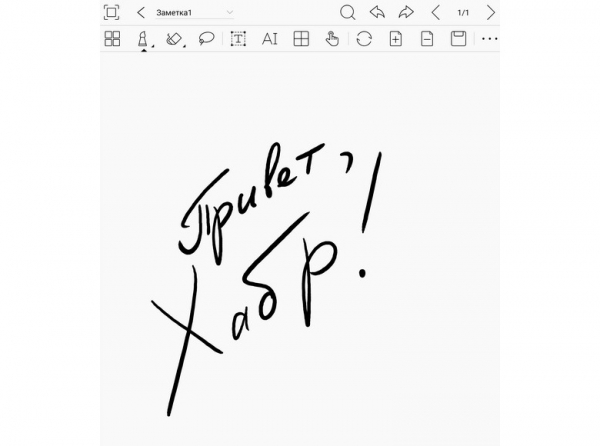
A stylus nyomásérzékenysége miatt a rajzolás során a vonalvastagság változhat, ami bizonyos művészi hatást hoz létre.
Továbbá — hang visszajátszása.
A könyvolvasóban sztereó hangszórók találhatók a hang visszajátszásához. A minőségük körülbelül egy középkategóriás táblagépéhez hasonlítható. A hangosság — elegendő (mondhatni — magas), a zajok — észlelhetetlenek; de az alacsony frekvenciák visszajátszása — szegényes.
Az igazság az, hogy a beépített audioalkalmazás nem tükrözi a felhasználói felület bonyolultságát:
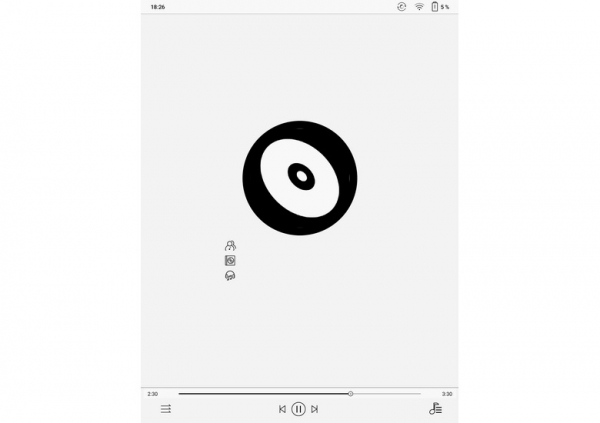
A lejátszáshoz szükséges fájlokat a fájlkezelőből kell megnyitni.
A könyvolvasóban nincs csatlakozó a vezetékes fülhallgatókhoz; de a Bluetooth csatornáknak köszönhetően vezeték nélküli fülhallgatók csatlakoztathatók. Párkapcsolatra velük problémamentesen kerül sor:
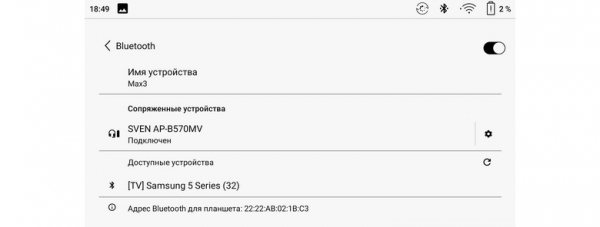
A következő funkció — a könyvolvasó számítógépes monitorszként való használata.
A könyvolvasó számítógépes monitorszként való használatához elegendő az eszközt a számítógéphez csatlakoztatni a mellékelt HDMI kábellel, és elindítani a "Monitor" alkalmazást a könyvolvasón.
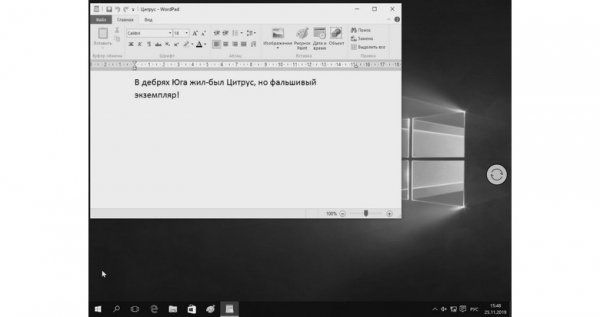
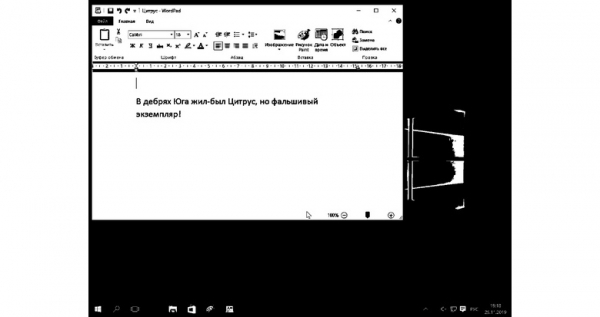
A számítógép automatikusan felismeri a könyvmonitor felbontását (2200 x 1650) és 27 Hz-es képkockasebességet állapít meg (ami kicsit több, mint kétszer alacsonyabb, mint a szokásos 60 Hz). Ez a lassulás megnehezíti az egér használatát: a mozgás késése a képernyőn a valódi mozgásról észlelhetővé válik.
Természetesen csodáktól nem érdemes várni egy ilyen felhasználástól. A probléma nem is annyira az, hogy a kép fekete-fehér; hanem az, hogy a számítógép a megjelenítésre nem optimalizált képet generál ezekhez a képernyőkhöz.
A felhasználó befolyásolhatja a kép minőségét, a könyvolvasón a frissítési mód kiválasztásával a konkrét használati szcenárióhoz és a kontraszt állításával (szintén a könyvolvasón), de a tökéletességet valószínűleg nem érheti el.
Példaként két képernyőkép látható különböző üzemmódokban (a második a kontraszt növelésével); eközben a számítógépen egy szövegszerkesztő fut a régi, mérvadónak számító gépelési szöveggel a teszteléshez:
Ennek ellenére bizonyos esetekben lehetséges az ilyen alkalmazás; például másodlagos monitoroként, hogy időnként figyeljük a lassú folyamatokat.
Akkumulátor üzemidő
Az e-könyvek esetében sosem voltak gondok az akkumulátorüzemidővel, mivel statikus üzemmódban a képernyőjük nem fogyaszt energiát „egyáltalán” (ahogy mostanság szokták mondani). Az energiafogyasztás csak az újrarajzoláskor (azaz az oldalváltáskor) történik, ami nem túl gyakran fordul elő.
Mégis, a készülék akkumulátorának üzemideje meglepett.
A teszteléshez 20 másodperces automatikus lapozási üzemmódot indítottak el, ami körülbelül egy átlagos betűméretű szöveg olvasásának felel meg. A vezeték nélküli interfészeket kikapcsolták.
Amikor az akkumulátor töltöttsége 7%-ra csökkent, a folyamat leállt, íme az eredmények:
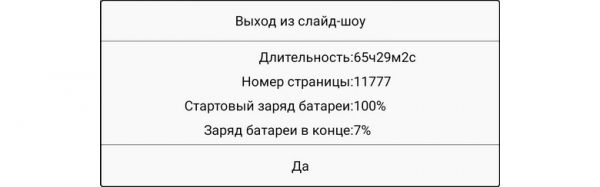
Ám még érdekesebb adatokat kaphatunk, ha újraszámoljuk az „átlagos” 6 hüvelykes olvasónak megfelelő oldalszámot a képernyő területének felhasználásával.
Feltételezve, hogy a 6 hüvelykes olvasón a betűk ugyanolyan nagyok lettek volna, az ekvivalens oldalszám 57867 lenne!
Az akkumulátor teljes lemerülése után a töltési idő körülbelül 3 óra volt, ami normális az olyan eszközöknél, amelyek nem támogatják a „gyors töltést”.
Az akkumulátor lemerülésének és azt követő töltésének grafikona az alábbiak szerint néz ki:
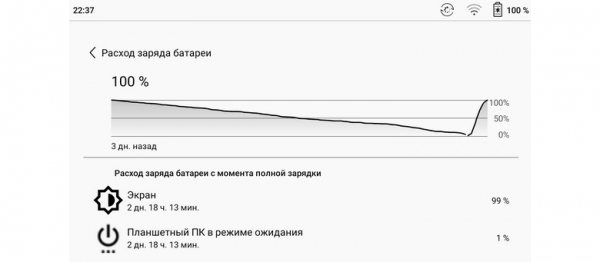
A töltési folyamat során maximális áramerősség 1,89 Amper volt. Ennek következtében ajánlott, hogy a töltéshez legalább 2 A kimenetű adaptert használjunk.
Összegzés és következtetések
A tesztelt olvasó ára olyan, hogy a leendő felhasználónak alaposan meg kell fontolnia, milyen célra lesz szüksége rá.
A fő jellemzője az ONYX BOOX Max 3 olvasónak a hatalmas képernyője. Ez a tulajdonság határozza meg a fő funkcióját - könyvek és dokumentációk olvasása PDF és DJVU formátumban. Ezekhez a célokhoz aligha találunk jobb olvasót.
Ehhez az olvasó hardveres és szoftveres része is hozzájárul.
A nagy képernyő és a Neo Reader 3.0 alkalmazás valóban hasznossá teszi a kétoldalas munkamódot, míg a stylus lehetővé teszi a kéziratos jegyzetek és annotációk készítését.
A készülék további előnye a gyors és egyben energiahatékony hardver, amelyet nagy mennyiségű RAM és belső memória egészít ki.
A készülék operációs rendszere szinte legújabb Android verzió, ami rugalmasságot ad a használatában.
A felhasználó saját magának telepítheti a szükséges alkalmazásokat, például használhatja a korábban kedvelt olvasóprogramokat, valamint irodai szoftvereket is telepíthet.
Természetesen vannak hátrányai is; ezek mind a firmware 'durvaságaival' kapcsolatosak.
A hátrányok közé tartoznak a helyesírási és stilisztikai hibák a menüben, valamint a problémák a hosszú nevű könyvek átnevezésével. A gyártó tudomásul vette ezeket a problémákat, várjuk a javítást a következő firmware-ben.
A hátrányok közé sorolható a 'Bolt' menüpont is, amely a orosz felhasználók számára nem lesz túl hasznos. Jobb lenne, ha ez a pont egy orosz könyvesbolt mögött rejtőzne; ideális esetben a felhasználónak lehetőséget kellene adni arra, hogy saját boltjához férjen hozzá ezen a menüpontban.
Mindazonáltal a talált hátrányok egyáltalán nem akadályozzák a készülék alapvető funkcióinak használatát. Ráadásul valószínű, hogy az új firmware-eken a felfedezett hibákat javítani fogják.
Ezen a pozitív hangnemben engedje meg, hogy befejezzem az áttekintést!
Forrás: habr.com
