

Valószínűleg könnyű volt bemutatni az első e-könyveket (olvasók, „olvasókészülékek”) az „elektronikus tintán” alapuló képernyőkkel. Elég volt néhány mondat: „A ház formája – téglalap alakú. Mit tud csinálni – betűket mutatni.”
Ma azonban már nem ilyen egyszerű az áttekintés: az olvasók érintőképernyőkkel, állítható színhőmérsékletű háttérvilágítással, szavak és szövegek fordításával, internet-hozzáféréssel, hangcsatornával és további alkalmazások telepítési lehetőségével bővültek.
Ráadásul a legfejlettebb olvasók segítségével nemcsak olvasni, hanem írni és akár rajzolni is lehet!
Egy ilyen maximális lehetőségekkel rendelkező olvasóról lesz szó az áttekintésben.
Ismerkedjünk meg – ONYX BOOX Note 2:
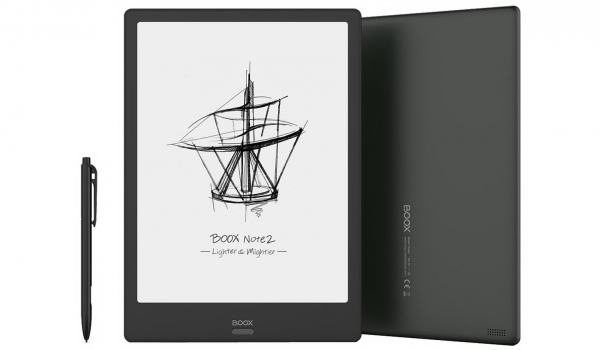
(kép a gyártó hivatalos weboldaláról)
A további áttekintés előtt külön megállnék az ONYX BOOX Note 2 képernyőméretén, amely 10,3 hüvelyk.
Ez a képernyőméret lehetővé teszi a könyvek kényelmes olvasását nemcsak a hagyományos könyvformátumokban (mobi, fb2 stb.), hanem a PDF és DjVu formátumokban is, ahol az oldal tartalma rögzített, és „mozgásban” nem lehet átalakítani (ami miatt a kis betűk olvashatóságához nagyobb képernyőméret szükséges). fizikai a nagy képernyőméret miatt.
Az ONYX BOOX Note 2 olvasó műszaki jellemzői
Az alap, amelyre a további áttekintés építeni fog, az olvasó műszaki jellemzői.
A legfontosabbak közé tartoznak:
- képernyő mérete: 10,3 hüvelyk;
- képernyő felbontása: 1872×1404 (4:3);
- képernyő típusa: E Ink Mobius Carta, SNOW Field funkcióval;
- háttérvilágítás: MOON Light+ (színhőmérséklet állíthatósággal);
- érintési érzékenység: van, kapacitív + induktív (toll);
- processzor*: 8-mag, 2 GHz;
- RAM: 4 GB;
- belső memória: 64 GB (51,7 GB hozzáférhető);
- audio: sztereó hangszórók, mikrofon;
- vezetékes interfész: USB Type-C OTG támogatással;
- vezeték nélküli interfész: Wi-Fi IEEE 802.11ac, Bluetooth 4.1;
- támogatott fájlformátumok (“do-it-yourself”)**: TXT, HTML, RTF, FB2, FB2.zip, DOC, DOCX, PRC, MOBI, CHM, PDB, DOC, EPUB, JPG, PNG, GIF, BMP, PDF, DjVu, MP3, WAV, CBR, CBZ
- operációs rendszer: Android 9.0.
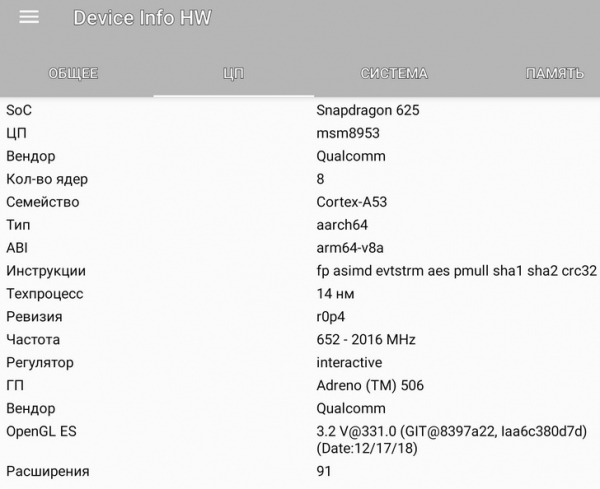
* Ahogy a további tesztelés mutatni fogja, ebben az e-könyvben egy 8-mag processzor (SoC) Qualcomm Snapdragon 625 található, amelynek magjai akár 2 GHz-ig is felskálázhatók.
** Az Android operációs rendszer lehetővé teszi bármilyen fájltípus megnyitását, amennyiben a rendszerhez megfelelő alkalmazások állnak rendelkezésre.
A teljes specifikáció itt található: (a „Specifikációk” fül alatt).
A modern, „elektronikus tintával” (E ink) készült olvasók kijelzőinek sajátossága a visszavert fényben való működés. Ennek köszönhetően, minél erősebb a külső világítás, annál jobban látható a kép (ellentétben a okostelefonokkal és táblagépekkel). Az elektronikus könyvek (olvasók) napfényben történő olvasása is lehetséges, és ez nagyon kényelmes olvasást biztosít. Ráadásul az ilyen kijelzők „abszolút” betekintési szögekkel rendelkeznek (mint a valódi papír).
Az „elektronikus tintás” kijelzővel rendelkező elektronikus könyveknek a háttérvilágítással kapcsolatban is vannak pozitív vonásaik.
A háttérvilágítás nem a kijelző mögött (tehát nem átvilágítva, mint az okostelefonok és táblagépek esetén), hanem a kijelző elülső rétegében van elhelyezve. Ennek révén a külső fény és a háttérvilágítás összeadódik és segíti egymást, nem versenyeznek a figyelemért. Ez a háttérvilágítás javítja a kijelző észlelését közepes és gyenge külső világítás mellett.
Néhány szó a processzorról.
A Qualcomm Snapdragon 625 processzor, amelyet alkalmaztak, rendkívül erős az elektronikus könyvek használatára nézve. Ebben az esetben az alkalmazása teljesen indokolt, mivel magas felbontású kijelzőt kell kiszolgálnia, és PDF és DjVu fájlokat kell megnyitnia, amelyek mérete több tucat vagy akár több száz megabájt is lehet.
Egyébként ezt a processzort eredetileg okostelefonokhoz fejlesztették ki, és az első mobil processzorok közé tartozott, amely a 14 nm-es gyártási eljárással készült. Ennek köszönhetően energiahatékony és egyszerre teljesítményorientált processzorként vált ismertté.
Az ONYX BOOX Note 2 elektronikus könyv csomagolása, tartozékai és kialakítása
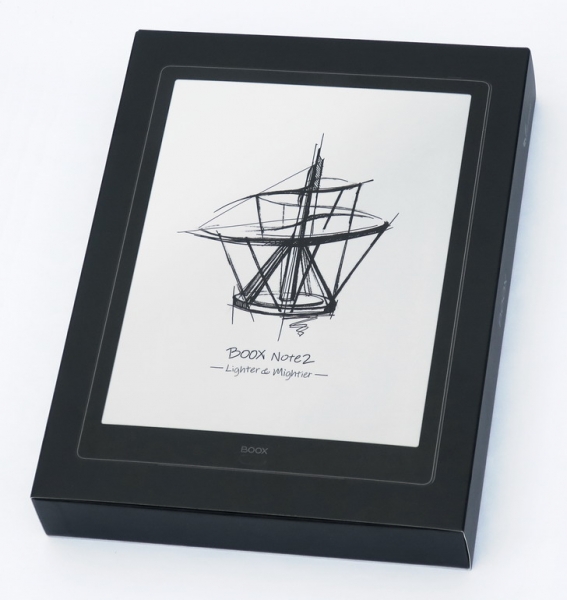
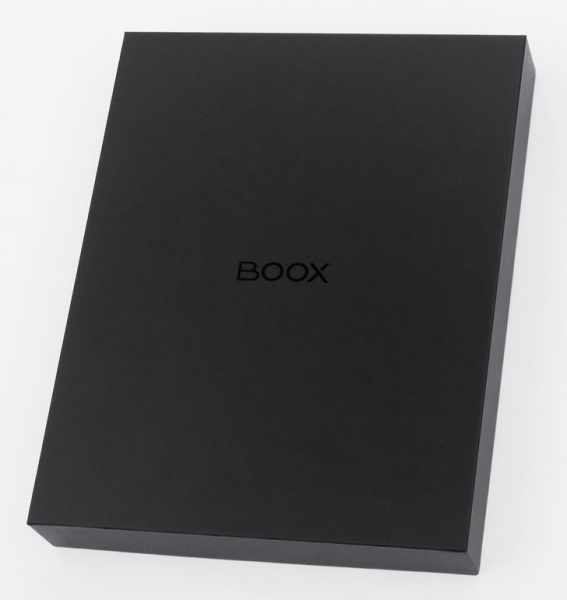
Az olvasó csomagolása nehéz és szolid, méltó a tartalmához.
A csomagolás fő része egy sötét, erős kartonból készült doboz tetővel, amit egy vékony kartonból készült külső borító is rögzít:
 |  |
Az olvasó tartalmaz egy USB Type-C kábelt, egy stylust, egy védőfóliát és egy „papírlap” készletet:
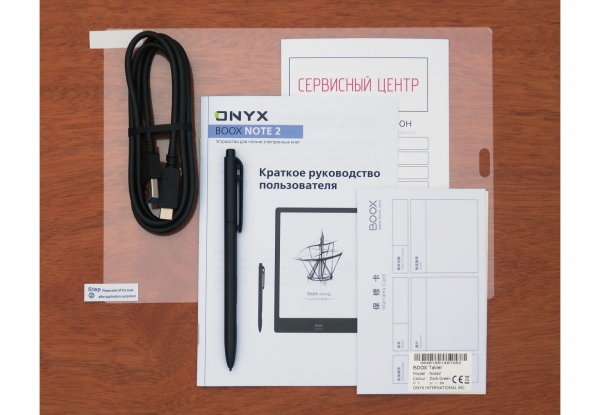
A töltő nem tartozék: úgy tűnik, nem véletlenül feltételezik, hogy a szabványos 5 voltos töltők minden háztartásban bőségesen rendelkezésre állnak. De, hogy előreugorjak, meg kell jegyezni, hogy nem minden töltő alkalmas, csak az, amelyiknek a kimeneti áramja legalább 2 A.
Most nézzük meg magát az olvasót:
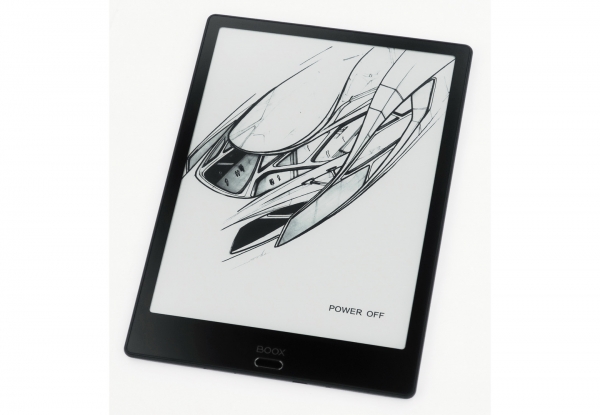
A képernyő nem egy mélyedésben helyezkedik el, hanem egy szinten van a saját keretével. Ennek köszönhetően kényelmesen kezelhetők az elemei, amelyek közel helyezkednek el a szélekhez (a keret nem akadályozza meg az érintést).
A képernyő alatt található az olvasó egyetlen mechanikai vezérlőgombja. Rövid megnyomáskor ez a 'vissza' gomb, hosszú megnyomáskor pedig a háttérvilágítás be- és kikapcsolása.
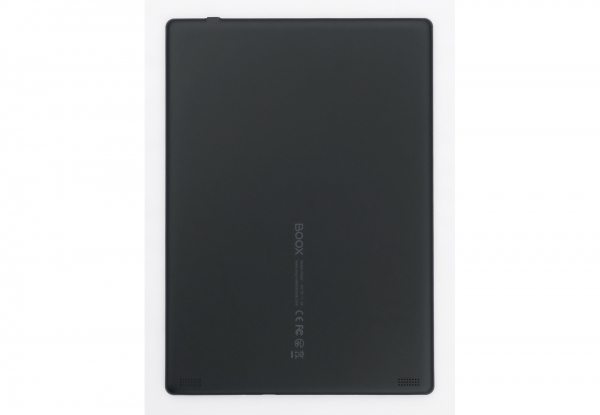
Az olvasó hátoldalán, az alsó részén találhatók a sztereohangszórók rácsai:
Az olvasó alsó élén található a sokfunkciós USB Type-C csatlakozó, a mikrofon nyílása és pár csavar, amelyek az eszközt rögzítik:
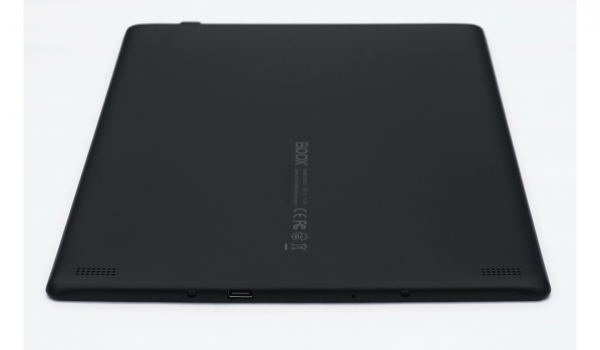
Az olvasó USB Type-C portjának sokoldalúsága abban rejlik, hogy a szabványos funkciók (töltés és számítógéppel való kapcsolat) mellett USB OTG üzemmódban is működhet. Ez azt jelenti, hogy USB-átalakító kábel segítségével csatlakoztathatók USB flash tárolók és egyéb adathordozók; valamint az olvasóról más eszközöket is lehet tölteni (vészhelyzet esetén). Ellenőriztem: mindkettő működik!
Az olvasóból a telefonom töltésekor leadott áram 0,45 A volt.
Egyébként USB OTG porthoz akár egér és billentyűzet is csatlakoztatható, de kétlem, hogy valaki ezt megtenné (Bluetooth-on kényelmesebb).
A felső élén található a be-/kikapcsoló gomb:
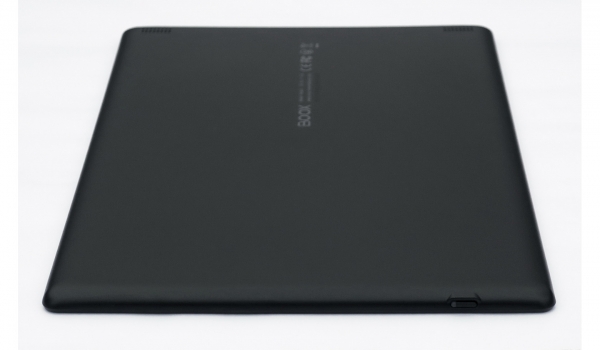
A gombot egy jelzőfény díszíti, amely pirosan világít, amikor az olvasó töltődik, és kéken — amikor betöltődik.
Most, hogy megvizsgáltuk az olvasó külső megjelenését, áttérünk a hardverelemeire és sokoldalú funkcióira.
Az ONYX BOOX Note 2 hardver és szoftver
Első lépésként, az olvasó bekapcsolása után, ellenőrizzük, hogy van-e friss firmware látványban (ezen az olvasón az air update, azaz Wi-Fi-n keresztül történik). Ez szükséges, hogy ne próbáljunk meg küzdeni olyan problémákkal, amelyeket már régóta megoldottak.
Ebben az esetben a vizsgálat friss firmware-t mutatott, 2019 decemberéből:
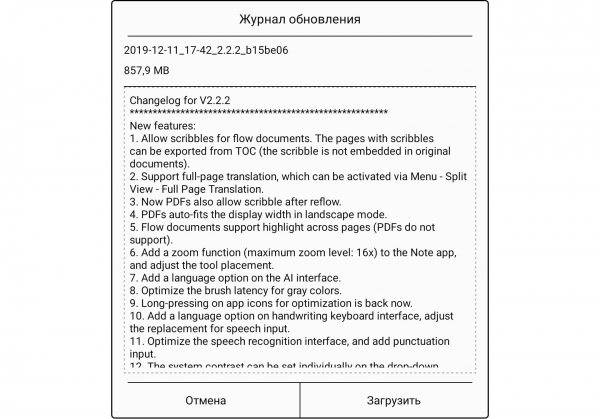
Ez a firmware sikeresen telepítve lett, és a további munka már ezen firmware alatt folyt.
A hardver „összetevőinek” ellenőrzésére a Device Info HW alkalmazás került telepítésre, amely megerősítette a gyártó által megadott adatokat:
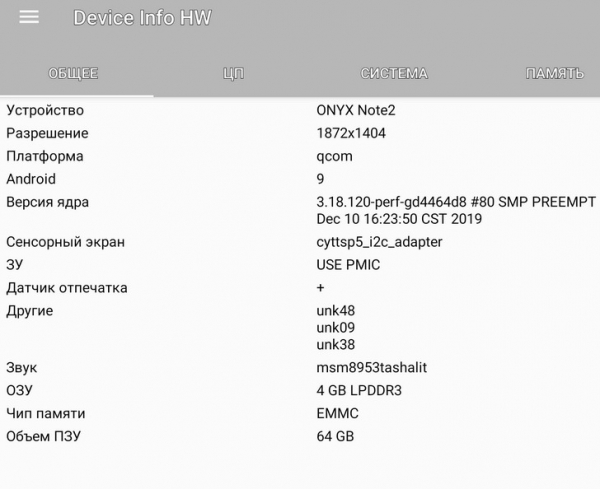 |  |
Tehát az olvasó az Android 9.0 (Pie) operációs rendszeren fut — ez már nem a legújabb verzió, de még mindig releváns ma.
Ennek ellenére az olvasóval való munka során nehéz lesz megtalálni a jól ismert Android elemeket: a gyártó saját felületet fejlesztett ki, amely a könyvek és dokumentumok olvasására irányul. De nincs benne semmi bonyolult: a menüpontok között böngészve könnyedén rá lehet jönni, mi hol található.
Így néz ki a beállítások oldala:
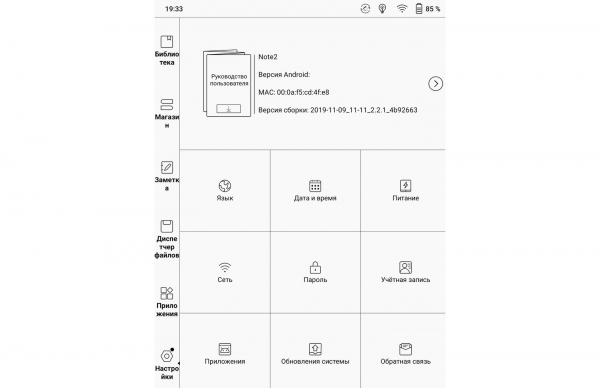
Olvasási beállítások (margók, betűtípusok, tájolás stb.) nem találhatóak itt, ezek az olvasó alkalmazásban (Neo Reader 3.0) találhatóak.
Egyébként itt van a gyártó által előtelepített alkalmazások listája:
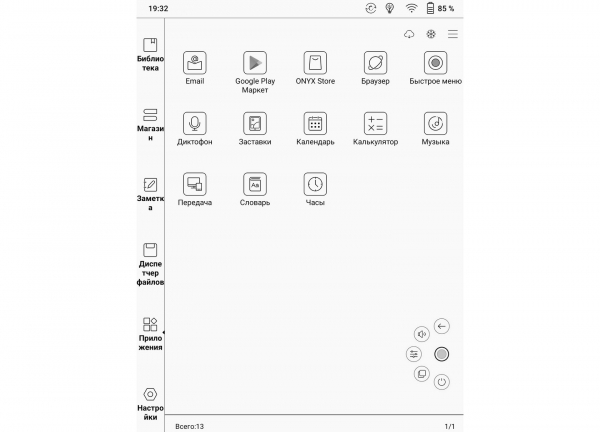
Néhány alkalmazás itt magyarázatra szorul.
A Play Market alkalmazás telepítve van, de nincs aktiválva. Ha a felhasználó szeretné használni ezt az alkalmazásboltot, néhány egyszerű lépést kell végrehajtania, majd körülbelül fél órát várnia (az aktiválás nem történik meg azonnal).
De lehet, hogy a felhasználónak nincs szüksége a Play Marketre. Az a helyzet, hogy sok alkalmazás a Play Marketen nem optimalizált az e-könyvekhez, ezért a felhasználónak saját magának kell kísérleteznie — hogy az alkalmazás megfelelően működik-e, problémákkal vagy egyáltalán nem működik.
Alternatív megoldásként a Play Markethez az olvasón van egy ONYX Store bolt, amelyben az e-könyvekkel való kompatibilitás szempontjából többé-kevésbé tesztelt alkalmazások találhatóak.
Az alkalmazásbolt egyik részének példája („Eszközök”), amelyek ingyenesek, egyébként:
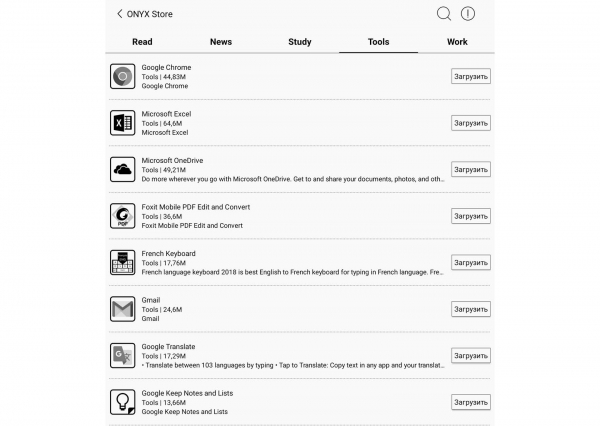
A boltban próbául telepítésre került a Microsoft Excel, ami lehetővé tette, hogy az olvasó a *.XLS és *.XLSX fájlokkal is dolgozzon.
Ezen kívül alkalmazásokat lehet találni a (öt részben) a Habr-on, ahol szintén válogatás található az e-könyveken működő alkalmazásokról.
Térjünk vissza az olvasón található alkalmazások listájához.
A következő alkalmazás, amiről néhány szót érdemes mondani — az a „Gyors menü”.
A bekapcsolásakor a képernyőn megjelenik egy gomb, amely egy halvány szürke, félig átlátszó kör alakját ölti. Erre a gombra kattintva öt "gyorsfunkció" gomb jelenik meg (a második képernyőfotón látható, jobboldalon, alul). A funkciók felhasználó által meghatározottak; például én a "képernyőfotó" funkciót rendeltem az egyik gombhoz, ami nagyon segítette ennek a véleménynek az elkészítését.
Még egy alkalmazás, amely viszonylag részletes leírást igényel, a "Küldés".
Ez az alkalmazás egy újabb módot kínál a könyvek beszerzésére az olvasóra.
Összességében itt többféle módon lehet "szerezni" könyveket.
Az első lehetőség: feltölteni őket az olvasóra kábellel.
A második: az olvasón keresztül kapcsolatba lépni az internettel, és letölteni őket valahonnan (vagy megkapni az e-mail-en küldött könyveket és hasonló módon).
A harmadik lehetőség: könyvet küldeni az olvasóra Bluetooth-on.
A negyedik lehetőség: online olvasni a könyveket, megfelelő alkalmazás telepítésével.
Az ötödik lehetőség éppen a most említett "Küldés" alkalmazás.
Az alkalmazás "Küldés" lehetővé teszi, hogy könyveket küldjünk az olvasóra egy másik eszközről a hálózaton "közvetlenül" (ha mindkét eszköz egy helyi hálózaton van), vagy a "nagy" interneten, ha különböző alhálózatokban helyezkednek el.
A "közvetlen" küldés egyszerűbb.
Ehhez elegendő, ha csatlakoztatjuk a Wi-Fi-t, és belépünk a "Küldés" alkalmazásba. Az megmutatja a hálózati címet (és annak QR-kódját), amelyre a másik eszköz (számítógép, okostelefon stb.) böngészőjében kell belépni, ahonnan a fájlt el kívánjuk küldeni:
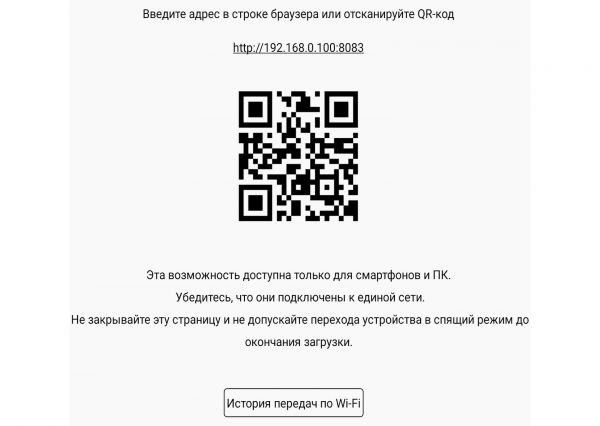
Ezután a megnyíló űrlapon elég csak megnyomni az "Fájlok feltöltése" gombot, és minden nagyon gyorsan betöltődik az olvasóra.
Ha azonban az eszköz, ahonnan a könyvet küldeni kívánjuk, és az olvasó különböző alhálózatokban található, akkor a folyamat kissé bonyolultabb lesz. A könyvet a push.boox.com címen található send2boox szolgáltatáson keresztül kell küldeni. Ez a szolgáltatás gyakorlatilag egy specializált "felhő". Ennek használatához először mindkét oldalról — az olvasó és a számítógép (vagy más eszköz) oldaláról — regisztrálni kell.
Az olvasó oldaláról a regisztráció egyszerűen zajlik; a felhasználó azonosításához az e-mail címét használják.
A számítógépes regisztráció során a felhasználó először meglepődik. Az a helyzet, hogy a szolgáltatás nem automatikusan észleli a felhasználói rendszer nyelvét, és a weboldal kínai nyelven jelenik meg, függetlenül attól, honnan érkezett a felhasználó. Ezt a problémát könnyen meg lehet oldani: csak kattintson a jobb felső sarokban található gombra, és válassza ki a megfelelő nyelvet.
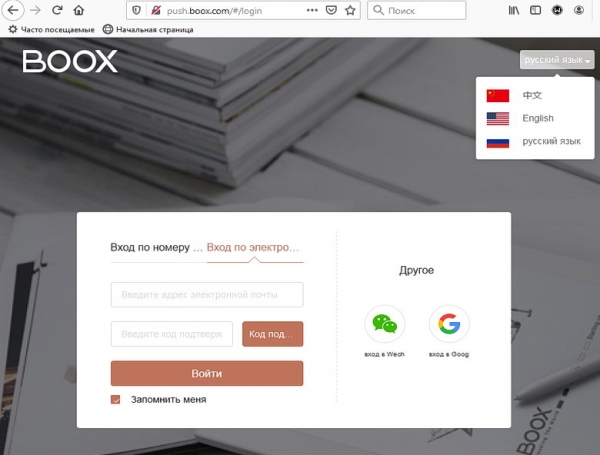
Ezután már nem lesz több nyelvi probléma. Kattintsunk a fájlok hozzáadására, és töltsük fel a könyvet(-eket) a szolgáltatásra:
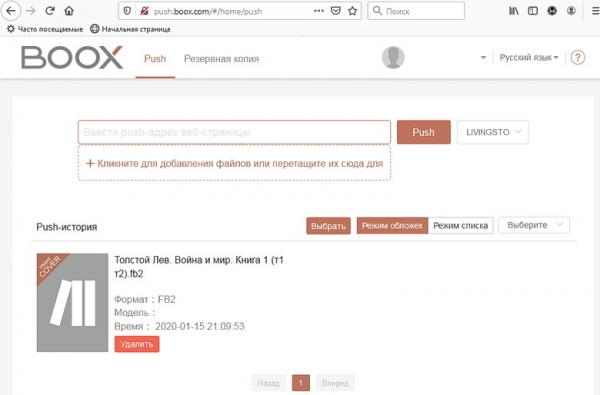
Ezután már csak a könyvtáros által eldobott fájlokat kell "elkapni":
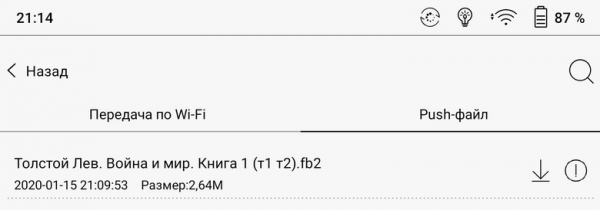
Ami még érdekes a könyvolvasó alkalmazásait illetően, hogy a listájukban nincs ott a Neo Reader 3.0 alkalmazás, amely könyvek és dokumentumok olvasására szolgál, mert ez rejtett; pedig alapvetően ez a legfontosabb.
Ezzel az alkalmazással és a könyvek, dokumentumok olvasásával foglalkozik a következő fejezet:
Könyvek és dokumentumok olvasása az ONYX BOOX Note 2 e-könyvön
A könyvek olvasási folyamata és minden, ami ezzel kapcsolatos, a képernyő tanulmányozásával kezdődik — ez a legfontosabb rész, amely közvetlenül kapcsolódik az olvasáshoz.
A képernyő felbontása 1872*1404, ami 10.3 hüvelykes átlójával 227 pixel per hüvelyk sűrűséget teremt. Ez egy rendkívül magas érték, amely lehetővé teszi, hogy az írás jelensége teljesen észrevétlen maradjon a szövegek olvasásakor a megszokott kényelmes távolságból.
A könyvolvasó képernyője matt, ami eltünteti a "tükörhatást", amikor a képernyőn visszatükröződnek a környező tárgyak.
A képernyő érintésérzékenysége nagyon jó, még a gyenge érintéseket is "érti".
Az érintésérzékenységnek köszönhetően a standard könyvformátumok betűmérete két ujjal változtatható a beállításokba lépés nélkül, egyszerűen a képernyő "elcsúsztatásával" vagy "kiszélesítésével".
Azonban különleges formátumokban (PDF és DjVu) az ilyen mozdulatok nem a betűtípust, hanem az egész képet növelik vagy csökkentik.
A képernyő legérdekesebb tulajdonsága a színárnyalat szabályozásának lehetősége (színhőmérséklet).
A színárnyalat széles határok között változtatható: a jéghidegtől kezdve a nagyon "melegig", ami a "forró vashoz" hasonlítható.
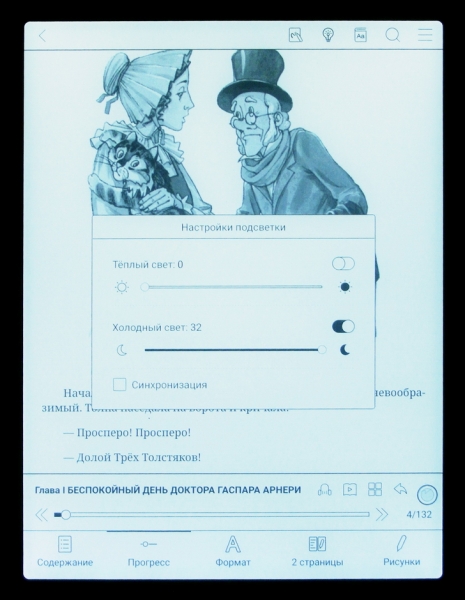
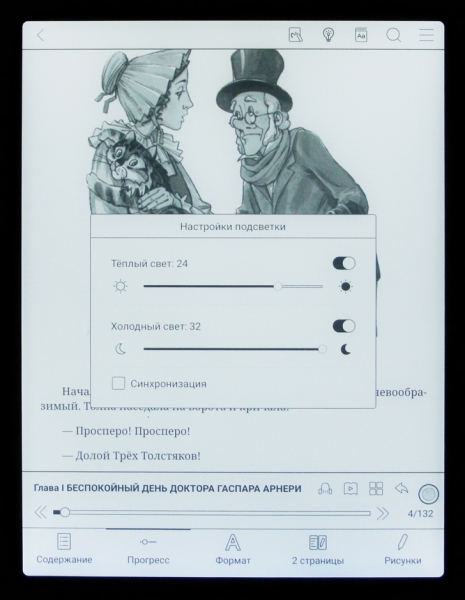
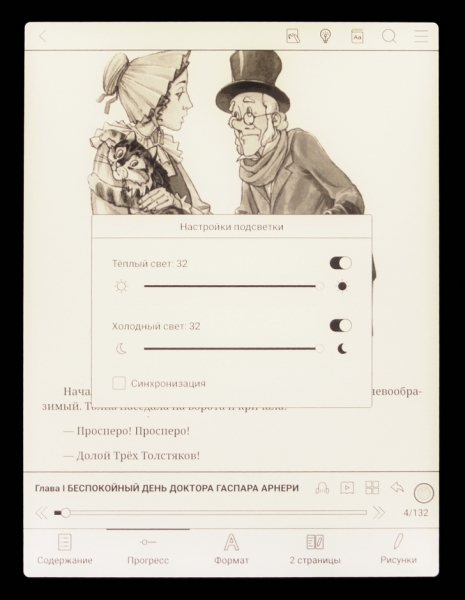
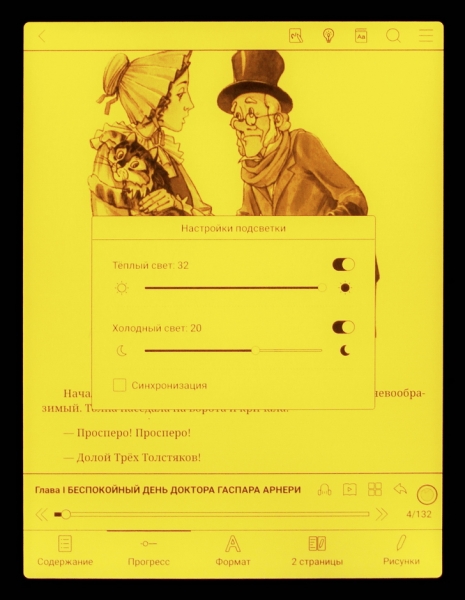
A szabályozás két független motor segítségével történik, amelyek külön-külön végzik a "hideg" LED háttérvilágítás fényerejének (fehér-kék), és külön - a "meleg" LED-ek (sárga-narancs) fényerejének módosítását.
A LED brightness is adjustable in 32 steps for each type, allowing it to be set for comfortable reading in complete darkness as well as in moderate and low external lighting. In high lighting, backlight activation is not required.
Next are examples of screen color tones at different brightness ratios of 'cool' and 'warm' backlighting (images show the positions of the brightness sliders):
 |  |
 |  |
What are the benefits of adjusting color temperature?
The benefits can vary significantly.
To start with, medical professionals believe that a 'warm' color ambiance in the evening is calming, while a neutral or slightly cool ambiance is better in the morning and during the day. Moreover, they also consider blue light (i.e., excessively 'cool' backlighting) to be harmful. However, recent publications suggest that relentless British scientists disagree with this approach.
Additionally, this allows for personal preferences of the owners. For instance, I personally enjoy a slightly warm color tone, so I've installed all light bulbs with a 'warm' spectrum (2700K) at home.
Similarly, for instance, one can adjust the backlight based on the content of the book: for historical novels, set a 'warm' backlight to simulate old yellowed pages; while for science fiction novels, a 'cool' backlight to symbolize the blueness of the sky and the depth of space.
In general, this is a matter of personal taste; the main thing is that the consumer has a choice.
Now let's move from the hardware aspect of reading books to the software side.
Upon turning on the reader, the user is taken straight to the 'Library.' Thus, this page can be referred to as 'main,' even though there is no 'Go to Home' or 'Main' button in the reader's menu.
This is how the 'Library' looks with its own menu activated:
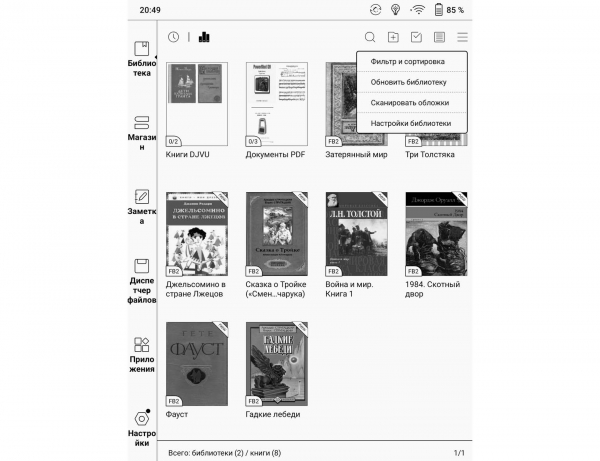
In the narrow left column, the main menu of the reader is located.
'Library' supports standard features — view changes, various types of filtering, creating book collections (though they are referred to here not as collections, but also as libraries).
In the 'Library' settings (as well as in some other menus of the reader), there are inaccuracies in the translation of menu items into Russian:
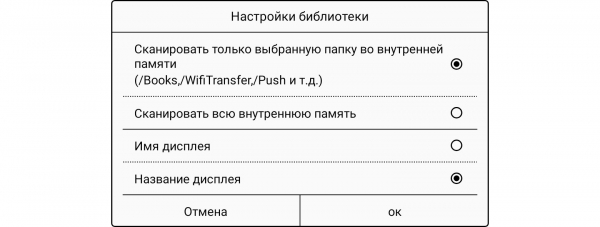
Here in the two bottom lines, it should say 'File Name' and 'Book Title' instead of 'Display Name' and 'Display Title.'
Igaz, ilyen hibák ritkán fordulnak elő az olvasó menüjeiben.
Az olvasó főmenüjének következő pontja — „Bolt” (itt a könyvesboltra utalunk, nem az alkalmazásboltba):
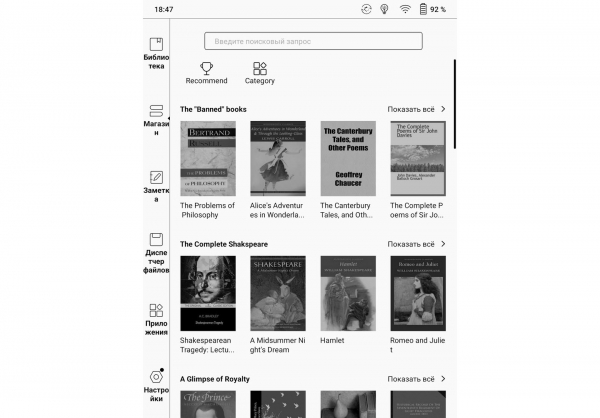
Egyetlen könyvet sem sikerült találni ebben a boltban orosz nyelven. Tehát ez a funkció csak az angolt tanuló felhasználóknak lehet hasznos.
Ésszerűbb lenne, ha a gyártó lehetőséget biztosítana a felhasználónak, hogy saját könyvesboltot állítson be. De egyelőre ez nincs.
Most áttérünk a könyvek olvasására, amire az olvasó „láthatatlan” alkalmazása felelős, Neo Reader 3.0.
E program jellemzőinek ötvözése a nagy fizikai képernyő méretével lehetővé teszi azokat a munkamódokat, amelyek nem lennének értelmesek a „kisebb” képernyőjű olvasók esetében.
Például, ezek közé tartozik a képernyő két oldalra osztásának módja. Ez a mód számos változata van, melyeket a Neo Reader 3.0 menüjéből lehet kiválasztani:
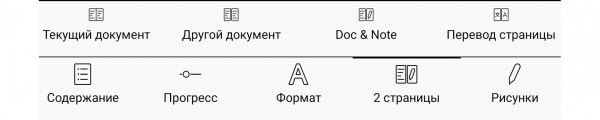
Kétoldalas módra váltáskor, még ha ugyanazt a dokumentumot is olvassuk mindkét oldalán, mindkét lap függetlenül kezelhető. Függetlenül lapozhatjuk, változtathatjuk a betűméretet, stb.
Így egy 10,3 hüvelykes átmérőjű és 3:4 oldalarányú olvasó két 7,4 hüvelykes és 2:3 oldalarányú olvasóra változik.
Példa a képernyő képernyőképére, amelyen egyszerre két könyv hívható meg különböző betűmérettel:
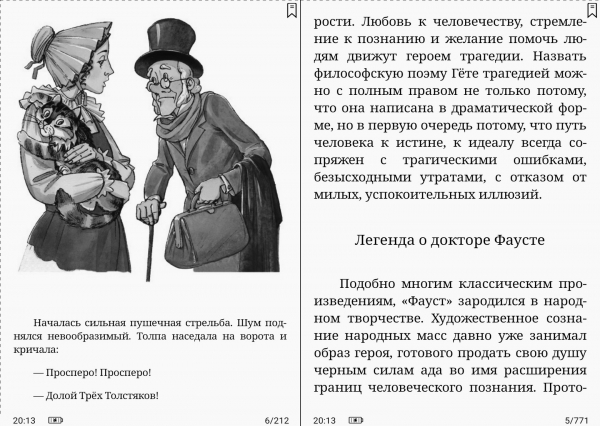
Természetesen, egyszerre két könyvet olvasni, ez egzotikus; de például, ha az egyik képernyő felén egy illusztrációt (rajz, grafikon stb.) jelenítünk meg, a másikon pedig a hozzá tartozó magyarázatot olvassuk — ez egy nagyon valóságos és hasznos alkalmazás.
Ha visszatérünk a szokásos egyoldalas módhoz, itt a nagy képernyőnek köszönhetően nagyon kényelmes a PDF-dokumentumokkal való munka. Még a viszonylag kicsi betűméret is jól olvasható, és a toll segítségével bármely helyen készíthetünk jegyzeteket a dokumentumban:
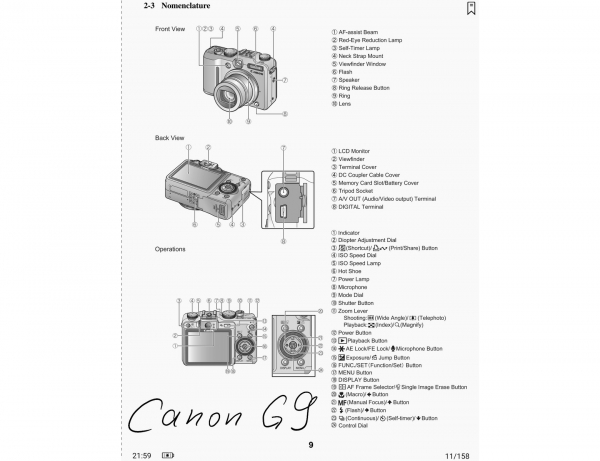
A jegyzetek azonban nem kerülnek be a PDF fájlba (ez nem PDF szerkesztés), hanem egy külön fájlban tárolódnak, amelyből az adatok a PDF dokumentum későbbi megnyitásakor betöltődnek.
A nagy kijelző a DjVu formátumú könyvek olvasásánál és más dokumentumok megtekintésénél is nagyon hasznos, amelyek egyszerre az egész oldalt megjelenítik a képernyőn (például kották):
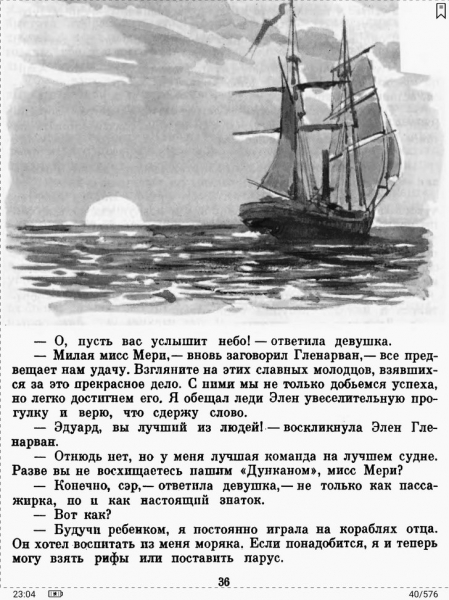 | 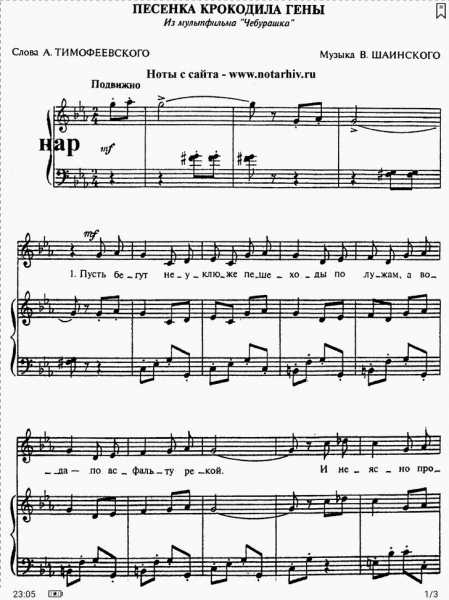 |
Érdekes, ahogyan a könyvolvasóban a szavak és szövegek fordítása nyelvről nyelvre van megszervezve. Elsősorban azért figyelemre méltó, mert a különböző szavak és szövegek fordítása elkülönített, és különbözőképpen működik.
A különböző szavak fordításakor a beépített StarDict formátumú szótárakat használják. Ezek a szótárak általában „akadémiai” típusúak, és különböző fordítási lehetőségeket kínálnak megjegyzésekkel, például:
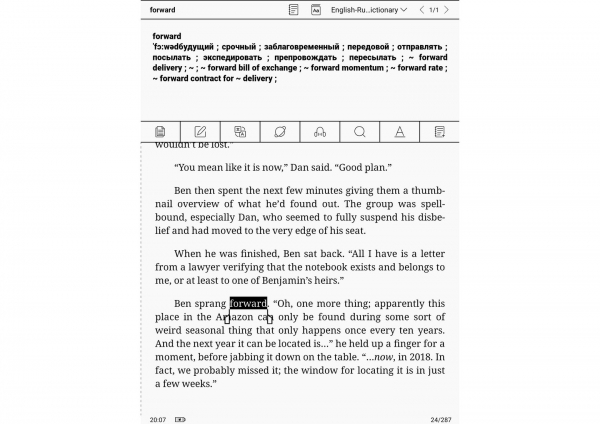
A szövegek fordításához a könyvolvasó nem saját szótárait használja, hanem a Google automatikus fordítójához fordul. A fordítás messze nem tökéletes, de már nem az a gyenge összefüggéstelen szavak halmaza, amit a gépi fordítás tíz évvel ezelőtt adott.
A következő képernyőfelvételen az oldal utolsó bekezdésének fordítása látható:
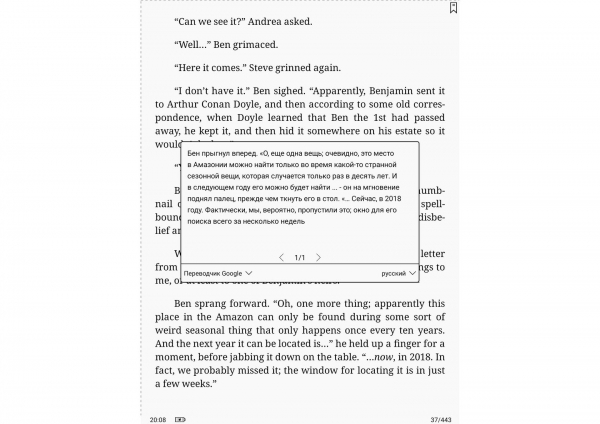
A fordítási lehetőségeket további szótárak telepítésével lehet bővíteni.
A legegyszerűbb mód az, ha az interneten keresünk és letöltünk StarDict formátumú szótárakat, majd ezt a fájlhalmazt elhelyezzük a könyvolvasó megfelelő szótáregységébe.
A másik lehetőség, ha alkalmazás-szótárakat töltünk le és telepítünk egy Android alkalmazásboltjából.
A Neo Reader 3.0 olvasóalkalmazás még egy hasznos jellemzője — az automatikus lapozás lehetősége. Ezt a lehetőséget nem igénylik gyakran, de az életben különböző esetek előfordulhatnak.
A hátrányok közé tartozik, hogy a könyvolvasó túlterhelt a ritkán előforduló ázsiai nyelvekhez tartozó betűtípusokkal; ezért a megfelelő betűtípus kiválasztásakor nagyon hosszú ideig kell görgetni őket.
További funkciók
Ahogyan a összefoglaló elején említettük, ez az e-könyv nemcsak könyvek olvasására használható, hanem számos más lehetőséggel is rendelkezik; érdemes röviden bemutatni őket.
Kezdjük a weboldalak böngészésével (internetes böngészés).
A könyvolvasóban tényleg nagyon gyors processzor található, ezért nem tapasztalható lassulás a weboldalak megnyitásakor a teljesítmény hiánya miatt. A fő dolog az, hogy gyors kapcsolat legyen.
Bár az internetes oldalak fekete-fehér megjelenítése sok szépséget nélkülöz, egyes esetekben ez nem alapvető fontosságú. Például az e-mailek olvasásakor vagy könyvek online olvasásakor ez nem okoz túl nagy problémát.
A híroldalak azonban még érdekesebben nézhetnek ki, régies újságstílusban:
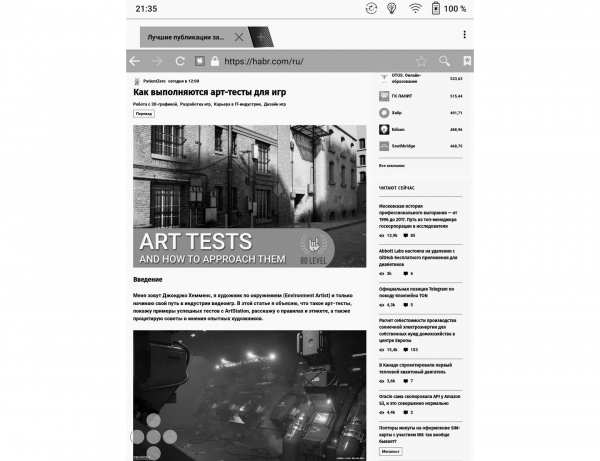
De mindez csak szórakozás. Az internet-hozzáférés fő célja e könyvolvasók esetében a könyvek beszerzése.
Az internetes oldalak jobb megtekintése érdekében és bizonyos más alkalmazásokban, amelyek gyorsan változó képeket mutatnak, érdemes lehet módosítani az e-könyv kijelzőfrissítési beállításait:
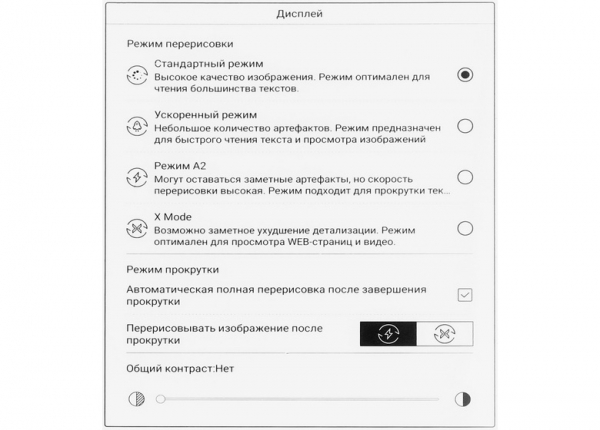
A "Normál" újrarajzolási mód a legjobbnak bizonyul; ebben a módban a SNOW Field technológiát maximálisan kihasználják. Ezáltal teljesen eltünteti a szövegek korábbi képeiből származó maradványokat; viszont ez a technológia nem hat a képekre.
A következő plusz funkció — rajzok és jegyzetek készítése toll segítségével.
A jegyzetek és rajzok közvetlenül a megnyitott dokumentumokban készíthetők (a példa fent volt), de készíthetők "üres lapon" is. Ezt a "Jegyzetek" alkalmazás kezeli, a használat példája:
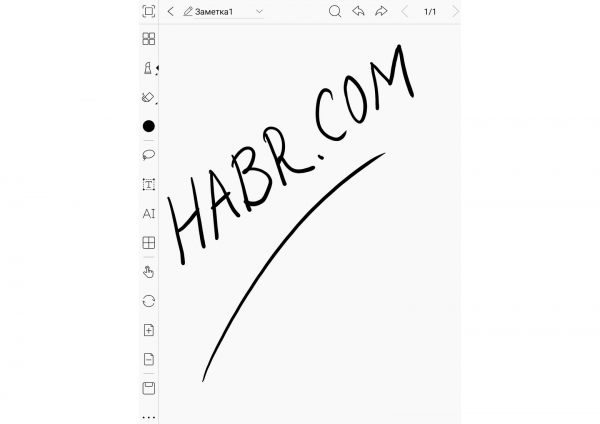
Ahogy a képernyőképen látható, a nyomás mértékének hatása a vonal vastagságára sikeresen működik. A rajzkészségekkel rendelkező felhasználók teljesen művészeti célokra is használhatják az olvasót.
Az olvasónak szintén vannak fejlett hangkezelési funkciói.
A beépített hangszórók elég hangosan működnek, és szinte az összes frekvenciatartományt (kivéve a mélyeket) jól reprodukálják.
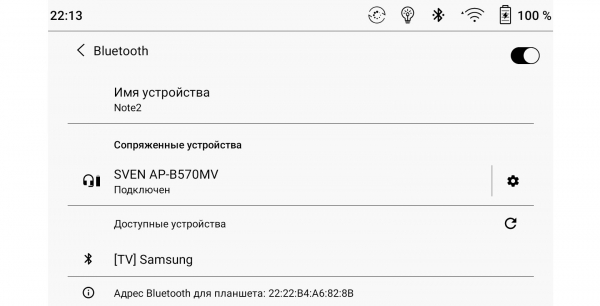
Drótos fejhallgató csatlakoztatására nincs lehetőség, de a Bluetooth vezeték nélküli fejhallgatók problémamentesen működnek. A párosítás velük könnyen és egyszerűen történik a szokásos módon:
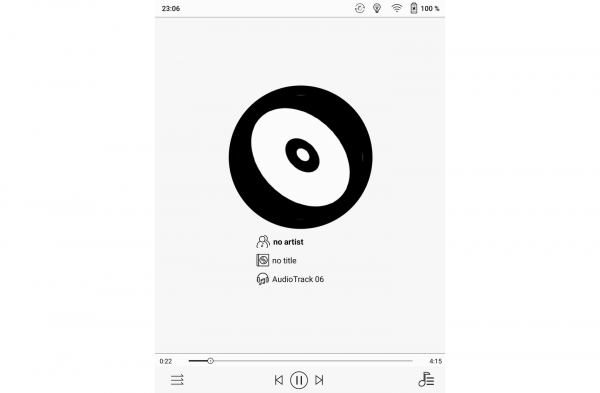
Az olvasóban van egy "Zene" alkalmazás az audi fájlok lejátszására.
A fájl lejátszása során megpróbálja megmutatni a felhasználónak a hangfájl információit, de ha ez nem áll rendelkezésre, az alkalmazás felülete kissé unalmasan néz ki:
A beépített mikrofonnak köszönhetően kihasználhatók a beszéd-értelmező alkalmazások, a virtuális asszisztensek és ehhez hasonlók.
Végül, egyszerűen kérheti, hogy a könyvolvasó olvassa fel Önnek a könyvet: az olvasó támogatja a TTS (szöveg-beszéd) funkciót; a funkció működéséhez internetkapcsolat szükséges (külső szolgáltatásokat használ). Itt nem lesz művészi olvasás (ez monoton hang lesz, néha nem megfelelő szünetekkel), de hallgatható.
Akkumulátor üzemidő
A magas akkumulátoros üzemidő (az egy töltéssel való működés időtartama) mindig is az e-olvasók egyik fő előnye volt, amit a készülékekkel való 'lassú' munka jellege, valamint a képernyők végső energiahatékonysága is megmagyaráz. Magas külső világítás esetén, amikor a háttérvilágítás nem szükséges, az 'elektronikus tinta' képernyők csak a képváltások pillanatában fogyasztanak energiát.
De gyenge világítás esetén is van energia-megtakarítás, mivel a külső világítás és a saját háttérvilágítás összeadódik (a saját háttérvilágítás szintje lehet alacsony).
Az akkumulátor üzemidő ellenőrzéséhez beállítottuk a könyv automatikus lapozásának módját 5 másodperces időközönként, a 'meleg' és 'hideg' háttérvilágítást pedig 24-24 fokozatra állítottuk (32-ből), a vezeték nélküli interfészeket pedig kikapcsoltuk.
Az ellenőrzést 'folytatásban' kellett végezni, mivel az első automatikusan elindított lapozás elérte a maximális 20000 oldalt, amit a Neo Reader 3.0 alkalmazás lehetővé tesz:
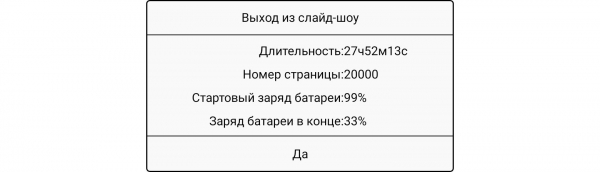
A lapozás újbóli indítása után a lapozott oldalak összesen körülbelül 24100 oldalt tettek ki.
Ez lett az akku fogyasztásának és töltésének grafikonja:
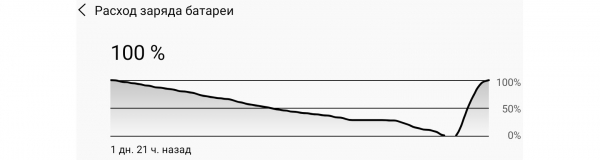
A grafikonon látható egy lapos szakasz, amikor az első teszt futása már befejeződött, de a második még nem indult el.
A könyvolvasó töltése hosszú időt vett igénybe, majdnem 4 órát. Enyhítő körülmény, hogy ezt meglehetősen ritkán kell majd megtenni.
A maximális töltési áram 1,61 amper volt. Tehát a töltéséhez legalább 2 amperes áramú adapterre lesz szüksége.
A telefon töltési lehetőségét is ellenőriztük ebből az elektronikus könyvből (USB Type C interfésszel rendelkező USB OTG átalakító kábel szükséges). Az olvasó által leadott áram 0,45 A volt. Rendszeresen nem ajánlott az olvasó használata power bank-ként, de vészhelyzetben elfogadható.
Záró szó
Ennek az e-könyvnek a lehetőségei valóban maximálisak. Egyrészt ez örömet okoz a követelményeknek megfelelő felhasználóknak; másrészt viszont ez kétségtelenül hatással van az árra (ami már messze nem mindenkit boldogít).
A hardver szempontjából itt minden egyszerűen nagyszerű. Gyors processzor, nagyon sok memória, vezeték nélküli interfészek, nagy kapacitású akkumulátor.
A képernyőt külön dicséret illeti: nagy (jól használható PDF és DjVu fájlokhoz); nagyon magas felbontású; a háttérvilágítás széles határok között állítható, mind a fényerőt, mind a színhőmérsékletet tekintve; irányítása lehetséges érintésekkel és stylusszal is.
De a szoftver szempontjából a lelkesedés már kevésbé lesz nagy.
Bár itt is van számos "előny" (elsősorban a kiegészítő alkalmazások telepítésének lehetősége miatt), de a "hátrányok" is jelen vannak.
A legelső és legszembetűnőbb "hátrány" a főmenüben található könyves bolt, amely nem tartalmaz orosz nyelvű könyveket. Csak azt kérdezném: "Hogyan lehet ez így?"
A felesleges előre telepített betűtípusok a nálunk kevésbé használt nyelvek számára szintén zavarba ejthetik a felhasználót. Jó lenne, ha egy érintéssel eltávolíthatnánk őket a látómezőből.
A menü orosz nyelvű fordításának apróbb hibái valószínűleg a legkevésbé jelentős hátrány.
Végül pedig egy olyan hátrány, amely se a hardverhez, se a szoftverhez nem kapcsolódik – a védőborító hiánya a készülékhez. A képernyő a "nagy" olvasók legdrágább része, és ha valami történik vele, az jelentős anyagi kárt okozhat.
Persze, sejtettem, hogy az üzletekben a munkatársak erőteljesen ajánlják a védőborító vásárlását az olvasóval együtt (ez a munkájuk); de a lehető legjobban az olvasónak védőborítóval kellene azonnal eladva! Ahogy egyébként sok más ONYX olvasónál is megtörténik. Ami a pozitívumot illeti, végül is el kell mondanom, hogy az olvasó előnyei jelentősen felülmúlják a hátrányokat!
Új H2Miner féregkitörést fedeztek fel, amelyek a Redis RCE-t kihasználják.
Forrás: habr.com
