

Helló mindenkinek, kedves barátaim!
Ma arról fogunk beszélni, hogyan lehet a szokásos routerből olyan routert készíteni, amely minden csatlakoztatott eszköz számára névtelen internetkapcsolatot biztosít.
Induljunk!
A DNS-en keresztüli internet-hozzáférésről, a folyamatosan titkosított internetkapcsolat beállításáról, a hazai router védelméről és további hasznos tippekről cikkünkben olvashatsz.
A személyazonosságod nyomon követésének megelőzése érdekében maximálisan ki kell kapcsolni a router webszolgáltatásait és meg kell változtatni az alapértelmezett SSID azonosítót. Ezt a Zyxel példáján keresztül mutatjuk be. Más routerek esetében a működés hasonló.
Nyisd meg a routered konfigurációs oldalát a böngészőben. A Zyxel routerek felhasználóinak ehhez be kell írniuk a címsorba a „my.keenetic.net” címet.
Ezután aktiválni kell a további funkciók megjelenítését. Ehhez kattints a három pontra a webes felület jobb felső sarkában és kapcsolj át az „Advanced View” opcióra.
Menj a „Wireless | Radio Network” menübe, és a „Radio Network” szakaszban add meg az új hálózatnevedet. Ne felejtsd el megváltoztatni az 2,4 GHz-es és 5 GHz-es frekvencia nevét is. Az SSID-t bármilyen karakterláncra állíthatod.
Ezután menj az „Internet | Permit Access” menübe. Kezdd el a „Internet access via HTTPS enabled” és a „Internet access to your storage media via FTP/FTPS enabled” opciók előtti jelölőnégyzetek eltávolítását. Erősítsd meg a végrehajtott változtatásokat.
DNS-védelem kiépítése
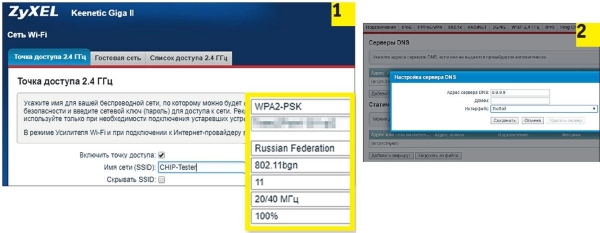
Első lépésként változtasd meg a routered SSID-jét
(1). Ezután a DNS beállításoknál add meg a Quad9 szervert
(2). Mostantól minden csatlakoztatott kliens biztonságban van
A routereden alternatív DNS-szolgáltatónak is használnia kell a Quad9-et. Az előny: ha ezt a szolgáltatást közvetlenül a routeren állítod be, minden csatlakoztatott készülék automatikusan ezen a szerveren keresztül lép be az internetre. Ezt a beállítást ismét a Zyxel példáján keresztül fogjuk magyarázni.
A korábban leírt módon a „Router név és SSID azonosító megváltoztatása” szakasz alatt lépj be a Zyxel konfigurációs oldalára, és a „Wi-Fi hálózat” sávban az „Access Point” fülre menj. Itt jelöld be a „SSID elrejtése” opciót.
Lépj a „DNS szerverek” fülre, és aktiváld az „Address” opciót a szerver DNS». A paraméter sorába írja be az IP-cím «9.9.9.9».
Állandó átirányítás beállítása VPN-en keresztül
Még nagyobb anonimitást érhet el az állandó kapcsolaton keresztül VPN. Ekkor többé nem kell aggódnia a kapcsolat létrehozása miatt minden egyes eszközön — minden kliens, amely összekapcsolódik a routerrel, automatikusan egy védett VPN-kapcsolaton keresztül fog bejutni a Hálózatba. Ehhez azonban szüksége lesz egy alternatív DD-WRT firmware-re, amelyet a gyártó firmware-jének helyett kell telepítenie a routerre. Ez a szoftver kompatibilis a legtöbb routerrel.
Például a prémium kategóriás Netgear Nighthawk X10 router támogatja a DD-WRT-t. Azonban használhat olcsó routert is Wi-Fi hozzáférési pontként, például a TP-Link TL-WR940N-t. A router kiválasztása után eldöntheti, hogy melyik VPN szolgáltatást preferálja. Mi esetünkben a ProtonVPN ingyenes verziójánál maradtunk.
Alternatív firmware telepítése
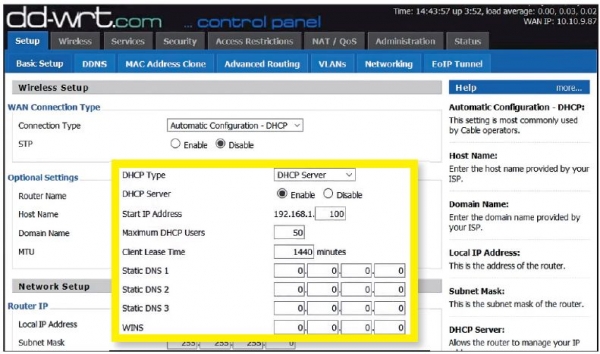
A DD-WRT telepítése után módosítsa az eszköz DNS-kiszolgálóját, mielőtt beállítja a VPN kapcsolatot.
A telepítést a Netgear router példáján keresztül magyarázzuk el, de más modellek esetén a folyamat hasonló. Töltse le a DD-WRT firmware-t, és telepítse azt az frissítési funkció segítségével. A rendszer újraindítása után a DD-WRT felületén fog megjelenni. A programot orosz nyelvre fordíthatja, ha a menüben a „Administration | Management | Language” lehetőségnél az „Orosz” opciót választja.
Lépjen a „Setup | Basic setup” pontra, és az „Static DNS 1” paraméterhez írja be a „9.9.9.9” értéket.
Ezen kívül jelölje be a következő opciókat: „Use DNSMasq for DHCP”, „Use DNSMasq for DNS” és „DHCP-Authoritative”. A változtatások mentéséhez kattintson a „Save” gombra.
A „Setup | IPV6” részben kapcsolja ki az „IPV6 Support” opciót. Ezzel megakadályozza az IPV6 szivárgás miatti deanonimizálást.
Kompatibilis eszközöket bármilyen árkategóriában találhat, például TP-Link TL-WR940N (kb. 1300 Ft)
vagy Netgear R9000 (kb. 28 000 Ft)
Virtuális magánhálózat (VPN) konfigurálása
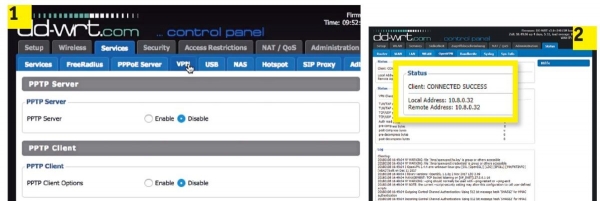
Indítsa el az OpenVPN Clientet (1) a DD-WRT-ben. A bejelentkezési adatok megadása után a „Status” menüben ellenőrizheti, hogy létrejött-e a titkosított alagút (2) az adatok védelme érdekében.
A VPN beállításához módosítania kell a ProtonVPN paramétereit. A konfiguráció nem triviális, ezért szigorúan kövesse az utasításokat. Miután regisztrált a ProtonVPN webhelyén, a fiók beállításaiban töltse le az Ovpn fájlt azokról a csomópontokról, amelyeket használni szeretne. Ez a fájl tartalmazza az összes szükséges információt a hozzáféréshez. Más szolgáltatók esetében ezeket az adatokat más helyeken találhatja meg, de leggyakrabban a fiókjában.
Nyissa meg az Ovpn fájlt egy szövegszerkesztőben. Ezután a router konfigurációs oldalán kattintson a "Services | VPN" lehetőségre, és ezen a lapon kapcsolja be az "OpenVPN Client" opciónál a kapcsolót. Az elérhető opciókhoz adja meg az Ovpn fájlban lévő információkat. Például a holland ingyenes szerverhez a "Server IP/Name" sorban használja a "nlfree-02.protonvpn.com" értéket, a portot pedig állítsa "1194"-re.
"Tunnel Device" beállítást állítsa "TUN"-ra, míg az "Encryption Cipher"-t állítsa "AES-256 CBC"-ra.
A "Hash Algorithm"-hoz állítsa be a "SHA512"-t, kapcsolja be a "User Pass Authentication"-t, és az "User" és "Password" mezőkben adja meg a Protonba való bejelentkezéshez szükséges adatait.
Most itt az idő foglalkozni az "Advanced Options" szekcióval. A "TLS Cypher"-t állítsa "None"-ra, az "LZO Compression"-t pedig "Yes"-re. Aktiválja a "NAT"-ot és a "Firewall Protection"-t, és a "Tunnel MTU settings"-nél adja meg a "1500"-as értéket. A "TCP-MSS"-t ki kell kapcsolni.
A "TLS Auth Key" mezőbe másolja be az Ovpn fájlban található értékeket, amelyeket a "BEGIN OpenVPN Static key V1" sor alatt talál.
Az "Additional Configuration" mezőbe írja be azokat a sorokat, amelyeket a "Server Name" alatt talál.
Végül a "CA Cert" mezőbe illessze be a szöveget, amelyet a "BEGIN Certificate" sorban lát. Mentse a beállításokat a "Save" gomb megnyomásával, majd hajtsa végre az installációt az "Apply Settings" gombra kattintva. A router újraindítása után a routere csatlakozik a VPN-hez. A megbízhatóság érdekében ellenőrizze a kapcsolatot a "Status | OpenVPN" menüben.
Tippek az Ön routeréhez
Pár egyszerű trükkel biztonságos csomóponttá alakíthatja otthoni útválasztóját. Mielőtt elkezdené a beállítást, meg kell változtatnia az eszköz alapértelmezett konfigurációját.
SSID megváltoztatása Ne hagyja meg az útválasztó alapértelmezett nevét. Ezen keresztül a támadók következtetéseket vonhatnak le az eszközéről, és célzott támadást végezhetnek a megfelelő sebezhetőségek ellen.
DNS-védelem Állítsa be a Quad9 DNS-szervert alapértelmezettre a konfigurációs oldalon. Ezt követően minden csatlakoztatott kliens biztonságos DNS-en keresztül lép be a hálózatba. Ez megszabadít a készülékek manuális konfigurálásától.
VPN használata A legtöbb routermodellhez elérhető alternatív DD-WRT firmware segítségével VPN-kapcsolatot állíthat be minden ehhez az eszközhöz csatlakoztatott kliens számára. Így nem szükséges a kliensek egyenkénti konfigurálása. Minden információ titkosítva érkezik a hálózatra. A webszolgáltatások már nem tudják kiszámítani a valódi IP-címét és tartózkodási helyét.
Ha minden javaslatot, amelyet ebben a cikkben bemutattunk, betart, még az adatvédelmi szakemberek sem tudnak fogást találni a konfiguráción, mivel maximális anonimitást ér el (amennyire csak lehetséges).
Köszönöm, hogy elolvasta a cikkemet, további útmutatókat, cikkeket a kiberbiztonságról, a sötét internetről és sok másról találhat a [Telegram csatornánkon](https://t.me/dark3idercartel).
Köszönöm mindenkinek, aki elolvasta a cikkemet és megismerkedett vele. Remélem, tetszett, és írjatok kommentben, hogy mit gondoltok erről?
Forrás: habr.com
