

A cikkben megosztom a tapasztalataimat az angol szavak tanulásában, a rendkívüli, nem nyilvánvaló felülettel rendelkező Anki program használatával. Megmutatom, hogyan ne változtassuk rutinba a új kártyák hanggal való létrehozását.
Feltételezzük, hogy az olvasó már tisztában van az intervallum ismétlés módszerével és ismeri az Ankit. De ha nem ismeri – itt az ideje .
A lustaság nagy dolog az IT szakember számára: egyrészt arra kényszerít, hogy megszabaduljunk a rutintól az automatizálás révén, másrészt, ha a rutin túl nagy, a lustaság győz, elnyomva az önképzés iránti érdeklődést.
Hogyan ne változtassuk rutinba a külföldi szavak önálló kártyák létrehozásának folyamatát?
Íme a receptem:
- Regisztráljunk az AnkiWeb-en
- Telepítsük az Ankit
- Telepítsük az AwesomeTTS plugint
- Hozzunk létre könyvjelzőket a böngészőben:
- Google Fordító
- Google Táblázatok
- Multitran
- Készítsük el a kártyákat
- Szinkronizáljunk
Regisztráció az AnkiWeb-en
A regisztráció nem bonyolult, de lehetővé teszi az Anki használatát különböző eszközökön. Én az Anki Android verzióját használom a tanulásra, és a PC verziót új kártyák létrehozásához. Nem is szükséges az alkalmazás telepítése az okostelefonra, mivel a kártyák tanulmányozása közvetlenül az oldalon, a saját fiók alatt is történhet.
A weboldal címe:
Anki telepítése
. A cikk írásakor a legfrissebb verzió a 2.1.
Tovább:
Indítsuk el az Ankit, és adjunk hozzá új felhasználót.

Kattintsunk a Sync gombra a program főablakában, és írjuk be a fiókunk adatait:

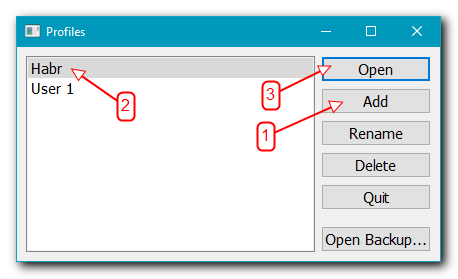
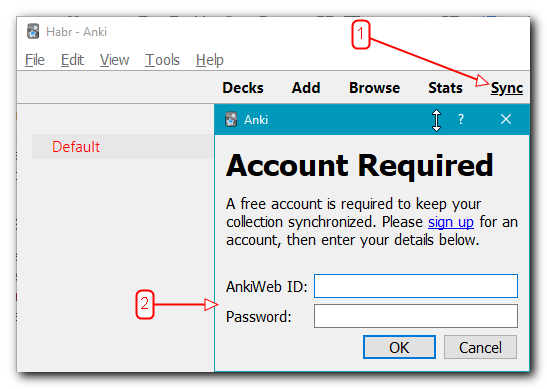
Most a tanulási előrehaladásunk szinkronizálódni fog az AnkiWeb-el.
Az AwesomeTTS plugin telepítése
Az AwesomeTTS egy nagyszerű plugin, amely lehetővé teszi, hogy egy konkrét idegen nyelvű kifejezés kiejtését megkapjuk és azt a kártyához csatoljuk.
Tehát:
- Lépjünk a
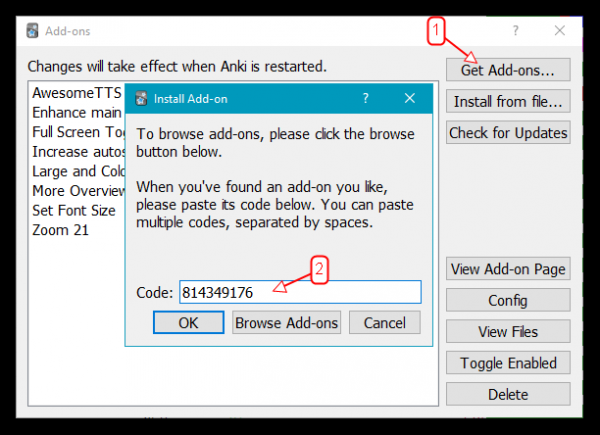
- Az Ankiban válasszuk a: Eszközök → Bővítmények → Bővítmények beszerzése… és írjuk be a plugin ID-t:

- Indítsuk újra az Ankit.
Hozzunk létre könyvjelzőket a böngészőben
- Az összes fordító közül nekem a legkényelmesebb a .
- További szótárként a következőket használom: .
- Új szavak importálásához az Ankiba , ezért egy táblázatot kell létrehoznunk a fiókunkban: az első oszlopban (ez fontos) az idegen nyelvű változatnak kell lennie, lehetőleg a kontextus példájával, a másodikban pedig a fordításnak.
Készítsük el a kártyákat
Ismeretlen szavak feljegyzése
Először láttam a magyarázatot Jágodkinál, aki azt javasolja, hogy alkalmazzuk a „korrekciós látás” módszert az ismeretlen szavak gyors kivonására egy idegen szövegből, a megjegyzés érdekében.
A módszer lényege:
- Nagyon gyorsan elolvasod az idegen szöveget.
- Megjelölöd azokat a szavakat, amelyek jelentését nem érted.
- Feljegyzed ezeket a szavakat, lefordítod őket a kontextusban, és megtanulod őket (ebben a szakaszban éppen az Ankit használjuk).
- Ezután újra elolvasod a szöveget, de már minden szót értesz, mert lásd a 3. pontot.
Lehetséges, hogy a módszert másképp is nevezik (a kommentekben szóljatok), de gondolom, a lényeg világos.
Fordítás
Itt minden nyilvánvaló: bemásoljuk a szót a fordító megfelelő mezőjébe, és kiválasztjuk a kontextusnak megfelelő fordítást.
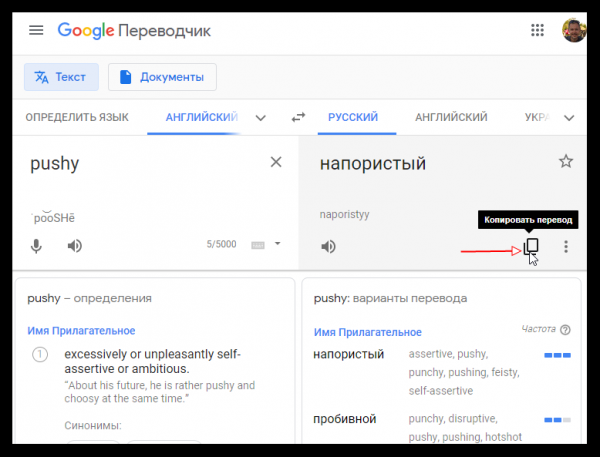
Néhány esetben benézek a , hogy megnézzem a fordítási lehetőségeket és a használat különböző kontextusait.
A fordítást egy Google táblázatba rögzítjük. Íme egy példa a kitöltésre:
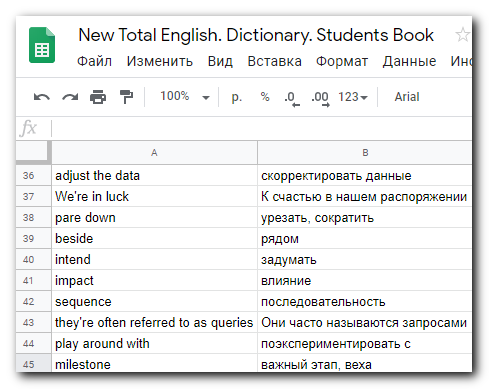
Most mentsük el a táblázatot TSV formátumban: Fájl → Letöltés → TSV
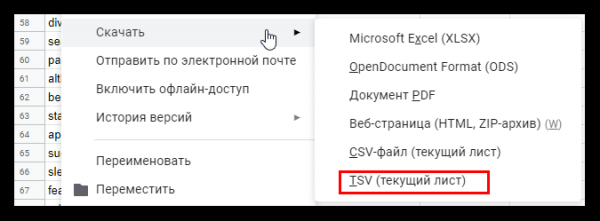
Ezt a fájlt importálni kell az Anki deckbe.
Új szavak importálása az Anki-ba
Indítjuk az Ankit, Fájl → Importálás. Kiválasztjuk a fájlt. Feltöltjük a Default deckbe a következő beállításokkal:
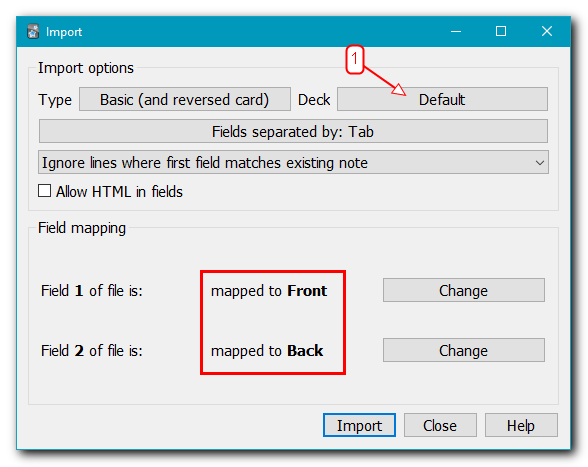
Nálam a Default deck mindig új szavakat tartalmaz, amelyekhez még nem adtam hozzá hanganyagot.
Hanganyag
A Google Cloud Szövegfelolvasó egy speciális szolgáltatás, amely lehetővé teszi a szöveg minőségi lefordítását beszédváltozatra. Az Anki-ban való használathoz vagy , vagy azt, amelyet az AwesomeTTS plugin szerzője javasol a dokumentációban (lásd az ).
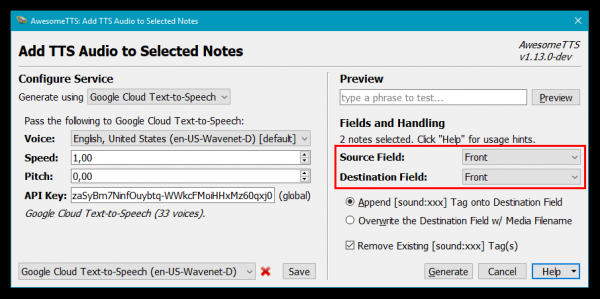
Az Anki-ban kattints a Böngészésre, válaszd a Default decket, jelöld ki az összes importált kártyát, és válaszd az AwesomeTTS → Hang hozzáadása a kijelölthez… menüpontot.
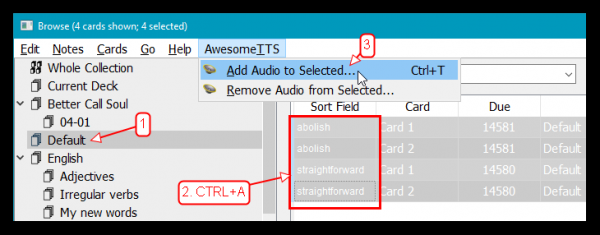
A megjelenő ablakban válaszd ki a korábban mentett profilodat a Google Szövegfelolvasó szolgáltatással. Ellenőrizd, hogy a hangforrás és a hanganyag beszúrásának mezője egyaránt Fronthoz tartozik, és kattints a Generálásra:
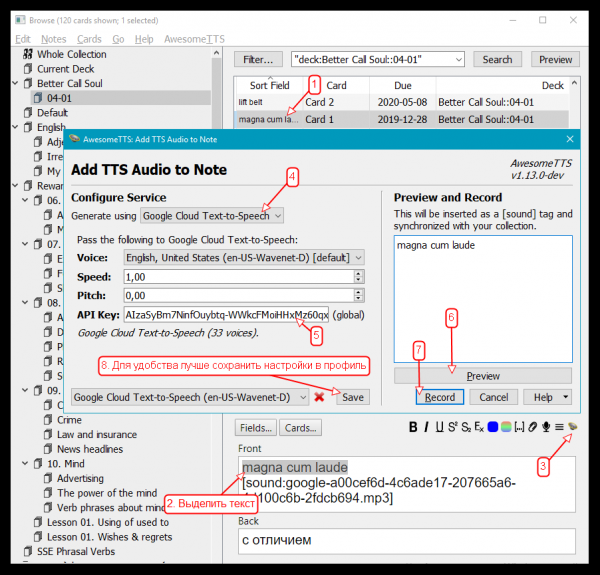
Ha a kártya elemei vannak, amelyeket nem kell megszólaltatni, akkor sorban meg kell dolgozni az összes kártyát, kiemelve benne a megszólaltatni kívánt szavakat:
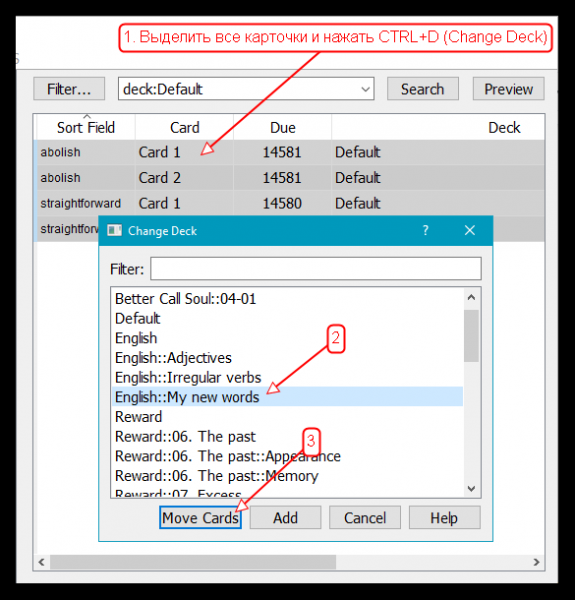
A megszólaltatás után ezeket a kártyákat áthelyezem abba a deckbe, amit meg fogok tanulni, míg a Default deckben üresek maradnak az új szavak számára.
Szinkronizálás
Az Ankit PC-n használom a kártyák létrehozására és témák szerinti csoportosítására, mivel ezt a verzióban a legkényelmesebb végezni.
A kártyákat az Android számára.
Már megmutattam, hogyan lehet beállítani az Anki PC és az AnkiWeb szinkronizációját.
Az Android alkalmazás telepítése után a szinkronizálás beállítása még egyszerűbb.
Előfordulhat, hogy a programban szinkronizálási konfliktusok lépnek fel. Például, ha ugyanazt a kártyát különböző eszközökön módosítottad, vagy szinkronizálási hibák miatt. Ilyenkor az alkalmazás figyelmeztet, hogy melyik forrást használja alapként a szinkronizáláshoz: vagy az AnkiWeb-t, vagy az alkalmazást – itt a legfontosabb, hogy ne hibázz, különben elveszhetnek a tanulási haladást és a módosításokat tartalmazó adatok.
Vágyak
Sajnos nem találtam kényelmes és gyors módot a szavak átírásának beszerzésére. Ideális lenne, ha létezne egy plugin, amely hasonlóan működik, mint az AwesomeTTS. Ezért már nem írom be az átírást a kártyákra (a lustaság győzött :). De lehet, hogy már létezik valami hasonló, és a kedves Habr-látogató megosztja ezt a kommentekben…
Csak a regisztrált felhasználók vehetnek részt a szavazáson. , kérem.
Használja az interleaved repetition módszert?
25%Igen, folyamatosan1
50%Igen, időnként2
0%Nem0
25%Mi ez?1
4 felhasználó szavazott. 1 felhasználó tartózkodott.
Forrás: habr.com
