

A Windows 11 felhasználói, akik megpróbálnak megszabadulni a problémás frissítéstől KB5074109, új hibával szembesültek: a törlési folyamat hibával 0x800f0905 ér véget. A Windows Central portál közzétett lépésről lépésre bemutatja, hogyan lehet megoldani a problémát és visszaállítani a frissítés visszaállításának lehetőségét.
A legjobb játékok 2025-ben: az olvasók és a szerkesztőség választása

Emlékeztetjük, hogy a 2026 januári biztonsági frissítés (KB5074109) a Windows 11-hez számos problémát okozott — a teljesítménycsökkenést tól nem működő funkciókat. A Microsoft nyíltan arra kérte a felhasználókat, hogy távolítsák el ezt a frissítést. Azonban a PC-tulajdonosok egy része nem tudta megtenni, mivel a 0x800f0905 hibával szembesültek a deinstallálás megkísérlésekor.
Azok a felhasználók, akik elhatározták, hogy eltávolítják a 2026 januári biztonsági frissítést (KB5074109) (26200.7623), a 0x800f0905 hibával szembesülnek, ami általában szolgáltatáskezelési vagy komponens-tárolási problémát jelez. A hiba megoldására több mód is létezik. Azonban az egyik legjobb lehetőség a rendszer-visszaállító funkció használata, hogy vissza lehessen állítani a problémás frissítés eltávolítását és visszatérni a rendszer korábbi működő állapotához. Alternatív megoldásként, bár ez kevésbé praktikus, megpróbálhatja újra telepíteni a frissítést a „Windows Update” segítségével, hogy a rendszer maga javítsa a komponenshibákat, majd ismét megkezdheti a törlési folyamatot.
Az alábbiakban két módszert mutatunk be a 0x800f0905 hiba elhárítására. Figyelmeztetjük, hogy bár ezek a módszerek nem vezetnek az adatok törléséhez, ajánlott teljes rendszermentést készíteni a cselekvés megkezdése előtt.
Az első lehetőség csak abban az esetben működik, ha a rendszer-visszaállító funkciót korábban engedélyezték a számítógépen, és létrejött egy visszaállítási pont manuálisan vagy automatikusan. A KB5074109 frissítés visszaállításához és eltávolításához a Windows 11-ben a rendszer-visszaállító funkció használatával a következő lépéseket kell követni:
- Nyissa meg a Start menüt.
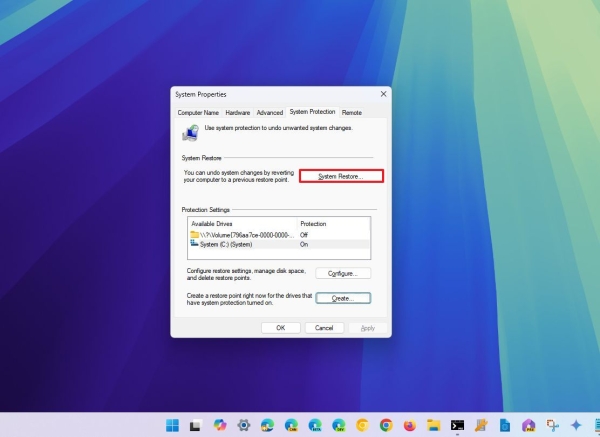
- A keresősávba írja be a „Visszaállítási pont létrehozása” kifejezést, nyissa meg a legfelső találatot, és lépjen a „Rendszervédelem” fülre.
- A „Rendszervédelem” fülön kattintson a „Visszaállítás” gombra.
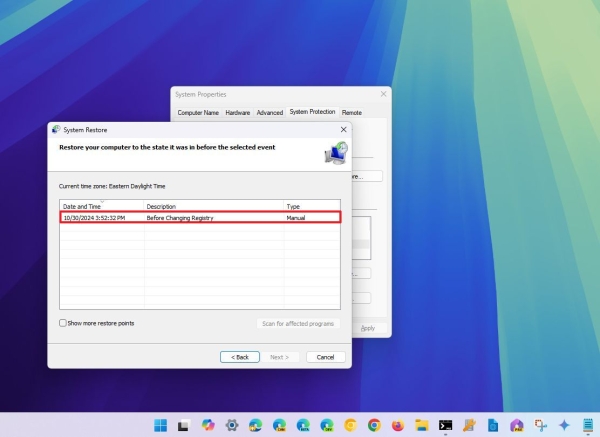
- A megjelenő ablakban válassza ki a kívánt visszaállítási pontot (a problémás KB5074109 frissítés telepítése előtt), majd kattintson a „Tovább” gombra.
- Opcionálisan kiválasztható a „Problémás programok keresése”. Ez megmutatja, hogy mely alkalmazások fognak eltávolításra kerülni a folyamat után.
- Kattintson a „Következő” gombra, és várja meg a folyamat befejezését.
Miután végrehajtotta az összes lépést, a rendszer visszatér a munkaképességéhez, mielőtt az frissítést telepítené. Ha a rendszer-visszaállítási funkció használata során eltávolítottak bizonyos alkalmazásokat, azokat manuálisan kell újratelepíteni. Ha ez a rendszer-visszaállítási módszer működött, a legjobb további megoldás a Windows frissítési funkció ideiglenes letiltása lesz.
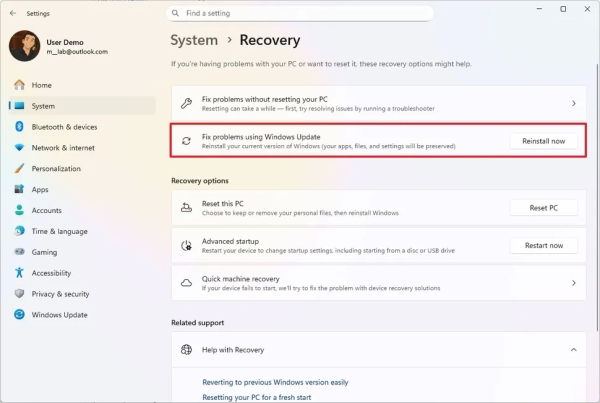
Alternatívaként elvégezheti a rendszer-visszaállítást a „Problémák javítása a Windows frissítési központhoz” funkció segítségével. Ez az opció újratelepíti az operációs rendszert, miközben megtartja az alkalmazásait, fájljait és beállításait. Az újratelepítés befejezése után várjon egy kicsit, majd próbálja meg újra eltávolítani a hibás csomagot. A Windows 11 telepítésének helyreállításához és a 0x800f0905 hibakód kiküszöböléséhez hajtsa végre az alábbi lépéseket:
- Nyissa meg a „Beállítások” menüt (Kezdőlap > a „Beállítások” keresése).
- Válassza a „Rendszer” fület.
- Az ablak jobb oldalán válassza a „Visszaállítás” lehetőséget.
- Válassza a „Telepítse újra most” lehetőséget a „Hibák elhárítása a Windows frissítési központ segítségével” fül alatt.
- Jelölje be az „Automatikusan újraindítja a számítógépet 15 perc elteltével a telepítést követően” opciót, majd kattintson az „OK” gombra.
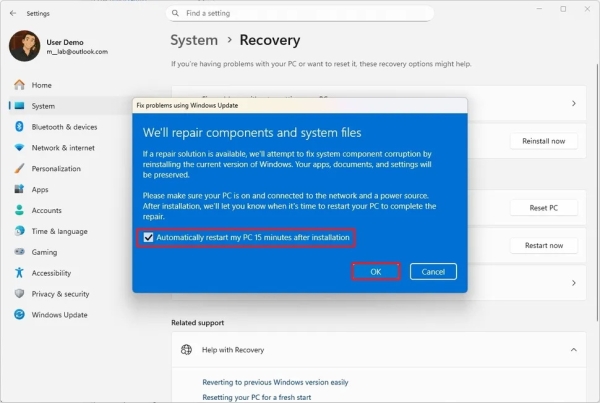
E lépések végrehajtása után a Windows 11 ugyanazzal a verzióval lesz újratelepítve, amely a számítógépen volt, de most lehetőség nyílik a problémás frissítés eltávolítására.
Amíg a Microsoft nem ad ki megfelelő javítást, ezek a megoldások a legjobb módja a KB5074109 eltávolításának 0x800f0905 hiba megjelenése nélkül.
Forrás:
Forrás: 3dnews.ru
