

A tél közeleg. A programozható logikai vezérlők (PLC) fokozatosan háttérbe szorulnak, helyettük beágyazott személyi számítógépek lépnek előtérbe. Ennek az az oka, hogy a számítógépek teljesítménye lehetővé teszi, hogy egyetlen eszköz magában foglalja a programozható vezérlő, a szerver és (ha az eszköz rendelkezik HDMI kimenettel) még az operátor automatikus munkahelye funkcióit is. Összefoglalva: Web-szerver, OPC rész, adatbázis és APM egy egységes házban, mindez egy PLC áráért.
A cikkben megvizsgáljuk a beágyazott számítógépek ipari alkalmazásának lehetőségeit. Alapul vesszük a Raspberry Pi alapú eszközt, lépésről lépésre leírjuk az orosz fejlesztésű, nyílt forráskódú SCADA rendszer, a Rapid SCADA telepítési folyamatát, valamint kidolgozunk egy projektet egy absztrakt kompresszor állomás számára, amelynek feladata a kompresszor és három szelepen keresztüli távoli vezérlés, valamint a sűrített levegő előállítási folyamatának vizualizálása.
Azonnal tegyük világossá, hogy a feladat két lehetőséggel oldható meg. Elvileg egyik sem különbözik a másiktól, csupán esztétikai és gyakorlati szempontból különböznek. Tehát szükségünk van:
1.1 Az első lehetőség közvetlenül a Raspberry Pi 2/3/4 meglétét és egy USB-RS485 átalakítót feltételez (úgynevezett "dongle", amelyet megrendelhetünk az Alliexpress-ről).
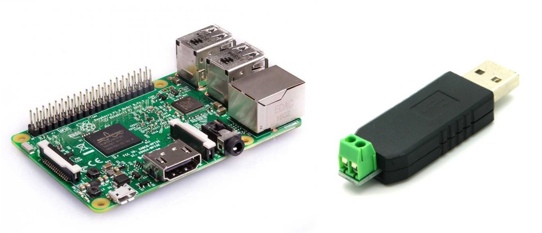
1. ábra — Raspberry Pi 2 és USB-RS485 átalakító
1.2 A második lehetőség bármilyen ipari körülmények között beépített RS485 portokkal rendelkező Raspberry alapú megoldásokat tartalmaz. Például, mint a 2. ábrán, Raspberry CM3+ modulra építve.
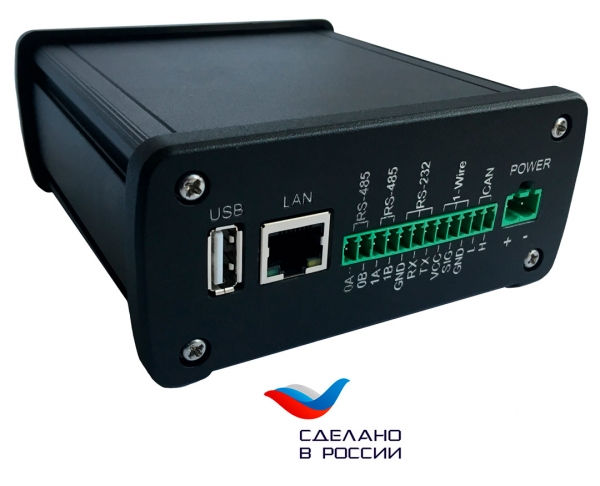
2. ábra — AntexGate eszköz
2. Eszköz Modbus-szal több vezérlőregiszterrel;
3. Windows operációs rendszerű számítógép a projekt konfigurálásához.
A fejlesztés lépései:
I. rész. Rapid SCADA telepítése Raspberry-re
1. Kitöltjük a Rapid Scada weboldalán a disztribúció megszerzéséhez, és letöltjük az utolsó verziót Linuxra.
2. Kicsomagoljuk a letöltött fájlokat, és bemásoljuk a "scada" mappát a /opt készülék könyvtárába.
3. A "daemons" mappából három szkriptet helyezünk a /etc/init.d
készülék könyvtárába. Készítsünk teljes hozzáférést a program három mappájához:
sudo chmod -R ugo+rwx /opt/scada/ScadaWeb/config
sudo chmod -R ugo+rwx /opt/scada/ScadaWeb/log
sudo chmod -R ugo+rwx /opt/scada/ScadaWeb/storage
5. Tegyünk végrehajthatóvá szkripteket:
sudo chmod +x /opt/scada/make_executable.sh
sudo /opt/scada/make_executable.sh
6. Hozzáadjuk a tárolót:
sudo apt install apt-transport-https dirmngr gnupg ca-certificates
sudo apt-key adv --keyserver hkp://keyserver.ubuntu.com:80 --recv-keys 3FA7E0328081BFF6A14DA29AA6A19B38D3D831EF
echo "deb https://download.mono-project.com/repo/debian stable-stretch main" | sudo tee /etc/apt/sources.list.d/mono-official-stable.list
sudo apt update
7. Telepítjük a Mono .NET Framework-ot:
sudo apt-get install mono-complete8. Telepítjük az Apache HTTP szervert:
sudo apt-get install apache29. Telepítjük a kiegészítő modulokat:
sudo apt-get install libapache2-mod-mono mono-apache-server410. Hozzáadjuk a webalkalmazás linkjét:
sudo ln -s /opt/scada/ScadaWeb /var/www/html/scada11. A letöltött archívumból a "apache" mappában másoljuk a fájlt scada.conf a könyvtárba. /etc/apache2/sites-available
sudo a2ensite scada.conf12. Navigálunk ezen az úton sudo nano /etc/apache2/apache2.conf és a fájl végére hozzáadjuk a következőt:
Require all denied13. Futassuk a szkriptet:
sudo /opt/scada/svc_install.sh14. Újraindítjuk a Raspberry-t:
sudo reboot15. Megnyitjuk a weboldalt:
http://IP-cím eszköz/scada16. Az újonnan megnyíló ablakban írjuk be a felhasználónevet "admin" és a jelszót "12345".
II. Rész. A Rapid SCADA telepítése Windows-ra
A Rapid SCADA telepítésére Windows-on szükség van a Raspberry beállításához és a projekt konfigurálásához. Elméletileg ezt lehetne a Raspberry-n is megtenni, de a technikai támogatás azt tanácsolta, hogy a Windows fejlesztői környezetet használjuk, mivel itt pontosabban működik, mint Linux-on.
Nos, kezdjük el:
- Frissítsük a Microsoft .NET Framework-ot a legújabb verzióra;
- Töltsük le Telepítsük a Rapid SCADA-t Windows-ra offline módban;
- Indítsuk el az "Adminisztrátor" alkalmazást. Ebben fogjuk kifejleszteni magát a projektet.
Fejlesztéskor figyelembe kell venni néhány dolgot:
1. A regiszterek számozása ebben a SCADA rendszerben 1-ről kezdődik, ezért egy egységgel növelnünk kellett a regisztereink számát. A mi esetünkben ez: 512+1 és így tovább:
3. ábra — A regiszterek számozása a Rapid SCADA-ban (a kép kattintható)
2. A könyvtárak újrakonfigurálásához és a projekt helyes telepítéséhez Linux operációs rendszeren, a beállításokban be kell lépni a "Szerver" -> "Általános beállítások" menüpontba és megnyomni a "Linux-hoz" gombot:
4. ábra — A könyvtárak újrakonfigurálása a Rapid SCADA-ban (a kép kattintható)
3. Meghatározzuk a Modbus RTU lekérdezési portot, ahogyan az a Linux eszköz rendszerében van meghatározva. A mi esetünkben ez /dev/ttyUSB0
5. ábra — A könyvtárak átállítása a Rapid SCADA-ban (kép kattintható)
Ha bármilyen kérdése merülne fel, minden további telepítési útmutatót a következő oldalon kaphat: vagy az ő .
III. rész. A projekt fejlesztése és annak betöltése az eszközre
A projekt fejlesztése és vizualizációja közvetlenül a böngészőben történik. Ez nem annyira szokványos a hagyományos asztali SCADA rendszerek után, de teljesen helyénvaló.
Külön szeretném megjegyezni a korlátozott vizualizációs elemek készletét (6. ábra). A beépített komponensek közül található itt LED, gomb, kapcsoló, hivatkozás és mutató. Azonban nagy előny, hogy ez a SCADA rendszer támogatja a dinamikus képeket és szöveget. Minimális grafikai programismerettel (Corel, Adobe Photoshop stb.) saját képkönyvtárat, elemeket és textúrákat készíthetünk, és a GIF elemek támogatása lehetővé teszi az animáció hozzáadását a technológiai folyamat vizualizációjához.
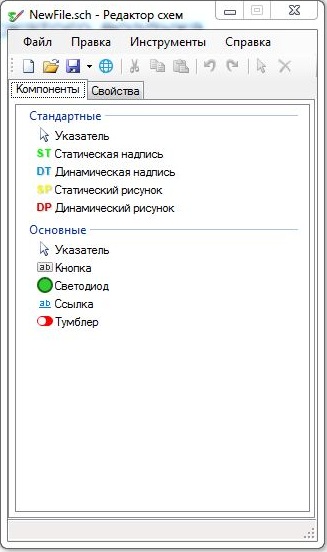
6. ábra — Sémaszerkesztő eszközök a Rapid SCADA-ban
A cikk célja nem az volt, hogy lépésről lépésre bemutassa a projekt grafikai létrehozásának folyamatát a Rapid SCADA-ben. Ezért nem térünk ki részletesen erre a pontra. A fejlesztői környezetben a mi egyszerű projektünk, a "Sűrített levegő szállító rendszer" kompresszorállomás így néz ki (7. ábra):
7. ábra — Sémaszerkesztő a Rapid SCADA-ban (kép kattintható)
Ezután feltöltjük projektünket az eszközre. Ehhez megadjuk az eszköz IP-címét, hogy a projektet ne a localhost-ra, hanem a beágyazott számítógépünkre küldjük:
8. ábra — A projekt feltöltése az eszközre a Rapid SCADA-ban (kép kattintható)
Ennek eredményeként valami ilyesmi készült (9. ábra). A képernyő bal oldalán LED-ek találhatók, amelyek a rendszer (kompresszor) működési állapotát, valamint a zárak állapotát (nyitva vagy zárva) tükrözik, a képernyő középső részén pedig a technológiai folyamat vizualizációja látható, lehetőséggel az eszközök tükörkapcsolókkal történő vezérlésére. Amikor egy adott zárat kinyitnak, a szín a szürkéből zöldre változik, mind a zár, mind a hozzá tartozó csővezeték esetében.
9. ábra — A kompresszorállomás projektje (GIF animáció kattintható)
letöltheti a projektfájlt megismerkedés céljából.
A 10. ábrán látható, hogy hogyan néz ki összességében, amit elértünk.
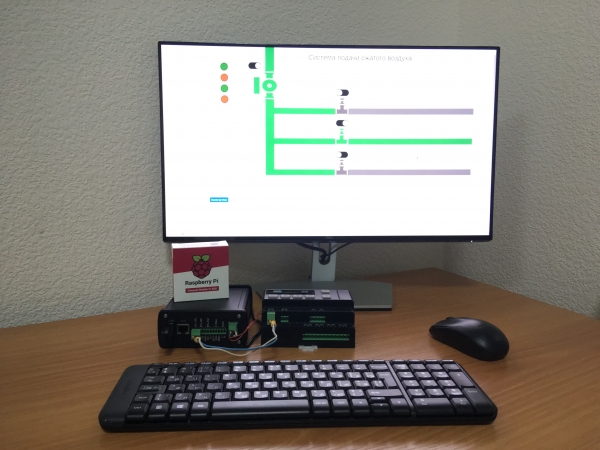
A 10. ábra — SCADA rendszer Raspberry-re
Következtetések
A nagy teljesítményű beágyazott ipari számítógépek megjelenése lehetővé teszi a programozható logikai vezérlők funkcionalitásának kiterjesztését és kiegészítését. Ezekre a SCADA rendszerekre telepítve megoldhatók a kis üzemek vagy technológiai folyamatok feladatai. Nagyobb feladatok esetén, nagyobb felhasználószámmal vagy fokozott biztonsági követelményekkel, valószínűleg teljes szervereket, automatizálási szekrényeket és a megszokott PLC-ket kell telepíteni. Azonban a közepes és kis automatizálási pontok, mint például kis ipari épületek, kazánok, szivattyúk vagy okos otthonok esetén ez a megoldás ésszerűnek tűnik. Számításaink szerint az ilyen eszközök alkalmasak akár 500 bemeneti kimeneti adatpont kezelésére is.
Ha van tapasztalata különböző grafikai szerkesztők használatában, és nem riad vissza attól, hogy saját magának kell létrehoznia a memóriakonzol elemeit, akkor a Rapid SCADA Raspberry-re való verziója nagyon optimális. Kész megoldásként a funkcionalitása kissé korlátozott, mivel ez egy Open Source, de még így is képes fedezni egy kis ipari épület feladatait. Tehát ha készít vizualizációs sablonokat, akkor ezt a megoldást teljesen lehet használni az integrációra, ha nem is minden, de néhány projekt esetében.
Így, hogy megértsük, mennyire hasznos lehet egy hasonló megoldás Raspberry-n, és hogy a projektjei mennyire helyettesíthetők Linux alapú Open Source SCADA rendszerekkel, felmerül egy teljesen ésszerű kérdés: Mely SCADA rendszereket használja leggyakrabban?
Csak a regisztrált felhasználók vehetnek részt a szavazáson. , kérem.
Mely SCADA rendszereket használja leggyakrabban?
35.2%SIMATIC WinCC (TIA Portal)18
7.8%Intouch Wonderware4
5.8%Trace mode3
15.6%CoDeSys8
0%Genesis0
3.9%PcVue Solutions2
3.9%Vijeo Citect2
17.6%Master SCADA9
3.9%iRidium mobile2
3.9%Simple-Scada2
7.8%Rapid SCADA4
1.9%AggreGate SCADA1
39.2%Egyéb lehetőség (válasz a megjegyzésben)20
51 felhasználó szavazott. 33 felhasználó tartózkodott.
Forrás: habr.com
