


A határ az optikai közeg és a koaxiális kábel között – az optikai vevő. Ebben a cikkben megvizsgáljuk azok felépítését és beállításait.
Cikk sorozat tartalma
- 7. rész: Optikai vevők
- 8. rész: Optikai gerinchálózat
- 9. rész: Fejállomás
- 10. rész: Hibák keresése és elhárítása a KTV hálózaton
Az optikai vevő feladata a jel átvitele az optikai közegből elektromosba. A legegyszerűbb formában ezt egy passzív eszközzel lehet megoldani, amelynek egyszerűsége elragadó:
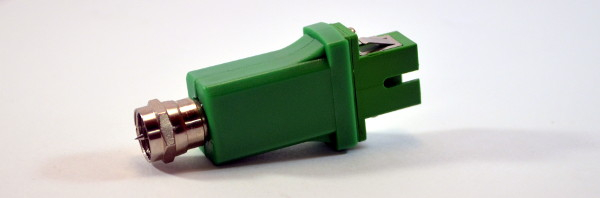
Ugyanakkor ez a mérnöki csoda meglehetősen közepes jelparamétereket biztosít: a -1 — -2 dBm optikai jelszint mellett a kimeneti paraméterek alig felelnek meg a szabványnak, míg a jel túlhajtása jelentős zajnövekedést eredményez.
A FTTB architektúra megszorított jelminőségének biztosítása érdekében bonyolultabb eszközök használata szükséges:
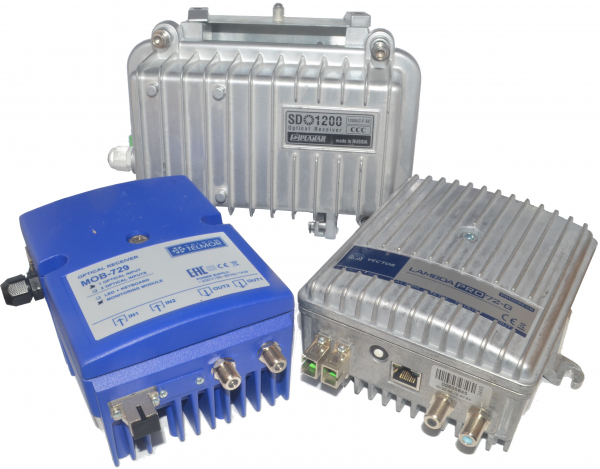
A hálózatunkban előforduló vevők: Vector Lambda, Telmor MOB és hazai Planar.
Mindegyikük a passzív kisebb testvérükhöz képest bonyolultabb áramkonstrukciókkal rendelkezik, amelyek szűrőket és erősítőket tartalmaznak, ezáltal biztosak lehetünk abban, hogy a jel eljut az előfizetőhöz. Vizsgáljuk meg őket közelebbről:
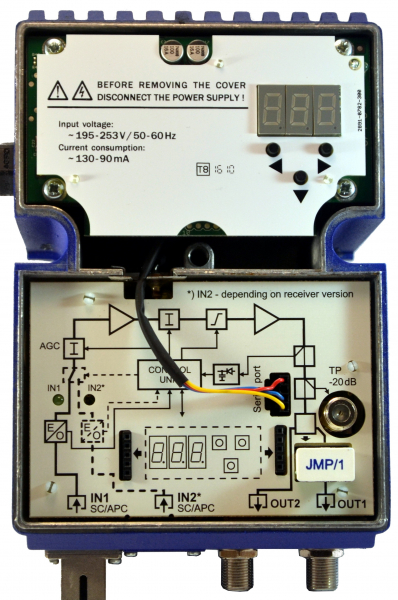
A Telmor optikai vevő belsejében található egy panel, amely a struktúráját ábrázolja. Ez a séma tipikus az optikai vevőknél.
A szükséges optikai jelszint általában -10 és +3 dBm között van, a tervezés és indítás során az optimális érték -1 dBm: ez egy megfelelő tartalék a hordozóvonal esetleges degradálódására, és a viszonylag alacsony jelszint kevesebb zajt kelt az eszközök áramkörein.
Az optikai vevőbe beépített AGC (Automatikus Jelszint Szabályozó) éppen azt végzi, hogy a bejövő jel szintjének szabályozásával a kimeneti paramétereket a megadott értékeken tartja. Ez azt jelenti, hogy ha valamilyen okból az optikai jel hirtelen jelentősen változik, de továbbra is az AGC munkatartományán belül marad (kb. 0 és -7 dBm között), akkor a vevő megbízhatóan adja a koaxiális hálózatba azt a szintet, amelyet a beállítás során megadtunk. Különösen fontos esetekben olyan eszközök állnak rendelkezésre, amelyek két optikai bemenettel rendelkeznek, mindegyik folyamatosan figyelhető és manuálisan vagy automatikusan bekapcsolható.
Minden aktív OP tartalmaz egy erősítő láncot, amely lehetővé teszi a kimeneti jel dőlésszögének és szintjének szabályozását.
Optikai vevők vezérlése
A jelparaméterek beállításához, valamint az integrált szolgáltatási funkciók módosításához és ellenőrzéséhez általában egyszerű vezérlőelemek állnak rendelkezésre. A felül látható MOB esetében ez egy külön lap, amely opcionálisan telepíthető a házba. Alternatív megoldásként egy gyorsan eltávolítható lap használata javasolt, amelyet csak a beállítás idejére telepítenek az alaplap portjaiba. A gyakorlatban ez természetesen nem túl kényelmes.
A vezérlőpanel lehetővé teszi a bemeneti attanüátor értékeinek beállítását (amelynek növelésével a kimeneti jel a nyereségi tényező szerint csökken), az AGC be- és kikapcsolását (valamint fix értékek beállítását), a dőlésszög paramétereinek beállítását és az ethernet interfész konfigurálását.
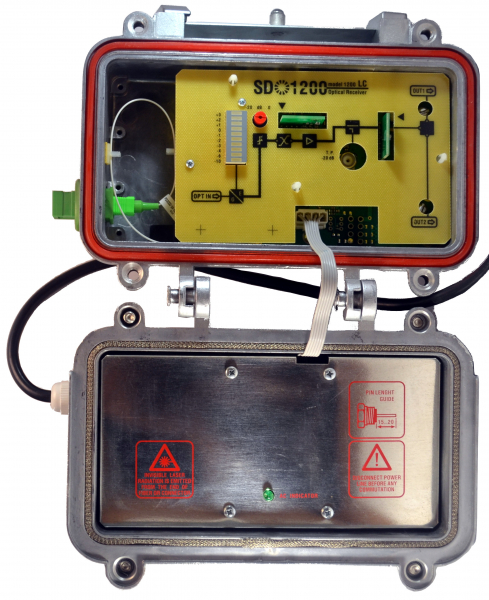
A cseljabinszki OP Planar világos optikai jelszint-indikátorral rendelkezik, a beállítások pedig rendkívül egyszerűek: kapcsolóval és cserélhető betétekkel, amelyek az erősítő lánc jellemzőit módosítják. A lehajtható fedél alatt található az tápegység.
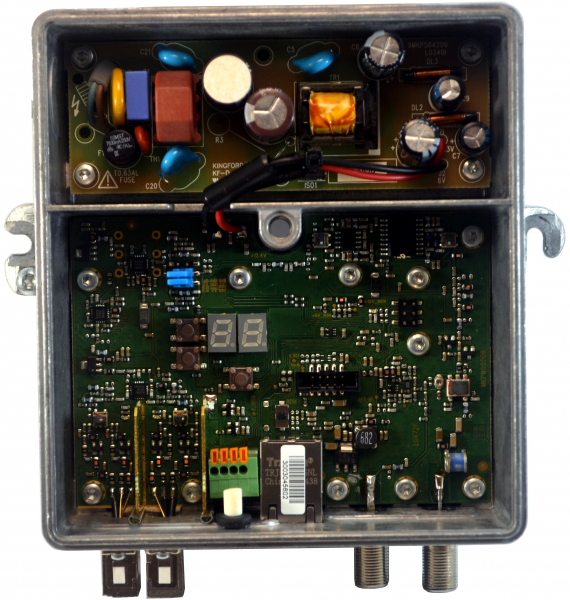
A "technopornó" dizájnban készült OP Vector Lambda kétjegyű kijelzővel rendelkezik, és mindössze három gombja van.
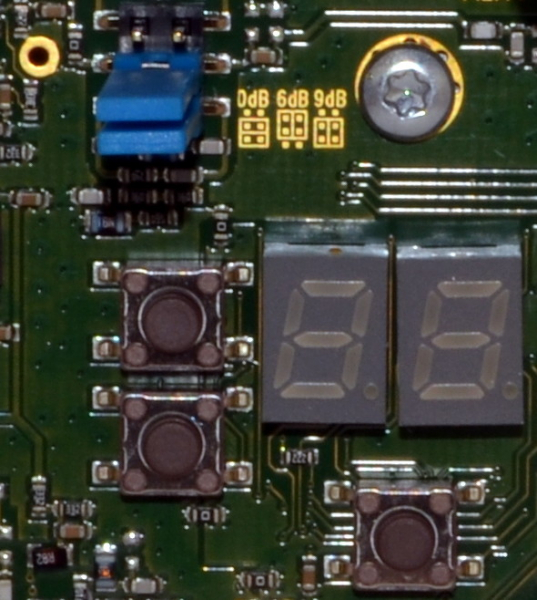
A pozitív értékek elkülönítése érdekében ez az OP a negatív értékeket minden szegmensen megjeleníti, míg a pozitív nullát és +1-et a képernyő felénél magasabban mutatja. +1,9-nél nagyobb értékek esetén egyszerűen "HI" feliratot ír ki.
Ezek a vezérlőelemek kényelmesek a helyszíni gyors beállításhoz, de a távoli nyomon követés és vezérlés lehetősége érdekében szinte minden vevő rendelkezik ethernet porttal. A webes felület lehetővé teszi a paraméterek ellenőrzését és módosítását, és a megfigyelőrendszerekkel való integráció érdekében SNMP lekérdezést támogat.
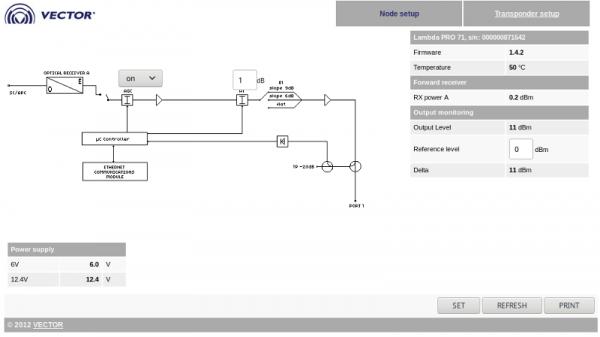
Itt látjuk ugyanazt a tipikus struktúrájú OP-t, amely lehetővé teszi az AGC és az attanüátor paramétereinek módosítását. A dőlésszög ebben az OP-ban csak jumperok segítségével állítható be, és három fix pozícióval rendelkezik.
A fontos ellenőrzési paraméterek, mint az incoming és outgoing jelek szintje, valamint az integrált tápegységtől kapott feszültségértékek, a séma mellett láthatók. Az ilyen OP-k 99%-ának meghibásodása a feszültségek romlása után következik be, ezért érdemes őket figyelni a balesetek megelőzése érdekében.
A "Transponder" alatt itt az IP interfészt értjük, és ez a fül tartalmazza a cím, maszk és átjáró beállításait — semmi érdekes.
Bónusz: levegőben vétel
Ez nem kapcsolódik a sorozat témájához, de csak röviden mesélek a TV légvételéről. Miért most? Csak annyira, hogy ha egy lakóház hálózatát nézzük, akkor a jelek forrása a koaxiális elosztóhálózatban határozza meg, hogy a hálózat kábel- vagy légvételi lesz.
Optikai szál hiányában a KTV jel helyett akár egy légvételi vétel is telepíthető, például a Terra MA201:
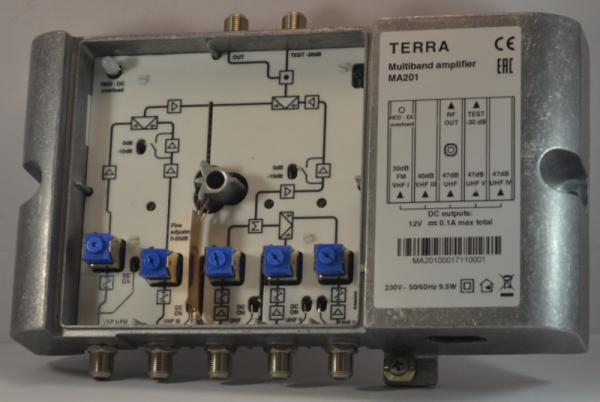
A vevő bemeneti portjaihoz több antenna csatlakozik (általában három), mindegyik a saját frekvenciasávját biztosítja.
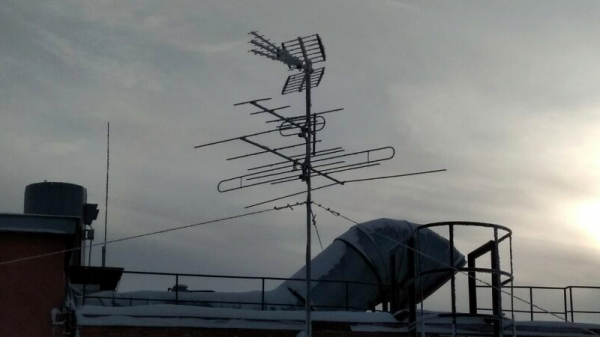
Valójában a digitális televíziózásra való áttéréssel már nincs szükség erre, mivel a digitális multiplexek egy sávban sugároznak.
Minden egyes antenna érzékenysége beállítható a zaj csökkentésére, és szükség esetén távoli tápot is adhatunk az antennába épített erősítőnek. Ezután a jel áthalad az erősítő láncon és összeadódik. A kimeneti szint szabályozásának lehetősége a lépcsők kikapcsolására korlátozódik, ráadásul a hajlítási szabályozás egyáltalán nem biztosított: a megfelelő spektrumforma eléréséhez minden antenna érzékenységét külön-külön kell beállítani. Ha a vevőhöz kilométerek koaxiális kábel van csatlakoztatva, akkor a csillapítással a telepítéssel és az erősítők beállításával kell foglalkozni, ugyanazokkal, mint a kábelhálózaton.
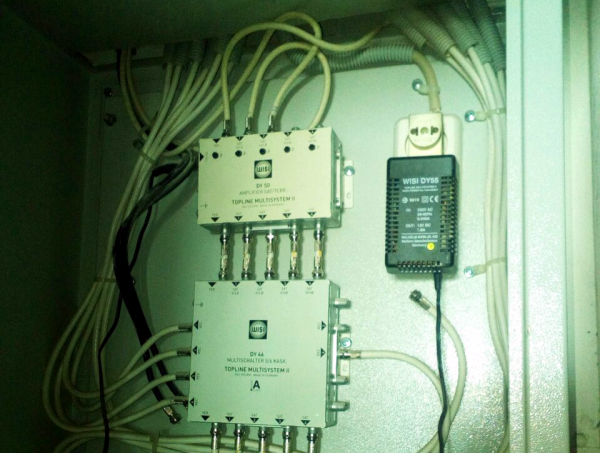
Ha szeretnénk, jeleket kombinálhatunk: összegyűjthetjük egy hálózatba a kábel-, légvételi és műholdas jelet. Ezt multiswitch-ekkel — az eszközökkel, amelyek lehetővé teszik a jelek összegzését és elosztását különböző forrásokból — hajthatjuk végre.
Forrás: habr.com
