

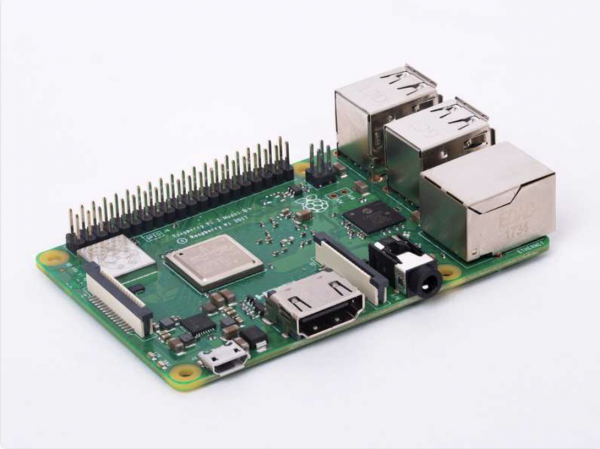
Raspberry PI 3 Model B+
Ebben a kézikönyvben a Swift Raspberry Pi-n való használatának alapjait fogjuk áttekinteni. A Raspberry Pi egy kis méretű, olcsó egylapos számítógép, amelynek potenciálja csupán a számítási erőforrásaiban korlátozott. Jól ismert a technikai szakemberek és a DIY (csináld magad) kedvelői körében. Kiváló eszköz, ha valaki kísérletezni szeretne egy ötlettel, vagy valamilyen koncepciót szeretne gyakorlatban kipróbálni. Különböző projektekhez alkalmazható, könnyen elfér szinte bárhol - például felszerelhető egy monitor tetejére, és asztali számítógépként használható, vagy csatlakoztatható egy prototípus táblához elektronikai áramkörök irányítására.
A 'malinka' hivatalos programozási nyelve a Python. Bár a Python használata viszonylag egyszerű, hiányzik belőle a típusbiztonság, továbbá sok memóriát igényel. Ezzel szemben a Swift rendelkezik ARC memóriakezeléssel és majdnem nyolcszor gyorsabb, mint a Python. Mivel a Raspberry Pi RAM mennyisége és a processzor számítási kapacitása korlátozott, egy olyan nyelv használata, mint a Swift, lehetővé teszi a mini PC hardverének maximális kihasználását.
Operációs rendszer telepítése
Mielőtt telepítenénk a Swiftet, ki kell választanunk az operációs rendszert. Ehhez használhatjuk az alábbi lehetőségek egyikét, Töltsük le a legfrissebb Raspbian OS verziót
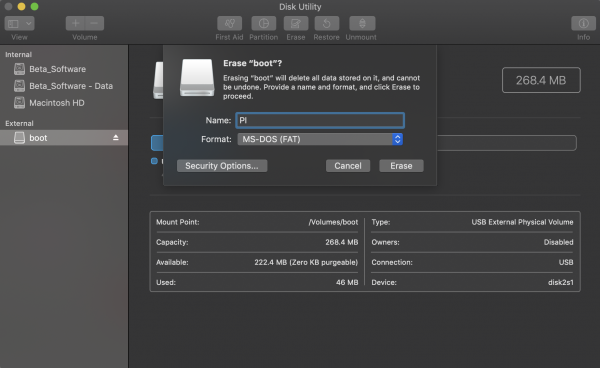
- Formázzuk meg az SD-kártyát FAT fájlrendszerrel a Disk Utility segítségével .
- .
- Használjuk Második lépés: formázd meg az SD-kártyát MS-DOS (FAT) fájlrendszerrel
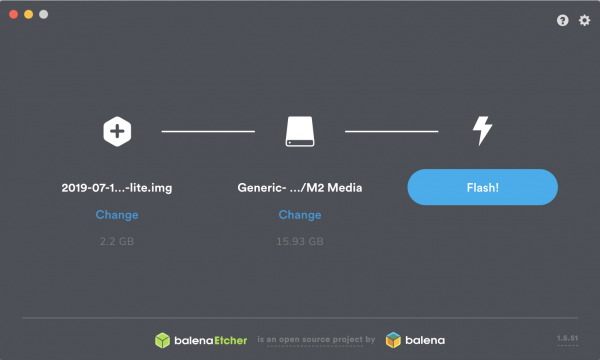
Harmadik lépés: használd a balenaEtcher-t a Raspbian kiírásához a kártyára
Ajánlunk egy ingyenes, kezdőknek szóló intenzív tanfolyamot a gépi tanulásról:
Írj meg egy első gépi tanulási modellt három nap alatt
Ingyenes intenzív kurzus, amely lehetőséget ad arra, hogy megértsd, mi az a gépi tanulás, és hogy hogyan dolgozhatsz az interneten elérhető nyílt adatokkal. Emellett megtanulunk predikálni az amerikai dollár árfolyamát egy saját magunk által készített modellel. Raspberry Pi beállítása.
Már félúton vagyunk! Mostmár van egy SD-kártyánk az operációs rendszerrel, amelyet használni fogunk, de az operációs rendszert még telepíteni kell. Két lehetőség van erre:
Használni a csatlakoztatott monitort, billentyűzetet és egeret.
- Használja az eszközhöz csatlakoztatott monitort, billentyűzetet és egeret.
- Mindent megtehet másik PC-ről SSH-n vagy USB Console kábellel.
Ha ez az első tapasztalata a Pi-vel, javaslom az 1. opciót. Miután a SD-kártya Raspbian OS-sel behelyezésre került a Pi-be, csatlakoztassa a HDMI-kábelt, az egeret, a billentyűzetet és a tápkábelt.
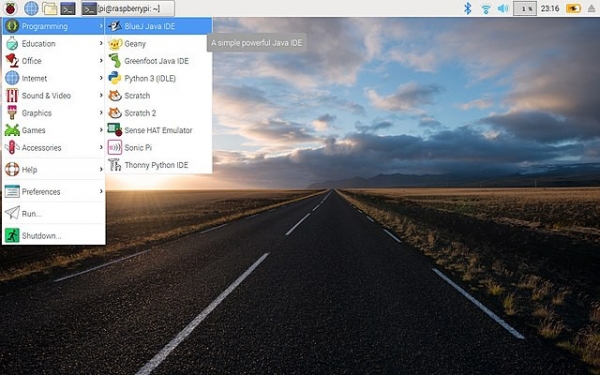
A Pi-nak be kell töltenie a bekapcsoláskor. Gratulálok! Most szánjon egy kis időt az asztalának felfedezésére és a lehetőségeire.
Swift telepítése
Ahhoz, hogy a Swift-et telepítse a "málna"-ra, csatlakoztatnia kell az internethez (Ethernet vagy WiFi segítségével, a lapkészlet modelljétől függően). Amint az internet csatlakozik, megkezdheti a Swift telepítését.
Két módon végezheti el. Az első - , a második - már előre lefordított binárisok használata. Határozottan a második módot javaslom, mivel az első több napos előkészítést igényel. A második mód a csoport érdeme, amely birtokában van annak a repónak, ahonnan a Swift telepíthető az apt használatával ().
Ez egy parancssori eszköz, egyfajta App Store az alkalmazások és csomagok számára Linux eszközökön. Az apt használatát az apt-get beírásával kezdjük a terminálba. Ezután meg kell adnia egy sor parancsot, amely tisztázza a végrehajtandó feladatot. Ebben az esetben a Swift 5.0.2 telepítése szükséges. A megfelelő csomagokat .
Nos, kezdjük. Most, hogy tudjuk, hogy a Swift-et apt segítségével telepítjük, hozzá kell adnunk a repót a tárolók listájához.
A repó hozzáadásának/telepítésének parancsa így néz ki:
curl -s | sudo bash 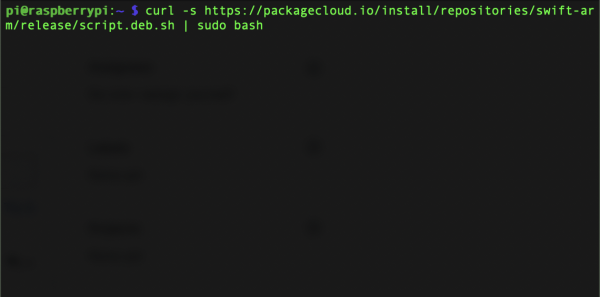
Ezután telepítjük a Swift-et a hozzáadott repóból:
sudo apt-get install swift5=5.0.2-v0.4 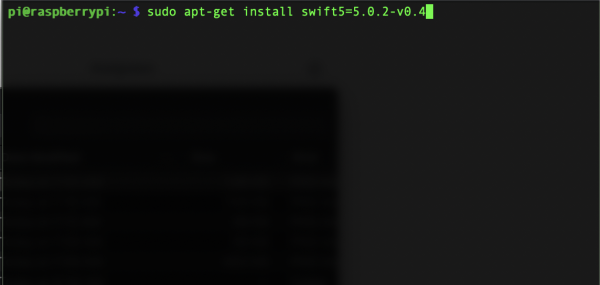
És ennyi! Most a Swift telepítve van a "málna"-nkra.
Tesztprojekt létrehozása
Jelenleg nem működik, de minden más igen. A teszthez hozzunk létre egy Swift csomagot a Swift Package Manager segítségével.
Először hozzon létre egy MyFirstProject nevű könyvtárat.
mkdir MyFirstProject 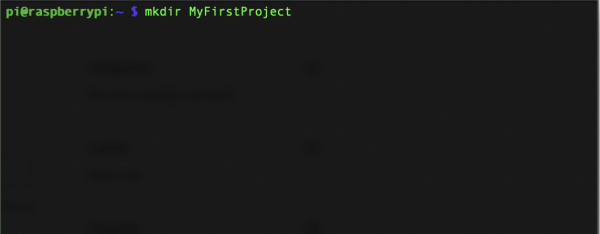
Ezután állítsa át a munkakönyvtárát az újonnan létrehozott MyFirstProject-ra.
cd MyFirstProject 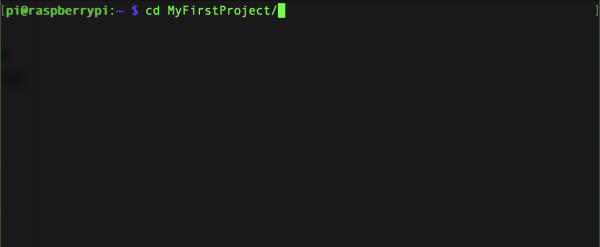
Hozzon létre egy új végrehajtható Swift csomagot.
swift package init --type=executable 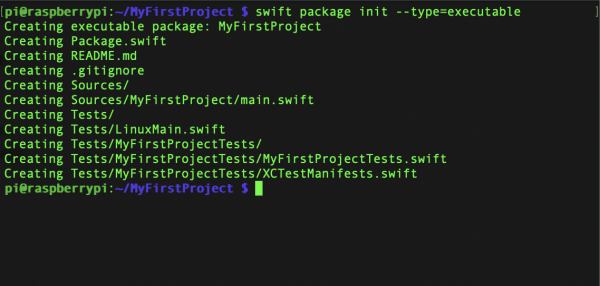
Ezek a három sor üres Swift csomagot hoz létre, amelyet MyFirstProject-nak hívnak. A futtatásához írja be a swift run parancsot.
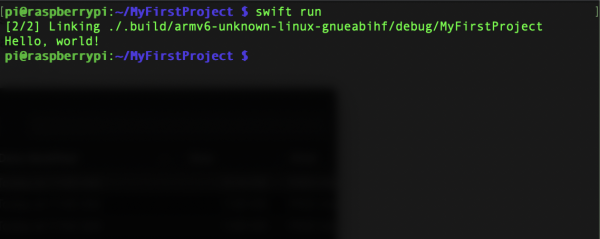
Amint a fordítás befejeződik, a parancssorban meg fog jelenni a "Hello, world!" szöveg.
Miután elkészítettük az első programunkat a Pi-n, nézzük meg, mit tudunk módosítani. A MyFirstProject könyvtárban változtassunk a main.swift fájlon. Ebben található a kód, ami végrehajtódik, amikor elindítjuk a csomagot a swift run parancs segítségével.
Váltsunk át a Sources/MyFirstProject könyvtárba.
cd Sources/MyFirstProject 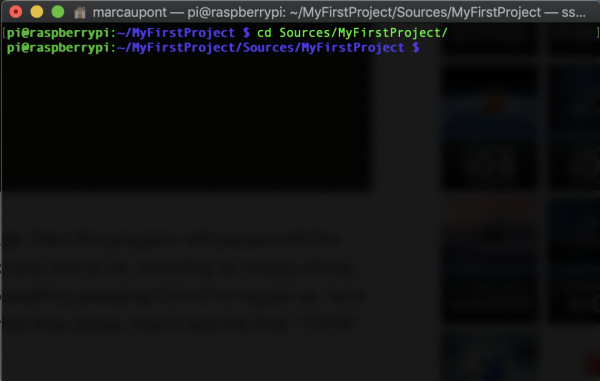
Szerkesszük meg a main.swift fájlt a beépített .
nano main.swift 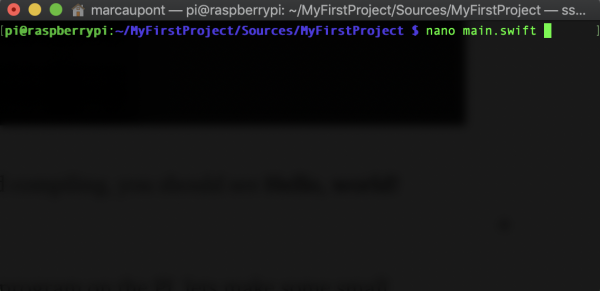
Amint a szerkesztő megnyílik, módosíthatja a programja kódját. Cseréljük le a main.swift fájl tartalmát az alábbiakra:
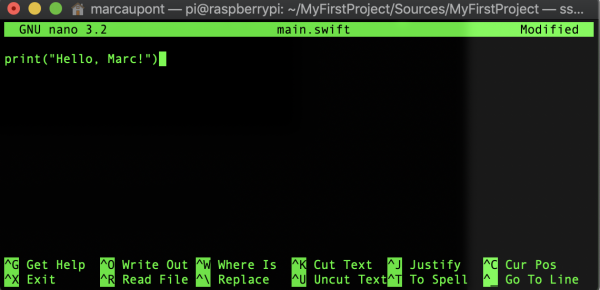
print("Hello, Marc!")Természetesen a saját nevére is cserélheti. A változtatások mentéséhez hajtsa végre a következő lépéseket:
- CTRL+X a fájl mentéséhez.
- Erősítse meg a változtatásokat az 'Y' megnyomásával.
- Erősítse meg a változást a main.swift fájlban az Enter megnyomásával.
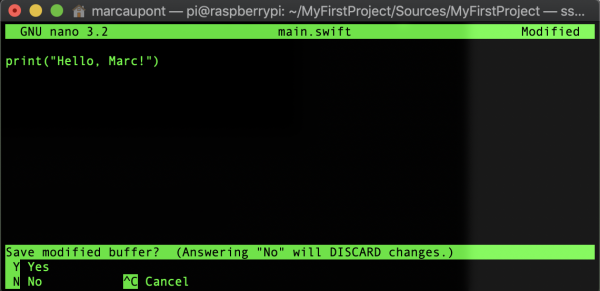
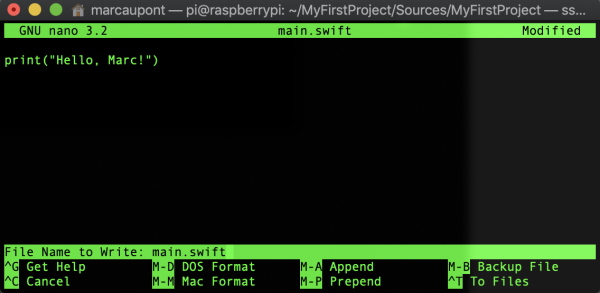
Minden módosítás elkészült, most itt az ideje újraindítani a programot.
swift run 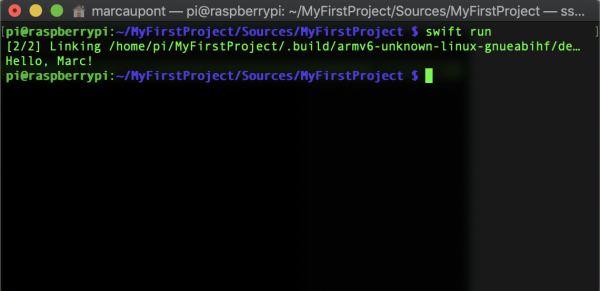
Gratulálok! Amint a kód lefordult, a terminálnak meg kell mutatnia a módosított sort.
Most, hogy a Swift telepítve van, van mit csinálni. Például a hardver, mint a LED-ek, szervók és relék kezelésére használhatja a Linux/ARM lemezekhez készült projekt könyvtárat, amely neve .
Sok sikert a Swift kísérletezéshez Raspberry Pi-n!
Forrás: habr.com
