

Miért érdemes jelszót visszaállítani a phpMyAdmin? Ситуаций может быть много — Вы забыли этот пароль и по каким-то причинам не можете вспомнить через электронную почту, Вас почему-то не пускают в админку, Вы забыли пароль от электронной почты или этим ящиком уже не пользуетесь, Ваш блог просто сломали и изменили пароль (не дай Бог) и т.д. Самым простым решением является сброс пароля через phpMyAdmin webtárhely szolgáltatásnál.
Nemrég egy olyan blogon dolgoztam, amely közvetlen beavatkozást igényelt az adatbázisba és a jelszó visszaállítását, ezért úgy döntöttem, írok egy posztot, hogy szükség esetén — rendelkezzenek egy útmutatással arról, hogyan lehet jelszót visszaállítani a WordPress adminisztrációhoz a phpMyAdmin tárhelyen.
Tehát, bármely helyzetben, de a hozzáférés a tárhelyen a vezérlőpanel webhely(ek)hez megmarad, és ez nekünk elegendő. Attól függően, hogy milyen internetes tárhelyszolgáltatót használsz — a weboldalak kezelésére szolgáló paneleknél eltérő típus és megjelenés lesz, de minden ilyen panelen van egy «phpMyAdmin» pont, azt kell megkeresned.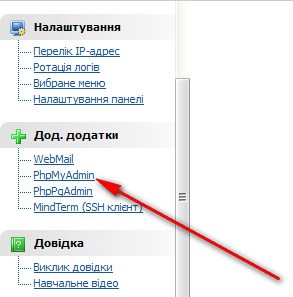
A phpMyAdmin esetleg rejtve van, mondjuk — egy «Adatbázisok kezelése« alkategóriában található, ezért figyelmesen nézd át a vezérlőpultot, és keresd meg ezt az alkalmazást. Ha megtaláltad, lépj be a phpMyAdminra. Eléd tárul egy képernyő:
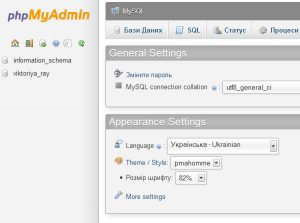
Itt lehetőségünk van mindent megtenni az adatbázisainkkal, amire szükségünk van, teljes körűen kezelni azokat. Most meg kell találni azt az adatbázist, amely a blogunkra vonatkozik. Ha nem emlékszel, hogy pontosan melyik adatbázis tartozik az oldalhoz (a bal oldalon több is lehet), nézd meg a wp-config.php fájlt, ott minden adatot megadtál.
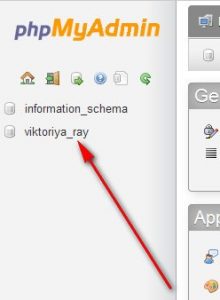
Keresd meg a fájlban ezt a sort:
define(‘DB_NAME’, ‘Az adatbázisod neve’);
Ezt az adatbázist válaszd ki a phpMyAdminban.
Kattints az adatbázisra, és megnyílik előttünk a teljes struktúra, az összes tábla, amelyeket módosíthatunk. Jelenleg awp_users.
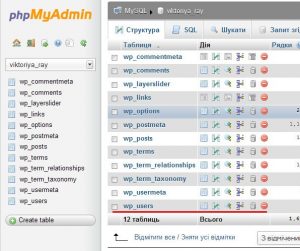
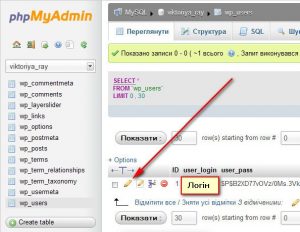
asztal érdekel minket. Ebben az táblázatban vannak azok a felhasználók (ha vannak többen is), akik hozzáféréssel rendelkeznek a blog kezeléséhez. Itt tudjuk megváltoztatni a jelszót, vagy törölni egy adott felhasználót — kattints a wp_usersre, és megnyílik a teljes tábla tartalma.
Itt szerkesztenünk kell a jelszót. Az általam kezelt blog esetében látható volt, hogy az adminisztrátor mellett egy másik felhasználó is regisztrálva volt, és a tulajdonos elmondta nekem, hogy csak egy felhasználónak kell lennie. Tehát valaki már ott volt.
A táblázatban kattints a ceruzára «Szerkesztés» a felhasználónév mellett, és módosítsd a jelszót.
Előttünk megnyílik a táblázat struktúrája, ahol minden, az adott felhasználóra vonatkozó adatot látunk. Nem fogok részletesen kitérni minden sávra — csak beszélek arról, hogyan lehet visszaállítani a jelszót.
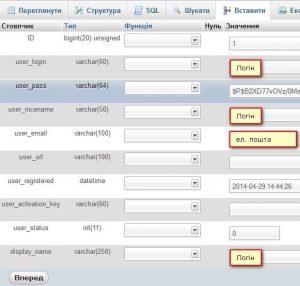
Jelenleg a jelszavunk MD5 módszerrel titkosított, ezért a megfelelő sorban érthetetlen karaktereket látunk.

Ahhoz, hogy jelszó megváltoztatása — a következőket tesszük: a sorban user_pass a jelszó mezőbe beírjuk az új jelszót, a mezőben pedig varchar (64) — kiválasztjuk a titkosítási módszert : 0826bd11b2c130c4c8ac137e395ac2d4.
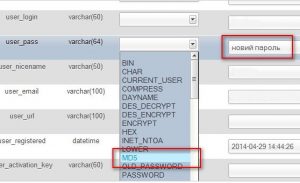
Végrehajtottuk a módosításokat, és megnyomjuk a "Tovább" gombot az alján, majd elmentjük az új jelszót.
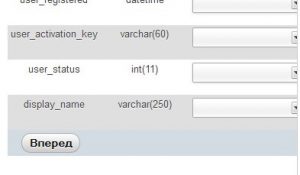
Minden módosítás mentése után az a jelszó, amit írtunk, újra MD5 formátumban jelenik meg, de olyan lesz, amilyennek szeretnénk. Most nyugodtan be tudunk lépni a blogműhelybe az új jelszóval.
Tanács. SOHA ne használjon felhasználónevet admin és egyszerű jelszavakat — ez megóv a kellemetlen következményekkel járó hackeléstől. Változtassa meg belépési adatait bonyolultabb és "furcsább" jelszavakra.
