


DHCP – hálózati protokoll, amely lehetővé teszi, hogy virtuális gépei automatikusan IP-címet és egyéb, a TCP/IP hálózaton való működéshez szükséges paramétereket kapjanak.
Az NSX Edge-ben három DHCP-beállítási opció található:
- DHCP pool – IP-címek létrehozása, amelyeket automatikusan adnak a DHCP-kliensnek;
- DHCP binding – konkrét IP-cím hozzárendelése egy adott mac-címhez;
- DHCP Relay – külső DHCP-szerver használata, amely IP-címeket ad ki más alhálózatokban található szerverek számára (különböznek a DHCP-szervertől).
A DHCP-szerver beállításainak menüjébe a következőképpen léphet be: Adminisztráció és kattintson a virtuális adatközpontjára. A megjelenő vízszintes menüben válassza a Edge Gateway-ek, majd a megfelelő hálózatra kattintson a jobb egérgombbal, és válassza az Edge Gateway szolgáltatások.
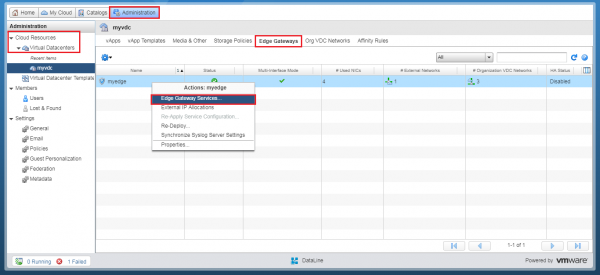
Lépjen be a DHCP menübe.
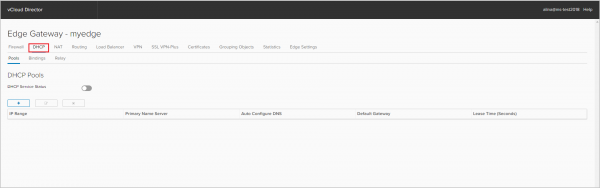
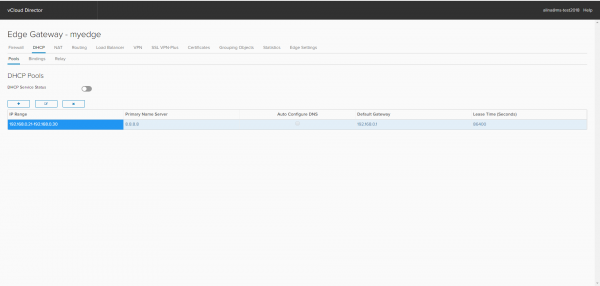
DHCP pool beállítása
Új DHCP pool létrehozásához nyomja meg a + gombot.
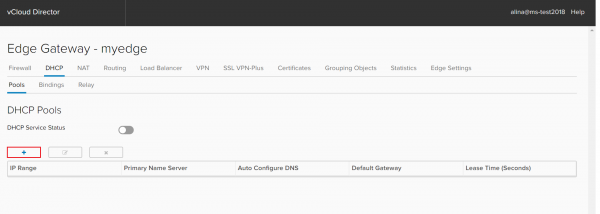
A megjelenő ablakban adja meg a DHCP-szerver által kiadott IP-címek tartományát. Ez a tartomány nem ütközhet a szervezeti szinten lévő statikus IP pool-lal.
Írja be az alapértelmezett átjárót, DNS-t, alhálózati maszkot. Kattintson a Megtartás gombra.

Mentse el a módosításokat.
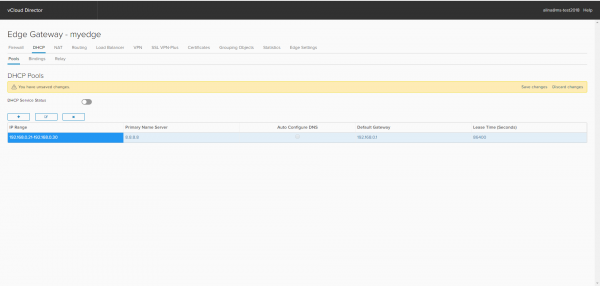
Kész.
DHCP Binding beállítása
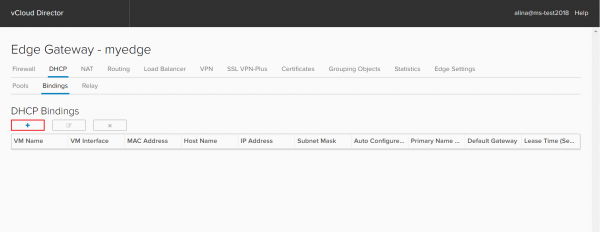
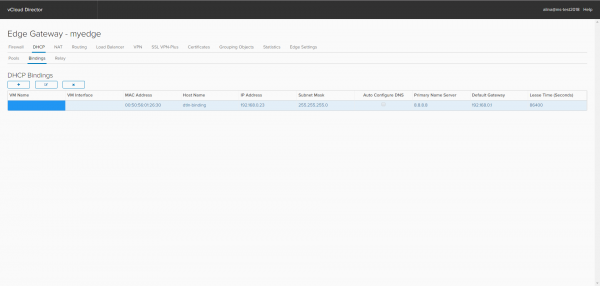
IP-cím hozzárendeléséhez egy adott MAC-címhez lépjen a Bindings fülre, és nyomja meg a + gombot.
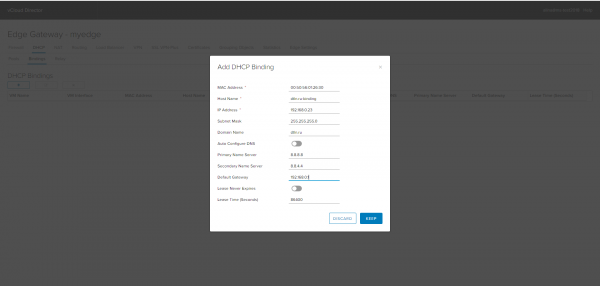
A megjelenő ablakban mindenképpen adja meg:
- A virtuális gép hálózati interfészének MAC-címét, amelyhez az IP-t szeretnénk hozzárendelni;
- Host név – a szerver neve;
- IP-cím, amely a virtuális géphez van hozzárendelve.
Kattintson a Megtartás gombra.
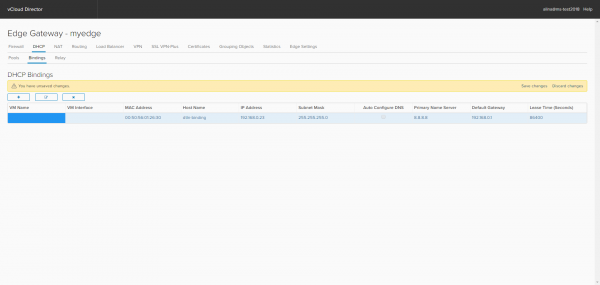
Mentse el a módosításokat.
Kész.
DHCP Relay beállítása
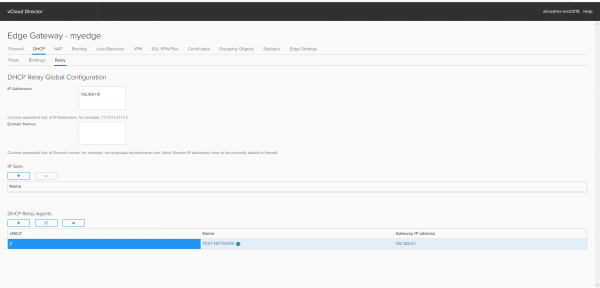
Külső DHCP-szerverről IP-címek kiadásának beállításához lépjen a DHCP Relay fülre.
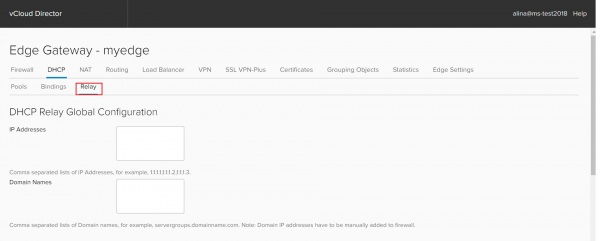
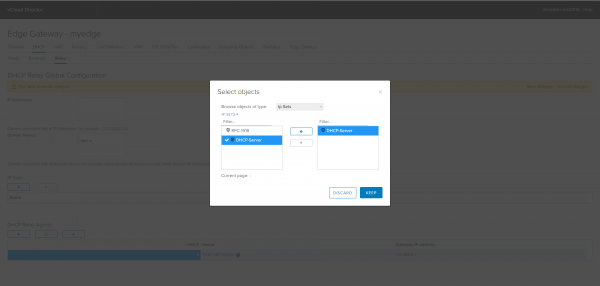
Adja meg a külső DHCP-szerver címét. Ezt megteheti IP-címekkel
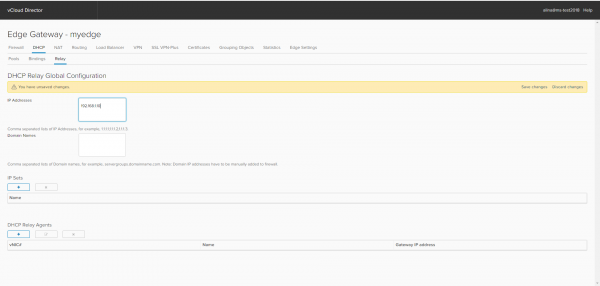
vagy IP-csoportokkal.
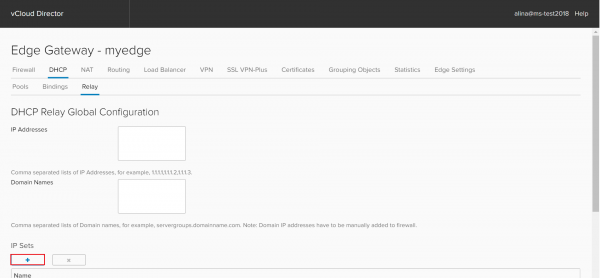
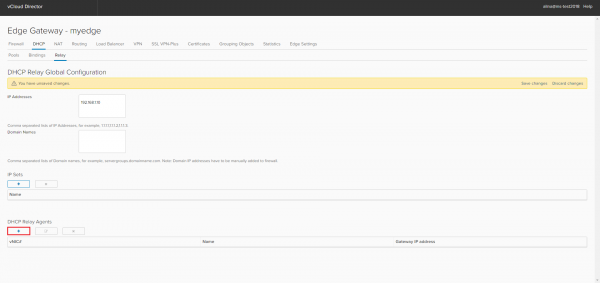
Adjon hozzá egy interfészt, ahol a DHCP Relay agent működik. Ezt a + gomb megnyomásával teheti meg a DHCP Relay Agent részben.
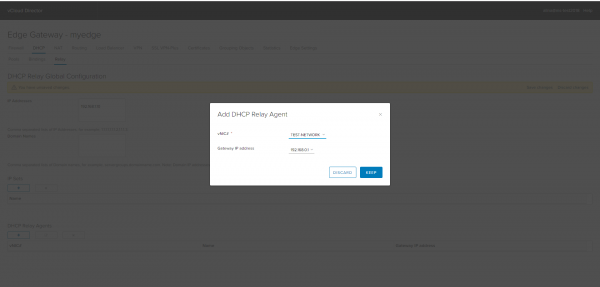
Válassza ki a listából a vNIC-t, ahol a DHCP-kliens található.
Fontos: A DHCP pool és a DHCP binding nem ütközhet az interfésszel, ahol a DHCP Relay agent működik.
Mentse el a módosításokat.
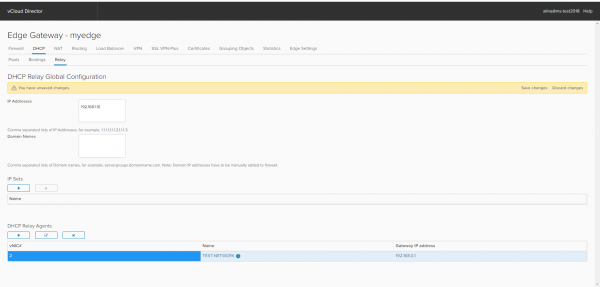
Kész.
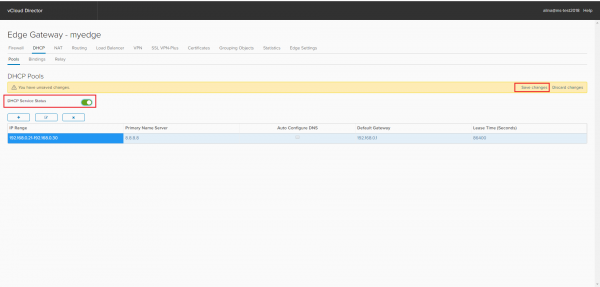
Miután minden beállítást elvégeztünk, térjünk vissza a kezdőlapra, aktiváljuk a DHCP-t, és alkalmazzuk a módosításokat.
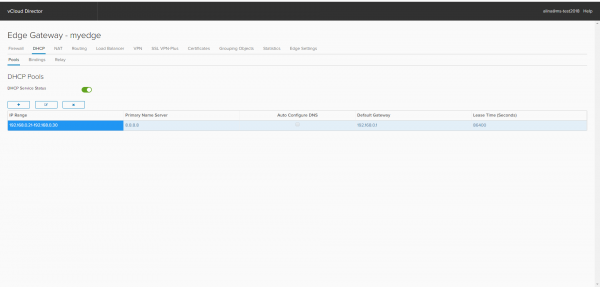
Kész.
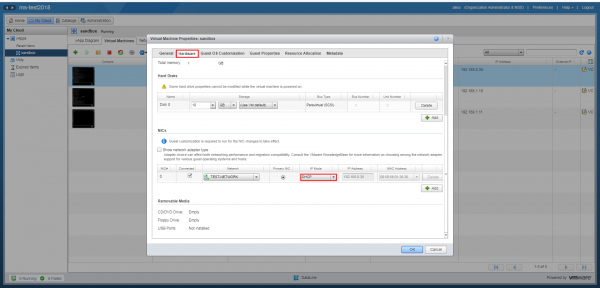
Most lépjen a virtuális gép beállításaiba. A Hardver fül alatt a hálózati interfész beállításaiban válassza az IP Módszert és állítsa DHCP-re.
Kész, használatra kész. A következő cikkben a statikus és dinamikus irányítási beállításait fogjuk megvizsgálni.
Forrás: habr.com
