


Az NSX Edge statikus és dinamikus (OSPF, BGP) routeolást támogat.
A routeolás beállításához lépjen a vCloud Directorba a Adminisztráció és kattintson a virtuális adatközpontra. A vízszintes menüben válassza a Edge Gateway-ekfület. Jobb gombbal kattintson a kívánt hálózatra, és válassza az Edge Gateway Services.
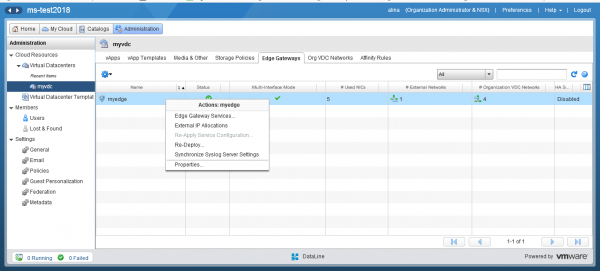
Lépjen a Routeolás menübe.
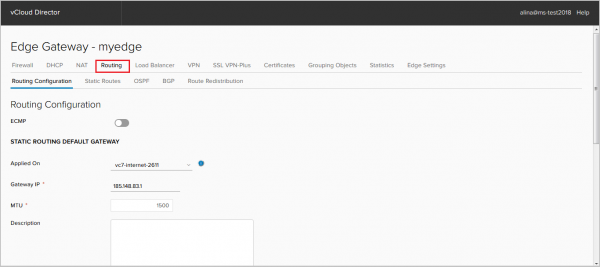
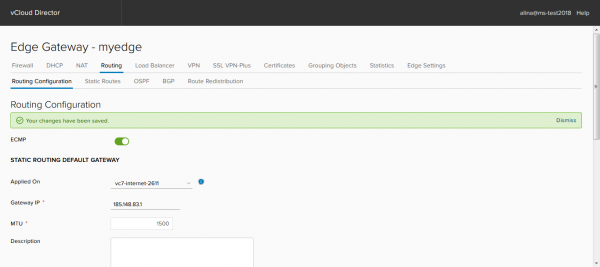
Kezdő beállítás (Route Configuration)
Ebben a fülben a következőket teheti:
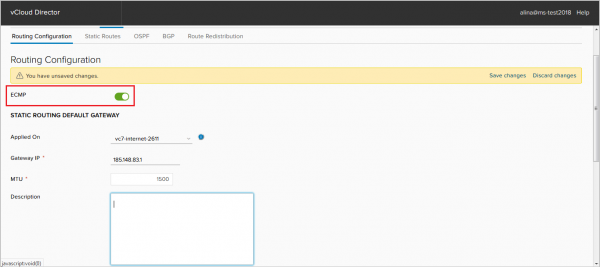
— Aktiválhatja az ECMP beállítást, amely lehetővé teszi, hogy a RIB-ben legfeljebb 8 egyenrangú route legyen.
— Módosíthatja vagy letilthatja az alapértelmezett route-ot.
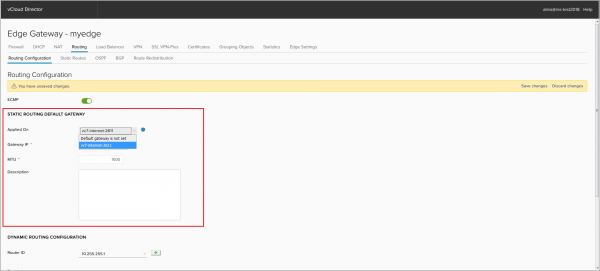
— Kiválaszthatja a Router-ID-t. Router-ID-nek az extern interfész címét választhatja. Router-ID megadása nélkül nem indíthatók el az OSPF vagy BGP folyamatok.
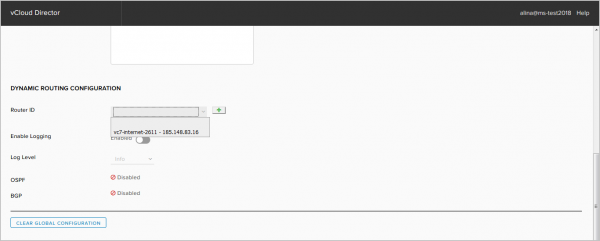
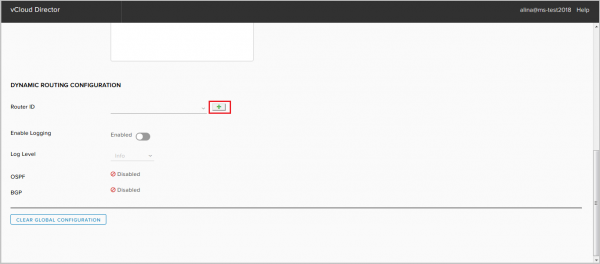
Vagy hozzáadhat egy sajátot a + gombra kattintva.
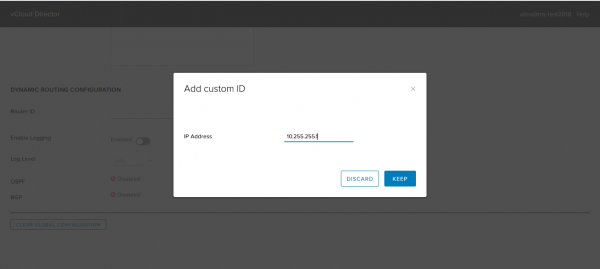
Mentse a konfigurációt.
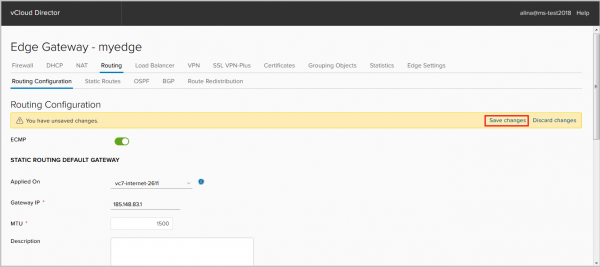
Kész.
Statikus routeolás beállítása
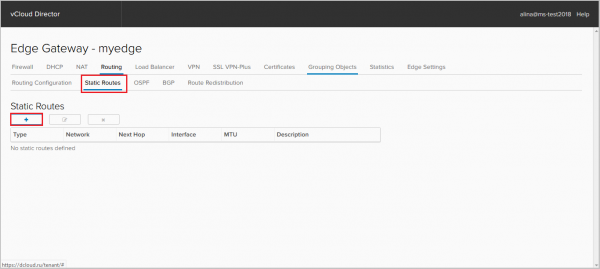
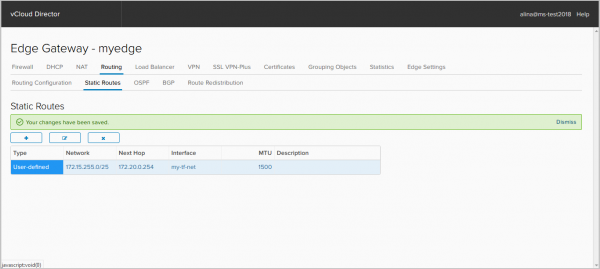
Lépjen a Statikus route menübe, és kattintson a + gombra.
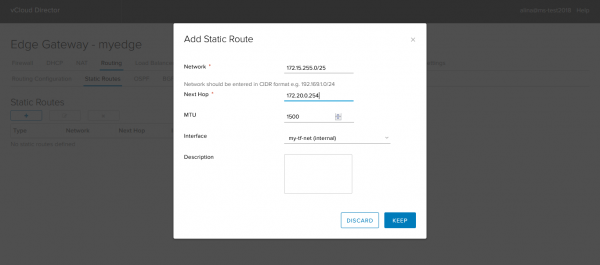
Statikus route hozzáadásához töltse ki a következő kötelező mezőket:
— Hálózat – a célhálózat;
— Következő ugrás – a host/router IP-címe, amelyen keresztül a forgalom a célhálózat felé halad;
— Interfész – az interfész, amely mögött a szükséges Következő ugrás található.
Kattintson a Megtartás gombra.
Mentse a konfigurációt.
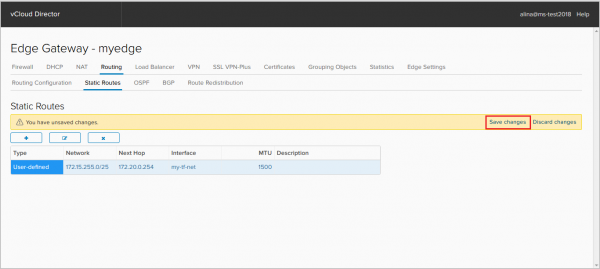
Kész.
OSPF beállítása
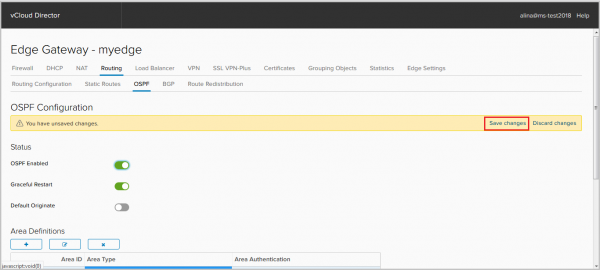
Lépjen az OSPF fülre. Aktiválja az OSPF folyamatot.
Ha szükséges, tiltsa le a Graceful restart-ot, amely alapértelmezés szerint be van kapcsolva. A Graceful restart olyan protokoll, amely lehetővé teszi a forgalom továbbítását a vezérlési sík konvergálása során.
Itt aktiválhatja az alapértelmezett route hirdetését, ha az benne van a RIB-ben – az alapértelmezett originate opció.
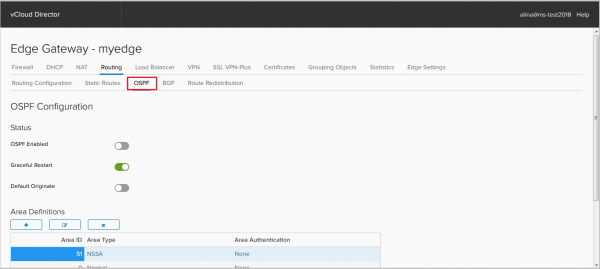
Ezután adjon hozzá területet. Alapértelmezés szerint az 0. terület van hozzáadva. Az NSX Edge 3 terület típust támogat:
— Backbone terület (area 0+Normal);
— Standard terület (Normal);
— Not-so-stubby terület (NSSA).
Kattintson a + gombra a Terület definíció mezőben egy új terület hozzáadásához.
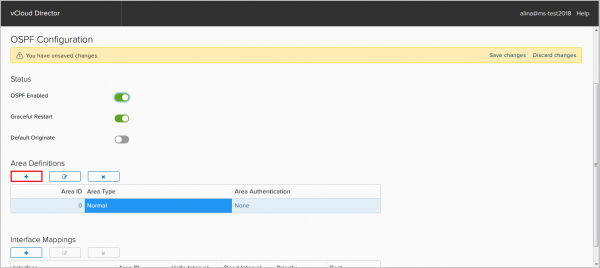
A megjelenő ablakban adja meg a következő kötelező mezőket:
— Terület ID;
— Terület típusa.
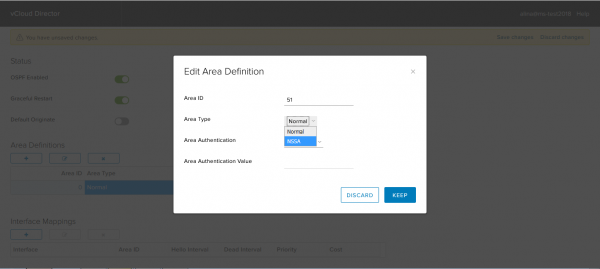
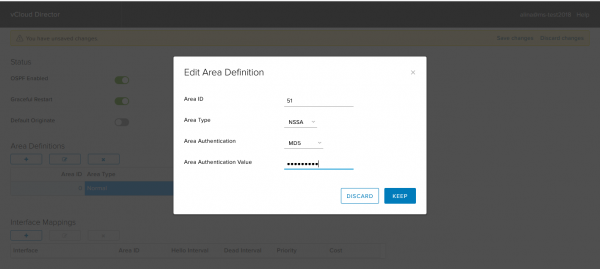
Ha szükséges, állítson be hitelesítést. Az NSX Edge két fajtájú hitelesítést támogat: tiszta szöveg (jelszó) és MD5.
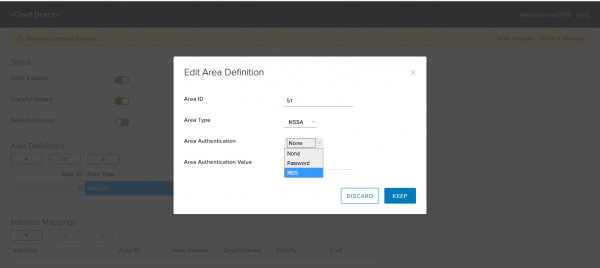
Kattintson a Megtartás gombra.
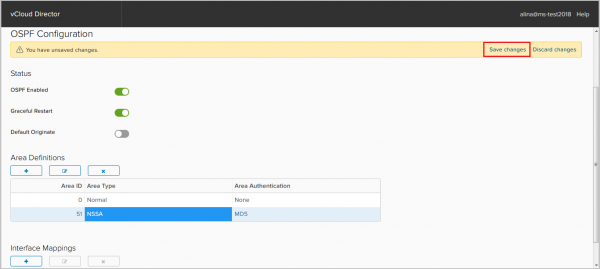
Mentse a konfigurációt.
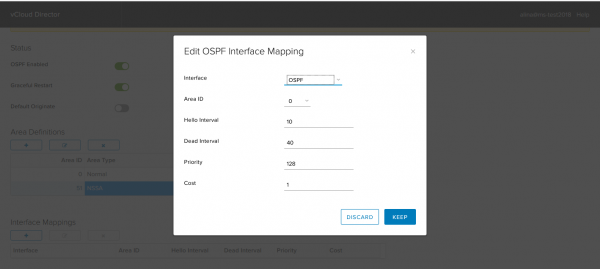
Most adja hozzá azokat az interfészeket, amelyeken OSPF szomszédságot fog létrehozni. Ehhez kattintson a + gombra az Interfész térképezés mezőben.
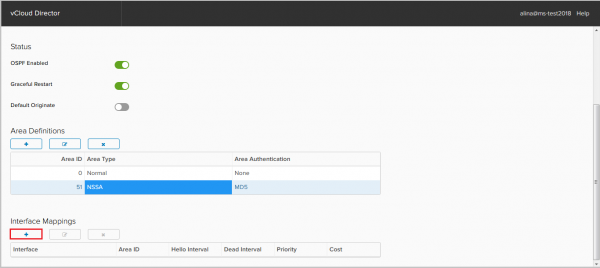
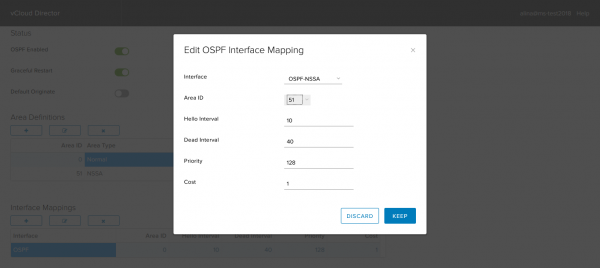
A megjelenő ablakban adja meg a következő paramétereket:
— Interfész – az OSPF folyamatban részt vevő interfész;
— Terület ID;
— Hello/Dead intervallum – a protokoll időzítői;
— Prioritás – a DR/BDR kiválasztásához szükséges prioritás;
— Költség – a legjobb út kiszámításához szükséges metrika. Kattintson a Megtartás gombra.
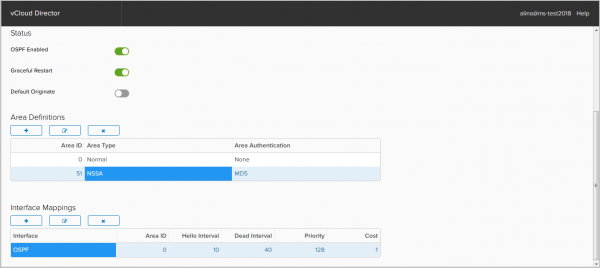
Adjunk NSSA területet a routerünkhöz.
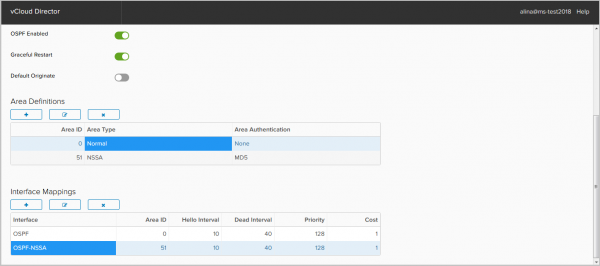
Mentse a konfigurációt.
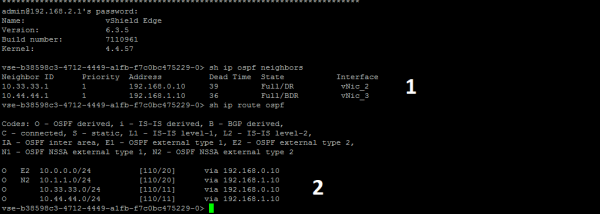
Az alábbi képernyőfotón látható:
1. telepített szekciók;
2. telepített útvonalak az RIB-ben.
BGP beállítása
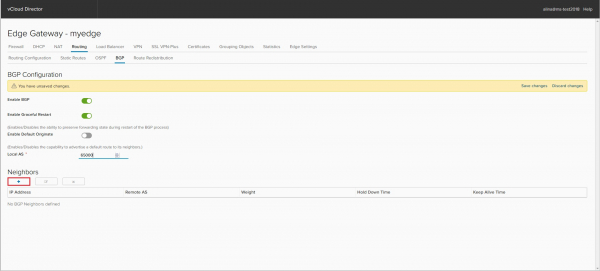
Lépjen a BGP fülre.
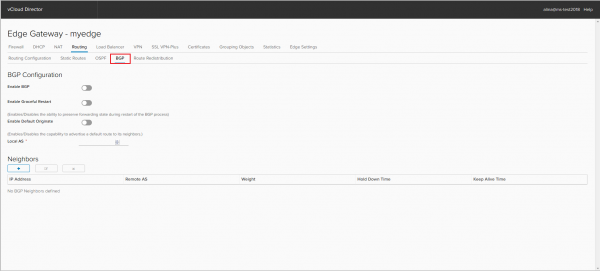
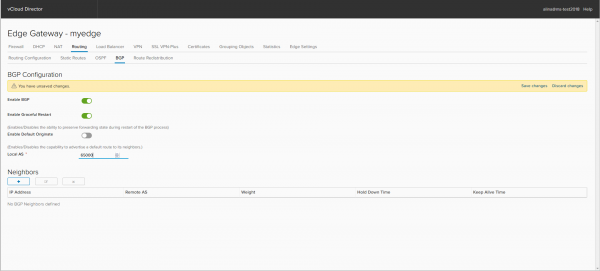
Kapcsolja be a BGP folyamatot.
Ha szükséges, kapcsolja ki a Graceful Restart-ot, amely alapértelmezés szerint be van kapcsolva. Itt aktiválhatja az alapértelmezett útvonal bejelentését, még akkor is, ha az nem szerepel az RIB-ben — az alapértelmezett origination lehetőség.
Adja meg az NSX Edge rendszergazdai AS számot. A 4-byte AS támogatás csak az NSX 6.3 verziótól elérhető.
Hogy szomszédokat adjon hozzá, kattintson a + gombra.
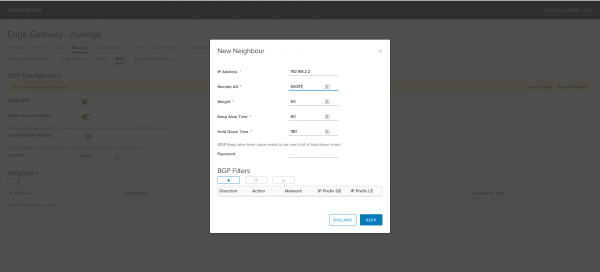
A megjelenő ablakban adja meg a következő paramétereket:
— IP cím – a BGP szomszéd címe;
— Távoli AS – a BGP szomszéd AS száma;
— Súly – a kimenő forgalom irányítására szolgáló metrika;
— Keep Alive/Hold Down idő – a protokoll időzítői.
Ezután állítsuk be a BGP szűrőket. Az eBGP szekciókhoz alapértelmezés szerint minden bejelentett és elfogadott prefixet szűrünk ezen a routeren, kivéve az alapértelmezett útvonalat. Az alapértelmezett origination lehetőséggel be lehet jelenteni.
Kattintson a + gombra a BGP szűrő hozzáadásához.
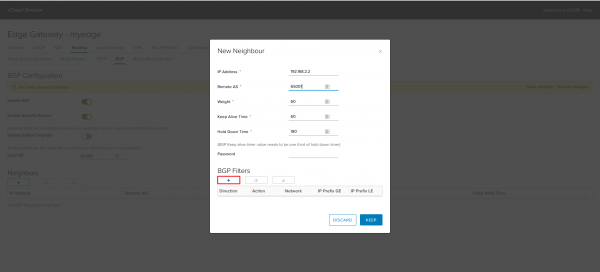
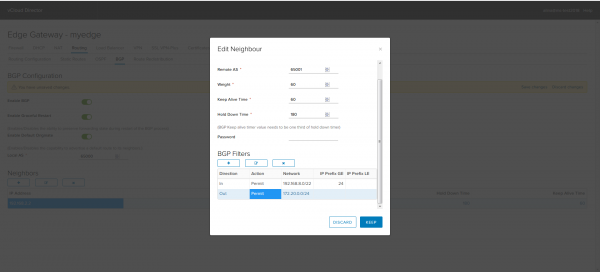
Állítsa be a szűrőt a kimenő frissítéshez.
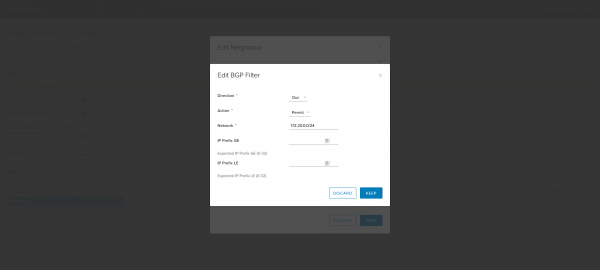
Állítsa be a szűrőt a bejövő frissítéshez.
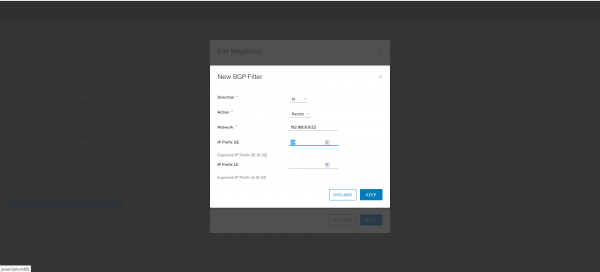
Kattintson a Keep gombra a beállítás befejezéséhez.
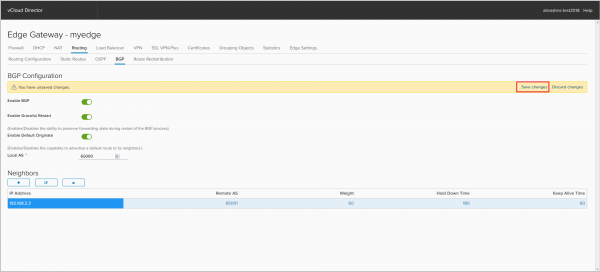
Mentse a konfigurációt.
Kész.
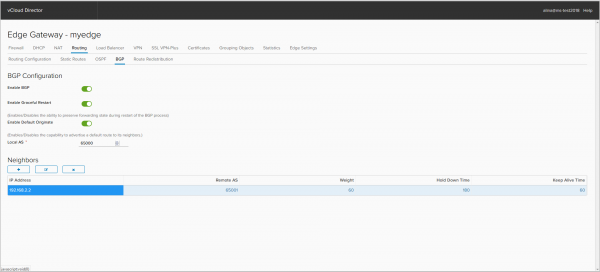
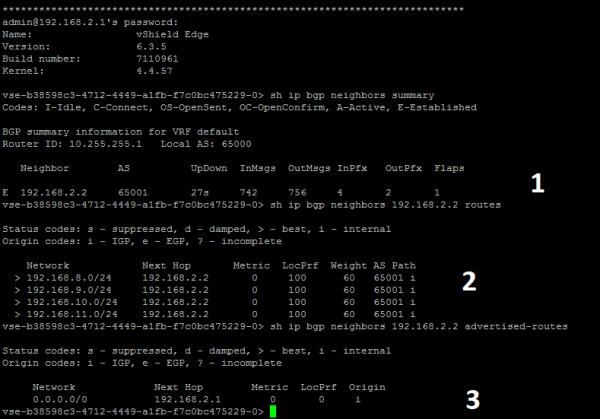
Az alábbi képernyőfotón látható:
1. telepített szekció.
2. a BGP szomszédtól kapott prefixek (4 prefix /24).
3. az alapértelmezett útvonal bejelentése. A 172.20.0.0/24 prefix nem kerül bejelentésre, mivel nem került hozzáadásra a BGP-hez.
Útvonal újraelosztás beállítása
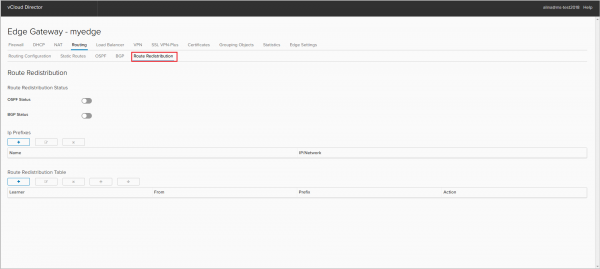
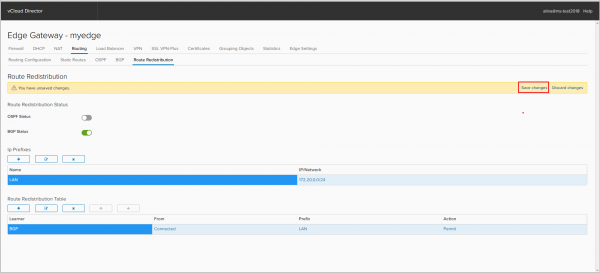
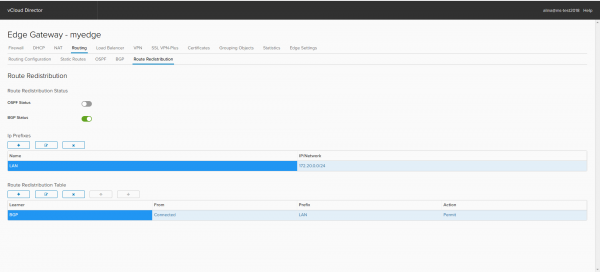
Lépjen a Route Redistribution fülre.
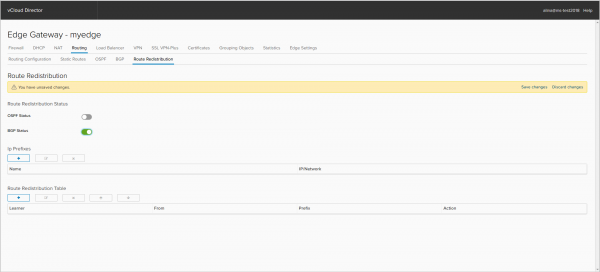
Kapcsolja be az útvonalak importálását a protokollhoz (BGP vagy OSPF).
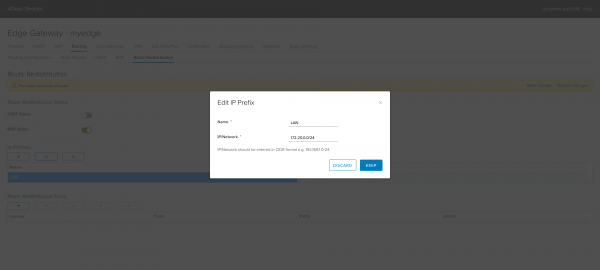
IP-prefix hozzáadásához kattintson a + gombra.
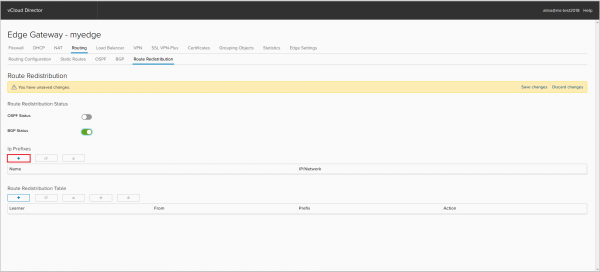
Adja meg az IP-prefix nevét és magát a prefixet.
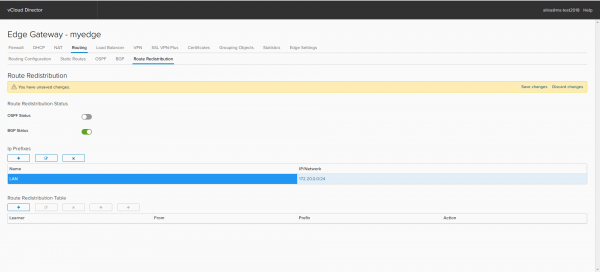
Állítsuk be az Útvonal Elosztási Táblázatot. Kattintson a + gombra.
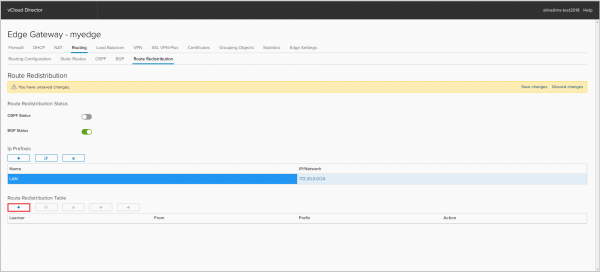
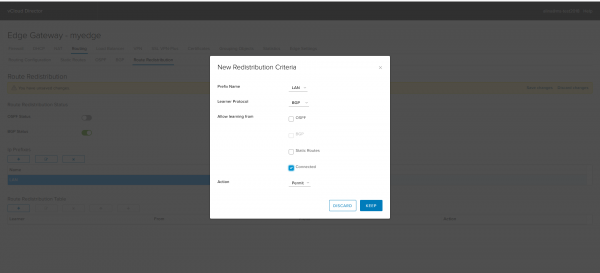
— Prefix Name — válassza ki a prefixet, amelyet importálni kíván a megfelelő protokollba.
— Learner Protocol — a protokoll, ahová importálni fogjuk a prefixet;
— Allow learning — a protokoll, ahonnan exportálni fogjuk a prefixet;
— Action — a prefixhez alkalmazandó művelet.
Mentse a konfigurációt.
Kész.
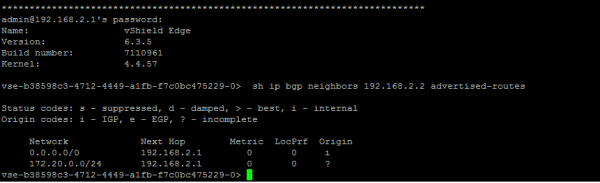
Az alábbi képernyőfotón látható, hogy megjelent a megfelelő bejelentés a BGP-ben.
Ezzel minden elkészült az NSX Edge segítségével végzett routolásról. Kérdezzen bátran, ha valami nem világos. Legközelebb a terheléselosztóval foglalkozunk.
Forrás: habr.com
