

Այսօր մենք կխոսենք ռաուտերների և سوիչների գաղտնաբառերի վերականգնման, IOS-ի թարմացումների, նորից տեղադրման և վերականգնման մասին, ինչպես նաև Cisco-ի լիցենզավորման համակարգի մասին՝ IOSv15 աուդիտորայով: Այս մշակումները շատ կարևոր թեմաներ են՝ նվիրված ցանցային սարքերի կառավարմանը:
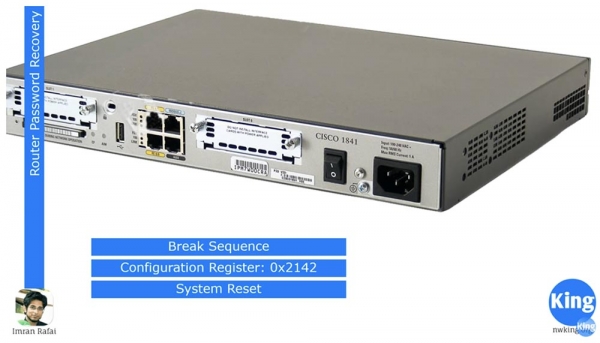
Ինչպե՞ս կարելի է վերականգնել գաղտնաբառը: Դուք կարող եք հարցնել, թե ինչու կարող է դա անհրաժեշտ լինել: Պարադիրիկ, դուք կարգավորել եք սարքը և տեղադրել բոլոր անհրաժեշտ գաղտնաբառերը՝ VTY-ի, կոնսոլի, արտոնյալ ռեժիմի, Telnet-ի և SSH-ի միացման համար, ապա մոռացել եք այս գաղտնաբառերը: Հնարավոր է, որ ընկերության աշխատակիցը, ով դրանք տեղադրել է, հեռացել է և չի փոխանցել ձեզ գրառումները, կամ դուք գնեցիք ռաուտեր eBay-ում և չեք գիտակցում այն գաղտնաբառերը, որոնք նախկինում տեղադրել է նախկին տերը, ուստի չեք կարող մուտք գործել սարքին:
Ավելին, այդպիսի իրավիճակներում պետք է կիրառել «հաքերային» հնարքներ: Դուք խախտում եք Cisco սարքը և նորից տեղադրում եք գաղտնաբառերը, բայց այս իրական հաքերություն չէ, եթե սարքը պատկանում է ձեզ: Դրա համար ձեզ պետք են երեք բաներ՝ դադարեցնող տողը (Break Sequence), կոնֆիգուրացիայի ռեգիստրի պարամետր և համակարգի վերագործարկում:
Դուք օգտագործում եք վերկապիչը, отключаете питания р라우тора и сразу включаете его, чтобы р라우тор начал перезагрузку, տեսնում եք, «ցիսկոիդները» դա կոչում են «bouncing»: IOS-ի պատկերը բացելիս պետք է կիրառել загрузки-ի ընդհատում, այսինքն՝ միանալ սարքին՝ կոնսոլային պորտի միջոցով և սկսել Break Sequence: Break Sequence-ը սկսելու զույգը կախված է այն терминալային էмуляտորից, որը դուք օգտագործում եք, օրինակ՝ Hyperterminal-ի համար загрузка-ն իրականացվում է մեկ զույգով, իսկ SequreSRT-ի համար՝ ուրիշով: Տեսանյութի տակ ես կողմից ներմուծում եմ հղումը , որտեղ կարող եք ծանոթանալ տարբեր տերմինալային էմանուլյատորների համար նախատեսված բոլորը կոնտակտային գրառումների մասին, տարբեր գործելակերպերով և տարբեր օպերացիոն համակարգերով:
Բեռնումը ընդհատելու ժամանակ ռաուտերը կմեկնարկի ROMmon ռեժիմում: ROMmon-ն համանման է համակարգչի BIOS-ին, դա էլեմենտար սկզբնական ОС-ն է, որը թույլ է տալիս կատարել հիմնական սպասարկման հրամաններ: Այս ռեժիմում կարելի է օգտագործել կոնֆիգուրացիայի ռեգիստրին: Ինչպես հայտնի է, բեռնումը կատարելու ընթացքում համակարգը ստուգում է բեռնելու կարգավորումները, և եթե դրանք բացակայում են, այն բեռնում է ըստ սովորական կարգավորումներում:
Սովորաբար ռաուտերի կոնֆիգուրացիայի ռեգիստրի արժեքը 0х2102 է, ինչը նշանակում է բեռնել բեռնելը կոնֆիգուրացիա: Եթե փոխեք այս արժեքը 0х2142-ի, այն ժամանակ Break Sequence-ի ժամանակ բեռնելու կոնֆիգուրացիան կignore-վի, որովհետև համակարգը չի ուշադրություն տա NVRAM-ի անընդհատ հիշողության բովանդակությանը և բեռնում է ըստ սովորական կարգավորումների, որոնք համապատասխանում են ռաուտերի «կառուցական» կարգավորումներին:
Այսպիսով, որպեսզի լիցքավորեք նախնական կարգավորումներով, պետք է փոխեք կարգավորումների գրանցումը 0х2142 արժեքին, որը իրականում ասում է սարքին. «խնդրում եմ, ցանկացած լիցքավորման դեպքում ignore արեք լիցքավորման կարգավորումները:». Քանի որ այս կարգավորումն ունի բոլոր գաղտնաբանությունները, նախնական կարգավորումների վերալիցքում դուք ստանում եք ազատ մուտք դեպի հատուկ ռեժիմ: ဒီ ռեժիմում դուք կարող եք վերապատրաստել գաղտնաբանությունները, պահպանել կատարված փոփոխությունները, վերագործարկել համակարգը և լիարժեք վերահսկողություն ստանալ սարքի նկատմամբ.
Այս պահին ես կբարձրացնեմ Packet Tracer-ը և ցույց կտամ, այն մասին, ինչ just խոսեցի: Դուք տեսնում եք ցանցիTopology որը բաղկացած է ռոուտերից, որտեղ անհրաժեշտ է վերապատրաստել գաղտնաբանությունները,Switchից և լապտոպից: Բոլոր վիդեո ուսուցումներում ես կլորել եմ սարքի պատկերակը Packet Tracer-ում, մտնել CLI կոնսոլի թերթիկը և կարգավորել սարքը: Այս անգամ ես ուզում եմ վարվել այլ կերպ և ցույց տալ, թե ինչպես դա արվում է իրական սարքի վրա.
Ես միացնում եմ RS-232 սերիական պորտը լապտոպի կոնսոլի կաբելեխ խողովակով ռոուտերի կոնսոլի պորտին, այս ծրագրում այդ կաբելը blauwe գույն է: Ես պետք չէ IP հասցեները միացնել, որովհետև ռոուտերի կոնսոլի պորտի հետ կապն համար դրանք անհրաժեշտ չեն.
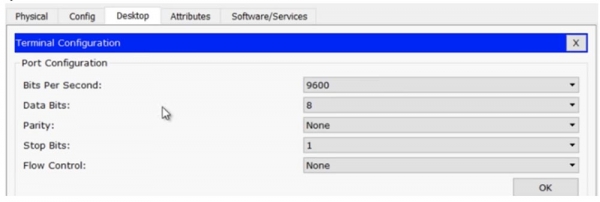
Լապտոպում ես մտնում Terminal թերթիկ և ստուգում պարամետրերը: 9600 բիթ/վ, տեղեկատվական բիթեր - 8, առանց զույգության, կանգառային բիթեր - 1, հոսքի վերահսկում - ոչ, այնուհետև սեղմում եմ OK կոճակը, ինչը տալիս է ինձ ռոուտերի կոնսոլին մուտք: Եթե համեմատենք տեղեկատվությունը երկու պատուհաններում - ռոուտերի CLI R0 և լապտոպի Laptop0 էկրանին, այն կլինի լիովին նույնական.
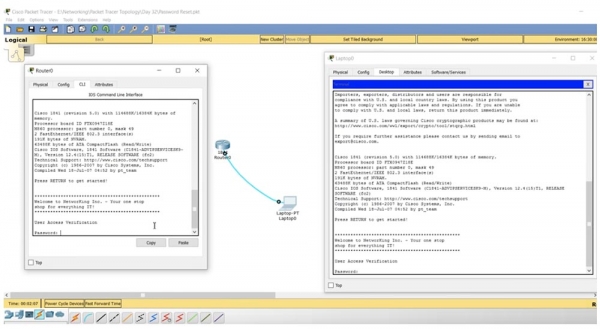
Packet Tracer-ը թույլ է տալիս անել նման բաներ, բայց դրանց իրականացման ժամանակ մենք չենք օգտագործի ռոուտերի CLI կոնսոլի պատուհանը, այլ միայն աշխատելու ենք ուրվական համակարգչի միջոցով.
Այսպիսով, մենք ունենք ռոուտեր, որի գաղտնաբառը պետք է բաց թողնվի: Դուք մտնում եք լապտոպիTerminal, ստուգում պարամետրերը, մտնում ռոուտերի կարգավորումներից և տեսնում, որ մուտքը արգելափակված է գաղտնաբառով: Ինչպե՞ս կարելի է մուտք գործել այնտեղ:
Ես անցնում եմ ռոուտերին, այն էջին, որտեղ այն ցույց է տալիս որպես ֆիզիկական սարք, սեղմում եմ էներգիայի անջատման կոճակը և անմիջապես կրկին մխլում: Դուք տեսնում եք, որTerminal պատուհանում ներկայացվել է Օս-ի ինքնաարտաքինացման հաղորդագրություն: Այս պահին դուք պետք է օգտագործեք Ctrl+C բանաձևը, որը ներգրավված է Packet Tracer ծրագրի rommon ռեժիմում անցնելու համար: Եթե դուք մտել եք Hyperterminal-ի միջոցով, ապա հարկավոր է սեղմել Ctrl+Break.
Դուք տեսնում եք, որ էկրանին հայտնվել է rommon 1 վերնագրով տող, և եթե մուտքագրեք հարց նշանը, ապա համակարգը կվերադարձնի շարադրանք պոկվել, որ ինչպիսի ցուցադրությոններ կարող եք օգտագործել այս ռեժիմում.
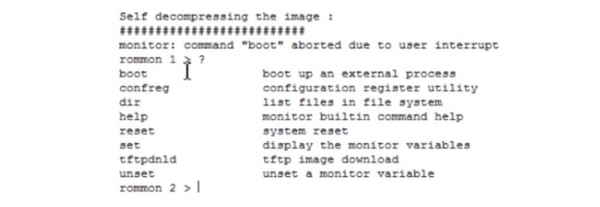
Բութ պարամետրը սկսում է ներսում ցիկլ բեռնումը, confreg-ը սկսել է գրանցման կարգավորելու ծրագիրը, և սա մեզ հետաքրքրում է: Ես գրում եմ տերմինալի տողով confreg 0х2142: Սա նշանակում է, որ դարձի ժամանակ, NVRAM հիշողության մեջ պահվող տեղեկությունը արհամարվում է և ռաուտերը բեռնվում է նախնական կարգավորումներով, ինչպես նոր սարք: Եթե ես գրել էի համարը confreg 0х2102, ապա ռաուտերը կիրառում էր վերջին պահպանված բեռման պարամետրերը:
Ուրեմն, ես օգտագործում եմ reset հրամանով համակարգը վերաբեռնելու: Ինչպես տեսնում եք, նրա բեռնումից հետո, փոխարենը որի առաջարկում էր մուտքագրել գաղտնաբառ, ինչպես անցած անգամ, համակարգը պարզապես հարցնում է, ցանկանում եմ շարունակում ինձ կարգավորման բարությանը: Այժմ մեզ մոտ ռաուտեր կա նախնական կարգավորումներով, առանց որևէ օգտվողի կոնֆիգուրացիայի:
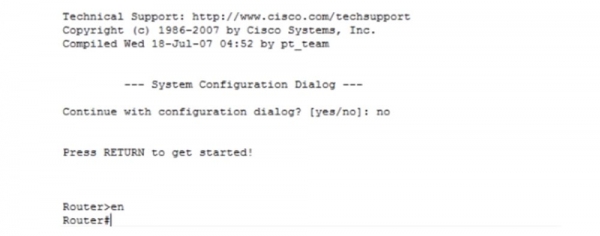
Ես մուտքագրում եմ no, ապա enter հրամանով անցնում եմ օգտվողի ռեժիմից արդյո՞ք տրամված ռեժիմ: Քանի որ ցանկանում եմ դիտել բեռնման կարգավորումը, կիրառել եմ show startup-config հրամանը: Դուք տեսնում եք NwKing router-ը, ողջույնային բանթերը և «console» կոնսոլի գաղտնաբառը: Այժմ ես գիտեմ այս գաղտնաբառը և կարող եմ այն պատճենել, որպեսզի չմոռանաք, կամ կարող եմ այն փոխարինել մի այլով:
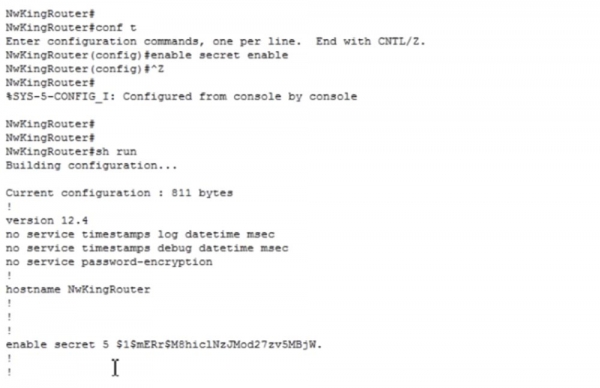
Ինձ անհրաժեշտ է առաջին հերթին բեռնել բեռման կարգավորումը գործող ռաուտերային կարգավորմանը: Այդ հանուն ես օգտագործում եմ copy startup-config running-config հրամանը: Այժմ մեր գործող կարգավորումը դարձել է ռաուտերի նախկին կարգավորումը: Դուք տեսնում եք, որ դրանից հետո ռաուտերի անունը կոմանդային տողում փոխվել է Router-ից NwKingRouter-ի: show run հրամանով կարելի է դիտել սարքի գործող կարգավորումը, որտեղ տեսնում եք, որ կոնսոլի գաղտնաբառը է «console», մենք չենք օգտագործել enable password, դա ճիշտ է: Դուք պետք է հիշեք, որ վերականգնման աշխատանքը «հրահրում» է արդյո՞ք նախատեսվող ռեժիմը և դուք կրկին հայտնվեք օգտվողի կոմանդային տողում:
Մենք դեռ կարող ենք փոփոխություններ կատարել գրանցման, և եթե գաղտնաբառը գաղտնի լիներ, այսինքն՝ օգտագործված լիներ enable secret ֆունկցիան, ակներև որ դուք չեք կարողանա այն գաղտնալուծել, ուստի կարելի է վերադառնալ գլոբալ կոնֆիգուրացիայի ռեժիմին config t հրամանով և սահմանել նոր գաղտնաբառ: Այդ հանուն ես գրում եմ enable secret enable հրամանը կամ կարող եմ օգտագործել ցանկացած այլ բառ որպես գաղտնաբառ: Եթե գրել եք show run, դուք կտեսնեք, որ enable secret ֆունկցիան ընդլայնված է, գաղտնաբառը այժմ չի երևում որպես «enable» բառ, այլ ելնում է գաղտնաբառերի շարքից ու դուք կարող եք չանհանգստանալ անվտանգության մասին, որովհետև հենց նոր ինքներդ սահմանել և գաղտնալուծել եք նոր գաղտնաբառ:
Այսպիսով, դուք կարող եք վերականգնել ռաուտերի գաղտնաբառը: Զգուշացեք, որ եթե դուք մուտք եք գործում «ցուցադրել տարբերակը» command show version, տեսնում եք, որ կոնֆիգուրացիայի գրանցման արժեքը 0x2142 է: Սա նշանակում է, որ անգամ եթե ես օգտագործեմ command copy running to startup և վերագործարկեմ ռաուտերը, համակարգը նորից բեռնում է դեֆոլտ պարամետրերը, այսինքն՝ ռաուտերը կվերադառնա իր заводским настройкам: Դա մեզ absolutamente չի անհրաժեշտ, քանի որ մենք նորից տեղադրեցինք գաղտնաբառը, վերցրեցինք վերահսկողությունը սարքերի վրա և ցանկանում ենք օգտագործել այն աշխատակարգում:
Այս պատճառով, անհրաժեշտ է մուտք ունենալ գլոբալ կոնֆիգուրացիայի ռեժիմ Router(config)# և մուտքագրել command config-register 0x2102, և միայն այսից հետո օգտագործել command copy run start, որպեսզի անցկացնել ընթացիկ կոնֆիգուրացիան загрузочную конфигурацию: ընթացիկ կարգավորումները загрузочной конфигурация նույնպես կարող են մշակվել command write միջոցով: Եթե հիմա տպեք show version, դուք կհամոզվեք, որ կոնֆիգուրացիայի գրանցման արժեքը այս պահին 0x2102 է, և համակարգը հայտնում է, որ փոփոխությունները կմասնակի նորից բեռնվեն ռաուտերը:
Այսպիսով, մենք սկսում ենք վերագործարկումը command reload, համակարգը վերագործավորվում է և հիմա մենք ունենք բոլոր կոնֆիգուրացիոն ֆայլերը, բոլոր կարգավորումները և գիտենք բոլոր գաղտնաբառերը: Այս կերպ իրականացվում է ռաուտերի գաղտնաբառերի վերականգնումը:
Եկեք դիտարկենք, թե ինչպես իրականացնել այդ նույն գործընթացը սվիչի համար: Ռաուտերի վրա կա անջատիչ, որն առանցքային է անջատել ու կրկին միացնել power-ը, իսկ Cisco սվիչի վրա նման անջատիչ չկա: Մենք պետք է միանանք կոնսոլային պորտին կոնսոլային կաբելով, ապա անջատենք power cable-ը սվիչի հետևից, 10-15 վայրկյանից հետո վերադարձնουμε այն ետ և անմիջապես սեղմում և պահում ենք MODE կոճակը 3 վայրկյան: Սա ավտոմատ կերպով կտեղափոխի սվիչը ROMmon ռեժիմի: Այս ռեժիմում դուք պետք է սկսել ֆայլային համակարգը ֆլեշում և անվանեք config.text ֆայլը, օրինակ՝ config.text.old: Եթե պարզապես այն ջնջեք, սվիչը «մոռանում» է ոչ միայն գաղտնաբառերը, այլև բոլոր նախորդ կարգավորումները: Այս բանից հետո դուք վերագործարկում եք համակարգը:
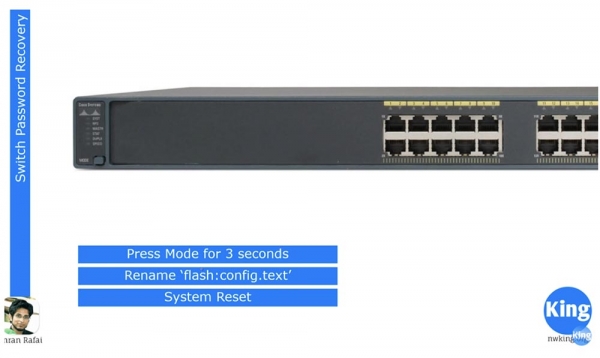
Ինչ է պատահում սվիչի հետ: Վերագործարկման պահերին այն դիմում է config.text կոնֆիգուրացիայի ֆայլին: Եթե այն չի գտնում այս ֆайлն սարքի ֆլեշ հիշողության մեջ, ապա բեռնում է IOS դեֆոլտային կարգավորումներով: Սա տարբերությունն է: Ռաուտերի վրա դուք պետք է փոխեք գրանցման կարգավորումը, իսկ սվիչում բավարար է պարզապես փոխել загрузочного ֆայլի անունը: Եթե նայենք, թե ինչպես է դա տեղի ունենում Packet Tracer ծրագրում: Այս անգամ ես միացնում եմ նոթբուքը կոնսոլային կաբելով սվիչի կոնսոլային պորտին.
Մենք չենք օգտագործում CLI մենյուի հրամանները, և մոդելավորում ենք իրավիճակը, որտեղ սվիչի կարգավորումները կարելի է հասնել միայն նոութբուքի միջոցով: Ինձ անհրաժեշտ են նույն նոութբուքի տերմինալի կարգավորումները, որոնք ես օգտագործում եմ ռոուտերի համար, և «Մուտք» սեղմելու հետ մեկտեղ, միանում եմ սվիչի կոնսոլային պորտին:
Packet Tracer-ում ես չեմ կարող անջատել և միացնել սննդի մալուխը, ինչպես դա իրականացվում է ֆիզիկական սարքում: Եթե ես ունենայի մուտքի գաղտնաբառ, կարող էի վերագործարկել սվիչը, այդ պատճառով ես կատարում եմ enable password enable հրամանը՝ տեղական գաղտնաբառ նշանակելու համար կոնսոլի լիազորությունների ռեժիմում:
Այժմ, եթե ես մտնեմ կարգավորումների մեջ, կտեսնեմ, որ համակարգի գաղտնաբառ է պահանջվում, որը ես չգիտեմ: Ապահովում է համակարգի վերագործարկումը: Ինչպես տեսնում եք, համակարգը չի ընդունում reload հրամանը, որն ուղարկվել է օգտագործողի սարքից սովորական ռեժիմում, այդ դեպքում ես պետք է օգտագործեմ լիազորությունների ռեժիմը: Ինչպես ասացի, իրական կյանքում ես պարզապես անջատեի սվիչի սննդի մալուխը մի քանի վայրկյանով, որպեսզի վերագործարկեմ, բայց քանի որ ծրագրում դա անել հնարավոր չէ, պետք է ջնջեմ գաղտնաբառը և վերագործարկվեմ հենց այստեղ: Դե, դուք հասկանում եք, ինչու եմ դա անում, đúng không?
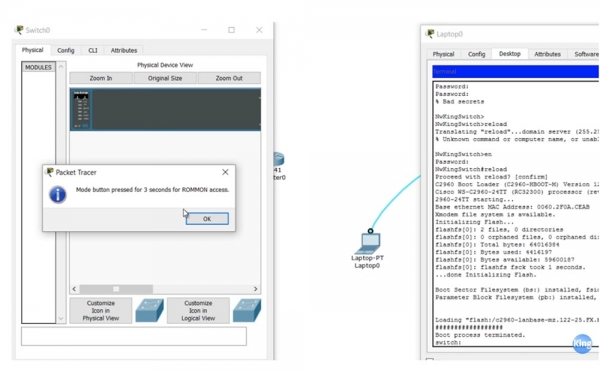
Այժմ ես անցնում եմ CLI տաբանից «Ֆիզիկական սարք» տաբիս, և երբ սարքը սկսում է վերագործարկվել, ես удерживаю виртуальную кнопку MODE в течение 3-х секунд и захожу в режим ROMmon: Видите, что информация в окне CLI свитча такая же, как и в окне на экране ноутбука. Я перехожу к ноутбуку, в окне которого отображается режим ROMmon свитча, и ввожу команду flash_init. Эта команда инициализирует файловую систему на флэше, после чего я ввожу команду dir_flash, чтобы просмотреть содержимое флэш-памяти.
Այստեղ կա երկու ֆայլ՝ IOS օպերացիոն համակարգի ֆայլ .bin ընդլայնումով և config.text ֆայլը, որը մենք պետք է վերանվանենք: Для этого я использую команду rename flash:config.text flash:config.old. Если теперь использовать команду dir_flash, можно увидеть, что файл config.text был переименован в config.old.
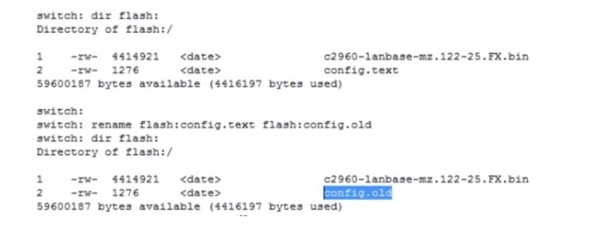
Երկրպագություն, ես գրում եմ reset հրամանը, սվիչը վերագործարկվում է և համակարգի բեռնմանց հետո անցնում է հիմնապատկան կարգավորումներին։ Այս մասին վկայում է սարքի անունը командной строке с NwKingSwitch на просто Switch: Իրական սարքում կա rename հրամանը, բայց Packet Tracer-ում դրա օգտվել չի ստացվում։ Ուստի ես կիրառում եմ show running conf, ինչպես տեսնում եք, սվիճը օգտագործում է բոլոր հիմնախնդիր կարգողները և գրում команду more flash:config.old։ Այստեղ էլ կատարվում է «թուլացումը», դուք պետք է պարզապես պատճենեք սարքի ներկայիս կարգավորումը, որը ցուցադրվում է էկրանին, գնաք գլոբալ կարգավորումների ռեժիմ և կարագացեք պատճենած տեղեկատվությունը։ Իդեալում, մենք պատճենում ենք բոլոր կարգավորումները, և դուք տեսնում եք, որ սարքի անունը փոխվել է և սվիչը անցել է սովորական ռեժիմի։
Հիմա մնում է պատճենել ներկայիս կարգավորումը բեռնվող կարգավորմանը, այսինքն՝ ստեղծել նոր config.text ֆայլ։ Ամենահեշտ միջոցն է պարզապես վերանվանել հին ֆայլը config.text, այսինքն՝ պատճենել config.old-ի բովանդակությունը ներկայիս կարգավորմանը և ապա պահպանել այն config.text անունով։ Այսպիսով կատարվում է սվիչի գաղտնաբառի վերականգնումը։
Հիմա կքննարկենք, ինչպես կատարվել բերվել և վերականգնել Cisco IOS օպերացիոն համակարգը։ Բերվել նշանակում է IOS պատկերայի պատճենել TFTP-server։ Մինչև մենք կպատասխանենք, թե ինչպես տարվել համակարգը այս սերվերից ձեր սարքավորման վրա։ Երրորդ թեման՝ վերականգնման իրականացումը ROMmon ռեժիմում։ Սա կարող է անհրաժեշտ լինել, եթե ձեր գործընկերը պատահաբար ջնջել է IOS-ը և համակարգը չի սկսել բեռնվել։
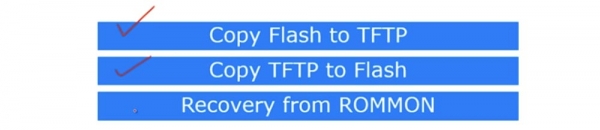
Մենք կքննարկենք, ինչպես ձեռք բերել համակարգի ֆայլը TFTP-server-ից ROMmod ռեժիմում։ Այս մթնոլորտում երկու եղանակ կա, որոնցից մեկն xmodem-ն է։ Packet Tracer չի աջակցում xmodem-ին, ուստի ես կարճ ներկայացնում, թե ինչ է դա, հետո կհայտնեմ Packet Tracer-ի միջոցով, թե ինչպես կիրառում եմ երկրորդ եղանակը՝ համակարգի վերականգնում TFTP-ի միջոցով։
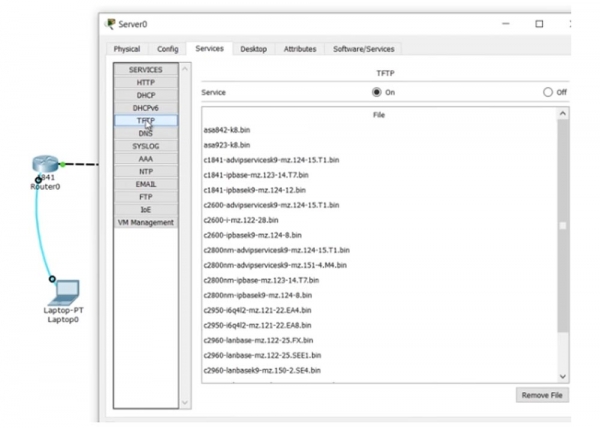
Գծապատկերում պատկերված է սարքը Router0, որն ունի IP-հասցե 10.1.1.1։ Այս ռոուտերը միացված է սերվերին, որն ունի IP-հասցե 10.1.1.10։ Ես մոռացել եմ հասցե հատկացնել ռոուտերի, այնպես որ հիմա արագ անելու եմ դա։ Մեր ռոուտերը միացված չէ նոթբուքին, հետևաբար ծրագիրը չի թույլատրում CLI կոնսոլի օգտագործումը, և ինձ հարկավոր է դա düzeltmek։
Ես միացնում եմ նոթբուքն ռոուտերին կոնսոլային մալուխով, համակարգը հարցնում է կոնսոլի գաղտնաբառ և ես օգտագործում եմ console բառը։ Գլոբալ կարգավորումների ռեժիմում ես հատկացնում եմ f0/0 ինտերֆեյսին անհրաժեշտ IP-հասցեն և ենթաօգտագործման դիմաց 255.255.255.0-ն և ավելացնում նո shutdown հրամանը։
Այնուհետեւ ես մուտք եմ գործում show flash հրամանը եւ տեսնում, որ հիշողությունում տեղաբնակ են 3 ֆայլ: 3-րդ համարը ամենակարեւորն է, դա է IOS երթուղիչի ֆայլը: Այժմ անհրաժեշտ է կարգավորել TFTP սերվերը, այդ պատճառով ես սեղմում եմ Server0 սարքի պատկերանշանի վրա եւ բացում SERVICES вкладку: Մենք տեսնում ենք, որ TFTP սերվերը ակտիվ է եւ այն պարունակում է բազմաթիվ Cisco օպերացիոն համակարգերի ֆայլեր, այդ թվում՝ մեր C1841 երթուղիչի IOS-ը, որը ցուցակում երրորդն է: İնձ անհրաժեշտ է այն հեռացնել սերվերից, քանի որ մտադրված եմ այստեղ կարճափուլել ուրիշ IOS ֆայլ Router0-ից: Для этого я выделяю файл и нажимаю Remove file, а затем перехожу на вкладку консоли ноутбука.
Երթուղչի կոնսոլում լինելով, իրականացնում եմ copy flash tftp <փաստաթղթի անուն> <հեռավոր հասցեն/հյուրընկալող անուն>, ապա պատճենում ու տեղադրելու եմ օպերացիոն համակարգի ֆայլի անունը:
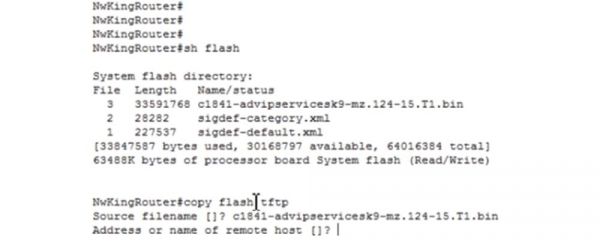
Իհարկե, հաջորդում է նշելը հեռավոր հյուրընկալողի հասցեն կամ անունը, որտեղ պետք է պատճենել տվյալ ֆայլը: Կարեւոր է, նմանապես ինչպես երթուղչի բեռի կոնֆիգուրացիան պահպանելիս, լինել ուշադիր: Եթե դուք սխալմամբ բեռնեք ոչ ներկայիս կոնֆիգուրացիան բեռնվողի վրա, այլ հակառակը, բեռնողը ներկայիս է, ապա սարքի վերագործարկումից հետո կկորցնեք կատարած բոլոր կարգավորումներն: Արագ կերպով, այս դեպքում նույնպես սխալ չպետք է լինել աղբյուրի եւ նշանակման մեջ: Ուրեմն, նախ նշում ենք ֆայլի անունը, որը պետք է պատճենել սերվերի վրա, իսկ հետո 10.1.1.10 սերվերի IP հասցեն:
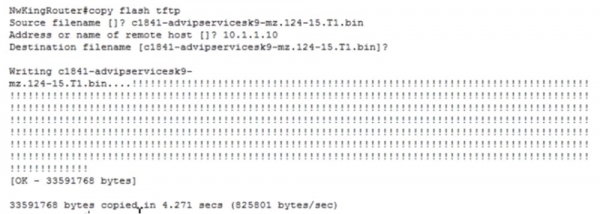
Դուք տեսնում եք, որ ֆայլի փոխանցումը սկսվել է, եւ եթե նկատենք TFTP ֆայլերի ցանկը, կտեսնենք, որ հեռավոր ֆայլի փոխարեն այստեղ հայտնվել է նոր IOS ֆայլ մեր երթուղիչի: Вот таким образом осуществляется копирование IOS на сервер.
Այժմ մենք վերադարձնում ենք ոստայնում երթուղչի կարգավորման դաշտ և մուտք ենք գործում copy tftp flash հրամանը, նշում ենք հեռավոր հյուրընկալողի հասցեն 10.1.1.10 եւ աղբյուրային ֆայլի անուն Source filename, այսինքն այն IOS-ը, որը պետք է պատճենենք երթուղիչի ֆլեշում: c1841-ipbase-mz.123-14.T7.bin. Далее указывается имя файла назначения Destination filename, которое в нашем случае будет точно таким же, как имя источника. Համարվում, ես սեղմում եմ «Enter», և նոր IOS ֆայլը պատճենվում է երթուղիչի ֆլեշ հիշողությունում: Вы видите, что теперь у нас есть два файла операционной системы: новый под номером 3 и предыдущий оригинальный под номером 4.
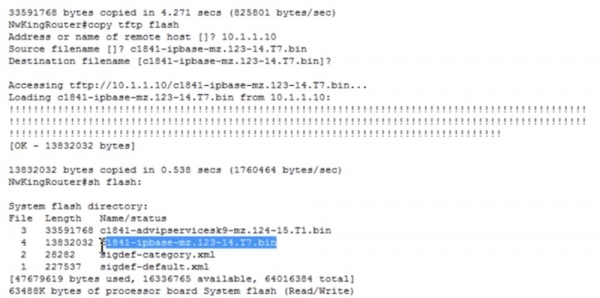
IOS-ի մակնշման համար մեզ համար կարեւոր է այն համարը – առաջին ֆայլի համար 3 – 124, իսկ երկրորդի համար 4 – 123, այսինքն՝ ավելի դիպուկ տարբերակ: Բացի այդ, advipservicesk9-ն արդարացնում է, որ այս համակարգի տարբերակը ավելի գործառնական է, քան ipbase-ը, քանի որ թույլ է տալիս օգտագործել MPLS եւ այլն:
Մյուս մի զարգացումն այն է, որ դուք սխալմամբ ջնջել եք ֆլեշը – ես մուտք եմ գործում delete flash եւ նշում եմ IOS ֆայլի անունը, որը ենթակա է ջնջմանը.
Բայց դրանից առաջ ուզում եմ ասել, որ այժմ բեռնման ընթացքում առկա կլինի համակարգի 3-րդ համարի ֆայլը, այսինքն՝ с1841- advipservicesk9-mz.124-15.T1.bin։ Նայենք, ի՞նչ տեղի կունենա, եթե պարագայում ես ցանկանում եմ, որ հաջորդ բեռնման ժամանակ օգտագործվի 4-րդ համարի ֆայլը՝ с1841-ipbase-mz.123-14.T7.bin։ Հետևաբար ես անցնում եմ գլոբալ կոնֆիգուրացման ռեժիմ, և արձանագրում եմ boot system flash: с1841-ipbase-mz.123-14.T7.bin:
Այժմ, հաջորդ բեռնման ժամանակ, այս ֆայլը կգտնվի որպես ընդհանուր ՕՍ, նույնիսկ եթե մեր ֆլեշ հիշողության մեջ պահպանվում են երկու գործող համակարգեր:
Վերադառնանք ՕՍ-ի հեռացմանը և գրառենք հրամանը delete flash: с1841-ipbase-mz.123-14.T7.bin։ Դրանից հետո հեռացնում ենք նաև երկրորդ ՕՍ-ն հրամանով delete flash: с1841- advipservicesk9-mz.124-15.T1.bin, այնպես որ ռոուտերը կմնա առանց երկու գործող համակարգերի:
Եթե այժմ գրենք show flash, համակարգում այլևս ոչ մի ՕՍ չենք տեսնի։ Ի՞նչ է պատահելու, եթե հրամանը վերադարձնենք գործարկմանը։ Դուք տեսնում եք, որ հրամանը reload ունենալուց հետո սարքավորումը անմիջապես անցնում է ROMmon ռեժիմին։ Ինչպես ասել եմ, բեռնելու ժամանակ սարքը ищет ОС файл և, եթե այն բացակայում է, անցնում է բազային ОС rommon:
Packet Tracer ծրագրում չկա xmodem հրաման, որը կարելի է կիրառել իրական ֆիզիկական սարքավորումներում։ Նախորդում դուք գրում եք xmodem և ավելացնում անհրաժեշտ պարամետրերը ՕՍ բեռնելու համար։ Եթե դուք օգտագործում եք SecureCRT տերմինալ, կարող եք կտտանալ ֆայլին, ընտրել այդ գործողությունը, որ իրականացնում է փոխանցումը, և հետո ընտրել xmodem։ Հնարավոր է, որ այս ֆայլը գտնվում է ձեր նոթբուքում, ուստի դուք գրում եք xmodem և հանձնում այն։ Բայց xmodem-ը շատ և շատ դանդաղ գործընթաց է, և կախված ֆայլի չափից, փոխանցումը կարող է durar 1-2 ժամ:
TFTP սերվերը աշխատում է շատ ավելի արագ։ Ինչպես արդեն ասել եմ, Packet Tracer-ում xmodem հրամաններ չկան, այդ պատճառով մենք բեռնելու ենք tftp հրամանով tftpdnld, իսկ հետո համակարգը կտա ցուցումներ, թե ինչպես վերականգնել համակարգի պատկերն TFTP սերվերի միջոցով։ Դուք տեսնում եք տարբեր պարամետրեր, որոնք պետք է նշել ՕՍ ֆայլն բեռնելու համար։ Ինչու են անհրաժեշտ այս պարամետրերը։ Դրանք պարտադիր են, որովհետև rommon ռեժիմում այս ռոուտերը չունի IOS-ի լիարժեք սարքի հիմնարար ասպեկտները։ Ուստի նախապես մենք ձեռքով պետք է նշենք մեր ռոուտերի IP հասցեն, օգտագործելով IP_ADDRESS=10.1.1.1, ապա ենթացանցի կրիտերի IP_SUBNET_MASK=255.255.255.0, նախնական գեյթ DEFAULT_GATEWAY=10.1.1.10, TFTP սերվերը TFTP_SERVER=10.1.1.10 և ֆայլ TFTP_FILE= с1841- advipservicesk9-mz.124-15.T1.bin:
Դրաց հետո ես հայտարարում եմ tftpdnld հրաման, և համակարգը խնդրում է հաստատել այս գործողությունը, որովհետև բոլոր այդ ֆլեշ տվյալները կորցվելու են։ Եթե ես պատասխանեմ «Այո», դուք կտեսնեք, որ կապի պորտերի գույնը ռոուտեր-սերվեր միջև փոխվում է կանաչ, այսինքն, գործընթացը ОС-ի պատճենը սերվերից տեղի է ունենում:
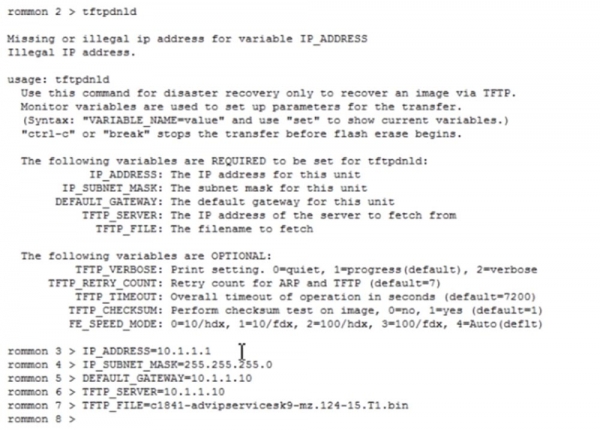
Ֆայլը բեռնված լինելուց հետո, ես օգտագործում եմ boot հրամանը, ինչից հետո սկսվում է համակարգի պատկերատեսակը բացելն։ Դուք տեսնում եք, որ դրանից հետո ռոուտերը անցնում է աշխատանքի վիճակի, քանի որ սարքին վերադառնում է օպերացիոն համակարգը։ Այսպես է կատարվում սարքի գործառնականության վերականգնումը, որն կորցրել է իր օպերացիոն համակարգը։
Այժմ եկեք մի փոքր խոսենք Cisco IOS-ի լիցենզավորման մասին։
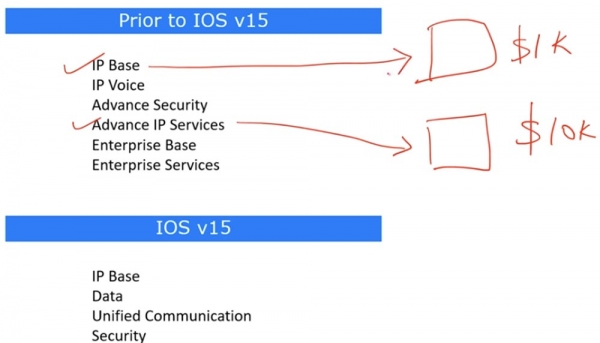
15-ին նախորդ տարբերակների լիցենզիաներ եղել են, օրինակ՝ 12, որի վրա անմիջապես թողարկվեց 15 տարբերակը, մի հարց մի հարցրեք, թե ուր գնացին 13 և 14 համարները։ Այսպիսով, երբ դուք գնում եք Cisco սարք, որին բազային IOS IP Base գործառույթն է, դրա գինը կազմում է, ասենք, 1000 $։ Սա մասիոն երաշխավորականի նվազագույն գինն է, որը ներառում է բազային կոնֆիգուրացիայով օպերացիոն համակարգը։
Հավատացեք, եթե ձեր ծանոթը ցանկանա, որ իր սարքը ունենա ընդլայնված Advance IP Services գործառույթ, ապա գինը կազմելու է, ասել երկու, 10 հազար դոլար։ Ես բերեմ պատահական թվեր, պարզապես որպեսզի դուք հասկանաք սկզբունքը։ Եթե ձեզ երկուսդ էլ ունեք նույն սարքավորումները, տարբերությունը միայն տեղադրված ծրագրակազմում է։ Ոչինչ չի կարող խանգարել խնդրել ձեր ընկերոջից ծրագրակազմի կլոն, տեղադրել այն ձեր «բեռով» և այդպիսով խնայել 9 հազար դոլար։ Նույնիսկ եթե չունեք այդպիսի ընկեր, ժամանակակից ինտերնետի զարգացմամբ կարող եք ներբեռնել և տեղադրել ենթակա ծրագրակազմի անօրինական տարբերակը։ Սա հակաիրավական է, և ես խորհուրդ չեմ տալիս դա անել, բայց մարդիկ հաճախ այսպես են գործում։ Այդ պատճառով Cisco-ն որոշեց ներդնել механизм, որը կանխում է նման խարդախությունները, և մշակեց IOS 15 տարբերակը, որի մեջ նախատեսված է լիցենզավորում։
IOS-ի նախորդ տարբերակներում, օրինակ՝ 12.4-ում, համակարգի անվանումը նշում էր դրա գործառնական հնարավորությունները, ուստի սարքի կարգավորումներ մտնելով, կարողանում էիք արդյունավետությունը որոշել շարժական ստուգման ֆայլի անվանմամբ։ Իրականում, մեկ տարբերակի համար գոյություն ուներ մի քանի օպերացիոն համակարգեր, ինչպես Windows Home, Windows Professional, Windows Enterprise և այլն։
15-րդ տարբերակում կա միայն մեկ լուսանկարային օպերացիոն համակարգ՝ Cisco IOSv15, որն ունի մի քանի լիցենզավորման մակարդակներ։ Համակարգի պատկերը պարունակում է բոլոր ֆունկցիաները, բայց դրանք արգելափակված են և բաժանված են փաթեթների։
Բնական IP Base փաթեթը, որը ակտիվ է ըստ լիցքավորման սկզբունքին, հավերժական ժամկետով է և հասանելի այն բոլորի համար, ովքեր ձեռք են բերել Cisco ընկերության սարքը: Տվյալ փաթեթի երեք հարմարությունները՝ Data, Unified Communication և Security, կարող են ակտիվացվել միայն լիցենզիայով: Եթե ձեզ անհրաժեշտ է Data փաթեթը, կարող եք այցելել ընկերության կայքը, վճարել որոշակի գումար, և Cisco-ն կուղարկի լիցենզիայի ֆայլը ձեր էլեկտրոնային փոստին: Դուք պետք է պատճենեք այդ ֆայլը ձեր սարքի փոշի-հիշողության մեջ TFTP-ով կամ այլ եղանակով, որից հետո Data փաթեթի բոլոր ֆունկցիաները ավտոմատ կերպով հասանելի կդառնան: Եթե ձեզ անհրաժեշտ են անվտանգության ընդլայնված կերպարանքներ, ինչպիսիք են դրանց՝ encryption, IPSec, VPN, firewall եւ այլն, դուք պետք է ձեռք բերեք Security փաթեթի լիցենզիա.
Այսքանով այժմ Packet Tracer-ի միջոցով ցույց կտամ, թե ինչպես է դա տեսնում: Ես մուտք եմ գործում ռոուտերի CLI պարամետրերի вкладка և մուտք եմ տալիս show version հրամանը: Դուք տեսնում եք, որ մեր աշխատանքում է OS-ի 15.1 տարբերակը, որը համաշխարհային OS է և պարունակում է բոլոր ֆունկցիոնալ հնարավորությունները: Եթե թեքեք պատուհանը ներքև, կարող եք տեսնել լիցենզիայի մասին տեղեկություններ:

Այստեղ նշվում է, որ ipbase փաթեթը գործում է մշտապես և հասանելի է յուրաքանչյուր սարքի միջոցառման վրա, իսկ security և data փաթեթները հասանելի չեն, քանի որ այս պահին համակարգն անհրաժեշտ լիցենզիաների չունի:
Լիցենզիայի մանրամասն տեղեկատվության տեսնելու համար կարող եք օգտագործել show license all հրամանը: Այնպես որ, դուք կարող եք դիտել գործող լիցենզիայի մանրամասները show license detail հրամանի միջոցով: Լիցենզիայի ֆունկցիաները կարող եք տեսնել show license features հրամանի միջոցով: Սա Cisco լիցենզավորման համակարգի մասին է կարևոր տեղեկատվությունը: Դուք այցելում եք ընկերության կայքը, գնում անհրաժեշտ լիցենզիան, և ներմուծում եք լիցենզիայի ֆայլը համակարգում: Սա կարող եք անել գլոբալ կազմաձևման ռեժիմում license install հրամանի միջոցով.
Շնորհակալություն, որ մնում եք մեզ հետ: Ցանկանում եք ավելի հետաքրքիր նյութեր տեսնել մեր հոդվածներում? Ժողովծեք մեզ պատվեր կատարելով կամ խորհուրդ տալով ծանոթներին: 30% զեղչ Հաբրայի օգտատերերի համար եզակի entry-level սերվերների նմանակի վրա, որը մենք ստեղծել ենք ձեր համար: (և RAID1, RAID10 տարբերակներ հասանելի են, մինչև 24 միջուկներ և մինչև 40GB DDR4):
Մենք առաջարկում ենք Dell R730xd կթողնենք 2 անգամ ավելի էժան: Մ seuls է մեզ մոտ նավահանգստի Նիդերլանդներում! Dell R420 — 2x E5-2430 2.2GHz 6C 128GB DDR3 2x960GB SSD 1Gbps 100TB — սկսվում է $99-ից! Կարդացեք այն մասին
Ընտանիք: habr.com
