


Docker-ի նախագծի հետ լիարժեք աշխատելու համար WSL-ում անհրաժեշտ է WSL 2-ի տեղումը: Ծանուցման գրելու ժամանակ դրա օգտագործումը հնարավոր է միայն Windows-ի նախնական գնահատման ծրագրելու շրջանակներում (WSL 2-ը հասանելի է 18932 և ավելի նոր հավաքածուներում): Ընդհանրապես, անհրաժեշտ է նաև Windows 10 Pro-ի տարբերակը Docker Desktop-ի տեղադրման և կարգավորման համար.
Առաջին քայլերը
Նախնական գնահատման ծրագրում գրանցվելուց և թարմացումները տեղադրելուց հետո անհրաժեշտ է տեղադրել Linux-ի սպառիչ (այս օրինակն օգտագործում է Ubuntu 18.04) և Docker Desktop WSL 2 Tech Preview.
Իրականում, հետևենք տեղադրման և կարգավորման բոլոր հրահանգներին:
Ubuntu 18.04-ի տեղադրում
Ubuntu 18.04 սկսելուց առաջ անհրաժեշտ է ակտիվացնել Windows WSL-ն ու Windows Virtual Machine Platform-ը PowerShell-ում երկու հրաման կատարելով:
Enable-WindowsOptionalFeature -Online -FeatureName Microsoft-Windows-Subsystem-Linux(կպահանջի համակարգիչը վերագործարկել)Enable-WindowsOptionalFeature -Online -FeatureName VirtualMachinePlatform
Նախ, պետք է համոզվենք, որ մեր WSL v2 կգտնվի: Այդ նպատակով WSL-ում կամ PowerShell-ում հաջորդաբար կատարենք հրամանները:
wsl -l -v— տեսնենք, թե որ տարբերակն է այժմ տեղադրված: Եթե 1 է, ապա շարունակում ենք ցանկով:wsl --set-version ubuntu 18.04 2— անցումը 2-րդ տարբերակինwsl -s ubuntu 18.04— տեղադրում ենք Ubuntu 18.04-ն որպես կանխորոշված սպառիչ
Այժմ կարող ենք սկսել Ubuntu 18.04, կատարել կարգավորումներ (նշել օգտվողի անունն ու գաղտնաբառը).
Docker Desktop-ի տեղադրում
Տեղադրումների ընթացքում հետևեք ցուցումներին: Համակարգիչը կպահանջի այլևս գործի անցնել տեղադրումից հետո և առաջին անգամ մեկնարկելու ժամանակ Hyper-V-իրագործումի համար (որը Windows 10 Pro-ի տարբերակն է):
Անհրաժեշտ է! Եթե Docker Desktop-ն հայտարարի Firewall-ի արգելափակման մասին, անցեք հակավիրուսային ծրագրի կարգավորումներին և կատարեք հետևյալ փոփոխությունները ցանցային էկրանի կանոններում (այս օրինակն օգտագործում է Kaspersky Total Security հակավիրուսային ծրագիրը):
- Մուտք անցեք Կարգավորումներ -> Ենթակառուցվածք -> Ցանցային էկրան -> Կարգավորել դյուրանցման կանոնները -> Local Service (TCP) -> Փոփոխել
- Քաղաքային պորտերի ցանկից ջնջեք 445 պորտը
- Պահպանել
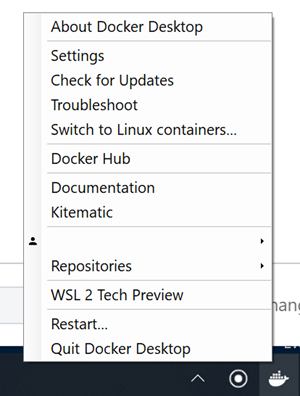
Docker Desktop-ն մեկնարկելուց հետո նրա կոնտեքստային մենյուից ընտրեք WSL 2 Tech Preview.
Բացված պատուհանում կատարեք Start 버튼ի սեղմում:
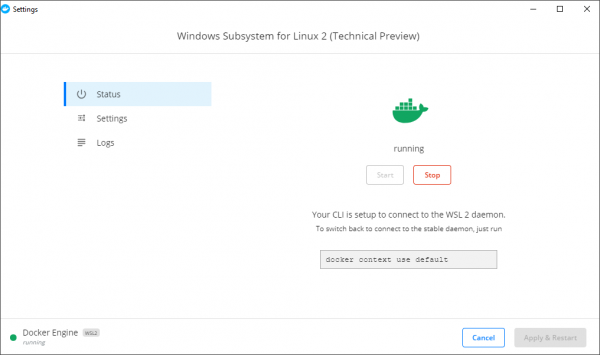
Հիմա docker և docker-compose հասանելի են WSL-ի մեջ:
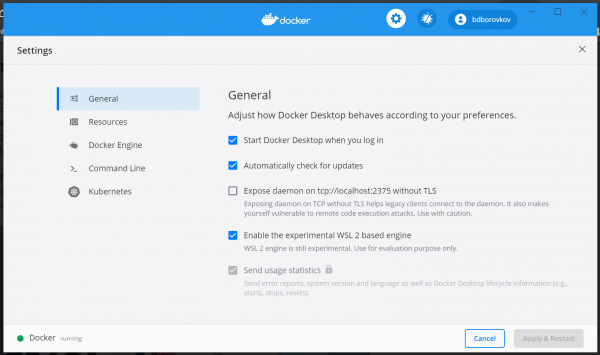
Անհրաժեշտ է! Թարմացված Docker Desktop-ում այժմ կա WSL ներդիր լուսանկարի կարգավորումներում: Այնտեղ կարելի է ակտիվացնել WSL աջակցությունը.
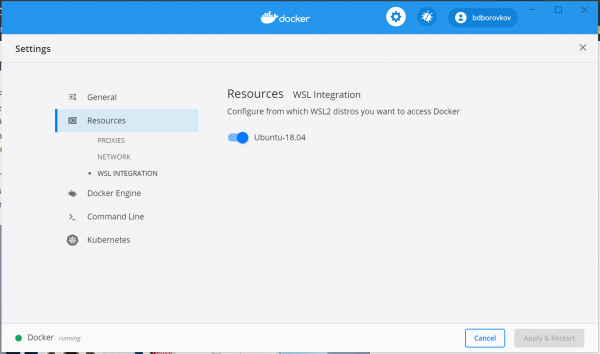
Անհրաժեշտ է! Համեմատաբար WSL-ենի ակտիվացման նշանը, անհրաժեշտ է նաև Resources -> WSL Integration ներդրումում ակտիվացնել ձեր WSL յուրօրինակությունը.
Համալրում
Անհետաքրքիր են բազմաթիվ խնդիրներ, որոնք առաջացել են Windows-ի օգտվողների թվում ի հայտ եկած նախագծերի կոնտեյներները գոյություն զարգացնելու փորձերի ընթացքում:
Բազմաթիվ սխալներ, որոնք կապված են bash-script-ների գործարկման հետ (որոնք սովորաբար սկսվում են կոնտեյներների հավաքման ժամանակ անհրաժեշտ գրադարանների և դիստրիբուտիվների տեղադրման համար) և այլ, Լինուքս-ով մշակման ընթացքում սովորական բաների, ստիպեցին մտածել Ubuntu 18.04 օգտվողի մասնագիտացված ուղուց նախագծերը տեղադրելու մասին:
.
Նախորդ խնդրի լուծումից հետևում է հաջորդը. ինչպես աշխատել նախագծի ֆայլերի հետ Windows-ում տեղադրված IDE-ով: «Լավագույն պրակտիկա» ես գտել եմ միայն մի տարբերակ՝ աշխատել VSCode-ով (չնայած PhpStorm-ի երկրպագու եմ):
VSCode-ն ներբեռնելուց և տեղադրելուց հետո, անպայման պետք է տեղադրեք .
Որպեսզի վերոնշյալի ընդլայնումը ավտոմատ կերպով տեղադրվի, պարզապես պետք է կատարել հրամանը code . նախագծի ուղու մեջ, երբ VSCode-ն արդեն գործարկված է:
Այս例ում, վեբ բրաուզերի միջոցով կոնտեյներներին մուտք գործելու համար անհրաժեշտ է nginx: Այն տեղադրել sudo apt-get install nginx նաև այնքան հեշտ չէր: Նախ, պետք է թարմացնել WSL դիստրիբուտիվը կատարելով sudo apt update && sudo apt dist-upgrade, և միայն դրանից հետո սկսել nginx-ի տեղադրումը:
Անհրաժեշտ է! Բոլոր տեղական դոմենները գրանցվում են ոչ Linux- ի /etc/hosts ոչ էլ, և նույնիսկ չկա, այլ Windows 10-ի hosts (որն սովորաբար գտնվում է C:WindowsSystem32driversetchosts) ֆայլում:
Աղբյուրներ
Յուրաքանչյուր քայլի ավելի մանրամասն նկարագրությունը կարելի է գտնել այստեղ:
Ընտանիք: habr.com
