

Ամանորային տոնակատարությունների մեջ և արձակուրդների հաջորդող բազմազան իրադարձությունների պատճառով կարելի էր աչքից թռցնել, որ Veeam Availability Suite 10.0-ի սպասված թողարկումը շատ մոտ է՝ փետրվարին:
Նոր գործառույթների մասին արդեն շատ նյութեր են հրապարակվել, այդ թվում՝ զեկուցումներ առցանց և անմիջական կոնֆերանսներում, գրառումներ բլոգներում և տարբեր համայնքներում տարբեր լեզուներով: Տեղյակ չլինողների համար, իսկ նաև բոլորի համար, ովքեր հետաքրքրված են արդյունաբերական նորություններով, այսօր կփոխանցեմ Veeam Backup & Replication-ի նոր հնարավորությունները և կանդրադառնամ դրանցից մեկին առավել մանրամասն:
Իհարկե, բարի գալուստ հոդվածի մեջ:
«Բոլոր աշխատանքները լավն են՝ ընտրիր՝ ինչ լինի»
Իրոք, բոլոր ծրագրային թիմերը ներդրումներ են կատարել տարեդարձի թողարկմանը: Յուրաքանչյուր հավանական հաճախորդի համար գոյություն ունի առանձնահատուկ հատկությունների հավաքածու, որը անհրաժեշտ է ճիշտ ինֆրաստուկտուրայի համար։ Այստեղ միայն մի փոքր ցանկ նորույթների.
- Բեքապ NAS և ֆայլային բաժիններ
- Data Integration API
- Linux VIX և Linux-ի համար բեքափ պրոքսի
- XFS-ի վրա բլոկների փոխանցման աջակցություն
- Աջակցված Cloud Tier-ն և SОBR պահեստը
- Բեքապի պահեստ NFS-ի վրա
- NetApp ONTAP SVM-ով աշխատանք
- RMAN Plugin for Solaris plugin
- Տրանզակցիոն լոգերի բեքապի արխիվավորում (transaction logs backup copy job)
- GFS Retention M Primary Backup Jobs-ի համար պահելու քաղաքականությամբ առաջադրանքներ
- Լավացված WAN-օբի վերագրաֆակ արևադարձող սար
- Լավացված բեքափ Nutanix AHV վիրտուալ ինֆրաստրուկտուրաների համար
Եվ սա միայն новшества Veeam Backup & Replication-ում! Իսկ Veeam Availability Suite հաջորդ տարբերակը ենթադրում է նաև Veeam ONE նոր տարբերակը և նոր Veeam Agents-ն: Միայն քննարկելու ենք շատ հետաքրքիր բաներ, սակայն սկսենք հերթով:
NAS և ֆայլային բաժինների համար բեքափ
Այս գործառույթը շատ սպասված էր, և մեր ինժեներները շատ ամիսներ աշխատել են դրա վրա: Միջոցառումները կտան հետևյալ գործիքակազմը՝ ֆայլերի և թղթապանակների բեքափի և վերականգնման համար, որը իրականացվում է պարզ և մեծաձույլ ճարտարապետության վրա՝ սովորական ինտերֆեյսում:
Մեր Վանգարդ Եգորյան Ելիզարովի շնորհակալությամբ (), ով այցելել է 2019-ի վերջում Veeam Vanguards ֆորումը, կիսվում եմ նրա այս ֆունկցիայի մասին:
Իմ կողմից, մի քիչ կպատմեմ այս տեսակի բեքափի աշխատանքային սխեմայի և կարգաբերման ընթացակարգի մասին:
Ինչպե՞ս է սա կազմակերպված
Ակնդիրն է ստորև:
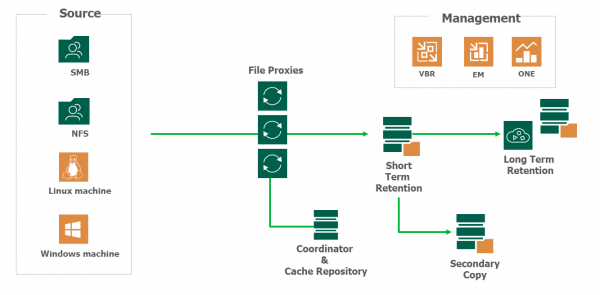
Ինչպես տեսնում ենք, բեքափի գործընթացում ներգրավված են հետևյալ բաղադրիչները:
- Աղյուսակի ֆայլային պահեստը (NAS, SMB բաժին)
- Veeam Backup & Replication սերվեր, որը պատասխանատու է կառավարման համար
- File Backup Proxy աջակցող պրոքսի սերվեր, որը փոխանցում է տվյալները բեքափի ժամանակ, այն է՝ ելումուտ, կարդալ, գրանցել, սեղմել, անսեղմել, կոդավորել, դեկոդավորել: (Այս բաղադրիչը համընկնում է հանրահայտ բեքափ պրոքսի հետ.)
- Ռեպозитորիա, որտեղ պահվում են բեքապների ռեզերվային կրկնությունները և մետատվյալների ֆայլեր, որոնք նկարագրում են սկզբնական կառուցվածքը և համապատասխան ֆայլերի ու ֆայլերի տեղը ռեզերվային կրկնումներում։
- Կեշի ռեպозитորիա. այստեղ պահպանվում է ֆայլերի ծառի նկարահանումը, որն իրականացվել է վերջին բեքապի գործարկման ժամանակ։ Այս շնորհիվ ինկրեմենտալ անցումները կատարվում են շատ ավելի արագ, քանի որ չկա անհրաժեշտություն համեմատելու յուրաքանչյուր սկզբնական ֆայլային մասնակիցը բեքապում պահվածի հետ։ Բացի այդ, սա արագացնում է ֆայլերի վերականգման գործընթացը։ Այս ռեպозитորիան կարող է տեղակայված լինել անմիջականորեն միացված ֆիզիկական կամ վիրտուալ Windows կամ Linux սերվերում, ինչպես նաև կարելի է օգտագործել NAS (կամ SMB share)։ Առաջարկվում է նման ռեպозитորիան տեղակայել SSD ում, մոտ շարս։
注释: Այս դերում կարելի է օգտագործել արդեն իսկ ենթակառուցվածքում գտնվող Veeam ռեպозитորիան, որտեղ պահվում են վիրտուալ մեքենաների բեքապները։ Սակայն հաշվի առեք, որ SOBR/Deduplication storage/Cloud repository ի նման ռեպозитորիաներ իրականում չեն կարող օգտագործվել։
- Արխիվային ռեպозитորիա, եթե կա անհրաժեշտություն — որը հաճախ առկա է — երկարաժամկետ պահեստավորման համար։ Այստեղ կարելի է ներգրավել էժան Storage Area Network (SAN) և կարգավորել ռեզերվային կրկնումների կանոնավոր արխիվացում հիմնական ռեպозитորայից, ինչպես ստորև կներկայացվի։
注释: Ռեպозитորիաների համար չի աջակցվում պտտվող սկավառակներ։
Ընդհանուր գործընթացի հիմնական փուլերը կարճ նշվում են այսպես՝
- Veeam Backup & Replication սկսում է.enumerācija և կառուցում է ֆայլերի ծառի կառուցվածքը սկզբնական շարում։
- Այս գործողությունները կատարում է file proxy, որը փոխանցում է կառուցվածքը կեշի ռեպозитորիա պահպանման համար։
- Երբ file proxy ստանում է նոր կառուցվածքը, այն համեմատում է նախորդի հետ, որը պահվում է ռեպոզիտորիայում։ Եթե փոփոխություններ են հայտնաբերվում, ապա կեշի ռեպոզիտորիան մեջ հղում է բեքապի ռեպозитորիային խուսափելու համար,
- File proxy սկսում է կարդալ նոր տվյալներ սկզբնական շարից և փոխանցում է բեքապի ռեպозитորիայի։ Դրանք փոխանցվում են 'համակարգված' BLOBs-ով. յուրաքանչյուր BLOB պարունակում է ռեզերվային կրկնության տվյալները 64 Mb չափի ֆայլերի տեսքով։ Դրանից բացի, պահպանվում են մետատվյալների ֆայլեր։
Եկեք տեսնենք, ինչպես կարելի է ամեն ինչ կարգադրել ինտերֆեյսում։
Կարգավորում ենք ֆայլային բեքապը Veeam կոնսոլում
Առաջին հերթին անհրաժեշտ է կոնֆիգուրացնել անհրաժեշտ բաղադրիչները՝ պրաքսի, ֆայլային շառը և ռեպոզիտորիան։
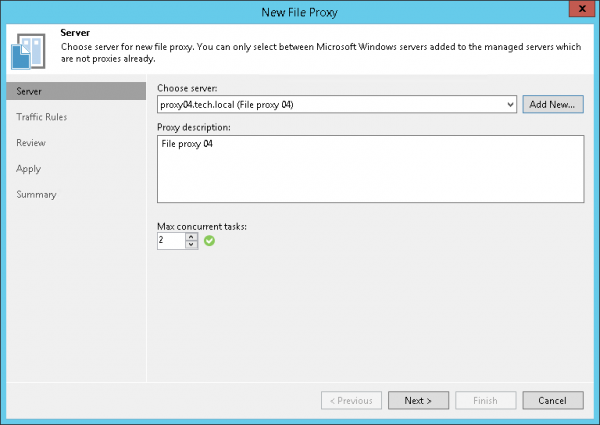
Կարգավորում file proxy
Ֆայլերի բեքապի պրաքսի համար կարող եք մասնակցել Windows սերվերը՝ կարևոր է, որպեսզի x64 լինի, և շատ ցանկալի է, որպեսզի լինի Windows 2012R2-ից բարձր, եթե պետք է բեքապ անել CIFS շարեր VSS օգտագործելով։
Այս մեքենան արդեն պետք է ընդգրկված լինի ռեզերվային կրկնումների ենթակառուցվածքում, կամ կարող եք ավելացնել նոր սերվեր — այդ նպատակով, ներկայացման մեջ Backup Infrastructure պետք է աջ սեղմել узելը Backup Proxies և ընտրել հրաման Add file backup proxyՎերջապես անցնում ենք վարպետության քայլերին, նշելով՝
- Նոր պրաքսի անունը
- Максимальное количество задач, выполняемых одновременно (1 задача — 1 исходная шара). Значение по умолчанию рассчитывается автоматически, исходя из доступных ресурсов.
Մենեջերի քայլում 交通规则 настраиваем правила обработки сетевого трафика, как обычно делаем для прокси.
Добавление исходной шары
Ներկայացումում Инвентаризация появился новый узел — Файловые шары, а также соответствующие ему команды:
- Добавить файловую шару — создать новую шару
- Создать задание — инициировать задание резервного копирования
- Восстановить — выполнить восстановление из бэкапа
Добавляем файловую шару в инфраструктуру следующим образом:
- После нажатия на узел Файловые шары необходимо выбрать команду Добавить файловую шару.
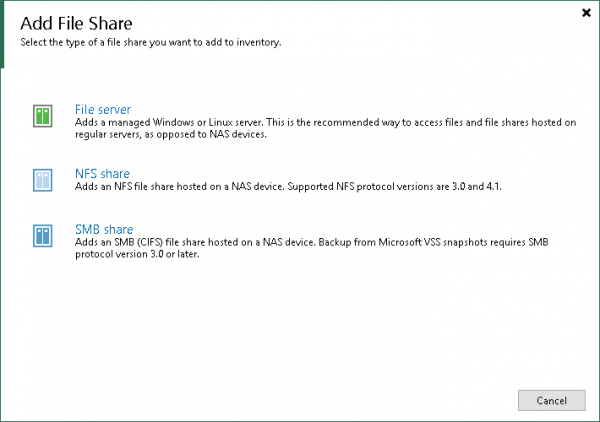
- Выбираем тип объекта, который мы собираемся добавлять.

Можно выбрать в качестве исходного файлового хранилища:- Файловый сервер Windows или Linux.
- Шара NFS — поддерживаются версии 3.0 и 4.1.
- Шара SMB (CIFS), причем для SMB3 поддерживается бэкап со снапшотов Microsoft VSS.
Для примера выберем опцию с SMB share.
注释: При настройке учетной записи для доступа к исходной шаре убедитесь, что у этой учетной записи есть как минимум права на чтение (а если хотите выполнять восстановление, то и на запись). И не забывайте, что у используемых прокси-серверов тоже должны быть права на чтение.
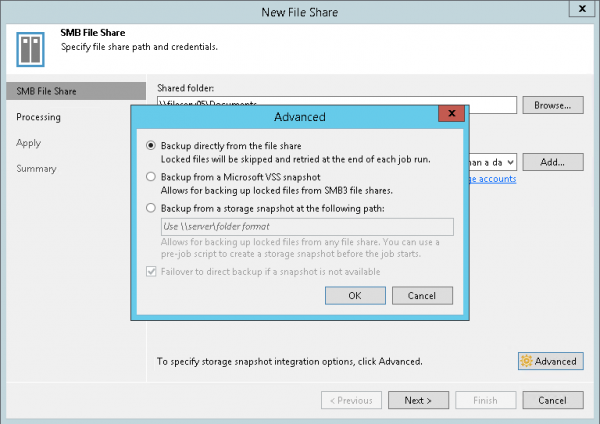
- Если вы хотите использовать для резервного копирования снапшоты, то следует нажать Հետաքրքիր и указать, какого типа снапшоты нужно задействовать — VSS или storage.
注释: Поддержка VSS требует правильной настройки File Backup Proxy. А если вы хотите использовать сторадж-снапшоты, то вам нужно будет настроить их создание на стороне вашего хранилища.

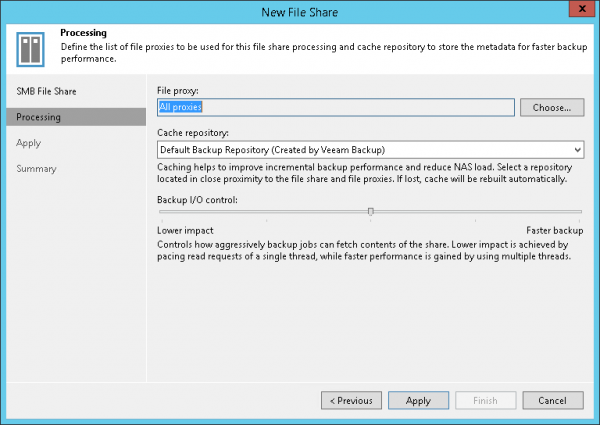
- На следующем шаге нужно задать настройки процессинга:
- Указать, какой файл-прокси мы планируем использовать — по умолчанию будут задействованы все имеющиеся прокси (Все прокси).
- Указать путь к кэш-репозиторию — Кэш-репозиторий. Помним, что SOBR/Deduplication/Cloud в качестве такого репозитория использовать нельзя.

- Пользуясь настройкой Контроль ввода-вывода резервного копирования, выбираем предпочитаемую характеристику выполнения операций при бэкапе.
- Меньшее влияние (наименьшее влияние на ваш NAS) — обработка запросов на чтение будет идти в один поток;
- Быстрый бэкап (высокая скорость) — соответственно, многопоточность; применимо к высокопроизводительным хранилищам.
Какой вариант лучше использовать в вашей инфраструктуре, выясняется, естественно, с помощью тестирования. Но общий принцип таков: если у вас СХД, предназначенная для Enterprise-инфраструктур, то можно смело выставить Быстрый бэкап, а если скромный NAS домашнего уровня, то, конечно, ориентируемся на Меньшее влияние.
- Затем завершаем шаги мастера — и в дереве инфраструктуры Veeam Backup видим нашу файловую шару. ԿիրառելЗадание резервного копирования
Теперь надо создать задание резервного копирования. Из меню
Задание резервного копирования Файловая шара ընտրում ենք Запускается мастер настройки задания. В нем мы сначала указываем имя нового задания, а затем на шаге.
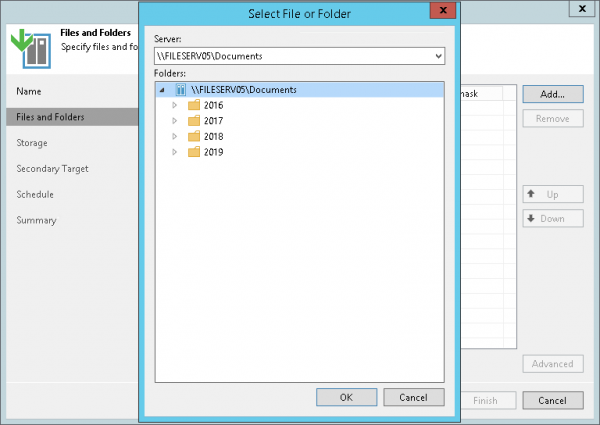
Файлы и папки Ֆայլեր ու թղթապանակներ որպեսզի իմանանք, թե ինչ պետք է բաքը անել:
Եթե ցանկանում ենք սահմանել ներառող/բացառող ֆիլտրեր, սեղմեք կոճակը Հետաքրքիր. Դեֆոլտով, կբլսկվի ամեն ինչի պարունակությունը:
Այնուհետեւ անցնում ենք քայլի Storage, որտեղ սահմանում ենք պահպանման կարգավորումները:
- Backup repository — պահեստի ուղին
- Keep all versions of each file for N days — կարճաժամկետ պահպանում, այսինքն՝ որքան երկար պետք է պահպանել բոլոր զգուշացված ֆայլերի տարբերակները պահեստում, անհրաժեշտության դեպքում վերականգնման համար (դեֆոլտով 28 օր — այո, ֆայլերի համար մենք հաշվում ենք ոչ թե “վերականգնման կետեր”, այլ պարզապես օրեր):
- Եթե անհրաժեշտ է երկարաժամկետ պահպանման համար, մարկացնում ենք նշման տեղը Keep file versions history և ցույց տալիս, թե որքան ժամանակ պետք է պահպանել հին տարբերակները, որոնք հատկապես որտեղ (այստեղ կարող եք նշել ոչ հիմնական, այլ լրացուցիչ պահեստ, որը կարող եք կարգավորել հաջորդ քայլում):
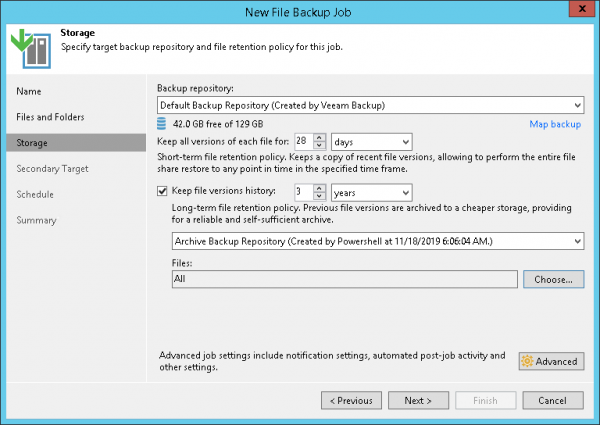
Որպեսզի ընտրենք, որոնք ֆայլերի համար դասավորել երկարաժամկետ պահպանման, սեղմեք Choose:
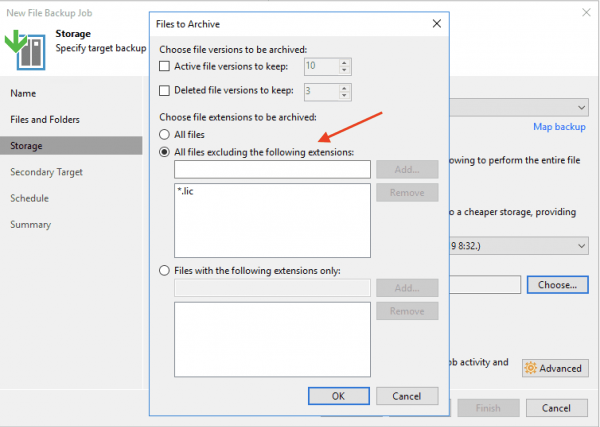
Այստեղ, բացի ներառող/բացառող ֆիլտրից, կարող եք նաև առանձին կարգավորել, թե որքան տարբերակ պետք է պահպանել ակտիվ ֆայլերի և բացված ֆայլերի համար (հաղորդակցությունները Active file versions to keep և Deleted file versions to keep, համապատասխանաբար): Իհարկե, բոլոր այս կարգավորումները պետք է անել տվյալների հասանելիության քաղաքականության համադրությամբ:
Սեղմենք Լավ և վերադարձնեք հաշվետվության քայլին:
Սովորական հաղորդակցման կարգավորումները, հատուկ scripts և այլն հասանելի են սեղմելով Հետաքրքիր.
Եթե ձեզ անհրաժեշտ է երկարաժամկետ պահպանություն լրացուցիչ արխիվի պահեստում, ապա անցեք Secondary Target. Տվյալների արխիվացումը կսկսվի բեքափի ավարտից հետո:
Սա նույնպես փոքր նորություն է: Իրականում, սա հայտնի Backup Copy առաջադրանքներն են, բայց անմիջապես ներառված հիմնականում, այսինքն՝ անհրաժեշտ չէ առանձին ստեղծել:
Եթե ցանկանում եք լրացուցիչ կարգավորել տվյալների պահուստը կոնկրետ պահեստի, գաղտնագրերի և արխիվացման պատուհանի քաղաքականությունը, պետք է ընտրել պահեստը ցուցակից և սեղմել Edit.
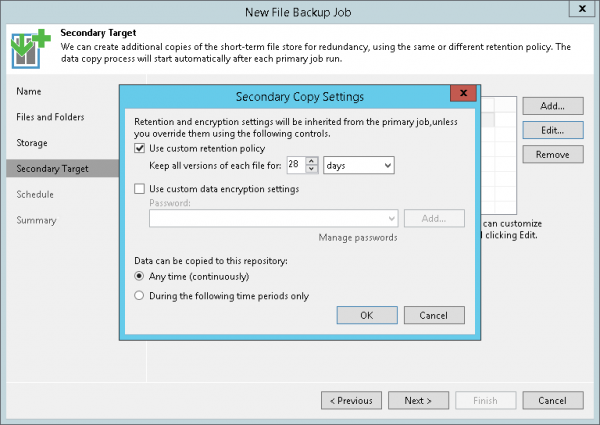
Այժմ կարգավորում ենք ժամանակացուցակը՝ այստեղ ամեն ինչ սովորական է:
Եվ վերջին քայլում ստուգենք կարգավորումները և անհրաժեշտության դեպքում ընտրենք անհետաձգելի սկիզբ (Run the job when I click Finish), հետո սուզվում ենք բեքափի ընթացքից:
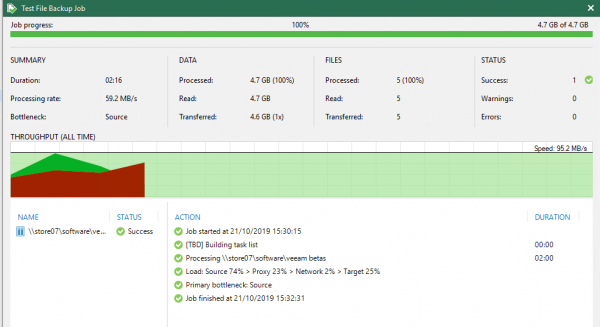
Վերականգնելու հնարավորություն
Վերականգնումը հնարավոր է երեք ռեժիմներում. կարելի է վերականգնել ամբողջ արխիվը որոշակի ժամանակի համար, կարելի է ընտրել կոնկրետ ֆայլեր վերականգնելու համար կամ վերականգնել բոլոր ֆայլերը, որոնք փոխվել են բեքափի ժամանակ:
- Ֆայլերի արխիվը վերականգնվում է ամբողջությամբ այն վիճակում, ինչ տրվել էր բեքափի ժամանակ և հասել է ընտրված վերականգնումի կետին: Այսինքն, վերականգնվելու են բոլոր ֆայլերը և պանակները; կարելի է վերականգնել դրանք սկզբնական կամ այլ դիրքում:
- Ընտրված ժամանակի պահին վերադարձ հաստատություն՝ վերականգնելով միայն փոփոխված ֆայլերը. այստեղ էլ ամեն բան հասկանալի է՝ առաջինը ընտրում ենք անհրաժեշտ ժամանակը, այնուհետև այն ֆայլեր/փողղեր, որոնք ցանկանում ենք վերականգնել:
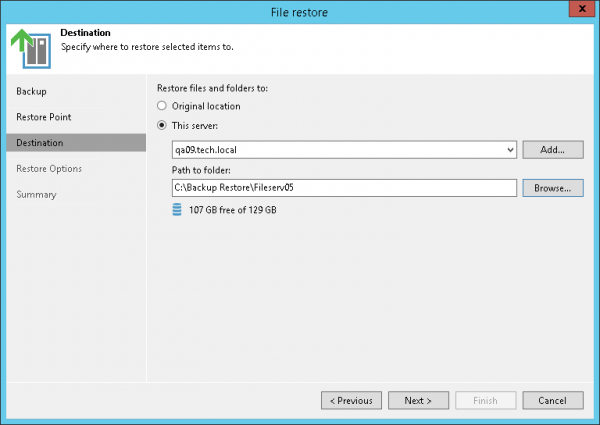
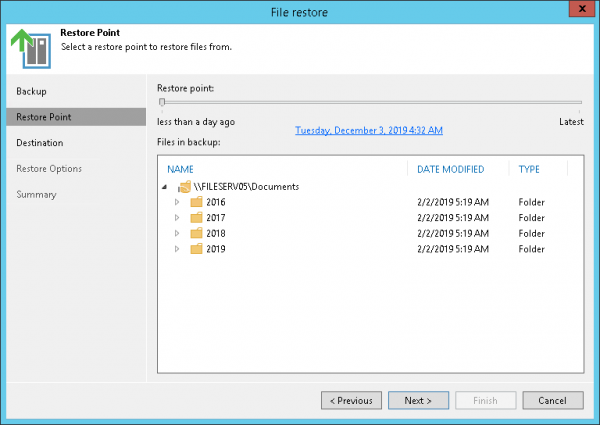
Հ sedikit փոխվել է վերադարձի կետը ընտրելու տրամաբանությունը. Վերականգնման հրահանգիչը գործարկելուց հետո, կարելի է ընտրել:
- Վերջին վերադարձի կետ — վերականգնում վերջին պահպանումից ընտրված ռեժիմում:
- Ընտրված վերադարձի կետ — եթե վրիպել ենք վերադարձի կետին, այժմ այն կարելի է ընտրել նորից հենց հրահանգիչի մեջ (սովորաբար դրա համար հարկավոր էր դուրս գալ հիմնական ինտերֆեյսից):
- Բոլոր ժամանակները — այս ռեժիմում կարելի է տեսնել պահպանումների ողջ պատմությունը, ավելին, կարելի է վերականգնվել արխիվային պահեստից:
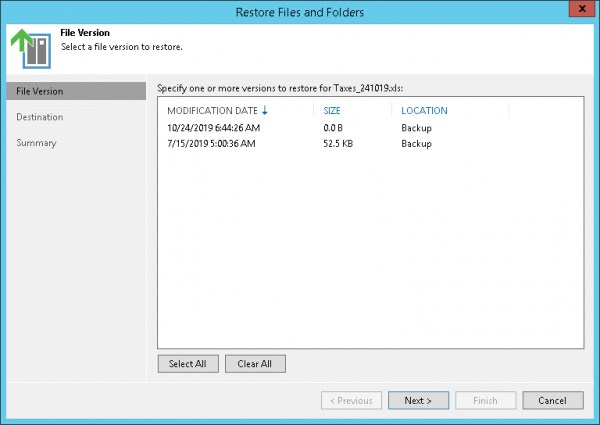
Բացի այդ, վերականգնվող օբյեկտի համար կարելի է նշել նրա տարբերակը:
Այսօր, ըստ երևույթին, սա ամենն է. բայց շարունակությունը հաջորդում է!
Լրացուցիչ նյութեր
Ընտանիք: habr.com
