

По нашей просьбе Хабр создал хаб и нам приятно разместить первую публикацию в нём. Подписывайтесь!
Kubernetes — это просто. Почему же банки платят мне за работу в этой сфере большие деньги, в то время как любой может освоить эту технологию буквально за несколько часов?
Если вы сомневаетесь в том, что Kubernetes можно изучить так быстро — предлагаю вам попытаться сделать это самим. А именно, освоив этот материал, вы сможете запустить приложение, основанное на микросервисах, в кластере Kubernetes. Я могу это гарантировать, так как именно по такой методике, которая использована здесь, я обучаю работе с Kubernetes наших клиентов. Что отличает это руководство от других? На самом деле — много всего. Так, большинство подобных материалов начинается с объяснения простых вещей — концепций Kubernetes и особенностей команды kubectl. Авторы этих материалов полагают, что их читатель знаком с разработкой приложений, с микросервисами и с контейнерами Docker. Мы же пойдём другим путём. Сначала расскажем о том, как запустить на компьютере приложение, основанное на микросервисах. Потом рассмотрим сборку образов контейнеров для каждого микросервиса. А уже после этого познакомимся с Kubernetes и разберём развёртывание приложения, основанного на микросервисах, в кластере, управляемом Kubernetes.
Такой подход, с постепенным приближением к Kubernetes, даст глубину понимания происходящего, необходимую обычному человеку для того, чтобы понять то, как просто всё устроено в Kubernetes. Kubernetes — это, безусловно, простая технология, при условии, что тому, кто хочет её освоить, известно, где и как она используется.
Теперь, без лишних слов, приступим к работе и поговорим о приложении, с которым мы будем работать.
Экспериментальное приложение
Наше приложение будет выполнять лишь одну функцию. Оно принимает, в качестве входных данных, одно предложение, после чего, используя средства анализа текстов, производит анализ тональности (sentiment analysis) этого предложения, получая оценку эмоционального отношения автора предложения к некоему объекту.
Вот как выглядит главное окно этого приложения.
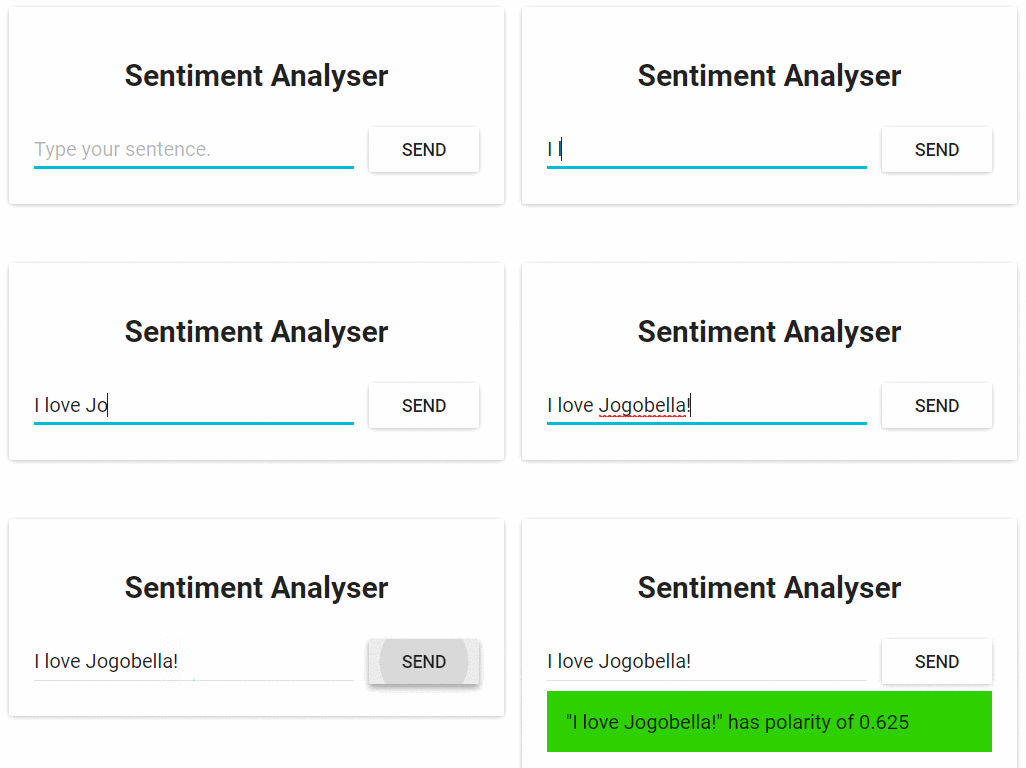
Веб-приложение для анализа тональности текстов
С технической точки зрения приложение состоит из трёх микросервисов, каждый из которых решает определённый набор задач:
- SA-Frontend — веб-сервер Nginx, который обслуживает статические файлы React.
- SA-WebApp — веб-приложение, написанное на Java, которое обрабатывает запросы от фронтенда.
- SA-Logic — Python-приложение, которое выполняет анализ тональности текста.
Важно заметить то, что микросервисы существуют не в изоляции. Они реализуют идею «разделения обязанностей», но им, при этом, необходимо взаимодействовать друг с другом.
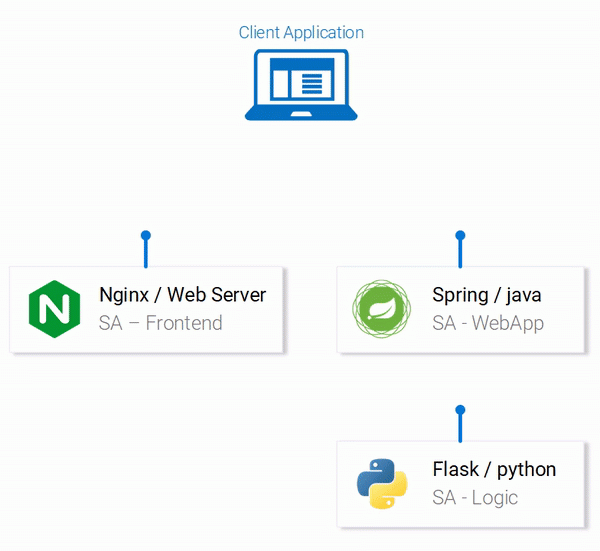
Потоки данных в приложении
На вышеприведённой схеме можно видеть пронумерованные этапы работы системы, иллюстрирующие потоки данных в приложении. Разберём их:
- Браузер запрашивает у сервера файл
index.html(который, в свою очередь, производит загрузку пакета React-приложения). - Пользователь взаимодействует с приложением, это вызывает обращение к веб-приложению, основанному на Spring.
- Веб-приложение перенаправляет запрос на выполнение анализа текста Python-приложению.
- Python-приложение проводит анализ тональности текста и возвращает результат в виде ответа на запрос.
- Spring-приложение отправляет ответ React-приложению (а оно, в свою очередь, показывает результат анализа текста пользователю).
Код для всех этих приложений можно найти . Рекомендую вам прямо сейчас скопировать себе этот репозиторий, так как впереди нас ждёт много интересных экспериментов с ним.
Запуск приложения, основанного на микросервисах, на локальном компьютере
Для того чтобы приложение заработало, нам нужно запустить все три микросервиса. Начнём с самого симпатичного из них — с фронтенд-приложения.
▍Настройка React для локальной разработки
Для того чтобы запустить React-приложение, вам нужно установить на своём компьютере платформу Node.js и NPM. После того, как вы всё это установите, перейдите, используя терминал, в папку проекта sa-frontend и выполните следующую команду:
npm install Благодаря выполнению этой команды в папку node_modules будут загружены зависимости React-приложения, записи о которых имеются в файле package.json. После завершения загрузки зависимостей в той же папке выполните такую команду:
npm start Вот и всё. Теперь React-приложение запущено, доступ к нему можно получить, перейдя в браузере по адресу localhost:3000. Можете что-нибудь поменять в его коде. Эффект от этих изменений вы тут же увидите в браузере. Это возможно благодаря так называемой «горячей» замене модулей. Благодаря этому фронтенд-разработка превращается в простое и приятное занятие.
▍Подготовка React-приложения к выводу в продакшн
Для целей реального использования React-приложения нам нужно преобразовать его в набор статических файлов и отдавать их клиентам, используя веб-сервер.
Для сборки React-приложения, снова, используя терминал, перейдите в папку sa-frontend и выполните следующую команду:
npm run build Это приведёт к созданию в папке проекта директории build. В ней будут содержаться все статические файлы, необходимые для работы React-приложения.
▍Обслуживание статических файлов средствами Nginx
Для начала нужно установить и запустить веб-сервер Nginx. можно его загрузить и найти инструкции по установке и запуску. Затем нужно скопировать содержимое папки sa-frontend/build в папку [your_nginx_installation_dir]/html.
При таком подходе сгенерированный в процессе сборки React-приложения файл index.html будет доступен по адресу [your_nginx_installation_dir]/html/index.html. Это — файл, который, по умолчанию, Nginx-сервер выдаёт при обращении к нему. Сервер настроен на прослушивание порта 80, но его можно настроить так, как вам нужно, отредактировав файл [your_nginx_installation_dir]/conf/nginx.conf.
Теперь откройте браузер и перейдите по адресу localhost:80. Вы увидите страницу React-приложения.
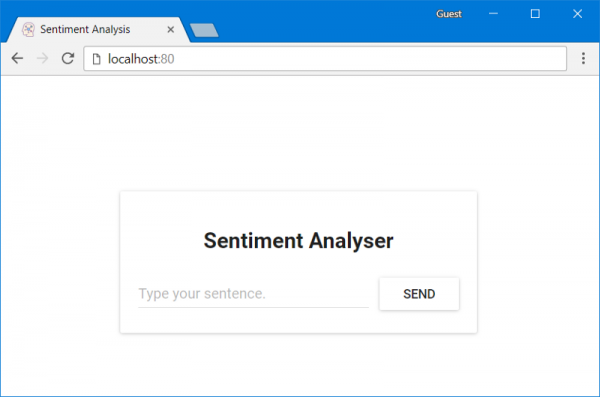
React-приложение, обслуживаемое сервером Nginx
Если вы сейчас что-нибудь введёте в поле Type your sentence и нажмёте на кнопку Send — ничего не произойдёт. Но, если заглянуть в консоль, там можно увидеть сообщения об ошибках. Для того чтобы понять, где именно происходят эти ошибки, разберём код приложения.
▍Анализ кода фронтенд-приложения
Взглянув на код файла App.js, мы можем увидеть, что нажатие на кнопку Send вызывает метод analyzeSentence(). Код этого метода приведён ниже. При этом обратите внимание на то, что к каждой строке, к которой имеется комментарий вида # Номер, имеется пояснение, приведённое ниже кода. Таким же образом мы будем разбирать и другие фрагменты кода.
analyzeSentence() {
    fetch('http://localhost:8080/sentiment', {  // #1
        method: 'POST',
        headers: {
            'Content-Type': 'application/json'
        },
        body: JSON.stringify({
                       sentence: this.textField.getValue()})// #2
    })
        .then(response => response.json())
        .then(data => this.setState(data));  // #3
}
1. URL, по которому выполняется POST-запрос. Подразумевается, что по этому адресу находится приложение, ожидающее подобные запросы.
2.Тело запроса, отправляемое приложению. Вот пример тела запроса:
{
    sentence: "I like yogobella!"
} 3.При получении ответа на запрос производится обновление состояния компонента. Это вызывает повторный рендеринг компонента. Если мы получаем данные (то есть — JSON-объект, содержащий введённые данные и вычисленную оценку текста), мы выведем компонент Polarity, так как будут соблюдены соответствующие условия. Вот как мы описываем компонент:
const polarityComponent = this.state.polarity !== undefined ?
    <Polarity sentence={this.state.sentence}
              polarity={this.state.polarity}/> :
    null;
Код, как кажется, выглядит вполне работоспособным. Что же тут, всё-таки, не так? Если вы предположите, что по тому адресу, по которому приложение пытается отправить POST-запрос, нет пока ничего, что может этот запрос принять и обработать, то вы будете абсолютно правы. А именно, для обработки запросов, поступающих по адресу http://localhost:8080/sentiment, нам нужно запустить веб-приложение, основанное на Spring.
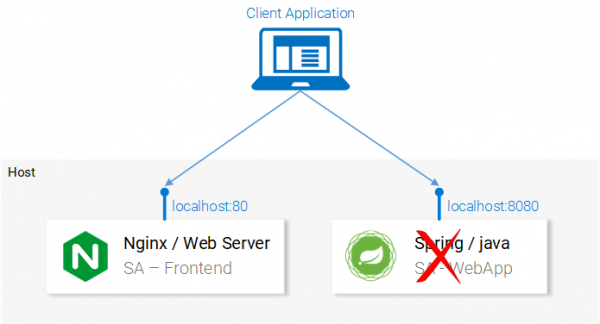
Нам нужно Spring-приложение, способное принять POST-запрос
▍Настройка веб-приложения, основанного на Spring
Для того чтобы развернуть Spring-приложение, вам понадобится JDK8 и Maven и правильно настроенные переменные среды. После того, как вы всё это установите, вы можете продолжать работу над нашим проектом.
▍Упаковка приложения в jar-файл
Перейдите, с помощью терминала, в папку sa-webapp и введите следующую команду:
mvn install После выполнения этой команды в папке sa-webapp будет создана директория target. Здесь будет находиться Java-приложение, упакованное в jar-файл, представленное файлом sentiment-analysis-web-0.0.1-SNAPSHOT.jar.
▍Запуск Java-приложения
Перейдите в папку target и запустите приложение следующей командой:
java -jar sentiment-analysis-web-0.0.1-SNAPSHOT.jarВ ходе выполнения этой команды произойдёт ошибка. Для того чтобы приступить к её исправлению, мы можем проанализировать сведения об исключении в данных трассировки стека:
Error creating bean with name 'sentimentController': Injection of autowired dependencies failed; nested exception is java.lang.IllegalArgumentException: Could not resolve placeholder 'sa.logic.api.url' in value "${sa.logic.api.url}" Для нас тут самое важное — упоминание о невозможности выяснения значения sa.logic.api.url. Проанализируем код, в котором происходит ошибка.
▍Анализ кода Java-приложения
Вот фрагмент кода, в котором происходит ошибка.
@CrossOrigin(origins = "*")
@RestController
public class SentimentController {
    @Value("${sa.logic.api.url}")    // #1
    private String saLogicApiUrl;
    @PostMapping("/sentiment")
    public SentimentDto sentimentAnalysis(
        @RequestBody SentenceDto sentenceDto)
    {
        RestTemplate restTemplate = new RestTemplate();
        return restTemplate.postForEntity(
                saLogicApiUrl + "/analyse/sentiment",    // #2
                sentenceDto, SentimentDto.class)
                .getBody();
    }
}- В S
entimentControllerесть полеsaLogicApiUrl. Его значение задаётся свойствомsa.logic.api.url. - Строка
saLogicApiUrlконкатенируется со значением/analyse/sentiment. Вместе они формируют адрес для выполнения обращения к микросервису, выполняющему анализ текста.
▍Задание значения свойства
В Spring стандартным источником значений свойств является файл application.properties, который можно найти по адресу sa-webapp/src/main/resources. Но его использование — это не единственный способ задания значений свойств. Сделать это можно и с помощью команды следующего вида:
java -jar sentiment-analysis-web-0.0.1-SNAPSHOT.jar --sa.logic.api.url=WHAT.IS.THE.SA.LOGIC.API.URLЗначение этого свойства должно указывать на адрес нашего Python-приложения.
Настраивая его, мы сообщаем веб-приложению Spring о том, куда ему нужно обращаться для выполнения запросов на анализ текста.
Для того чтобы не усложнять себе жизнь, решим, что Python-приложение будет доступно по адресу localhost:5000 и постараемся об этом не забыть. В результате команда для запуска Spring-приложения будет выглядеть так:
java -jar sentiment-analysis-web-0.0.1-SNAPSHOT.jar --sa.logic.api.url=http://localhost:5000 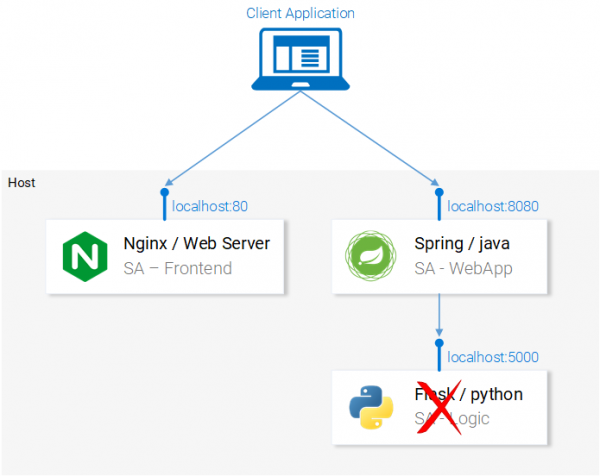
В нашей системе не хватает Python-приложения
Теперь нам осталось лишь запустить Python-приложение и система заработает так, как ожидается.
▍Настройка Python-приложения
Для того чтобы запустить Python-приложение, у вас должны быть установлены Python 3 и Pip, и нужно, чтобы были правильно настроены соответствующие переменные среды.
▍Установка зависимостей
Перейдите в папку проекта sa-logic/sa и выполните следующие команды:
python -m pip install -r requirements.txt
python -m textblob.download_corpora
▍Запуск приложения
После установки зависимостей мы готовы к тому, чтобы запустить приложение:
python sentiment_analysis.pyПосле выполнения этой команды нам сообщат следующее:
* Running on http://0.0.0.0:5000/ (Press CTRL+C to quit) Это означает, что приложение запущено и ожидает запросы по адресу localhost:5000/
▍Исследование кода
Рассмотрим код Python-приложения для того, чтобы понять то, как оно реагирует на запросы:
from textblob import TextBlob
from flask import Flask, request, jsonify
app = Flask(__name__)                                   #1
@app.route("/analyse/sentiment", methods=['POST'])      #2
def analyse_sentiment():
    sentence = request.get_json()['sentence']           #3
    polarity = TextBlob(sentence).sentences[0].polarity #4
    return jsonify(                                     #5
        sentence=sentence,
        polarity=polarity
    )
if __name__ == '__main__':
app.run(host='0.0.0.0', port=5000) #6- Инициализация объекта
Flask. - Задание адреса для выполнения к нему POST-запросов.
- Извлечение свойства
sentenceиз тела запроса. - Инициализация анонимного объекта
TextBlobи получение значенияpolarityдля первого поступившего в теле запроса предложения (в нашем случае это — единственное предложение, передаваемое на анализ). - Возврат ответа, в теле которого содержится текст предложения и вычисленный для него показатель
polarity. - Запуск Flask-приложения, которое будет доступно по адресу
0.0.0.0:5000(обратиться к нему можно и используя конструкцию видаlocalhost:5000).
Теперь микросервисы, из которых состоит приложение, запущены. Они настроены на взаимодействие друг с другом. Вот как выглядит схема приложения на данном этапе работы.
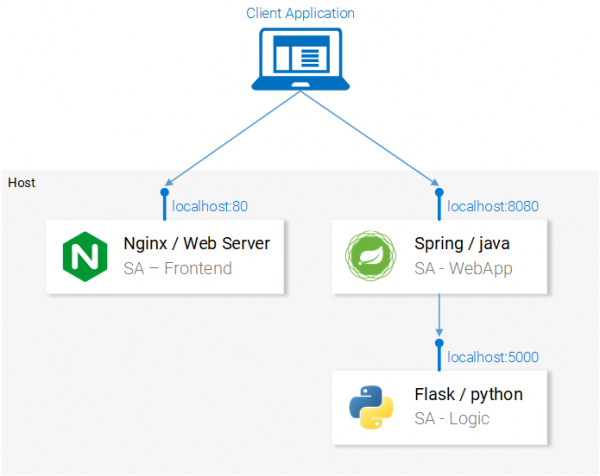
Все микросервисы, из которых состоит приложение, приведены в работоспособное состояние
Теперь, прежде чем продолжать, откройте React-приложение в браузере и попытайтесь проанализировать с его помощью какое-нибудь предложение. Если всё сделано правильно — после нажатия на кнопку Send вы увидите под текстовым полем результаты анализа.
В следующем разделе мы поговорим о том, как запустить наши микросервисы в контейнерах Docker. Это нужно для того, чтобы подготовить приложение для запуска в кластере Kubernetes.
Контейнеры Docker
— это система для автоматизации развёртывания, масштабирования и управления контейнеризированными приложениями. Её ещё называют «оркестратором контейнеров» (container orchestrator). Если Kubernetes работает с контейнерами, то нам, прежде чем этой системой пользоваться, нужно сначала этими контейнерами обзавестись. Но сначала давайте поговорим о том, что такое контейнеры. Пожалуй, лучший ответ на вопрос о том, что это такое, можно найти в к Docker:
Образ контейнера — это легковесный, автономный, исполняемый пакет, содержащий некое приложение, который включает в себя всё необходимое для его запуска: код приложения, среду исполнения, системные средства и библиотеки, настройки. Контейнеризированными программами можно пользоваться в средах Linux и Windows, при этом они всегда будут работать одинаково независимо от инфраструктуры.
Это означает, что контейнеры можно запускать на любых компьютерах, в том числе, на продакшн-серверах, и в любых средах заключённые в них приложения будут работать одинаково.
Для того чтобы исследовать особенности контейнеров и сопоставить их с другими способами запуска приложений, рассмотрим пример обслуживания React-приложения с использованием виртуальной машины и контейнера.
▍Обслуживание статических файлов React-приложения средствами виртуальной машины
Пытаясь организовать обслуживание статических файлов средствами виртуальных машин, мы столкнёмся со следующими недостатками:
- Неэффективное использование ресурсов, так как каждая виртуальная машина представляет собой полноценную операционную систему.
- Зависимость от платформы. То, что работает на некоем локальном компьютере, вполне может не заработать на продакшн-сервере.
- Медленное и требовательное к ресурсам масштабирование решения, основанного на виртуальных машинах.
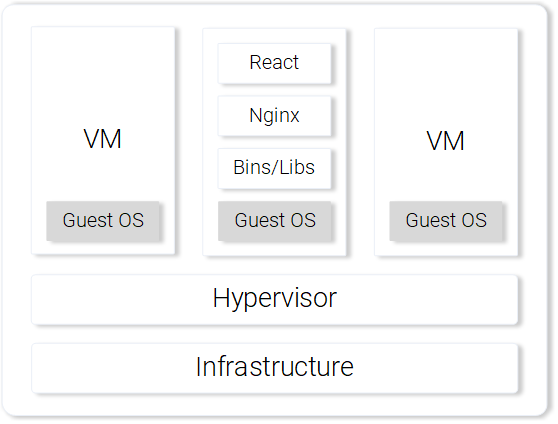
Веб-сервер Nginx, обслуживающий статические файлы, запущенный на виртуальной машине
Если же для решения аналогичной задачи применить контейнеры, то, в сравнении с виртуальными машинами, можно будет отметить следующие их сильные стороны:
- Эффективное использование ресурсов: работа с операционной системой с помощью Docker.
- Независимость от платформы. Контейнер, который разработчик сможет запустить на своём компьютере, будет работать где угодно.
- Легковесное развёртывание за счёт использования слоёв образов.
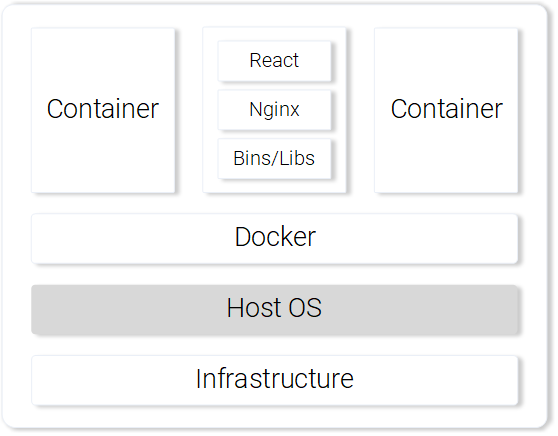
Веб-сервер Nginx, обслуживающий статические файлы, запущенный в контейнере
Мы сопоставили виртуальные машины и контейнеры лишь по нескольким пунктам, но даже этого достаточно для того, чтобы ощутить сильные стороны контейнеров. можно найти подробности о контейнерах Docker.
▍Сборка образа контейнера для React-приложения
Основным строительным блоком контейнера Docker является файл Dockerfile. В начале этого файла делают запись о базовом образе контейнера, затем туда включают последовательность инструкций, указывающую на порядок создания контейнера, который будет соответствовать нуждам некоего приложения.
Прежде чем мы займёмся работой с файлом Dockerfile, вспомним о том, что мы делали для того, чтобы подготовить файлы React-приложения для выкладки на Nginx-сервер:
- Сборка пакета React-приложения (
npm run build). - Запуск Nginx-сервера.
- Копирование содержимого директории
buildиз папки проектаsa-frontendв папку сервераnginx/html.
Ниже вы сможете увидеть параллели между созданием контейнера и вышеописанными действиями, выполняемыми на локальном компьютере.
▍Подготовка файла Dockerfile для приложения SA-Frontend
Инструкции, которые будут содержаться в Dockerfile для приложения SA-Frontend, состоят всего из двух команд. Дело в том, что группа разработчиков Nginx подготовила базовый для Nginx, который мы будем использовать для создания нашего образа. Вот те два шага, которые нам нужно описать:
- Основой образа нужно сделать образ Nginx.
- Содержимое папки
sa-frontend/buildнужно скопировать в папку образаnginx/html.
Если перейти от этого описания к файлу Dockerfile, то выглядеть он будет так:
FROM nginx
COPY build /usr/share/nginx/html
Как видите, всё тут очень просто, при этом содержимое файла даже оказывается вполне читабельным и понятным. Этот файл говорит системе о том, что нужно взять образ nginx со всем тем, что в нём уже имеется, и скопировать содержимое директории build в директорию nginx/html.
Тут у вас может возникнуть вопрос, касающийся того, откуда я знаю о том, куда именно нужно копировать файлы из папки build, то есть — откуда взялся путь /usr/share/nginx/html. На самом деле, и тут нет ничего сложного. Дело в том, что соответствующие сведения можно найти в образа.
▍Сборка образа и загрузка его в репозиторий
Прежде чем мы сможем работать с готовым образом, нам нужно отправить его в репозиторий образов. Для этого мы воспользуемся бесплатной облачной платформой для хостинга образов Docker Hub. На данном этапе работы вам нужно сделать следующее:
- Установить .
- Зарегистрироваться на сайте Docker Hub.
- Войти в учётную запись, выполнив в терминале команду следующего вида:
docker login -u="$DOCKER_USERNAME" -p="$DOCKER_PASSWORD"
Теперь нужно, с помощью терминала, перейти в директорию sa-frontend и выполнить там команду следующего вида:
docker build -f Dockerfile -t $DOCKER_USER_ID/sentiment-analysis-frontend . Здесь и далее в подобных командах $DOCKER_USER_ID нужно заменить на ваше имя пользователя на Docker Hub. Например, эта часть команды может выглядеть так: rinormaloku/sentiment-analysis-frontend.
При этом данную команду можно сократить, убрав из неё -f Dockerfile, так как в папке, в которой мы выполняем данную команду, этот файл уже есть.
Для того чтобы отправить готовый образ в репозиторий нам понадобится такая команда:
docker push $DOCKER_USER_ID/sentiment-analysis-frontendПосле её выполнения проверьте список своих репозиториев на Docker Hub для того, чтобы понять, удачно ли прошла отправка образа в облачное хранилище.
▍Запуск контейнера
Теперь кто угодно может загрузить и запустить образ, известный как $DOCKER_USER_ID/sentiment-analysis-frontend. Для того чтобы это сделать, нужно выполнить следующую последовательность команд:
docker pull $DOCKER_USER_ID/sentiment-analysis-frontend
docker run -d -p 80:80 $DOCKER_USER_ID/sentiment-analysis-frontend
Теперь контейнер запущен, и мы можем продолжать работу, создав другие нужные нам образы. Но, прежде чем продолжать, давайте разберёмся с конструкцией 80:80, которая встречается в команде запуска образа и может показаться непонятной.
- Первое число
80— это номер порта хоста (то есть — локального компьютера). - Второе число
80— это порт контейнера, на который должен быть перенаправлен запрос.
Рассмотрим следующую иллюстрацию.
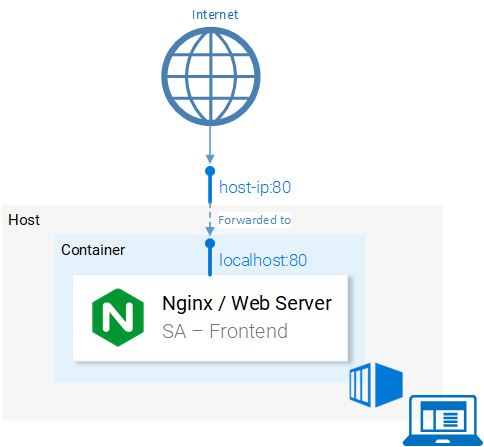
Перенаправление портов
Система осуществляет перенаправление запросов с порта <hostPort> на порт <containerPort>. То есть обращение к порту 80 компьютера перенаправляется на порт 80 контейнера.
Так как порт 80 открыт на локальном компьютере, то обратиться к приложению с этого компьютера можно по адресу localhost:80. Если же ваша система не поддерживает Docker, приложение можно запустить на виртуальной машине Docker, адрес которой будет выглядеть как <docker-machine ip>:80. Для того чтобы выяснить IP-адрес виртуальной машины Docker, можно воспользоваться командой docker-machine ip.
На данном этапе, после успешного запуска контейнера фронтенд-приложения, у вас должна быть возможность открыть его страницу в браузере.
▍Файл .dockerignore
Собирая образ приложения SA-Frontend, мы могли заметить, что этот процесс оказывается крайне медленным. Происходит так из-за того, что демону Docker должен быть отправлен контекст сборки образа. Директория, представляющая собой контекст сборки, задаётся последним аргументом команды docker build. В нашем случае в конце этой команды стоит точка. Это приводит к тому, что в контекст сборки включается следующая структура:
sa-frontend:
|   .dockerignore
|   Dockerfile
|   package.json
|   README.md
+---build
+---node_modules
+---public
---src
Но нам из всех присутствующих здесь папок нужна лишь папка build. Загрузка чего угодно другого — это пустая трата времени. Сборку можно ускорить, указав Docker на то, какие директории можно проигнорировать. Именно для того, чтобы это сделать, нам и нужен файл .dockerignore. Вам, если вы знакомы с файлом .gitignore, структура этого файла, наверняка, покажется знакомой. В нём перечисляются директории, которые система сборки образа может проигнорировать. В нашем случае содержимое этого файла выглядит так:
node_modules
src
public
Файл .dockerignore должен находиться в той же папке, что и файл Dockerfile. Теперь сборка образа будет занимать считанные секунды.
Займёмся теперь образом для Java-приложения.
▍Сборка образа контейнера для Java-приложения
Знаете что, а ведь вы уже изучили всё необходимое для создания образов контейнеров. Именно поэтому данный раздел будет весьма коротким.
Откройте файл Dockerfile, который находится в папке проекта sa-webapp. Если вы прочтёте текст этого файла, то в нём вам встретятся всего две новые конструкции, начинающиеся с ключевых слов ENV և EXPOSE:
ENV SA_LOGIC_API_URL http://localhost:5000
…
EXPOSE 8080
Ключевое слово ENV позволяет объявлять переменные окружения внутри контейнеров Docker. В частности, в нашем случае оно позволяет задать URL для доступа к API приложения, выполняющего анализ текста.
Ключевое слово EXPOSE позволяет указать Docker на то, что порт нужно открыть. Мы собираемся пользоваться этим портом в ходе работы с приложением. Тут можно заметить, что в Dockerfile для приложения SA-Frontend такой команды нет. Это нужно лишь для целей документирования, другим словами, эта конструкция предназначена для того, кто будет читать Dockerfile.
Сборка образа и отправка его в репозиторий выглядит точно так же, как в предыдущем примере. Если же вы пока не очень уверены в своих силах — соответствующие команды можно найти в файле README.md в папке sa-webapp.
▍Сборка образа контейнера для Python-приложения
Если вы взглянете на содержимое файла Dockerfile в папке sa-logic, то ничего нового для себя вы там не найдёте. Команды для сборки образа и отправки его в репозиторий тоже должны быть уже вам знакомы, но их, как и в случае с другими нашими приложениями, можно найти в файле README.md в папке sa-logic.
▍Тестирование контейнеризированных приложений
Можете ли вы доверять чему-то такому, что вы не протестировали? Я тоже не могу. Испытаем наши контейнеры.
- Запустим контейнер приложения
sa-logicи настроим его на прослушивание порта5050:docker run -d -p 5050:5000 $DOCKER_USER_ID/sentiment-analysis-logic - Запустим контейнер приложения
sa-webappи настроим его на прослушивание порта8080. Кроме того, нам нужно настроить порт, на котором Python-приложение будет ждать запросы от Java-приложения, переназначив переменную окруженияSA_LOGIC_API_URL:$ docker run -d -p 8080:8080 -e SA_LOGIC_API_URL='http://<container_ip or docker machine ip>:5000' $DOCKER_USER_ID/sentiment-analysis-web-app
Для того чтобы узнать о том, как выяснить IP-адрес контейнера или виртуальной машины Docker — обратитесь к файлу .
Запустим контейнер приложения sa-frontend:
docker run -d -p 80:80 $DOCKER_USER_ID/sentiment-analysis-frontend Теперь всё готово к тому, чтобы перейти в браузере по адресу localhost:80 и испытать приложение.
Обратите внимание на то, что если вы меняли порт для sa-webapp, или если вы работаете с виртуальной машиной Docker, вам понадобится отредактировать файл App.js из папки sa-frontend, поменяв IP-адрес или номер порта в методе analyzeSentence(), подставив вместо устаревших данных актуальные сведения. После этого нужно снова собрать образ и воспользоваться им.
Вот как выглядит схема нашего приложения теперь.
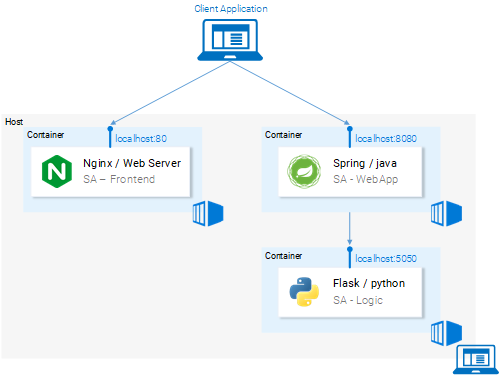
Микросервисы выполняются в контейнерах
Итоги: зачем нам кластер Kubernetes?
Только что мы изучили файлы Dockerfile, поговорили о том, как собирать образы и отправлять их в репозиторий Docker. Кроме того, мы научились ускорять сборку образов, пользуясь файлом .dockerignore. В итоге наши микросервисы теперь выполняются в контейнерах Docker. Тут у вас может возникнуть вполне оправданный вопрос о том, зачем нам Kubernetes. Ответу на данный вопрос будет посвящена вторая часть этого материала. А пока подумайте над следующим вопросом:
Предположим, что наше веб-приложение для анализа текстов стало всемирно популярным. Каждую минуту к нему приходят миллионы запросов. Это значит, что микросервисы sa-webapp և sa-logic будут находиться под огромной нагрузкой. Как масштабировать контейнеры, в которых выполняются микросервисы?
Источник: habr.com
