

Зачастую требуется установить АТС 3CX в облаке, но ваш выбранный облачный провайдер не входит в список 3CX (например, Mail.ru Cloud Solutions). Ничего страшного! Сделать это совсем несложно, нужно только выяснить, поддерживает ли провайдер инфраструктуру Openstack. 3CX, в числе других компаний, развитие Openstack и поддерживает Openstack API и стандартный интерфейс Horizon для мониторинга и управления.
Итак, для установки 3CX вам потребуются:
- Облачный провайдер Openstack API Compliant с активированным аккаунтом
- Учетные данные доступа к API для сервиса PBX Express, включая Openstack API URL
Рассмотрим установку облачной 3CX на примере провайдера Dreamhost.
Создание хостингового аккаунта OpenStack
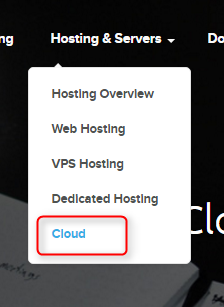
1. Зайдите на и перейдите в раздел Hosting & Servers > Cloud. На открывшейся странице нажмите Get started with DreamCompute.
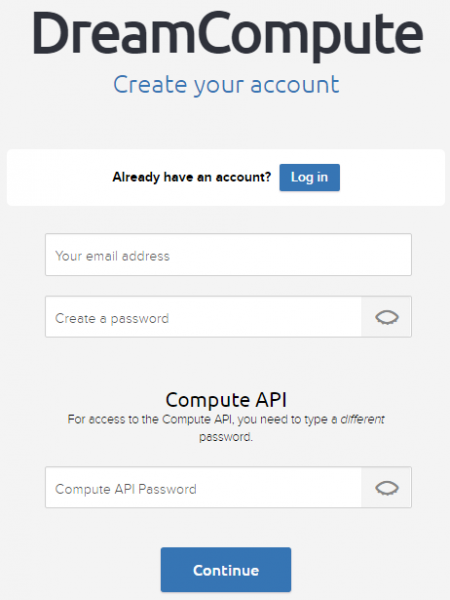
2. Заполните свои учетные данные. Для Compute API требуется отдельный пароль, который используется сервисом PBX Express для обмена данными с Openstack-платформой Dreamhost. Любой Openstack-провайдер будет запрашивать примерно такую же информацию.
3. После регистрации вы получите e-mail с информацией, требуемой для верификации и активации вашего аккаунта. Как правило, операторы запрашивает скан-копию паспорта или данные кредитной карты.
Конфигурация аккаунта OpenStack для 3CX PBX Express
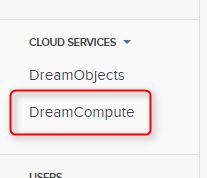
4. После верификации аккаунта, зайдите в панель управления, перейдите в раздел Cloud Services и нажмите DreamCompute.
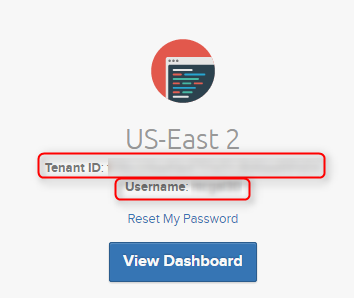
5. Здесь вы увидите ID тенанта и имя пользователя (Tenant ID и Username). Зафиксируйте их — эти данные вам потребуются при установке 3CX через сервис PBX Express. Затем нажмите View Dashboard.
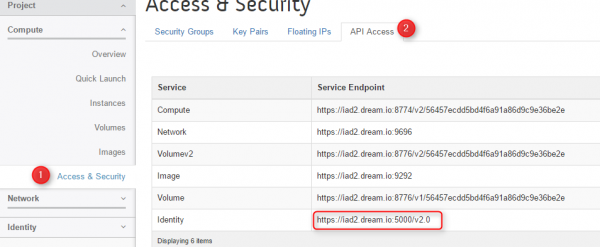
6. В панели управления перейдите в раздел Access & Security > страница API Access. Здесь зафиксируйте URL в строке Identity — по этой URL PBX Express обращается к облаку Dreamhost OpenStack.
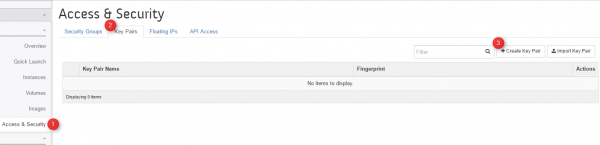
7. Там же в разделе Access & Security перейдите на закладку Key Pairs и нажмите Create Key Pair.
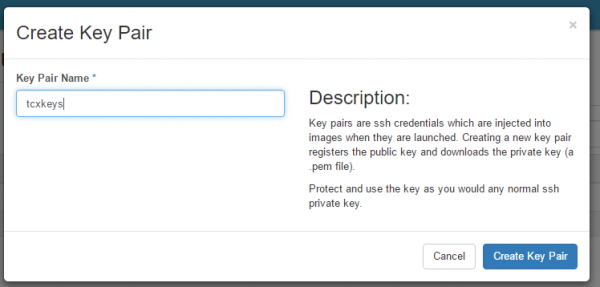
8. В появившемся окне введите имя пары ключей и нажмите Create Key Pair. Ключи будут созданы и скачаны на ваш диск.
Установка облачной 3CX через сервис PBX Express
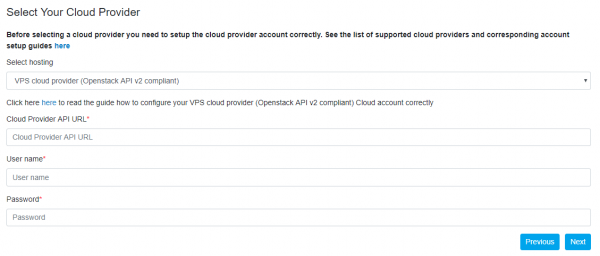
9. Теперь все готово к установке облачной АТС 3CX через сервис . На одном из этапов Мастера PBX Express появится запрос параметров вашего Openstack-хостинга. Используя эти параметры, PBX Express автоматически создает VPS-сервер с установленной 3CX. Для Dreamhost указываются следующие параметры:
- Select Hosting — VPS cloud provider (OpenStack API v2 compliant)
- Cloud Provider API URL — URL из шага 6
- User name — имя пользователя из шага 5
- Password — ID тенанта из шага 5
10. На следующей странице, если вы не знаете, что указывать, просто нажмите Next. Если вы ориентируетесь в этих параметрах, можно указать расположение сервера, и используемую пару SSH-ключей. Устанавливаемый образ должен быть только Debian-9.
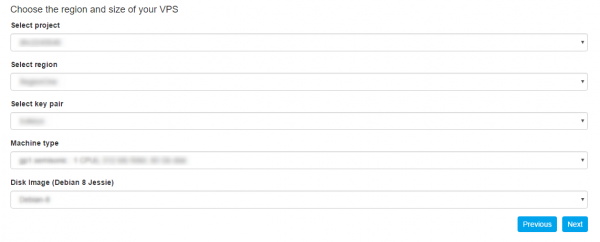
Затем нажмите Next и укажите ваши персональные данные. Через короткое время ваша облачная АТС будет готова — к вам придет соответствующее уведомление на E-mail. Сохраните его — в нем содержится важная информация.
Теперь можно продолжить настройку АТС — подключить , и т.д.
Աղբյուր: habr.com
