


DHCP – сетевой протокол, позволяющий вашим виртуальным машинам автоматически получать IP-адрес и другие параметры, необходимые для работы в сети TCP/IP.
В NSX Edge есть три опции настроек DHCP:
- DHCP pool – создание пула адресов, которые будут выдаваться автоматически клиентам DHCP;
- DHCP binding – привязка конкретного IP-адреса к определенному mac-адресу;
- DHCP Relay – использование стороннего DHCP-сервера, выдающего IP-адреса серверам, которые находятся в других подсетях (отличных от DHCP-сервера).
Для того чтобы зайти в меню настроек DHCP-сервера, зайдите в раздел Administration и кликните на ваш виртуальный дата-центр. В появившемся горизонтальном меню выберите вкладку Edge Gateways, правой кнопкой мыши кликните на нужную сеть и выберите опцию Edge Gateway Services.
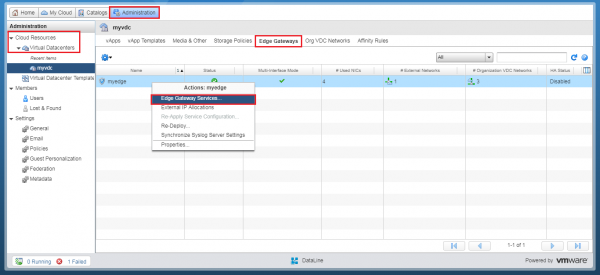
Перейдите в меню DHCP.
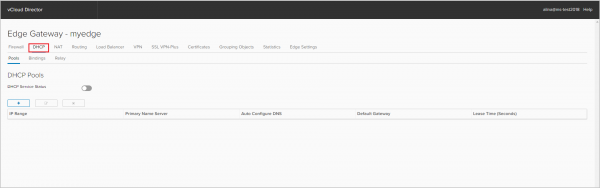
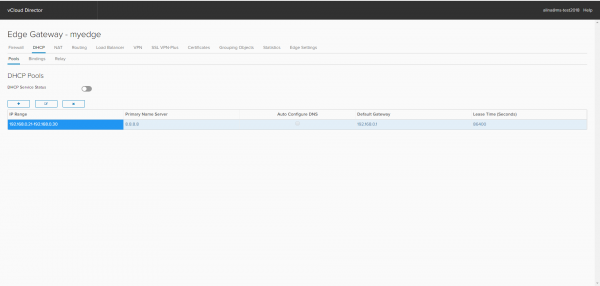
Настройка DHCP pool
Для создания нового DHCP pool нажмите +.
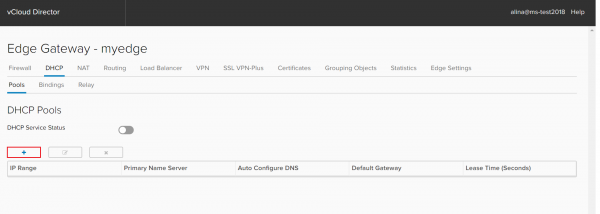
В появившемся окне укажите диапазон IP-адресов, которые будут выдавать клиентам DHCP-сервера. Данный диапазон не должен пересекаться со Static IP pool сети уровня организации.
Впишите Default Gateway, DNS, Subnet Mask. Нажмите Keep.

Сохраните изменения.
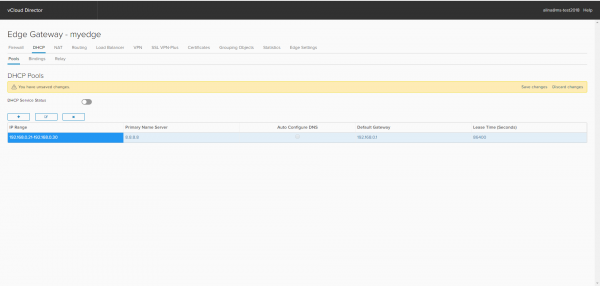
Готово.
Настройка DHCP Binding
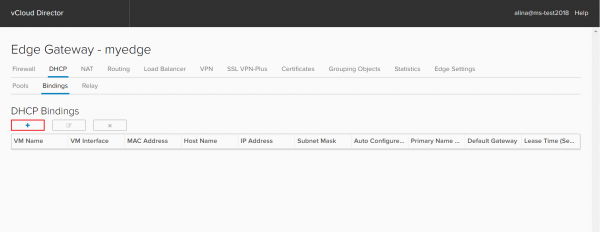
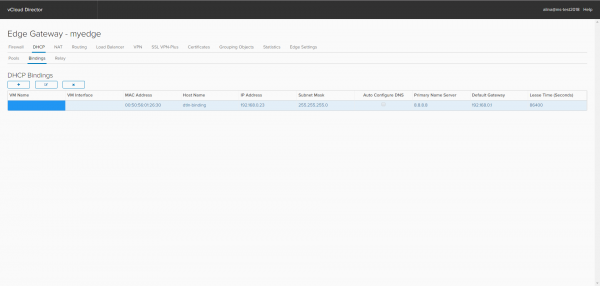
Чтобы привязать IP-адрес к определенному MAC-адресу, перейдите во вкладку Bindings и нажмите +.
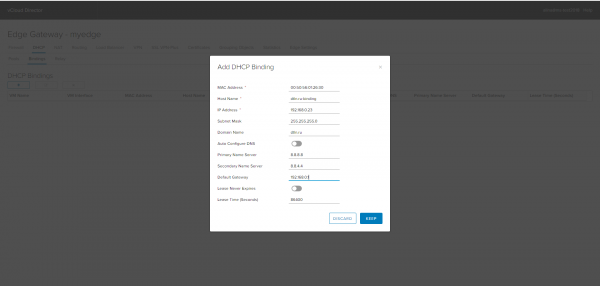
В появившемся окне обязательно укажите:
- MAC-адрес сетевого интерфейса виртуальной машины, за которой хотим закрепить IP;
- Host Name –- название сервера;
- IP-адрес, который закрепляется за виртуальной машиной.
Нажмите Keep.
Сохраните изменения.
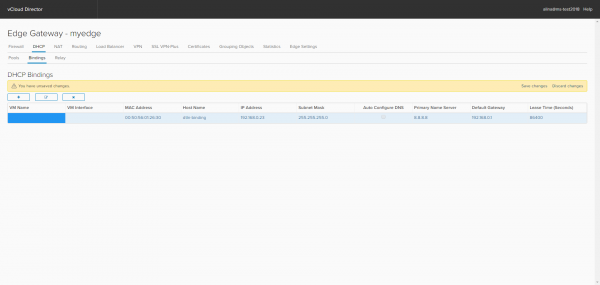
Готово.
Настройка DHCP Relay
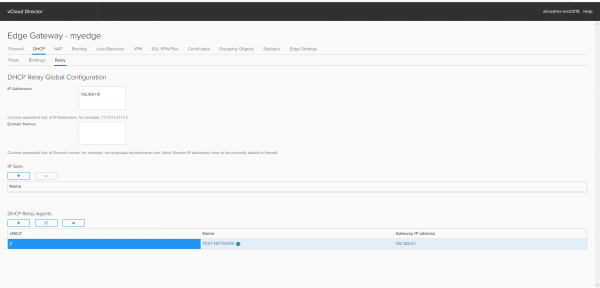
Чтобы настроить выдачу IP-адресов со стороннего DHCP-сервера, перейдите во вкладку DHCP Relay.
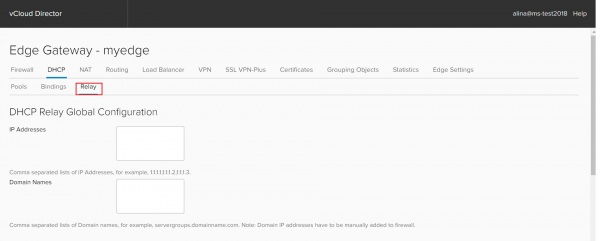
Укажите адрес стороннего DHCP-сервера. Можно это сделать с помощью IP Addresses
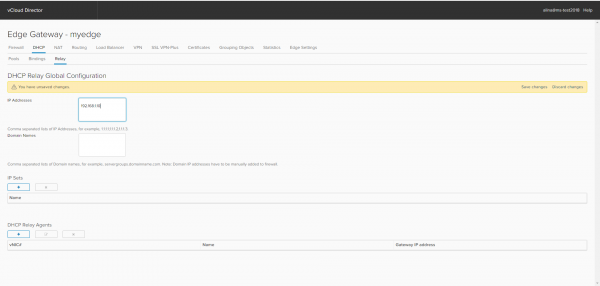
или IP Sets.
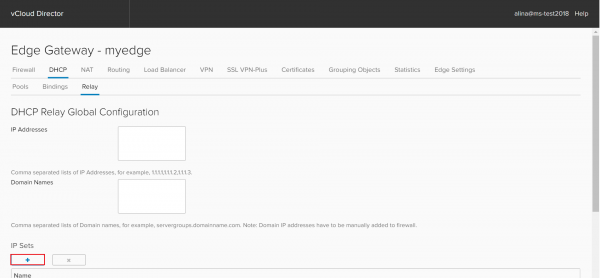
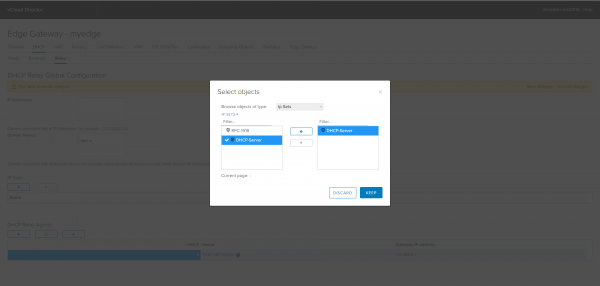
Добавьте интерфейс, где будет запущен DHCP Relay agent. Для этого нажмите на + в разделе DHCP Relay Agent.
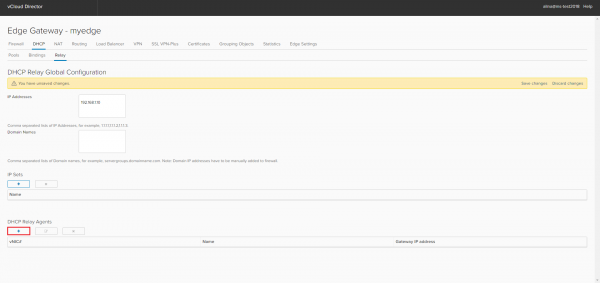
Выберите из списка vNIC, где находятся DHCP-клиенты.
Важно: DHCP pool и DHCP binding не должны пересекаться с интерфейсом, где будет запущен DHCP Relay agent.
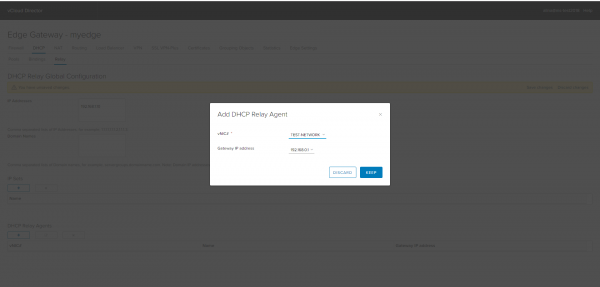
Сохраните изменения.
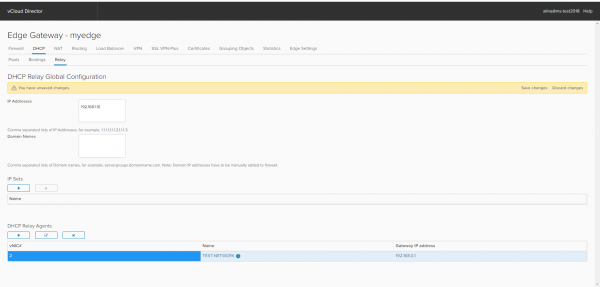
Готово.
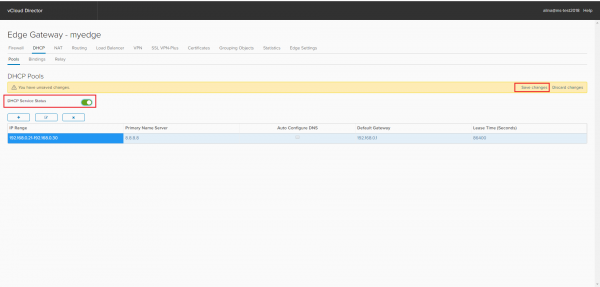
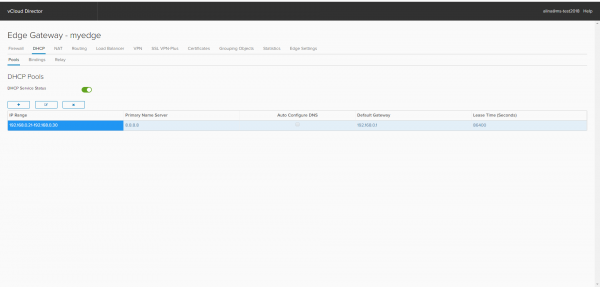
Когда все настройки завершены, возвращаемся на главную страницу, активируем DHCP и применяем изменения.
Готово.
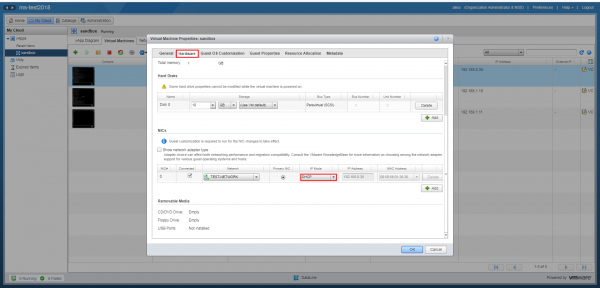
Теперь перейдите в настройки виртуальной машины. Во вкладке Hardware в настройках сетевого интерфейса NICs выберите IP Mode пункт DHCP.
Готово, можно пользоваться. В следующей статье разберем настройку статической и динамической маршрутизации.
Աղբյուր: habr.com
