


DHCP – un protocollo di rete che consente alle vostre macchine virtuali di ottenere automaticamente un indirizzo IP e altri parametri necessari per funzionare nella rete TCP/IP.
In NSX Edge ci sono tre opzioni di impostazione DHCP:
- DHCP pool – creazione di un pool di indirizzi che saranno assegnati automaticamente ai client DHCP;
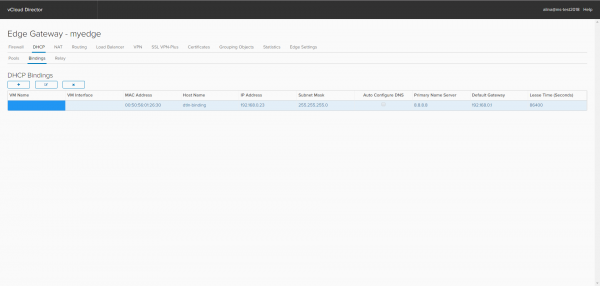
- DHCP binding – associazione di un indirizzo IP specifico a un determinato indirizzo MAC;
- DHCP Relay – utilizzo di un server DHCP esterno per assegnare indirizzi IP a server che si trovano in altre sottoreti (diverse dal server DHCP).
Per accedere al menu di impostazione del server DHCP, andare alla sezione Amministrazione e fare clic sul vostro data center virtuale. Nel menu orizzontale che appare, selezionare la scheda Edge Gateways, fare clic con il tasto destro del mouse sulla rete desiderata e selezionare l'opzione Edge Gateway Services.
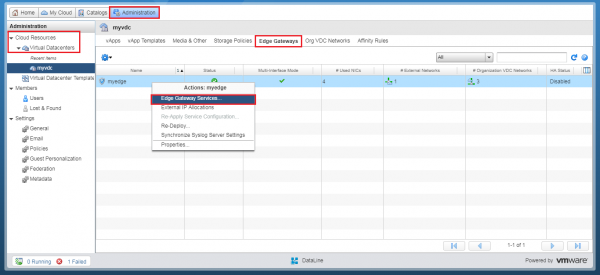
Accedere al menu DHCP.
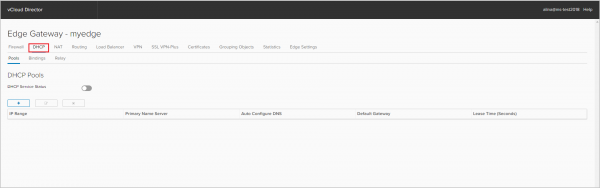
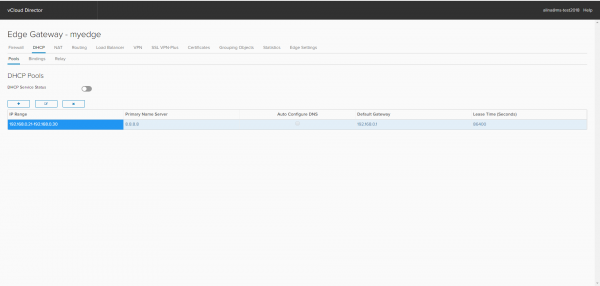
Impostazione del DHCP pool
Per creare un nuovo DHCP pool, fare clic su +.
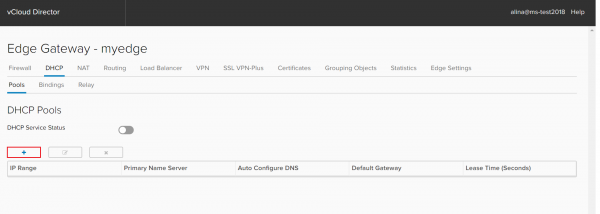
Nella finestra che appare, specificare l'intervallo di indirizzi IP che saranno assegnati ai client del server DHCP. Questo intervallo non deve sovrapporsi con il Static IP pool della rete a livello aziendale.
Inserire il Default Gateway, il DNS, la Subnet Mask. Fare clic su Keep.

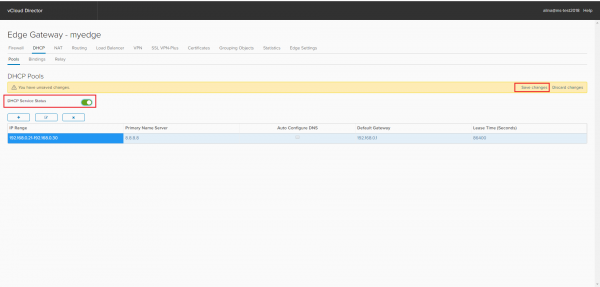
Salvare le modifiche.
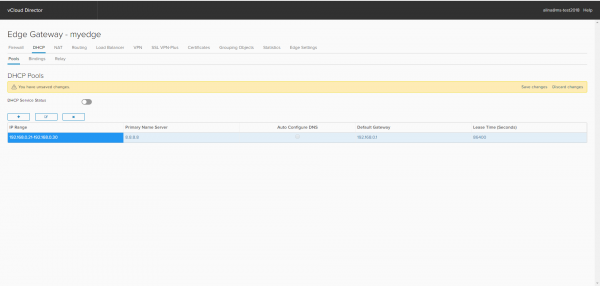
Fatto.
Impostazione del DHCP Binding
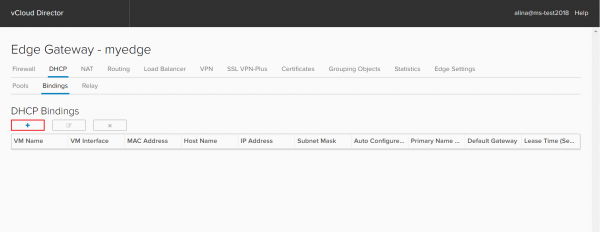
Per associare un indirizzo IP a un particolare indirizzo MAC, andare alla scheda Bindings e fare clic su +.
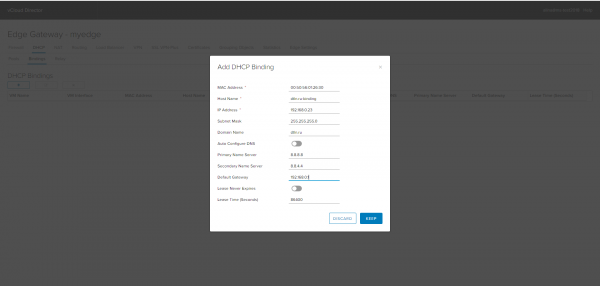
Nella finestra che appare, è necessario specificare:
- L'indirizzo MAC dell'interfaccia di rete della macchina virtuale a cui vogliamo associare l'IP;
- Host Name – nome del server;
- L'indirizzo IP che viene assegnato alla macchina virtuale.
Fai clic su Keep.
Salvare le modifiche.
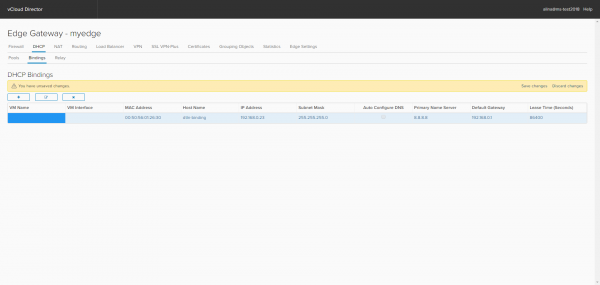
Fatto.
Impostazione del DHCP Relay
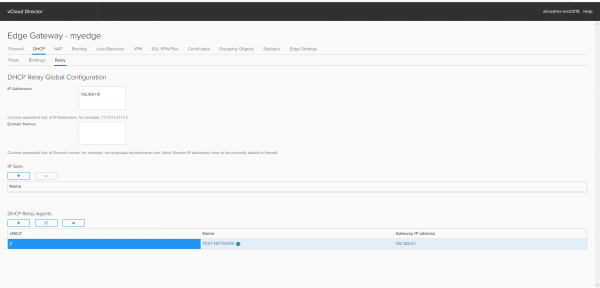
Per configurare l'assegnazione di indirizzi IP da un server DHCP esterno, andare alla scheda DHCP Relay.
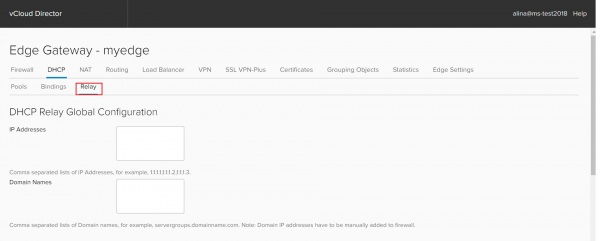
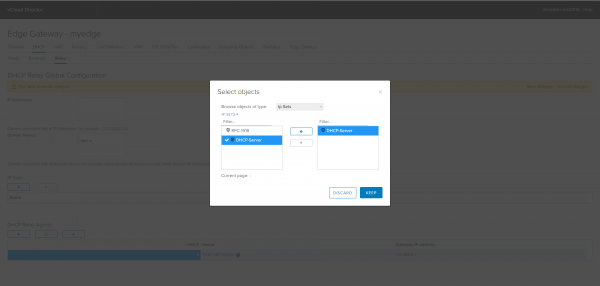
Specificare l'indirizzo del server DHCP esterno. Questo può essere fatto utilizzando gli IP Addresses
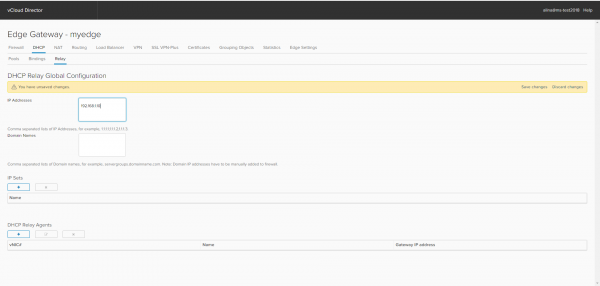
o gli IP Sets.
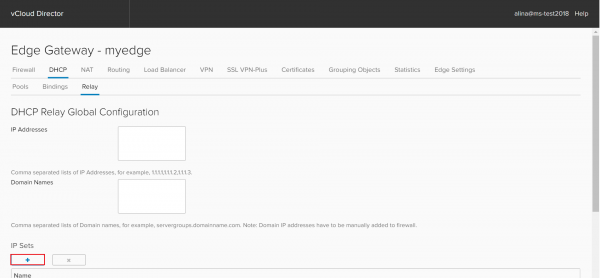
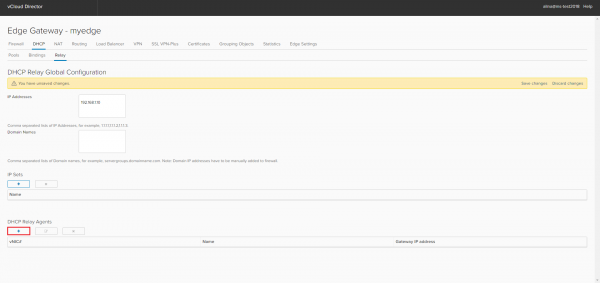
Aggiungere l'interfaccia su cui verrà eseguito l'agente DHCP Relay. Per farlo, fare clic su + nella sezione DHCP Relay Agent.
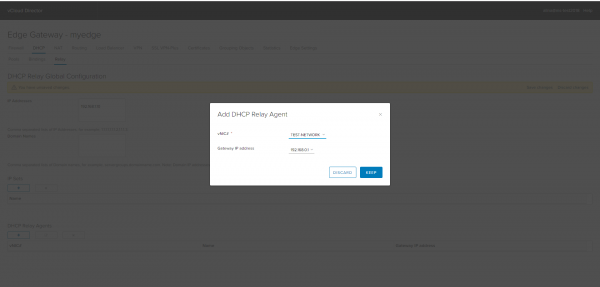
Selezionare dall'elenco vNIC in cui si trovano i client DHCP.
Importante: Il DHCP pool e il DHCP binding non devono sovrapporsi all'interfaccia su cui verrà eseguito l'agente DHCP Relay.
Salvare le modifiche.
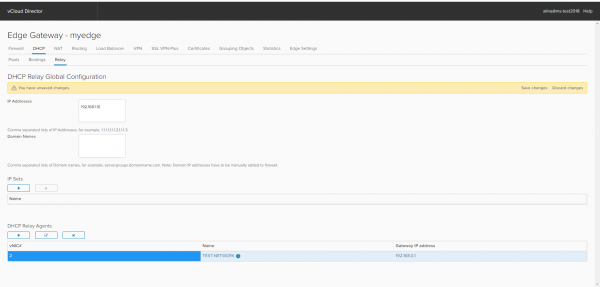
Fatto.
Quando tutte le impostazioni sono complete, torniamo alla pagina principale, attiviamo il DHCP e applichiamo le modifiche.
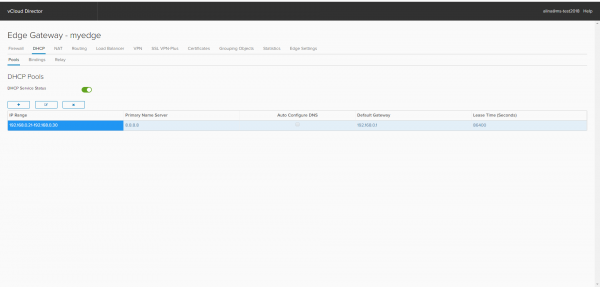
Fatto.
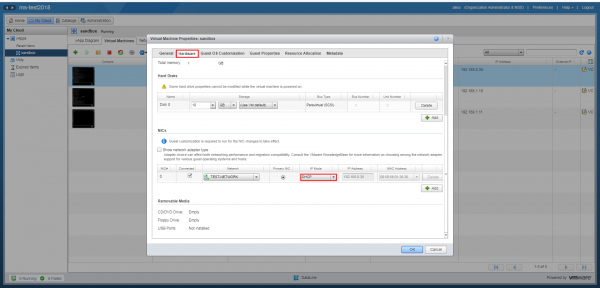
Ora andare nelle impostazioni della macchina virtuale. Nella scheda Hardware delle impostazioni dell'interfaccia di rete NICs, selezionare la modalità IP DHCP.
Tutto fatto, ora potete utilizzare. Nel prossimo articolo tratteremo la configurazione della routing statica e dinamica.
Fonte: habr.com
