


Oggi parlerò di due possibilità di Commvault per il backup di MS SQL, che sono ingiustamente trascurate: il ripristino granulare e il plug-in Commvault per SQL Management Studio. Non tratterò i punti di configurazione di base. Questo post è più per chi sa già installare l'agente, impostare la pianificazione, le politiche, e così via. Di cosa è fatto Commvault e cosa può fare ne ho parlato in questo .
Ripristino granulare
Opzione ripristino a livello di tabella è stata introdotta nelle proprietà di Subclient relativamente di recente. Permette di attivare la possibilità di ripristinare tabelle da un database senza ripristinare l'intero database dal backup. Questo è comodo quando si sa esattamente dove si trova l'errore o la perdita di dati. Inoltre, il database stesso è grande e ripristinarlo tutto richiederebbe molto tempo.
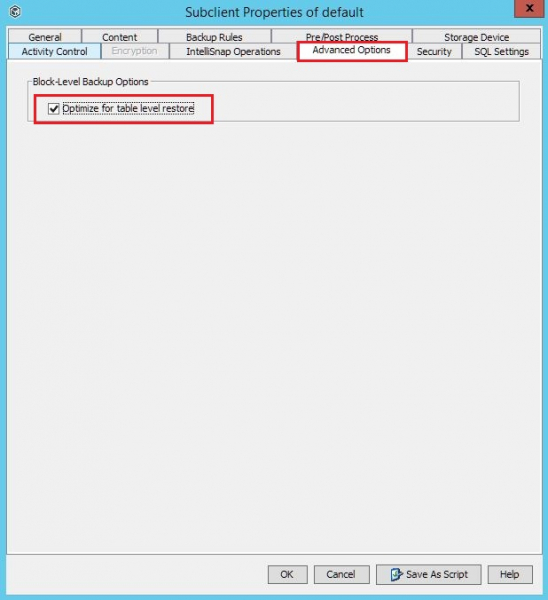
Questa opzione presenta delle limitazioni:
— Le tabelle non possono essere ripristinate nel database di origine, solo in un altro.
— Tutte le tabelle vengono ripristinate nello schema dbo. Non è possibile ripristinare una tabella in uno schema personalizzato.
— È supportato solo l'account locale del server SQL con diritti di amministratore di sistema.
— Il server di destinazione, sul quale ripristiniamo la tabella, deve funzionare su un sistema operativo Windows.
— Sul server di destinazione, oltre all'agente SQL, devono essere installati il Media Agent e il Java Runtime Environment.
— Il database deve utilizzare il modello di ripristino in modalità Full.
— Se l'opzione di ripristino granulare del DB è attivata, non è possibile eseguire lavori di backup differenziale.
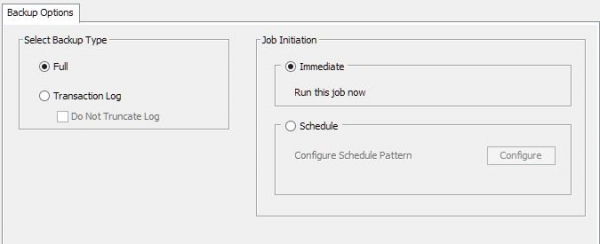
L'opzione di ripristino a livello di tabella è disattivata.
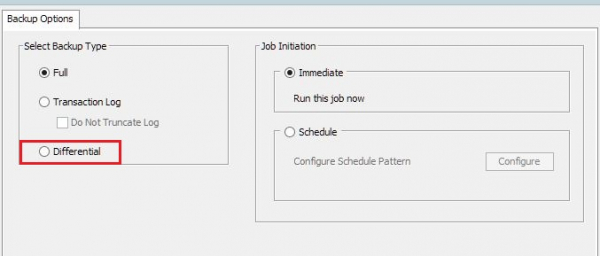
L'opzione di ripristino a livello di tabella è disattivata.
Nella mia esperienza, c'è stato un caso in cui un cliente per il server SQL aveva impostato il seguente piano: un backup completo a settimana e 6 backup differenziali nei giorni feriali. Ha attivato la funzione di ripristino a livello di tabella, e i lavori di backup differenziale si sono completati con errore.
Vediamo come si svolgerà il ripristino.
1. Avviamo il ripristino sull'agente desiderato.
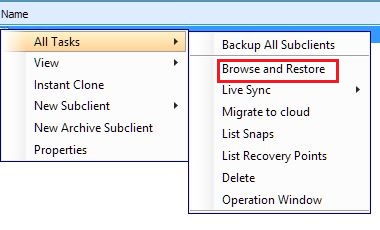
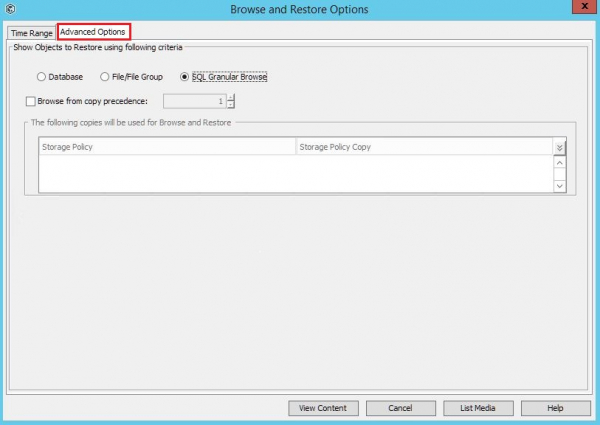
2. Nella finestra che appare, andiamo alla scheda Opzioni avanzate. Selezioniamo SQL Granular Browse – Visualizza contenuto.
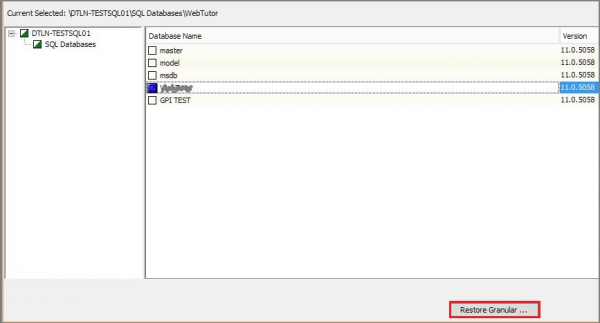
3. Dall'elenco aperto, selezioniamo il database da cui ripristineremo la tabella e facciamo clic su Ripristina granulare.
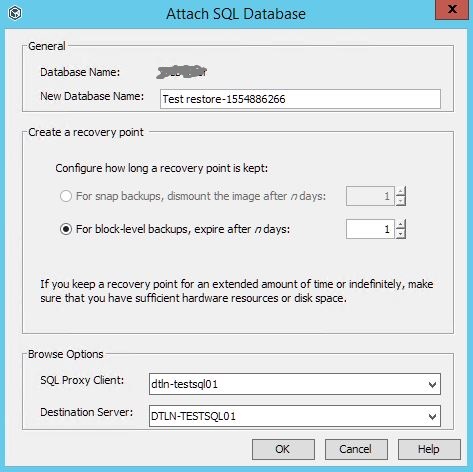
4. Nella finestra di dialogo configuriamo il punto di montaggio del database dai file di backup (simile alla tecnologia dell'Instant Recovery).
Indichiamo:
- un nome per il database temporaneo;
- per quanto tempo mantenere questo punto di ripristino in giorni;
- server, dove monteremo il database. Nell'elenco saranno disponibili solo i server che soddisfano tutte le condizioni necessarie, di cui ho parlato sopra: con sistema operativo Windows, Media Agent e Java Runtime Environment installati, ecc.
Facciamo clic su OK.
5. Nella nuova finestra facciamo clic su Elenco Punti di Recupero.
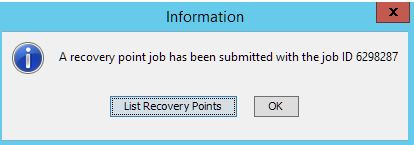
6. Si aprirà un elenco di punti di ripristino montati. Se il database è grande, potrebbe essere necessario attendere. Quindi clicchiamo su Sfoglia. Si aprirà una finestra per visualizzare le tabelle del database selezionato.

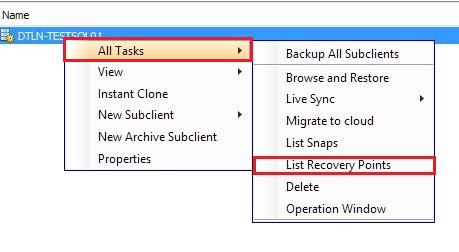
Mentre si sta formando l'elenco, spesso si chiude il dialogo Punti di Recupero e poi non si riesce più a tornare. È semplice: fai clic con il pulsante destro del mouse sull'istanza del server SQL dove è stato avviato il processo di montaggio del punto di recupero. Vai su Tutte le attività e seleziona Elenco Punti di Recupero.
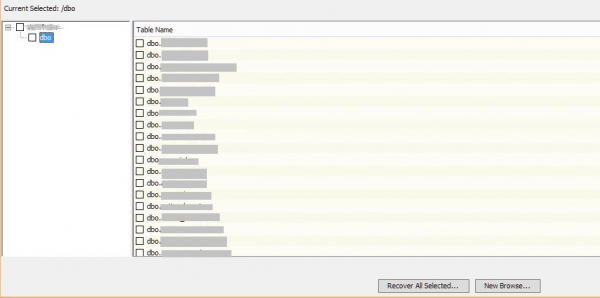
7. Se ci sono molte tabelle, potrebbe richiedere del tempo per visualizzarle. Ad esempio, per un database di 40 GB, l'elenco potrebbe impiegare dieci minuti. Selezioniamo la tabella desiderata e facciamo clic su Ripristina tutte le selezionate.
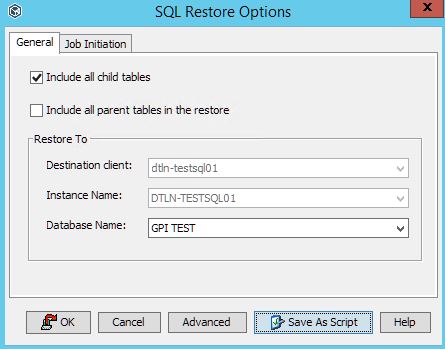
8. Nella nuova finestra selezioniamo il database in cui ripristineremo la tabella/e. Nel nostro caso, è il database GPI TEST.
9. Dopo il completamento del ripristino, nelle GPI TEST appariranno le tabelle selezionate.
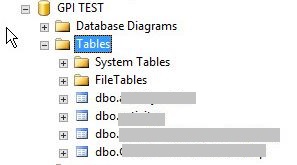
Dopo il ripristino della tabella nel database temporaneo, questa può essere trasferita nel database originale utilizzando Management Studio.
Plug-in di Commvault per SQL Management Studio
Gli amministratori di database non hanno sempre accesso al sistema di backup (SRK). A volte è necessario fare qualcosa di urgente e l'amministratore SRK non è presente. Con il plug-in Commvault per SQL Management Studio, l'amministratore del database può eseguire operazioni di base per il backup e il ripristino dei dati.
Versione QL Management Studio
Comando
SQL 2008 R2
CvSQLAddInConfig.exe /i 10 /r
SQL 2012
CvSQLAddInConfig.exe /i 11 /r
SQL 2014
CvSQLAddInConfig.exe /i 12 /r
SQL 2016
CvSQLAddInConfig.exe /i 13 /r
SQL 2017
CvSQLAddInConfig.exe /i 14 /r
Versioni dei server SQL che supportano il plug-in Commvault e i comandi che attivano il funzionamento del plug-in. Il plug-in è supportato solo su versioni a 64 bit del sistema operativo Windows.
1. Eseguiamo il comando corrispondente alla nostra versione del server SQL:

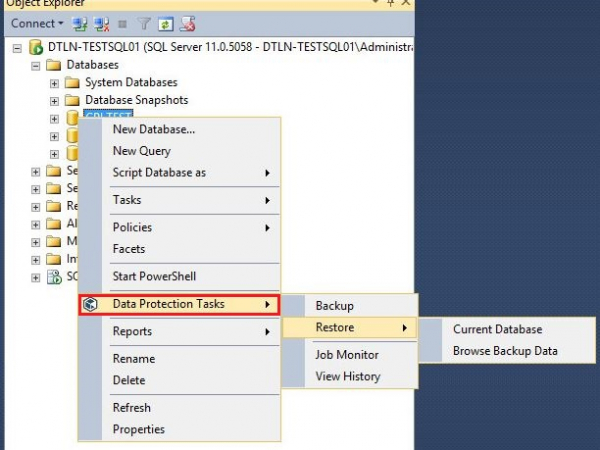
2. Ora nell'Studio di Gestione sono disponibili opzioni per il backup e il ripristino. Per fare ciò, fai clic con il pulsante destro del mouse sul database desiderato.
L'amministratore, in questo modo, ha avuto la possibilità di interagire direttamente con le copie di sicurezza di questo database senza utilizzare la console Commvault e senza dover contattare l'amministratore del SRK.
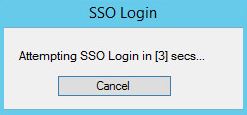
3. Quando si avvia una qualsiasi delle funzioni disponibili nel menu, verrà visualizzata una finestra per inserire il nome utente e la password. Per connettersi a CommServe è utilizzato SSO o qualsiasi altro account dalla sezione Sicurezza in Commserve (accesso Commcell).
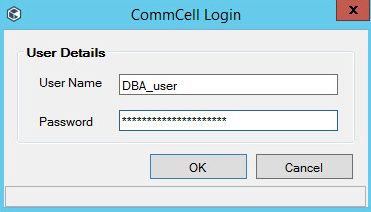
4. Se le credenziali sono state inserite correttamente e i diritti di accesso sono sufficienti, l'amministratore del DB può:
— avviare un backup straordinario (Backup);
— ripristinare il database da un backup (Ripristina);
— visualizzare la cronologia delle attività eseguite (Visualizza cronologia) e il progresso delle attività in corso (Monitoraggio attività).
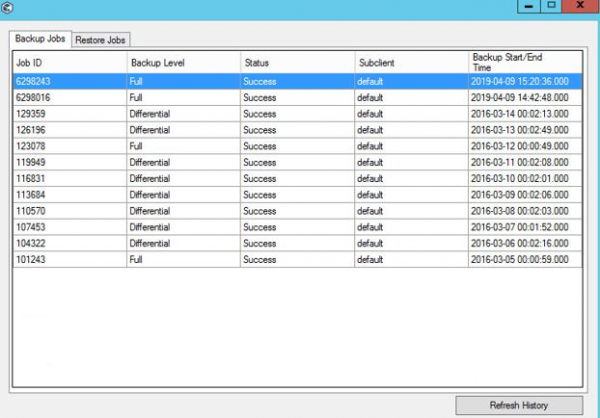
Ecco come appare in Management Studio la cronologia delle attività di backup eseguite per il database selezionato.
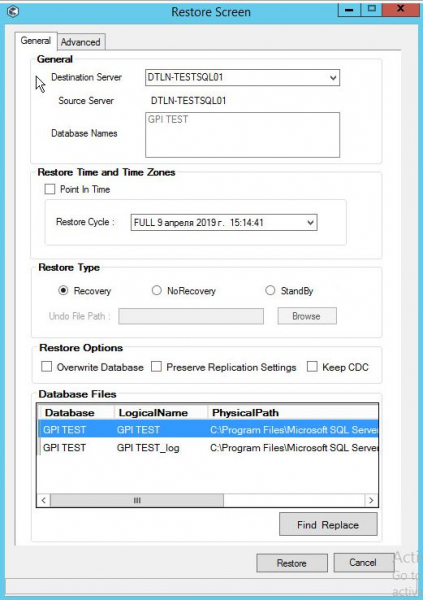
Menu per il ripristino del database. Non è nemmeno diverso dal menu della console.
Questo è tutto riguardo queste due funzionalità dell'agente SQL di Commvault. Aggiungo che il backup con i mezzi di Commvault è più adatto a chi gestisce decine di server, con più istanze e database, tutto questo, possibilmente, su diversi siti e richiede impostazioni di pianificazione, profondità, ecc. Se hai un paio di server, il backup con gli strumenti predefiniti di MS SQL è sufficiente.
Fonte:
Fonte: habr.com
