

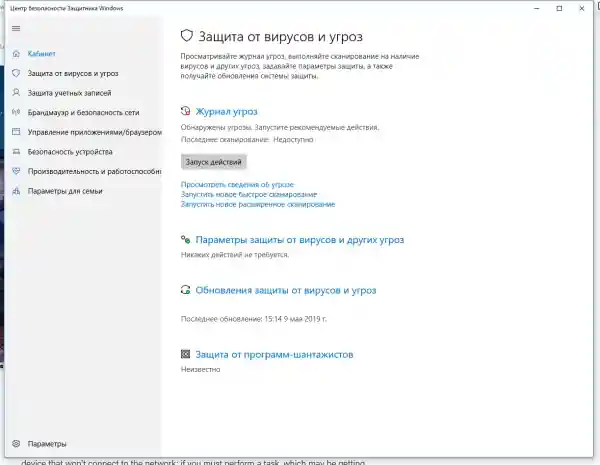
In Windows 10 è presente un antivirus integrato Windows Defender («Difensore di Windows»), che protegge il computer e i dati da programmi indesiderati: virus, spyware, ransomware e molti altri tipi di software dannoso e azioni di hacker.
E sebbene la soluzione integrata di protezione sia sufficiente per la maggior parte degli utenti, ci sono situazioni in cui potresti non voler utilizzare questo programma. Ad esempio, se stai configurando un dispositivo che non si connetterà a Internet; se hai bisogno di eseguire un'operazione bloccata da questo programma; se devi rispettare i requisiti di policy di sicurezza della tua organizzazione.
L'unico problema è che non puoi disinstallare o disattivare completamente Windows Defender: questo sistema è profondamente integrato in Windows 10. Tuttavia, ci sono alcuni modi per bypassare questo, mediante l'utilizzo della politica di gruppo locale, del registro di sistema o delle impostazioni di Windows nella sezione «Sicurezza» (temporaneamente).
Come disattivare il Difensore di Windows tramite le impostazioni di sicurezza di Windows
Se hai bisogno di eseguire un'operazione specifica e non è necessario disattivare completamente il Difensore, puoi farlo temporaneamente. A tal fine, usa la ricerca nel pulsante «Start» per trovare la sezione «Centro sicurezza Difensore di Windows» e scegli la voce «Protezione da virus e minacce».
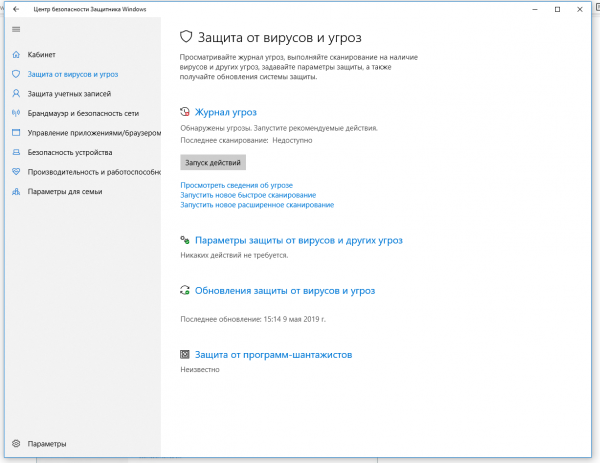
Lì, vai alla sezione «Opzioni di protezione da virus e altre minacce» e fai clic sull'interruttore «Protezione in tempo reale».
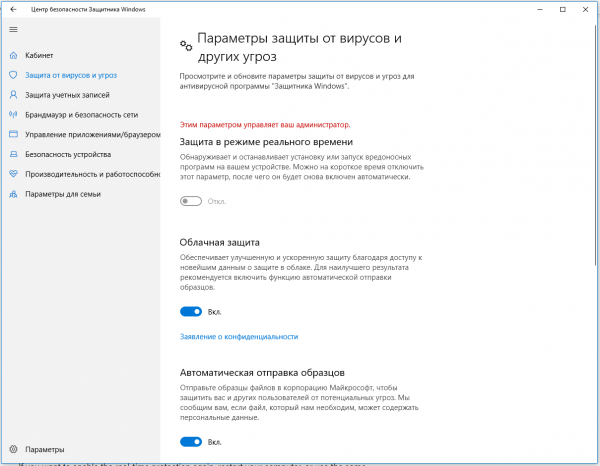
Dopo di ciò, l'antivirus disabiliterà la protezione del computer in tempo reale, consentendoti di installare applicazioni o eseguire specifiche operazioni che erano state bloccate dall'antivirus.
Per riattivare la protezione in tempo reale, riavvia il computer oppure ripeti tutti i passaggi delle impostazioni, ma nell'ultimo passaggio attiva l'interruttore.
Questa soluzione non è permanente, ma è la più adatta per disattivare l'antivirus di Windows 10 per eseguire un'operazione specifica.
Come disattivare il Difensore di Windows tramite le politiche di gruppo
Nelle versioni Windows 10 Pro ed Enterprise, hai accesso all'editor delle politiche di gruppo locali, dove puoi disattivare permanentemente il Difensore nel seguente modo:
Premi il pulsante «Start» per avviare lo script eseguibile gpedit.msc. Verrà aperto l'editor delle politiche. Segui il percorso seguente: Configurazione del computer > Modelli amministrativi > Componenti di Windows > Programma antivirus «Windows Defender».
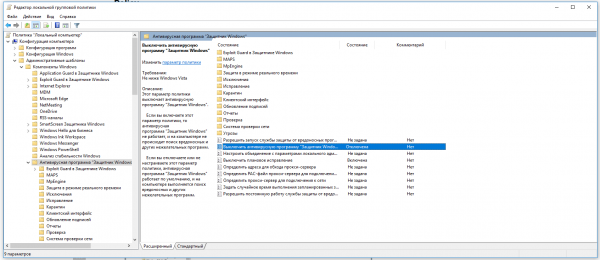
Fai doppio clic sulla voce «Disattiva il programma antivirus „Windows Defender“». Seleziona l'impostazione «Abilitato» per attivare questa opzione e, di conseguenza, disabilitare Defender.
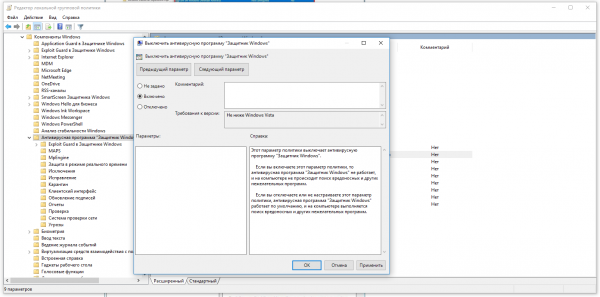
Fai clic su «OK» e riavvia il computer.
Dopo questa operazione, l'antivirus sarà disattivato per sempre sul tuo dispositivo. Tuttavia, noterai che l'icona con lo scudo rimarrà nella barra delle applicazioni – questo è normale, poiché l'icona appartiene all'applicazione «Sicurezza di Windows», non all'antivirus stesso.
Se cambi idea, puoi sempre riattivare Defender ripetendo questi passaggi e selezionando l'opzione «Non configurato» all'ultimo passo, dopodiché dovrai riavviare di nuovo il computer.
Come disattivare Windows Defender tramite il registro
Se non hai accesso all'editor delle politiche, o se hai installato Windows 10 Home, puoi modificare il registro di Windows, disabilitando così Defender.
Ti ricordo che modificare il registro è rischioso e errori in questa operazione possono causare danni irreparabili alla copia attuale di Windows. È consigliabile effettuare un backup del sistema prima di iniziare la modifica.
Per disattivare completamente Defender tramite il registro, avvia tramite il pulsante «Start» l'applicazione regedit e naviga nel seguente percorso:
HKEY_LOCAL_MACHINE\SOFTWARE\Policies\Microsoft\Windows Defender
Consiglio: puoi copiare e incollare questo percorso nella barra degli indirizzi dell'editor del registro.
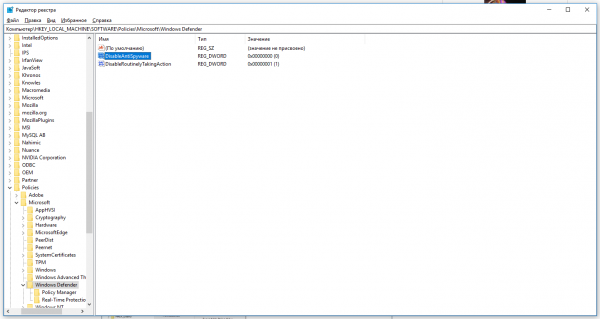
Quindi, fai clic con il tasto destro sul tasto (directory) Windows Defender, seleziona «Nuovo» e Valore DWORD (32 bit). Nomina il nuovo tasto DisableAntiSpyware e premi «Invio». Poi, fai doppio clic per aprire l'editor del valore e impostalo su 1.
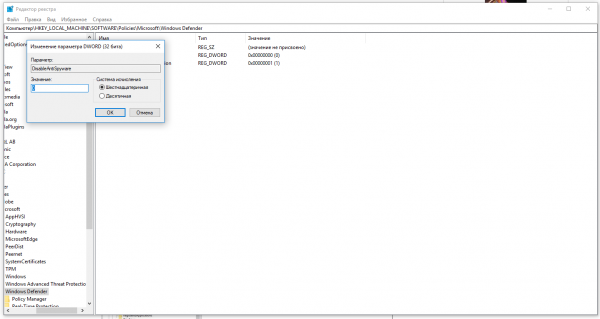
Fai clic su OK e riavvia il computer.
Dopo questa operazione, Windows Defender non proteggerà più il tuo sistema. Se desideri annullare queste modifiche, ripeti tutti i passaggi, ma alla fine elimina questo tasto o impostalo su 0.
Raccomandazioni
Nonostante ci siano diversi metodi per disabilitare Windows Defender, non ti consigliamo di utilizzare un computer senza programmi antivirus. Tuttavia, potresti trovarti in situazioni in cui disabilitare questa funzione sia la scelta migliore. Se stai installando un programma antivirus di terze parti, non è necessario disattivare manualmente Windows Defender, poiché si disabiliterà automaticamente durante l'installazione.
Fonte: habr.com
