

Spesso è necessario installare 3CX in cloud, ma il provider cloud scelto non è nella lista 3CX (ad esempio, Mail.ru Cloud Solutions). Niente paura! Non è affatto difficile, bisogna solo verificare se il provider supporta l'infrastruttura OpenStack. 3CX, insieme ad altre aziende, lo sviluppo di OpenStack e supporta l'API OpenStack e l'interfaccia standard Horizon per il monitoraggio e la gestione.
Quindi, per installare 3CX avrai bisogno di:
- Un provider cloud compatibile con l'API OpenStack e con un account attivato
- Credenziali di accesso all'API per il servizio PBX Express, inclusa l'URL API OpenStack
Consideriamo l'installazione di 3CX in cloud utilizzando il provider Dreamhost.
Creazione di un account di hosting OpenStack
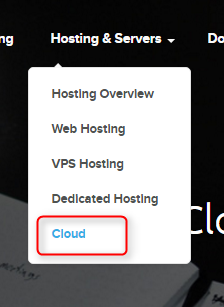
1. Vai su e accedi alla sezione Hosting & Servers > Cloud. Nella pagina aperta, fai clic su Inizia con DreamCompute.
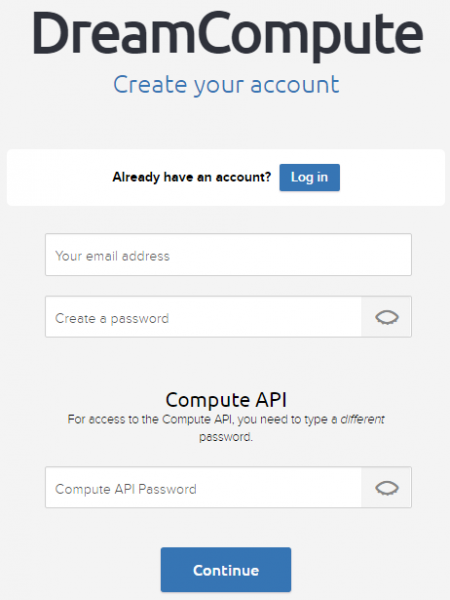
2. Compila le tue credenziali. Per l'API Compute è necessaria una password separata, utilizzata dal servizio PBX Express per scambiare dati con la piattaforma OpenStack di Dreamhost. Qualsiasi provider OpenStack richiederà informazioni simili.
3. Dopo aver completato la registrazione, riceverai un'email con le informazioni necessarie per la verifica e l'attivazione del tuo account. Di solito, gli operatori richiedono una scansione del passaporto o i dati di una carta di credito.
Configurazione dell'account OpenStack per 3CX PBX Express
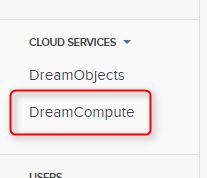
4. Dopo la verifica dell'account, accedi al pannello di controllo, vai alla sezione Cloud Services e fai clic su DreamCompute.
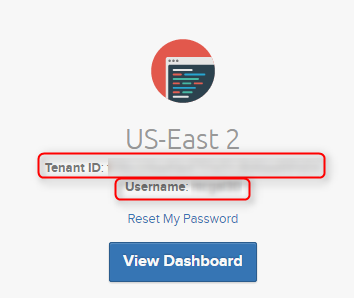
5. Qui vedrai l'ID del tuo tenant e il nome utente (Tenant ID e Username). Prendi nota di queste informazioni — ti serviranno durante l'installazione di 3CX tramite il servizio PBX Express. Poi fai clic su Visualizza Dashboard.
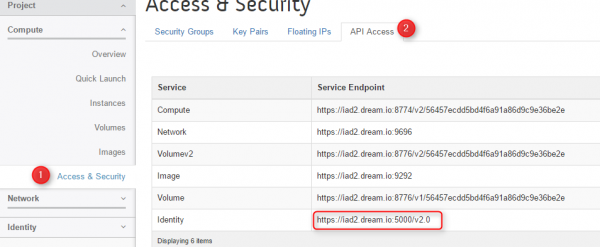
6. Nel pannello di controllo, vai alla sezione Access & Security > pagina API Access. Qui annota l'URL nella stringa Identity — tramite questo URL PBX Express si connette al cloud di Dreamhost OpenStack.
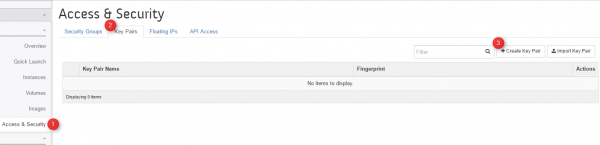
7. Sempre nella sezione Access & Security, vai alla scheda Key Pairs e fai clic su Crea coppia di chiavi.
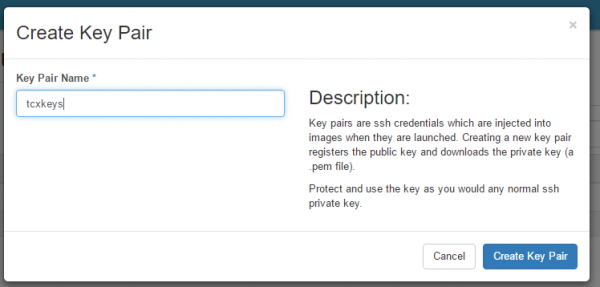
8. Nella finestra che appare, inserisci il nome della coppia di chiavi e fai clic su Crea coppia di chiavi. Le chiavi verranno create e scaricate sul tuo disco.
Installazione di 3CX in cloud tramite il servizio PBX Express
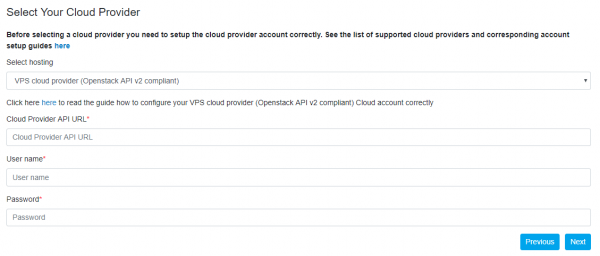
9. Ora tutto è pronto per installare la centrale telefonica cloud 3CX tramite il servizio . In uno dei passaggi della procedura guidata, PBX Express ti chiederà i parametri del tuo hosting OpenStack. Utilizzando questi parametri, PBX Express crea automaticamente un server VPS con 3CX installato. Per Dreamhost i parametri da specificare sono i seguenti:
- Seleziona Hosting — provider cloud VPS (compatibile con API OpenStack v2)
- URL API del fornitore di cloud — URL del passo 6
- Nome utente — nome utente del passo 5
- Password — ID del tenant del passo 5
10. Nella pagina successiva, se non sapete cosa indicare, semplicemente cliccate su Next. Se familiarizzate con queste impostazioni, potete specificare la posizione del server, e la coppia di chiavi SSH utilizzata. L'immagine installata deve essere solo Debian-9.
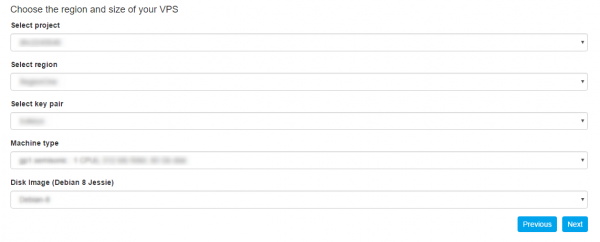
Poi cliccate su Next e inserite i vostri dati personali. Dopo un breve momento, il vostro centralino cloud sarà pronto — riceverete una notifica via E-mail. Salvatela — contiene informazioni importanti.
Ora potete continuare la configurazione del centralino — collegare , ecc.
Fonte: habr.com
