

La lezione di oggi fornisce informazioni introduttive sui router Cisco. Prima di iniziare a studiare il materiale, voglio congratularmi con tutti coloro che stanno seguendo il mio corso, perché quasi un milione di persone ha visualizzato il video della "Giorno 1" fino ad oggi. Ringrazio tutti gli utenti che hanno contribuito allo studio del corso video CCNA.
Oggi esamineremo tre argomenti: il router come dispositivo fisico, una piccola introduzione ai router Cisco e la configurazione iniziale del router. In questa diapositiva è mostrato come appare un tipico router modello 1921 prodotto da Cisco.
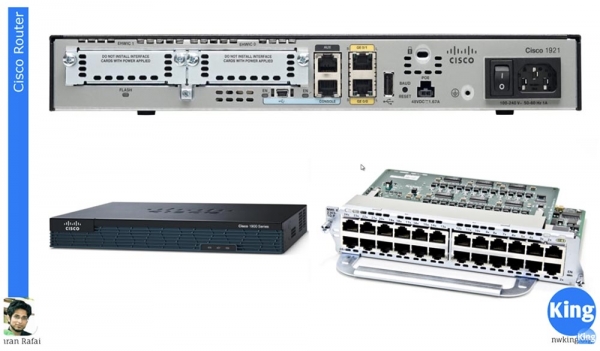
A differenza di uno switch, che ha molti porti, un tipico router ha solo 2 porte per la connessione, in questo caso sono le porte Gigabit Ethernet GE0/0 e GE/1 e una porta USB. Il router ha anche slot per moduli di espansione e 2 porte console, incluso 1 porta USB. Una caratteristica distintiva dei router Cisco è la presenza di un interruttore – i switch Cisco non hanno interruttori. Di solito, la parte anteriore del router appare come mostrato nell'angolo in basso a sinistra della diapositiva. Nella parte posteriore del router ci sono le aperture per collegare i cavi. In questo caso, il cavo dalla porta GE0/0 o GE/1 è collegato a uno switch.
In basso a destra è mostrato il modulo di espansione NME-X 23-ES-1GP, che può essere inserito nel router rimuovendo i pannelli di copertura. Utilizzando questi moduli, è possibile espandere le capacità di un normale router Cisco in base alle proprie esigenze. Come è noto, i prodotti Cisco, per via della loro complessità e ampia funzionalità, sono piuttosto costosi, quindi l'utente ha la possibilità di non pagare in più per un dispositivo con funzionalità più ampie di quelle richieste. Acquistando un semplice router a 2 porte, è possibile acquistare gradualmente i moduli di espansione necessari man mano che la rete si sviluppa. In generale, i dispositivi Cisco sono in grado di svolgere molte funzioni. I router non sono stati inventati da Cisco, ma sono stati proprio i router a rendere Cisco l'azienda che conosciamo oggi. Cisco ha iniziato la produzione su larga scala di router di altissima qualità, il che ha garantito a questi prodotti una posizione di leadership nel mercato dei dispositivi di rete.
Cisco si definisce un'azienda software, ovvero un'azienda che produce software. L'hardware, simile al "ferro" di Cisco, può essere realizzato da qualsiasi produttore, ad esempio in Cina, acquistando i componenti appropriati. Ma è proprio il software Cisco IOS che rende i dispositivi di questa azienda ciò che sono realmente. L'azienda è veramente orgogliosa di questo sistema operativo, che viene eseguito su tutti i dispositivi Cisco, sia switch che router.
Una delle invenzioni più importanti di Cisco è la tecnologia CEF Enhanced, o Cisco Express Forwarding. Essa garantisce un trasferimento dei pacchetti molto rapido, praticamente alla massima velocità consentita dalle capacità tecniche della rete. Ciò è stato reso possibile grazie ai circuiti integrati specifici Cisco ASIC — Application Specific Integrated Circuitry, che costringono lo switch a trasferire i pacchetti praticamente alla velocità della rete.
Come ho detto, il router è in gran parte un dispositivo software, quindi le decisioni di instradamento vengono prese dal sistema operativo Cisco IOS.
Sapete che esistono schede grafiche costose per i giochi per computer. Bene, se non avete una di queste schede, tutti i calcoli complessi, l'animazione 3D e l'elaborazione grafica avanzata vengono eseguiti dal vostro sistema operativo, caricando il processore del computer. Se avete una potente scheda video con un proprio processore GPU e la propria memoria, le prestazioni nei giochi aumentano notevolmente, poiché la parte grafica è gestita da un "ferro" separato.
Allo stesso modo funziona uno switch, poiché tutte le decisioni sulla commutazione dei pacchetti vengono prese da un "ferro" separato, senza sovraccaricare il router, su cui queste decisioni dovrebbero essere prese dal software. Cisco utilizza una tecnologia semi-software e semi-hardware CEF, che costringe il router a prendere decisioni accelerate di instradamento. Questa funzione è presente solo nei router della società Cisco.
Abbiamo già esaminato come eseguire la configurazione iniziale dei parametri dello switch, e poiché la configurazione del router avviene in modo analogo, ve ne parlerò molto rapidamente. Aprirò il programma Cisco Packet Tracer e sceglierò un router modello 1921, quindi aprirò la finestra della console IOS, dove è possibile vedere come avviene il caricamento del sistema operativo di questo router.
Vedete che è stata caricata la versione 15.1, l'ultima versione di IOS, la memoria è di 512 MB, la piattaforma è CISCO 2911, e successivamente ci sono gli altri parametri del sistema operativo, il test dell'immagine IOS, e naturalmente, qui è presente un accordo di licenza e altre cose simili.
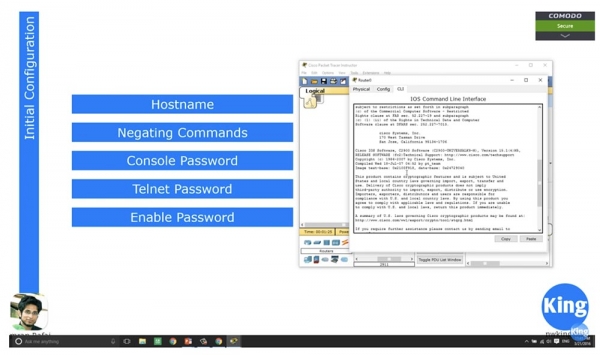
Farò un video separato dedicato esclusivamente a Cisco IOS, o semplicemente parlerò dei vari servizi di questo sistema operativo. Posso solo dire che, in base al numero di versione, è possibile determinare quali funzionalità e opzioni ha questo sistema operativo. A partire dalla versione 15.1, tutte le versioni di IOS sono universali, cioè a seconda della licenza acquistata dall'utente, può avvalersi di diverse funzionalità del sistema. Ad esempio, se è necessario garantire maggiore sicurezza alla rete, si acquista una licenza per il servizio di sicurezza, se sono necessarie le funzionalità del servizio vocale, si acquista la licenza per il servizio vocale, ecc.
Fino alla versione 15.1, i router avevano sistemi operativi con diverse versioni - Basic, Security, Enterprise, Voice Enable e così via. Ad esempio, il router di un mio amico aveva la versione Enterprise IOS, mentre il mio aveva la versione Basic IOS, e nulla mi impediva di prendere la versione del mio amico e installarla sul mio router, perché Cisco non utilizzava il concetto di licenze per il sistema operativo.
A partire dalla versione 15.1, l'azienda ha iniziato ad applicare il concetto di varianti di licenza, e finché non si acquista la chiave corrispondente, non si possono utilizzare servizi aggiuntivi del sistema operativo. Un po' più tardi, quando esamineremo la politica di licenza di Cisco, vi parlerò delle diverse versioni di IOS. Per ora, potete ignorare questo e passare direttamente al log di caricamento.
Alla fine del log, vedete una descrizione dell'hardware su cui è stata avviata la sistema: il modello del processore, 3 interfacce gigabit, 64 bit di DRAM, 256 Kb di memoria non volatile. Questo volume di memoria può sembrare troppo piccolo, ma per un router che prende decisioni di instradamento è più che sufficiente. Questa memoria non dovrebbe essere confrontata con quella del vostro computer, poiché si tratta di cose completamente diverse.
Il log di avvio di Cisco IOS si conclude con la domanda: "Continuare con il dialogo di configurazione? Sì/No". Se rispondete "Sì", il sistema vi guiderà attraverso una serie di domande, rispondendo alle quali completerete la configurazione iniziale del dispositivo.
Durante lo studio del corso CCNA, non dovreste farlo, quindi rispondete sempre "No" a questa domanda. Certo, potete scegliere "Sì" e passare oltre la configurazione, ma poiché non sapete come farlo, è meglio scegliere "No".
Scegliendo "No" e premendo RETURN, passeremo ai suggerimenti della riga di comando, dove potrete digitare diversi comandi. Così come con lo switch, iniziamo digitando il comando Router > enable per entrare nella modalità privilegiata di configurazione. Poi digito config t (configura terminale) per accedere alla modalità di configurazione globale.
Facciamo una rapida panoramica dei comandi. Voglio cambiare il nome dell'host, quindi utilizzo il comando hostname R1, poi ci sono i comandi di negazione, quindi prima chiedo di mostrarmi le interfacce del router con il comando do show ip interface brief. Vediamo che la porta Gigabit Ethernet 0/0 è in modalità administratively down, quindi uso i comandi int gigabitEthernet 0/0 e no shutdown. Dopo di che, lo stato della porta cambia in up. Se diamo ancora un'occhiata allo stato delle interfacce del router, vediamo che questa porta ora ha lo stato "abilitato". Lo stato del protocollo rimane in down, perché non è collegato nulla al nostro router, e senza traffico rimane disattivato. Ma non appena al porto del router arriverà traffico, il protocollo cambierà stato in up.
Ora dobbiamo impostare una password per la console. Per farlo, digito i comandi line con 0, password console e do show run per assicurarmi che la password per la console sia stata impostata. La verifica della password avverrà solo dopo aver inserito il comando login. Ora la porta della console del router è protetta da password.
Vi ho già parlato della crittografia delle password. Immaginate che qualcuno abbia accesso alla configurazione attuale di questo dispositivo. Poiché la password installata è chiaramente visibile, questa persona potrebbe facilmente rubarla per accedere alle impostazioni del router e compromettere il sistema.
Uno dei modi per attivare la crittografia delle password è utilizzare il comando service password-encryption. Poiché per impostazione predefinita questo comando è usato con il comando di negazione no e appare come no service password-encryption, la crittografia della password non viene eseguita. Passiamo alla modalità di configurazione globale, digitiamo il comando service password-encryption e premiamo 'Invio'. Questo comando indica che il sistema prende la password in chiaro che ho impostato e la crittografa.
Ora, se guardiamo la configurazione attuale utilizzando il comando do show run e andiamo alla riga della password, possiamo vedere che la password di tipo sette è diventata una sequenza casuale di numeri. Ora, se qualcuno dei vostri colleghi può sbirciare dietro la vostra spalla e vedere questa password, sarà molto difficile per lui ricordare questa sequenza. In questo modo, abbiamo creato la prima linea di difesa del sistema di sicurezza degli accessi.
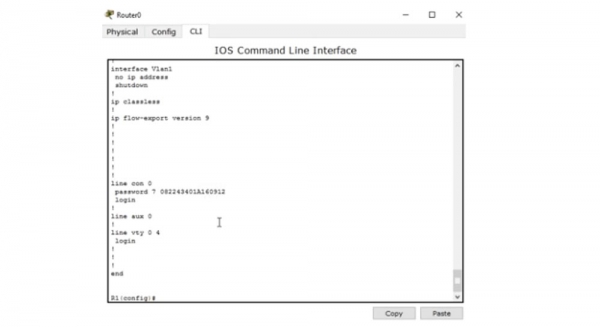
Ma anche se riesce a copiare questa password, ad accedere alle impostazioni e provare a incollarla nella riga password, il sistema non consentirà l’accesso alle impostazioni, perché questo insieme di numeri non è la password stessa, ma il suo valore crittografato. La password corretta è la parola console, e quando la inserisco, ottengo accesso alla porta della console. Anche se qualcuno copia questi numeri, non sarà comunque in grado di accedere al dispositivo.
Tuttavia, in realtà ci stiamo sbagliando, perché tutto ciò di cui un malintenzionato ha bisogno è accedere a un sito che consente di decifrare facilmente le password Cisco di tipo sette. Basta visitare la pagina del sito, inserire i numeri copiati ed otterrete la password decifrata, nel nostro caso è la parola console. Ora a un hacker basterebbe copiare questa parola, tornare alle impostazioni di IOS e incollarla nella riga di richiesta della password.
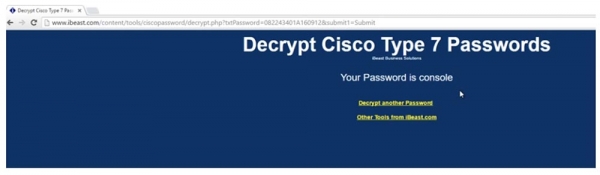
In questo caso, la semplice funzione Enable Password non garantisce la sicurezza necessaria. Il modo migliore per garantire la protezione è utilizzare il comando enable secret cisco. Se dopo questo si guarda la configurazione attuale, si può vedere che il valore della password ora rappresenta una serie di simboli diversi. In questo caso, è stato utilizzato il quinto tipo di password Cisco.
Decifrare una password di questo tipo in modalità online è impossibile, quindi ora la console del tuo dispositivo è completamente al sicuro.
Successivamente, bisogna impostare una password per Telnet. Per fare questo, digito il comando line vty 0 4, che permetterà a 5 persone di utilizzare questo router, e inserisco il comando password telnet. Ora, se qualcuno desidera connettersi al router tramite il protocollo Telnet, dovrà inserire questa password: la parola telnet.
Successivamente, per lo switch abbiamo configurato l'indirizzo IP Management IP, poiché lo switch appartiene al secondo livello dell'OSI. Tuttavia, il router è un dispositivo di terzo livello, e questo significa che ogni porta del router ha il proprio indirizzo IP.
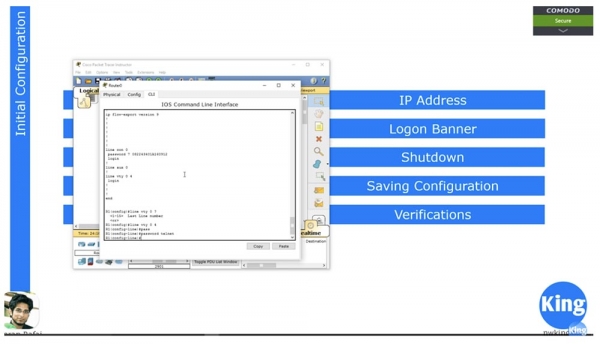
Nello switch siamo passati alle impostazioni VLAN1 o alle impostazioni di qualsiasi altra rete, dove era necessario impostare l'indirizzo IP. Abbiamo creato interfacce virtuali e assegnato loro indirizzi IP. Ma nel caso del router, questi indirizzi devono essere assegnati alle porte fisiche, quindi digito i comandi config t e int g0/0. Successivamente, utilizzo il comando per l'assegnazione dell'indirizzo IP proprio come ho fatto nel caso della VLAN, quindi inserisco il comando ip address 10.1.1.1 255.255.255.0 e poi digito no shutdown.
Se ora si guarda lo stato delle porte, utilizzando il comando do show int brief, si può vedere che l'indirizzo 10.1.1.1 è stato assegnato all'interfaccia Gigabit Ethernet 0/0. In questo modo abbiamo configurato l'indirizzo IP.
Successivamente, passiamo alla configurazione del banner Logon Banner. Proprio come per lo switch, utilizzo il comando banner motd & e poi posso inserire qualsiasi testo voglia, ad esempio, Welcome to NetworKing Router, sottolineo il testo "con asterischi" e lo chiudo con l'ampersand &.
In seguito, se desiderate disattivare la porta, utilizzate il comando Shutdown. Per salvare le impostazioni si usa il comando copy running-config startup-config. La configurazione attuale può essere visualizzata tramite il comando show running conf, mentre per visualizzare la configurazione di avvio si usa il comando show startup conf. Poiché abbiamo utilizzato un nuovo dispositivo "out of the box" e l'avvio con parametri predefiniti, in risposta alla richiesta di mostrare la configurazione di avvio, il sistema risponde che non esiste ancora.
Dopo aver inserito il comando copy running-config startup-config, il sistema chiede di confermare che il file da sovrascrivere sia il file delle impostazioni di avvio del sistema startup-config. Dopo la sovrascrittura del file di configurazione di avvio, lo visualizzo utilizzando il comando show startup conf e vedo che ora riproduce completamente il file delle impostazioni dello stato attuale del dispositivo. Adesso, se spengo il router e lo riaccendo, si avvierà utilizzando le impostazioni salvate.
È meglio eseguire la verifica dello stato del router utilizzando il comando show int brief, è possibile anche usare il comando show int, che mostrerà lo stato di tutte le porte. Se desiderate dare un'occhiata allo stato di una porta specifica, potete utilizzare il comando show interface g0/0, dopo di che il sistema mostrerà le statistiche complete di questa interfaccia.
Come ho detto, la parte più importante del router è la tabella di routing. Può essere visualizzata con il comando show ip route.
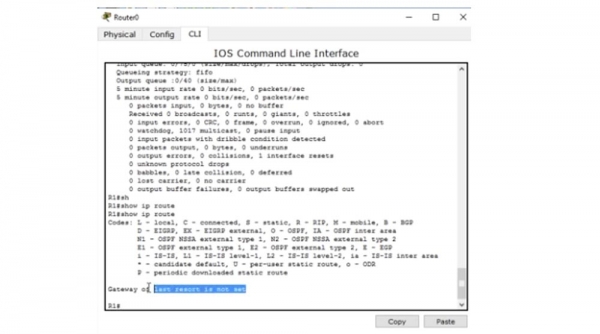
Al momento la tabella è vuota, perché non sono collegati dispositivi al nostro router. Nel prossimo video, esamineremo come viene creata la tabella di routing utilizzando diversi protocolli, come viene riempita con l'aggiunta di nuovi dispositivi utilizzando il routing statico o protocolli dinamici. Nel mondo dei router, il comando show ip route è il più popolare, poiché di solito tutti i problemi di routing iniziano dalla tabella di routing.
Concludo qui la nostra videolezione, poiché ho parlato di tutto ciò che era previsto per oggi. Molti utenti chiedono quale sia il mio interesse quando registro e pubblico queste videolezioni. Lo faccio nel mio tempo libero e completamente gratuitamente. Naturalmente, potete inviarmi denaro se lo desiderate. Molti siti utilizzano le mie videolezioni e chiedono di essere pagati per questo, ma non voglio fare così con i miei ascoltatori e prometto che le mie lezioni non saranno mai a pagamento.
Grazie per rimanere con noi. Ti piacciono i nostri articoli? Vuoi vedere più contenuti interessanti? Supportaci effettuando un ordine o raccomandandoci ai tuoi amici, Sconto del 30% per gli utenti di Habra su un'analoga unica di server entry-level, che abbiamo ideato per te: (sono disponibili opzioni con RAID1 e RAID10, fino a 24 core e fino a 40GB DDR4).
Dell R730xd a metà prezzo? Solo da noi nei Paesi Bassi! Dell R420 — 2x E5-2430 2.2Ghz 6C 128GB DDR3 2x960GB SSD 1Gbps 100TB — a partire da $99! Leggi di
Fonte: habr.com
