

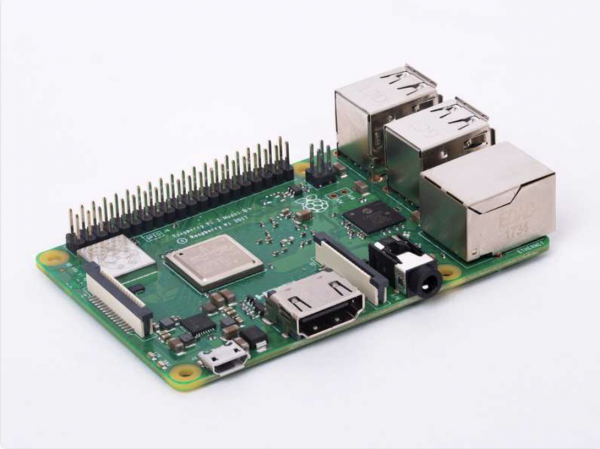
Raspberry PI 3 Model B+
In questo manuale esamineremo le basi dell'uso di Swift su Raspberry Pi. Raspberry Pi è un piccolo e economico computer single-board, il cui potenziale è limitato solo dalle sue risorse computazionali. È ben conosciuto da hobbisti e appassionati di tecnologia fai-da-te. È un ottimo dispositivo per chi desidera sperimentare un'idea o testare concretamente un determinato concetto. Può essere utilizzato per una vasta gamma di progetti ed è facilmente collocabile praticamente ovunque, ad esempio può essere fissato alla parte superiore di un monitor e utilizzato come desktop, oppure connesso a una breadboard per controllare un circuito elettronico.
Il linguaggio di programmazione ufficiale della 'mamma' è Python. Anche se Python è abbastanza semplice da usare, gli manca la sicurezza dei tipi e consuma molte risorse di memoria. Swift, d'altra parte, ha la gestione della memoria ARC ed è quasi 8 volte più veloce di Python. Dal momento che la quantità di RAM e le capacità computazionali del processore Raspberry Pi sono limitate, utilizzare un linguaggio come Swift consente di sfruttare al massimo il potenziale hardware di questo mini-PC.
Installazione del sistema operativo
Prima di installare Swift, è necessario scegliere un sistema operativo. Per fare ciò, è possibile , proposte da sviluppatori terzi. La scelta più comune è Raspbian, il sistema operativo ufficiale di Raspberry Pi. Ci sono diverse possibilità di installare Raspbian su una scheda SD; nel nostro caso utilizzeremo balenaEtcher. Ecco cosa bisogna fare:
- Scaricare l'ultima versione di Raspbian OS .
- .
- Usa per scrivere sulla scheda formattata.
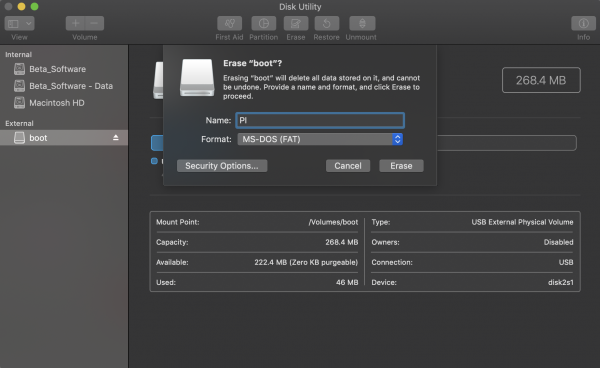
Passo due: formattare la scheda SD in MS-DOS (FAT)
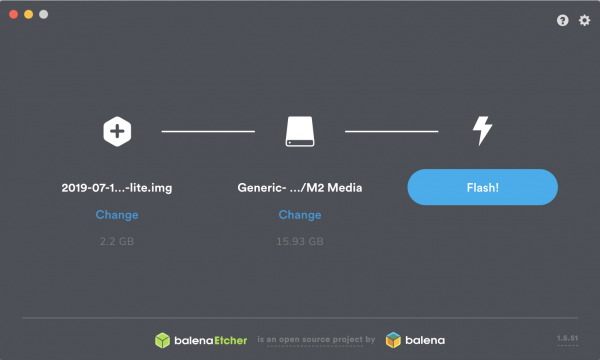
Passo tre: utilizzare balenaEtcher per scrivere Raspbian sulla scheda
Consigliamo un corso intensivo gratuito di machine learning per principianti:
— dal 2 al 4 settembre. Un corso intensivo gratuito che consente di comprendere cos'è il Machine Learning e imparare a lavorare con i dati aperti disponibili su Internet. Impariamo anche a prevedere il tasso di cambio del dollaro utilizzando un modello sviluppato autonomamente..
Configurazione di Raspberry Pi
Abbiamo già percorso metà strada! Ora abbiamo una scheda SD con il sistema operativo che useremo, ma il sistema operativo deve ancora essere installato. Ci sono due opzioni disponibili:
- Utilizzare un monitor, una tastiera e un mouse collegati al dispositivo.
- Fare tutto da un altro PC tramite SSH o usando un cavo USB Console.
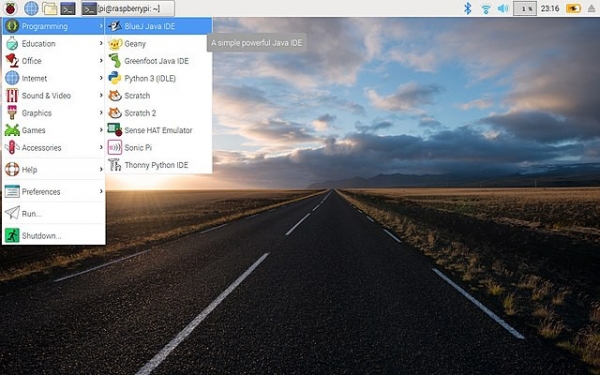
Se è la vostra prima esperienza con Pi, consiglio l'opzione n. 1. Dopo aver inserito la scheda SD con Raspbian OS in Pi, collegare il cavo HDMI, il mouse, la tastiera e il cavo di alimentazione.
Pi dovrebbe avviarsi all'accensione. Congratulazioni! Ora puoi dedicare un po' di tempo a esplorare il tuo desktop e le sue funzionalità.
Installazione di Swift
Per installare Swift sulla 'malinka', devi collegarla a Internet (tramite Ethernet o WiFi, a seconda del modello della scheda). Una volta collegato a Internet, puoi iniziare l'installazione di Swift.
Può essere eseguita in due modi. Il primo — , il secondo — utilizzare già binari compilati. Raccomando vivamente il secondo metodo, poiché il primo richiederà diversi giorni di preparazione. Il secondo metodo è stato reso possibile grazie al gruppo . Possiedono il repository da cui è possibile installare Swift, utilizzando apt ().
Questo è uno strumento da linea di comando, simile a un App Store per applicazioni e pacchetti per dispositivi Linux. Iniziamo a lavorare con apt digitando nel terminale apt-get. Successivamente, è necessario specificare una serie di comandi che chiariranno il compito da eseguire. Nel nostro caso, dobbiamo installare Swift 5.0.2. I pacchetti corrispondenti possono essere .
Bene, iniziamo. Ora che sappiamo che installeremo Swift tramite apt, dobbiamo aggiungere il repository all'elenco dei repository.
Il comando per aggiungere/installare il repository è il seguente:
curl -s | sudo bash 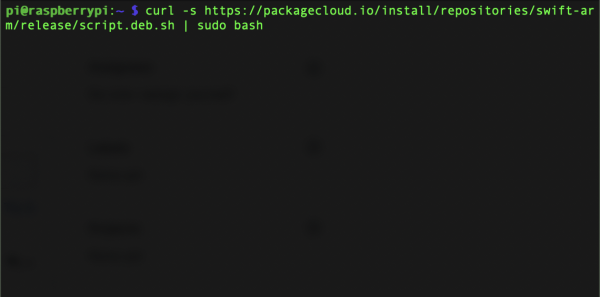
Successivamente, installiamo Swift dal repository aggiunto:
sudo apt-get install swift5=5.0.2-v0.4 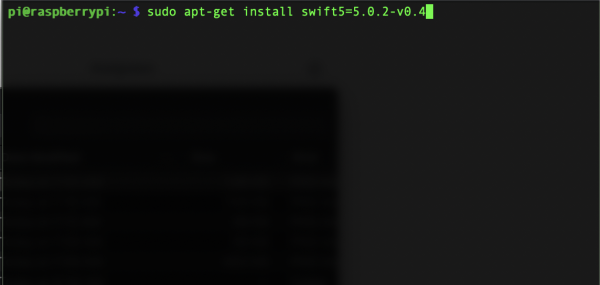
Ecco fatto! Ora Swift è installato sulla nostra 'malinka'.
Creazione di un progetto di test
Al momento non funziona, ma il resto sì. Per testare, creiamo un pacchetto Swift utilizzando il Swift Package Manager.
Innanzitutto, creiamo una directory chiamata MyFirstProject.
mkdir MyFirstProject 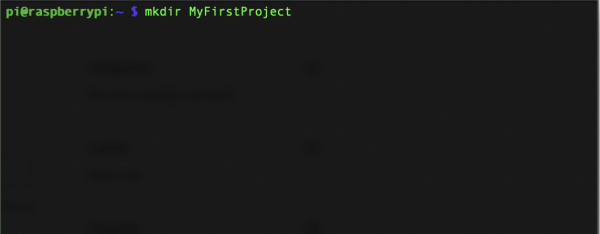
Quindi cambiamo la directory di lavoro corrente nella nuova MyFirstProject.
cd MyFirstProject 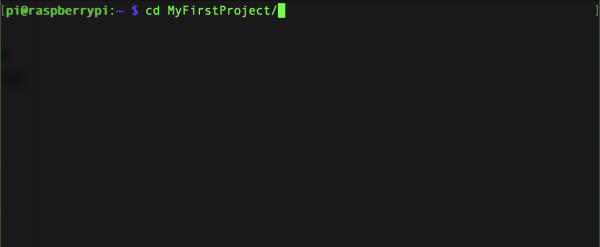
Creiamo un nuovo pacchetto eseguibile Swift.
swift package init --type=executable 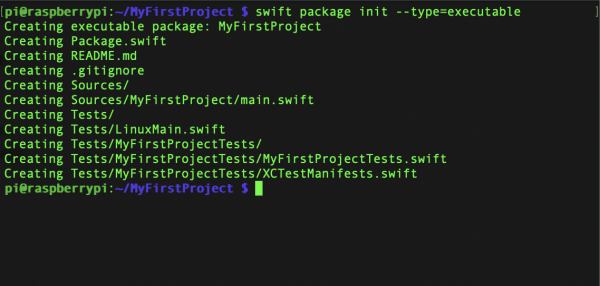
Queste tre righe creano un pacchetto Swift vuoto chiamato MyFirstProject. Per avviarlo, digitiamo il comando swift run.
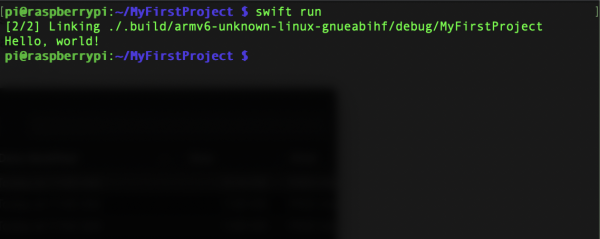
Una volta completata la compilazione, vedremo la frase 'Hello, world!' nella riga di comando.
Dopo aver creato il nostro primo programma su Pi, apportiamo alcune modifiche. Nella directory MyFirstProject, modifichiamo il file main.swift. In esso si trova il codice che viene eseguito quando lanciamo il pacchetto con il comando swift run.
Cambiamo directory in Sources/MyFirstProject.
cd Sources/MyFirstProject 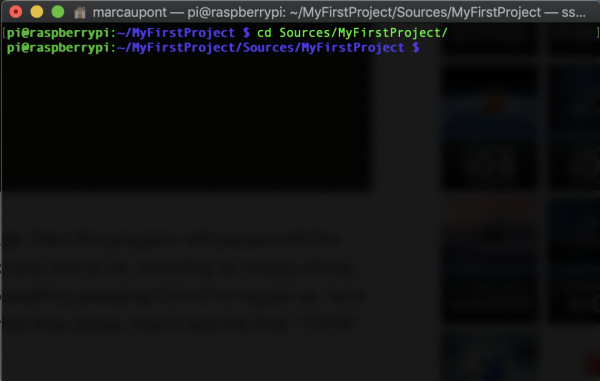
Modifichiamo il file main.swift utilizzando l'editor incorporato .
nano main.swift 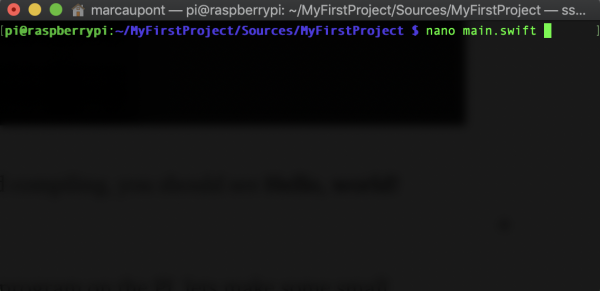
Una volta aperto l'editor, potrai modificare il codice del tuo programma. Sostituiamo il contenuto del file main.swift con questo:
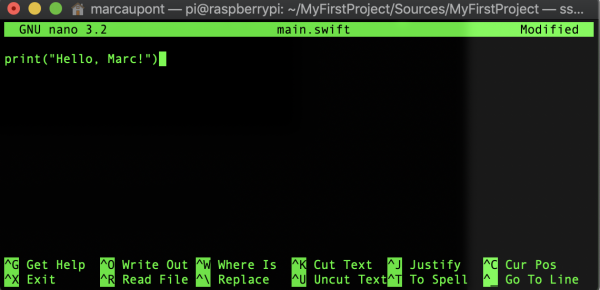
print("Hello, Marc!")Naturalmente, puoi inserire il tuo nome. Per salvare le modifiche, segui questi passaggi:
- CTRL+X per salvare il file.
- Confermi le modifiche premendo «Y».
- Confermi le modifiche apportate al file main.swift premendo Invio.
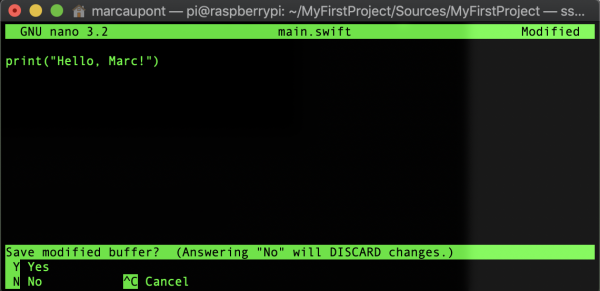
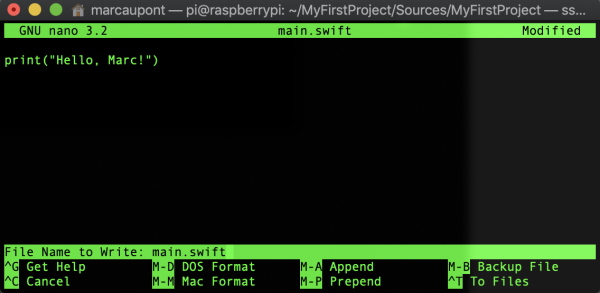
Tutte le modifiche sono state apportate, ora è il momento di riavviare il programma.
swift run 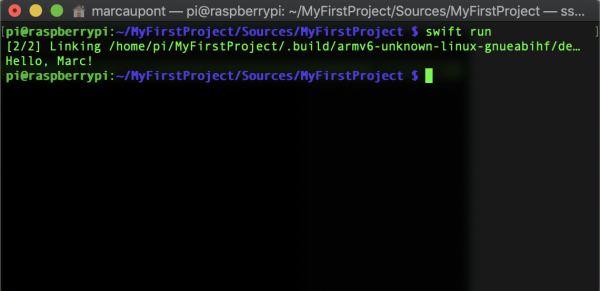
Congratulazioni! Una volta che il codice è stato compilato, il terminale dovrebbe mostrare la riga modificata.
Ora che Swift è installato, hai qualcosa da fare. Ad esempio, per controllare l'hardware, come i LED, i servo motors, i relè, puoi utilizzare la libreria per i progetti hardware per schede Linux/ARM chiamata .
Buona fortuna con gli esperimenti con Swift su Raspberry Pi!
Fonte: habr.com
