

Supponiamo che STP sia in uno stato di convergenza. Cosa succederà se prendo un cavo e collego direttamente lo switch N allo switch radice A? Il Root Bridge «vedrà» che è stato attivato un nuovo porto e invierà un BPDU attraverso di esso.
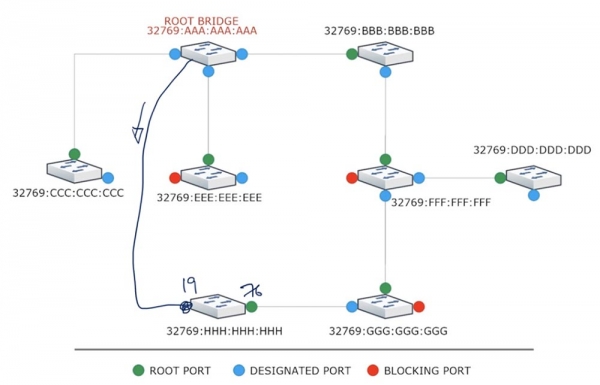
Lo switch N, ricevuto questo frame con costo zero, determinerà il costo del percorso attraverso il nuovo porto come 0+19=19 poiché il costo del suo porto radice è 76. Dopo di ciò, il porto dello switch N, che in precedenza era disabilitato, passerà attraverso tutte le fasi di transizione e si attiverà in modalità di trasmissione dopo 50 secondi. Se a questo switch sono collegati altri dispositivi, tutti perderanno la connessione con lo switch radice e con la rete in generale per 50 secondi.
Allo stesso modo, opera lo switch G, che riceve dallo switch N un frame BPDU con notifica di costo 19. Cambia il costo del suo porto designato in 19+19=38 e lo riassegna come nuovo porto radice, poiché il costo del suo precedente Root Port è 57, che è superiore a 38. Si riprendono quindi tutte le fasi di riallocazione dei porti della durata di 50 secondi e, alla fine, l'intera rete si blocca.
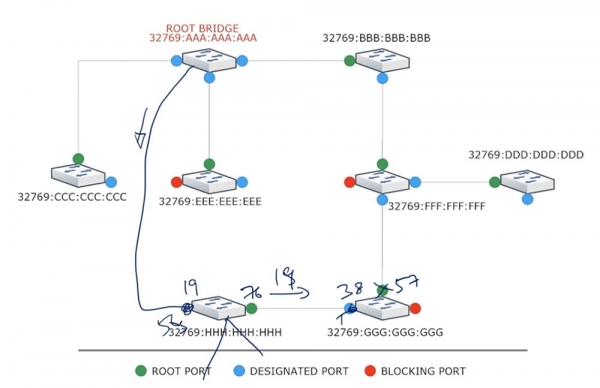
Ora consideriamo cosa accade in una situazione simile utilizzando RSTP. Lo switch radice invierà anch'esso un BPDU allo switch N che si è collegato, ma subito dopo bloccherà il suo porto. Ricevuto questo frame, lo switch N determinerà che questo percorso ha un costo inferiore rispetto al suo porto radice e lo bloccherà immediatamente. Successivamente, N invierà allo switch radice una Proposal chiedendo di aprire un nuovo porto, perché il suo costo è inferiore a quello del porto radice già esistente. Dopo che lo switch radice avrà accettato la richiesta, sbloccherà il suo porto e manderà un Agreement allo switch N, dopo di che quest'ultimo renderà il nuovo porto il suo porto radice.
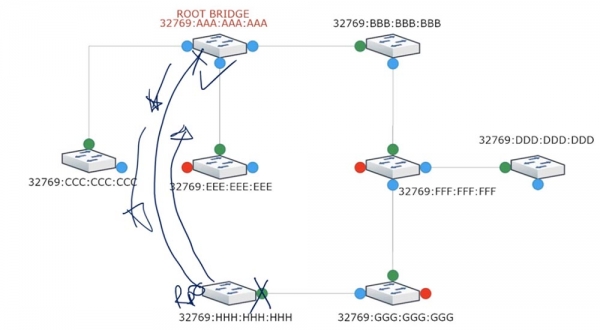
In questo modo, grazie al meccanismo Proposal/Agreement, la riallocazione del porto radice avverrà praticamente in tempo reale, e tutti i dispositivi collegati allo switch N non perderanno connessione con la rete.
Assegnando un nuovo Root Port, lo switch N trasformerà il vecchio porto radice in un porto alternativo. Lo stesso accadrà con lo switch G: esso scambierà messaggi Proposal/Agreement con lo switch N, assegnerà un nuovo porto radice e bloccherà gli altri porti. Poi il processo continuerà nel prossimo segmento di rete con lo switch F.
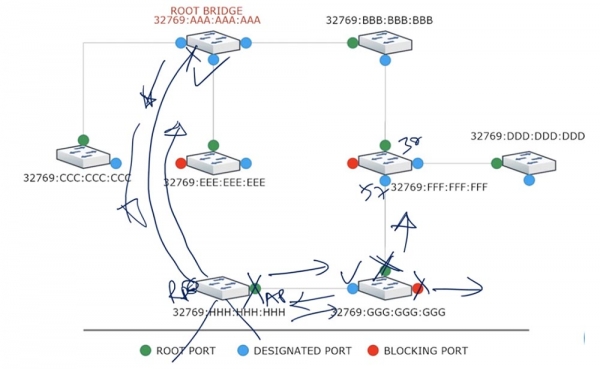
Lo switch F, analizzando i costi, noterà che il percorso verso lo switch radice tramite la porta inferiore costerà 57, mentre il percorso esistente tramite la porta superiore costa 38, e lascerà tutto com'è. Sapendo questo, lo switch G bloccava la porta rivolta verso F e dirigerà il traffico verso lo switch radice tramite il nuovo percorso G-H-A.
Finché lo switch F non riceve una Proposal/Agreement dallo switch G, terrà bloccata la sua porta inferiore per prevenire la formazione di loop. In questo modo, vedete che RSTP è un protocollo molto veloce che non causa problemi di rete tipici di STP.
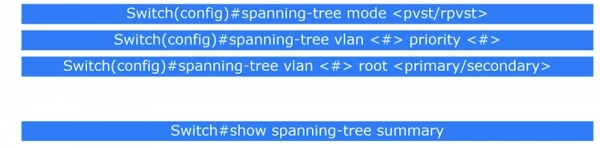
Ora passiamo alla discussione dei comandi. È necessario accedere alla modalità di configurazione globale dello switch e selezionare la modalità PVST o RPVST usando il comando spanning-tree mode . Quindi dovete decidere come cambiare la priorità di una VLAN specifica. A questo scopo, si usa il comando spanning-tree vlan priority . Dall'ultima lezione video dovreste ricordare che la priorità è un numero multiplo di 4096 e per impostazione predefinita è 32768 più il numero della rete VLAN. Se avete scelto VLAN1, la priorità predefinita sarà 32768+1=32769.
Perché potrebbe essere necessario modificare la priorità delle reti? Sappiamo che il BID è composto da un valore numerico di priorità e un indirizzo MAC. L'indirizzo MAC di un dispositivo non può essere modificato, ha un valore costante, quindi si può cambiare solo il valore della priorità.
Supponiamo che ci sia una grande rete in cui tutti i dispositivi Cisco siano collegati in una topologia circolare. In questo caso, PVST è attivato per impostazione predefinita e quindi verrà scelto lo switch radice dal sistema. Se tutti i dispositivi hanno la stessa priorità, avrà il privilegio lo switch con l'indirizzo MAC più antico. Tuttavia, questo potrebbe essere uno switch obsoleto di 10-12 anni, che non ha nemmeno la potenza e le prestazioni per 'guidare' una rete così vasta.
Allo stesso tempo, nella vostra rete potrebbe esserci uno switch nuovissimo che costa diverse migliaia di dollari e che, a causa di un valore maggiore dell'indirizzo MAC, è costretto a 'sottomettersi' a uno switch vecchio dal costo di qualche centinaio di dollari. Se il vecchio switch diventa lo switch radice, ciò indica un serio errore di progettazione della rete.
Pertanto, devi accedere alle impostazioni del nuovo switch e assegnargli il valore minimo di priorità, ad esempio, 0. Utilizzando VLAN1, il valore totale della priorità sarà 0+1=1 e tutti gli altri dispositivi lo considereranno costantemente come lo switch radice.
Immaginiamo ora una situazione. Se per qualche motivo lo switch radice diventa non disponibile, potresti voler che il nuovo switch radice non sia qualsiasi switch con priorità inferiore, ma un particolare switch con funzionalità di rete migliori. In questo caso, nelle impostazioni del Root Bridge viene utilizzato il comando che assegna gli switch radice primario e secondario: spanning-tree vlan root . Il valore di priorità per lo switch primario sarà 32768 – 4096 – 4096 = 24576. Per lo switch secondario, si calcola con la formula 32768 – 4096 = 28672.
Non è necessario inserire manualmente questi numeri: il sistema lo farà automaticamente per te. Pertanto, lo switch con priorità 24576 sarà considerato radice, e in caso di indisponibilità, lo switch con priorità 28672, mentre la priorità di tutti gli altri switch sarà di default non inferiore a 32768. Questo è ciò che bisogna fare se non si desidera che il sistema assegni automaticamente lo switch radice.
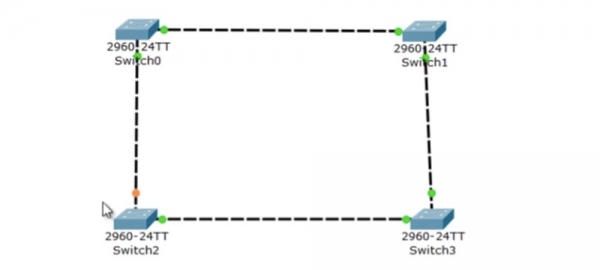
Se desideri controllare le impostazioni del protocollo STP, devi utilizzare il comando show spanning-tree summary. Adesso, esaminiamo tutti gli argomenti appresi oggi con Packet Tracer. Utilizzo una topologia di rete con 4 switch modello 2690; non importa, poiché tutti i modelli di switch Cisco supportano STP. Sono collegati tra loro in modo tale da formare un anello chiuso.
Per impostazione predefinita, i dispositivi Cisco operano in modalità PSTV+, il che significa che ogni porta richiederà al massimo 20 secondi per la convergenza. Il pannello di simulazione consente di rappresentare l'invio del traffico e di visualizzare i parametri di funzionamento della rete creata.
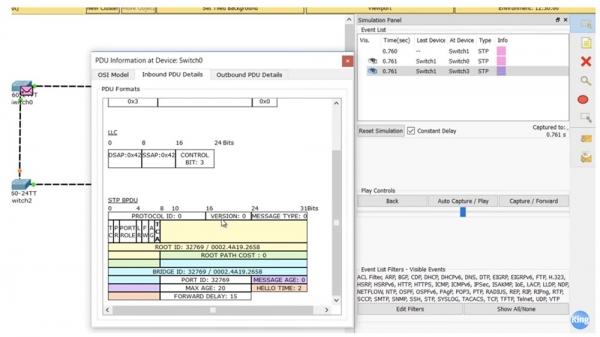
Vedi cosa rappresenta il frame STP BPDU. Se vedi l'indicazione della versione 0, significa che si tratta di STP, poiché per RSTP viene utilizzata la versione 2. Qui è indicato anche il valore Root ID, composto dalla priorità e dall'indirizzo MAC dello switch radice, e il valore Bridge ID ad esso corrispondente.
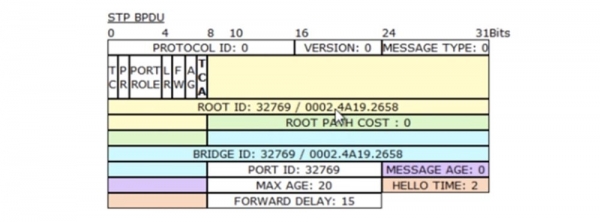
Questi valori sono uguali, poiché il costo del percorso verso lo switch radice per SW0 è pari a 0, quindi esso stesso è lo switch radice. Pertanto, dopo l'accensione degli switch grazie all'uso di STP, è avvenuta una selezione automatica del Root Bridge e la rete ha iniziato a funzionare. Vedete che per prevenire un loop, la porta superiore Fa0/2 dello switch SW2 è stata impostata in stato di Blocking, ma il colore arancione del marker indica questo.
Passiamo alla console di configurazione dello switch SW0 e utilizziamo una coppia di comandi. Il primo è il comando show spanning-tree, dopo aver inserito il quale verrà mostrata sullo schermo l'informazione riguardante la modalità PSTV+ per la rete VLAN1. Se utilizziamo più VLAN, nella parte inferiore della finestra apparirà un ulteriore blocco informativo per la seconda e le successive reti utilizzate.
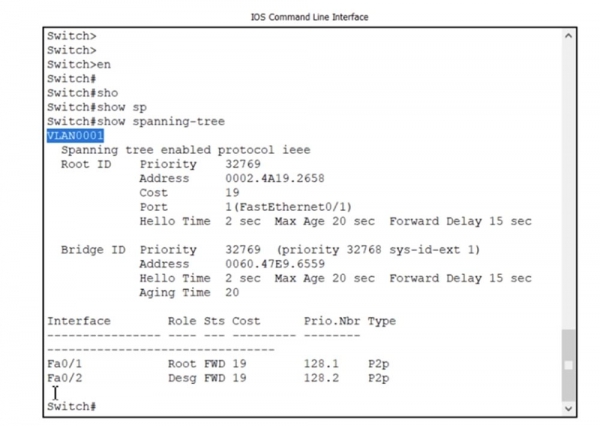
Vedete che il protocollo STP è disponibile secondo lo standard IEEE, il che significa l'uso di PVSTP+. Tecnicamente, questo non è uno standard .1d. Qui è anche fornita l'informazione Root ID: priorità 32769, indirizzo MAC del dispositivo radice, costo 19, ecc. Successivamente si trova l'informazione Bridge ID, dove viene decifrato il valore di priorità 32768 +1, e segue un altro indirizzo MAC. Come vedete, ho commesso un errore: lo switch SW0 non è lo switch radice, lo switch radice ha un altro indirizzo MAC, riportato nelle impostazioni del Root ID. Penso che ciò sia dovuto al fatto che SW0 ha ricevuto un frame BPDU contenente informazioni su qualche switch nella rete che ha maggiori possibilità di assumere il ruolo di switch radice. Ora lo esamineremo.
(nota del traduttore: Root ID – l'identificativo dello switch radice, è lo stesso per tutti i dispositivi della stessa rete VLAN che opera secondo il protocollo STP, Bridge ID – l'identificativo dello switch locale all'interno del Root Bridge, che può essere diverso per diversi switch e diverse VLAN).
Un'altra circostanza che indica che SW0 non è lo switch radice è che lo switch radice non ha Root Port, mentre in questo caso ci sono sia il Root Port che il Designated Port, che si trovano nello stato forwarding. Vedete anche il tipo di connessione p2p, o "point-to-point". Ciò significa che le porte fa0/1 e fa0/2 sono collegate direttamente agli switch vicini.
Se un qualche porta fosse collegata all'hub, il tipo di connessione sarebbe contrassegnato come condiviso; approfondiremo questo punto più avanti. Se do il comando per visualizzare le informazioni riassuntive show spanning-tree summary, vedremo che questo switch è in modalità PVSTP, seguito da un elenco delle funzionalità non disponibili della porta.
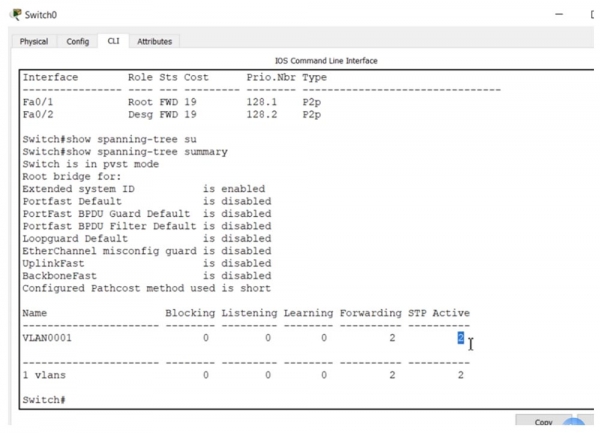
Di seguito è mostrato lo stato e il numero di porte che gestiscono VLAN1: blocking 0, listening 0, learning 0; due porte sono in stato di forwarding in modalità STP.
Prima di passare allo switch SW2, diamo un'occhiata alle impostazioni dello switch SW1. Per fare ciò, utilizziamo lo stesso comando show spanning-tree.
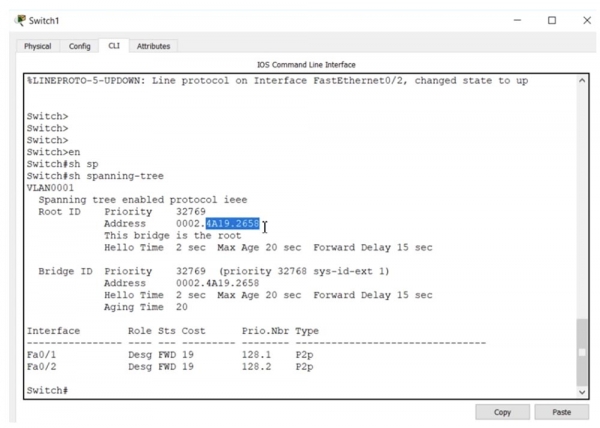
Vedi che l'indirizzo MAC Root ID dello switch SW1 è lo stesso di SW0, poiché tutti i dispositivi nella rete ricevono lo stesso indirizzo del dispositivo Root Bridge durante la convergenza, in quanto si fidano della scelta effettuata dal protocollo STP. Come puoi vedere, SW1 è il Root switch, poiché gli indirizzi Root ID e Bridge ID coincidono. Inoltre, c'è un messaggio 'questo switch è il root'.
Un altro segno di uno switch root è che non ha porte Root; entrambe le porte sono contrassegnate come Designated. Se tutte le porte sono mostrate come Designated e sono in stato di forwarding, allora hai davanti a te lo switch root.
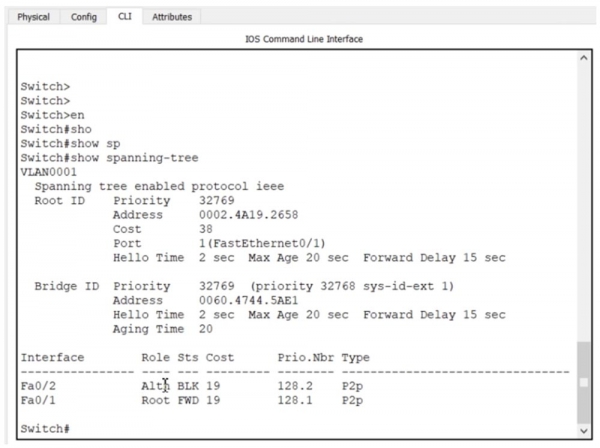
Lo switch SW3 contiene informazioni simili, e ora passo a SW2, perché una delle sue porte è in stato di Blocking. Utilizzo il comando show spanning-tree e vediamo che le informazioni Root ID e il valore della priorità sono gli stessi degli altri switch.
In seguito, viene indicato che una delle porte è Alternative. Non lasciarti confondere, lo standard 802.1d chiama questo Blocking Port, mentre nel PVSTP la porta bloccata è sempre contrassegnata come Alternative. Quindi, questa porta alternativa Fa0/2 è in stato bloccato, e la porta Fa0/1 funge da Root Port.
La porta bloccata si trova nel segmento di rete tra lo switch SW0 e lo switch SW2, il che impedisce la formazione di un anello. Come puoi vedere, gli switch utilizzano una connessione di tipo p2p, poiché non sono collegati ad altri dispositivi.
Abbiamo una rete che converge tramite il protocollo STP. Ora prendo un cavo e collego direttamente lo switch SW2 con lo switch finale SW1. Dopo ciò, tutte le porte di SW2 saranno contrassegnate con indicatori arancioni.
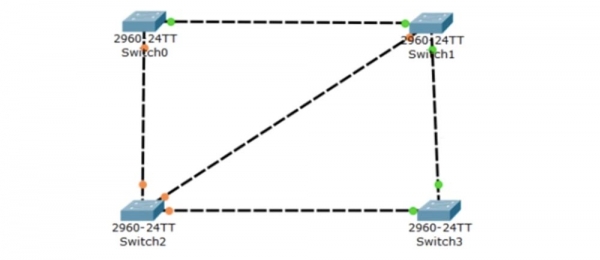
Se utilizziamo il comando show spanning-tree summary, vediamo che inizialmente due porte sono nello stato Listening, poi passano allo stato Learning e dopo alcuni secondi allo stato Forwarding, mentre il colore del marcatore cambia in verde. Se adesso inseriamo il comando show spanning-tree, si può vedere che Fa0/1, che in precedenza era la porta Root, ora è passata allo stato di blocco ed è diventata una porta Alternative.
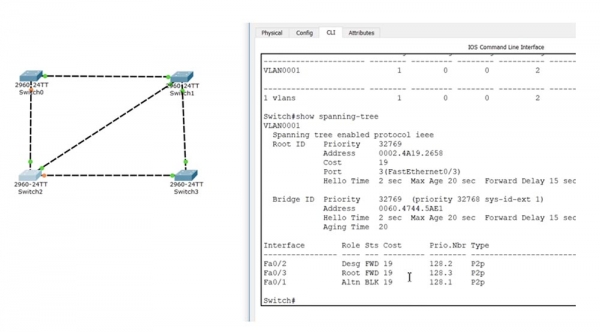
La porta Fa0/3, a cui è collegato il cavo dell'interruttore radice, è diventata la porta Root, mentre la porta Fa0/2 è diventata la porta Designated. Rivediamo il processo di convergenza. Disconnetterò il cavo SW2-SW1 e tornerò alla topologia precedente. Vedete che le porte SW2 inizialmente vengono bloccate e tornano arancioni, poi attraversano progressivamente gli stati Listening e Learning e arrivano allo stato Forwarding. In questo modo una porta diventa verde, mentre l'altra, collegata all'interruttore SW0, rimane arancione. Il processo di convergenza ha impiegato un tempo considerevole, tali sono i costi del funzionamento dello STP.
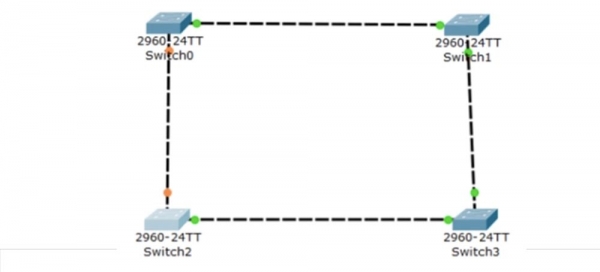
Ora vediamo come funziona l'RSTP. Iniziamo dall'interruttore SW2 e inseriamo nelle sue impostazioni il comando spanning-tree mode rapid-pvst. Questo comando ha solo due opzioni di parametri: pvst e rapid-pvst, utilizzo la seconda. Dopo aver inserito il comando, l'interruttore passa alla modalità RPVST, e ciò può essere verificato con il comando show spanning-tree.
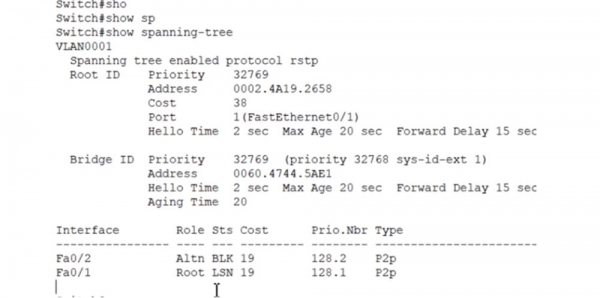
All'inizio vedete un messaggio che indica che ora abbiamo il protocollo RSTP in funzione. Tutto il resto è rimasto invariato. Poi devo fare lo stesso per tutti gli altri dispositivi e a questo punto la configurazione dell'RSTP è completata. Vediamo il funzionamento di questo protocollo come abbiamo fatto per lo STP.
Collego di nuovo l'interruttore SW2 direttamente all'interruttore radice SW1 – vediamo quanto velocemente avverrà la convergenza. Digito il comando show spanning-tree summary e vedo che due porte dell'interruttore sono nello stato Blocking, 1 nello stato Forwarding.
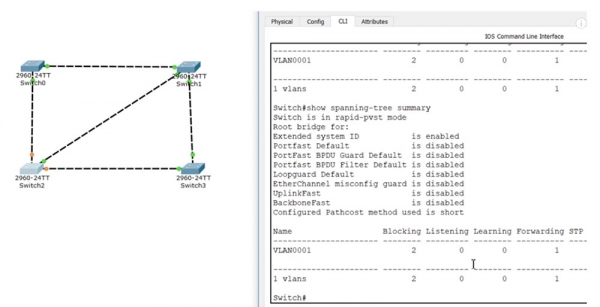
Vedete che la convergenza è avvenuta praticamente immediatamente, quindi potete giudicare quanto sia più veloce l'RSTP rispetto allo STP. Inoltre possiamo utilizzare il comando spanning-tree portfast default, che imposterà tutte le porte dell'interruttore in modalità portfast per impostazione predefinita. Questo è pertinente se la maggior parte delle porte dell'interruttore sono porte Edge, collegate direttamente agli host. Se abbiamo una porta che non è Edge, la riconfiguriamo di nuovo nella modalità spanning-tree.
Per configurare il funzionamento con VLAN, è possibile utilizzare il comando spanning-tree vlan con i parametri priority (imposta la priorità dello switch per spanning-tree) o root (designa lo switch come root). Utilizziamo il comando spanning-tree vlan 1 priority, specificando come priorità un numero qualsiasi che sia un multiplo di 4096, nell'intervallo da 0 a 61440. In questo modo puoi modificare manualmente la priorità di qualsiasi VLAN.
Puoi digitare il comando spanning-tree vlan 1 root con i parametri primary o secondary per configurare la porta root principale o di riserva per una rete specifica. Se uso spanning-tree vlan 1 root primary, questa porta sarà la porta root principale per la rete VLAN1.
Digiterò il comando show spanning-tree e vedremo che questo switch SW2 ha una priorità di 24577, gli indirizzi MAC di Root ID e Bridge ID coincidono, quindi ora è diventato lo switch radice.
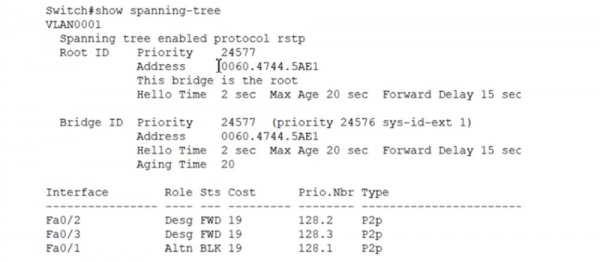
Vedi quanto rapidamente è avvenuta la convergenza e il cambio di ruolo tra gli switch. Ora annullerò la modalità dello switch principale con il comando no spanning-tree vlan 1 root primary, dopodiché la sua priorità tornerà al valore precedente di 32769 e il ruolo di switch radice passerà di nuovo a SW1.
Vediamo come funziona portfast. Digiterò il comando int f0/1, entrerò nelle impostazioni di questa porta e utilizzerò il comando spanning-tree, dopodiché il sistema fornirà suggerimenti sui valori dei parametri.

Poi utilizzerò il comando spanning-tree portfast, che può essere inserito con i parametri disable (disabilita la funzione portfast per questa porta) o trunk (attiva la funzione portfast per questa porta anche in modalità trunk).
Se inserisci spanning-tree portfast, la funzione verrà semplicemente attivata su questa porta. Per attivare la funzione BPDU Guard, è necessario utilizzare il comando spanning-tree bpduguard enable, il comando spanning-tree bpduguard disable disattiva questa funzione.
Voglio rapidamente parlare di un'altra cosa. Se per VLAN1 l'interfaccia dello switch SW2 verso SW3 è bloccata, in altre impostazioni per un'altra VLAN, per esempio VLAN2, la stessa interfaccia può diventare porta radice. In questo modo, si può implementare un meccanismo di bilanciamento del carico del traffico nel sistema: in un caso questo segmento di rete non viene utilizzato, nell'altro viene utilizzato.
Mostrerò cosa succede quando collegando un hub abbiamo una porta condivisa. Aggiungerò un hub nello schema e lo collegherò allo switch SW2 con due cavi.
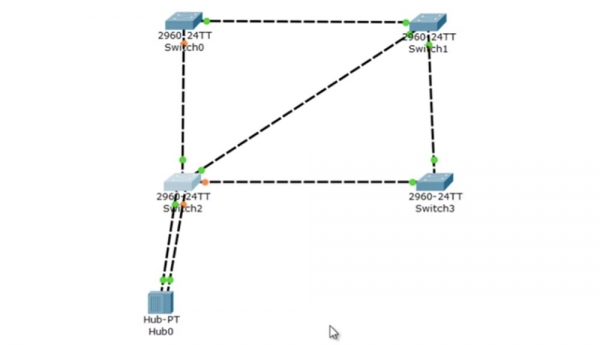
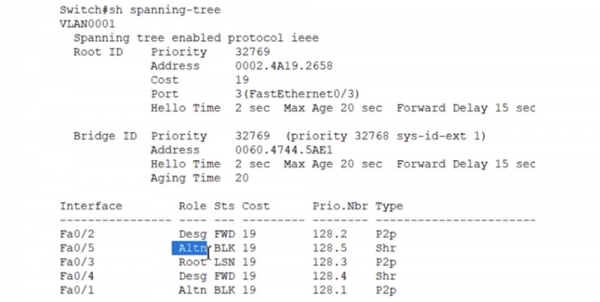
Il comando show spanning-tree rifletterà il seguente scenario.
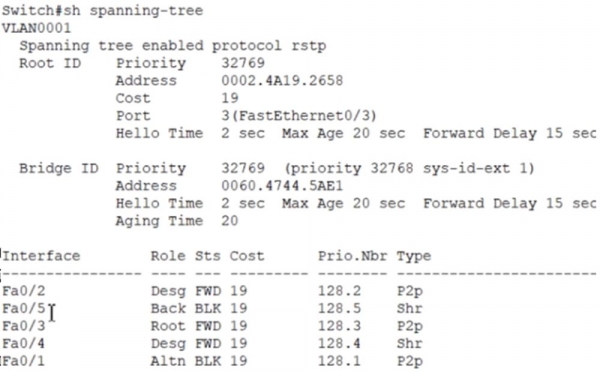
Fa0/5 (porta inferiore sinistra dello switch) diventa la porta di backup, mentre la porta Fa0/4 (porta inferiore destra dello switch) diventa la porta designata. Il tipo di entrambe le porte è condiviso, o shared. Questo significa che il segmento delle interfacce dell'hub switch è una rete condivisa.
Grazie all'uso di RSTP abbiamo ottenuto una distinzione tra porte alternative e riservate. Se portiamo lo switch SW2 in modalità pvst con il comando spanning-tree mode pvst, vedremo che l'interfaccia Fa0/5 è tornata nello stato di Alternative, perché ora non c'è differenza tra la porta di backup e la porta alternativa.
È stata una lezione molto lunga e se non hai capito qualcosa, ti consiglio di rivederla di nuovo.
Grazie per rimanere con noi. Ti piacciono i nostri articoli? Vuoi vedere più contenuti interessanti? Supportaci effettuando un ordine o raccomandandoci ai tuoi amici, Sconto del 30% per gli utenti di Habra su un'analoga unica di server entry-level, che abbiamo ideato per te: (sono disponibili opzioni con RAID1 e RAID10, fino a 24 core e fino a 40GB DDR4).
Dell R730xd a metà prezzo? Solo da noi nei Paesi Bassi! Dell R420 — 2x E5-2430 2.2Ghz 6C 128GB DDR3 2x960GB SSD 1Gbps 100TB — a partire da $99! Leggi di
Fonte: habr.com
