

Con l'ultimo patch nella Zimbra Collaboration Suite Open-Source Edition 8.8.15 LTS è stata aggiunta la piena compatibilità con la versione «long-term» del sistema operativo Ubuntu 18.04 LTS. Grazie a questo, gli amministratori di sistema possono creare infrastrutture server con Zimbra OSE, che saranno supportate e riceveranno aggiornamenti di sicurezza fino alla fine del 2022. La possibilità di implementare nel proprio ente un sistema di collaborazione che rimarrà rilevante per più di tre anni, senza richiedere un notevole dispendio di risorse per la manutenzione, rappresenta un'ottima opportunità per l'azienda di ridurre i costi di gestione dell'infrastruttura IT, mentre per i fornitori di SaaS tale opzione di implementazione di Zimbra OSE consentirà di offrire ai clienti tariffe più vantaggiose per loro, ma più redditizie per il fornitore. Analizziamo dunque come installare Zimbra OSE 8.8.15 su Ubuntu 18.04.

I requisiti di sistema per il server per l'installazione di Zimbra OSE includono un processore quad-core, 8 gigabyte di RAM, 50 gigabyte di spazio su disco rigido, oltre a FQDN, DNS server di inoltro e registrazione MX. Facciamo subito notare che il «coll bottleneck», che limita le prestazioni di Zimbra OSE, è solitamente rappresentato non dalla CPU o dalla memoria RAM, ma dal disco rigido. Pertanto, sarà sensato acquistare un SSD veloce per il server, il quale non inciderà molto sul costo totale del server, ma aumenterà significativamente le prestazioni e la reattività di Zimbra OSE. Creiamo dunque un server con Ubuntu 18.04 LTS e Zimbra Collaboration Suite 8.8.15 LTS a bordo e il nome di dominio mail.company.ru.
La maggiore difficoltà nell'installazione di Zimbra per i neofiti è rappresentata dalla creazione di FQDN e dal DNS server di inoltro. Affinché tutto funzioni, creiamo un server DNS utilizzando l'utilità dnsmasq. Innanzitutto, disabilitiamo il servizio systemd-resolved. Questo si fa tramite i comandi sudo systemctl disable systemd-resolved e sudo systemctl stop systemd-resolved. Inoltre, rimuoviamo il file resolv.conf con il comando sudo rm /etc/resolv.conf e creiamo subito un nuovo file con il comando echo «nameserver 8.8.8.8» > /etc/resolv.conf.
Dopo aver disabilitato questo servizio, sarà necessario installare dnsmasq. Questo si fa usando il comando sudo apt-get install dnsmasq. Dopo che l'installazione sarà completata, sarà necessario configurare dnsmasq modificando il file di configurazione. /etc/dnsmasq.conf. Di conseguenza, dovrebbe risultare qualcosa del genere:
server=8.8.8.8
listen-address=127.0.0.1
domain=company.ru   # Definisci il dominio
mx-host=company.ru,mail.company.ru,0
address=/mail.company.ru/***.16.128.192
Grazie a questo abbiamo impostato l'indirizzo del server con Zimbra, configurato un server DNS di inoltro e un record MX, e ora possiamo passare ad altre impostazioni.
Con il comando sudo hostnamectl set-hostname mail.company.ru imposteremo il nome di dominio per il server con Zimbra OSE, e poi aggiungeremo le informazioni corrispondenti in /etc/hosts con il comando echo «***.16.128.192 mail.company.ru» | sudo tee -a /etc/hosts.
Dopo di che, non ci rimarrà che riavviare il servizio dnsmasq con il comando sudo systemctl restart dnsmasq e aggiungere i record A e MX con i comandi dig A mail.company.ru e dig MX company.ru. Una volta completato tutto questo, si può procedere all'installazione vera e propria di Zimbra Collaboration Suite Open-Source Edition.
L'installazione di Zimbra OSE inizia con il download del pacchetto. Questo può essere fatto con il comando wget . Una volta scaricato il pacchetto, sarà necessario estrarlo con il comando tar xvf zcs-8.8.15_GA_3869.UBUNTU18_64.20190917004220.tgz. Dopo il completamento dell'estrazione, sarà necessario entrare nella cartella estratta con il comando cd zcs*/, e poi avviare lo script di installazione con il comando ./install.sh.
Dopo aver avviato l'installatore, sarà necessario accettare i termini di utilizzo e acconsentire all'uso dei repository ufficiali di Zimbra per l'installazione degli aggiornamenti. Successivamente, verrà chiesto di selezionare i pacchetti da installare. Quando i pacchetti saranno stati selezionati, apparirà un avviso che informa che il sistema verrà modificato durante l'installazione. Dopo che l'utente avrà concordato le modifiche, inizierà il download e l'installazione dei moduli e degli aggiornamenti mancanti. Al termine dell'installazione, l'installatore proporrà di effettuare la configurazione iniziale di Zimbra OSE. A questo punto, sarà necessario impostare la password dell'amministratore. Per fare ciò, bisognerà prima andare al punto 7 del menu e poi selezionare il punto 4. A questo punto, l'installazione di Zimbra Open-Source Edition sarà completata.
Dopo aver completato l'installazione di Zimbra OSE, rimane solo da aprire le porte web necessarie al suo funzionamento. Questo può essere fatto utilizzando il firewall predefinito di Ubuntu chiamato ufw. Per far sì che tutto funzioni, è necessario prima consentire l'accesso illimitato dalla sottorete amministrativa usando il comando ufw allow from 192.168.0.1/24, e poi nel file di configurazione /etc/ufw/applications.d/zimbra creare un profilo Zimbra:
[Zimbra]

title=Zimbra Collaboration Server
description=Server open source per email, contatti, calendario e altro.
ports=25,80,110,143,443,465,587,993,995,3443,5222,5223,7071,9071/tcp
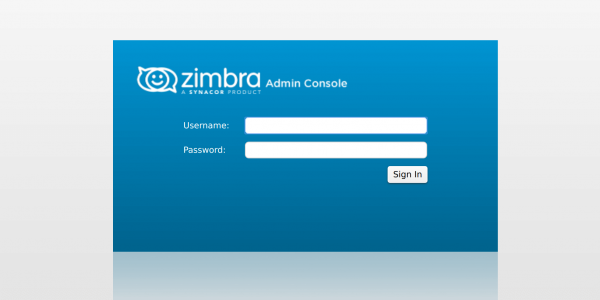
Dopo, usando il comando sudo ufw allow Zimbra è necessario attivare il profilo Zimbra creato e poi riavviare ufw usando il comando sudo ufw enable. Apriamo anche l'accesso al server via SSH usando il comando sudo ufw allow ssh. Dopo che le porte necessarie sono state aperte, è possibile accedere alla console di amministrazione di Zimbra. Per farlo, è necessario digitare nella barra degli indirizzi del browser mail.company.ru:7071, oppure, nel caso si utilizzi un proxy, mail.company.ru:9071, e poi inserire come nome utente admin e come password quella che avevate impostato durante l'installazione di Zimbra.
Dopo aver completato l'installazione di Zimbra OSE, la vostra infrastruttura aziendale avrà una soluzione completa per email e collaborazione. Tuttavia, le capacità del vostro server di posta possono essere notevolmente ampliate grazie all'uso delle estensioni Zextras Suite Pro. Esse permettono di aggiungere al Zimbra Collaboration Suite Open-Source Edition il supporto per dispositivi mobili, collaborazione su documenti, fogli di calcolo e presentazioni, e se desiderate, nel Zimbra OSE si può anche aggiungere supporto per chat testuali e video, oltre a videoconferenze.
Installare Zextras Suite Pro è abbastanza semplice, basta scaricare il pacchetto dal sito ufficiale di Zextras usando il comando wget , poi estrarre questo archivio tar xfz zextras_suite-latest.tgz, entrare nella cartella con i file estratti cd zextras_suite/ e avviare lo script di installazione usando il comando ./install.sh all. Dopo di che rimarrà solo da svuotare la cache di Zimbra OSE usando il comando zmprov fc zimlet e si può iniziare ad utilizzare Zextras Suite.
Si noti che per l'uso dell'estensione Zextras Docs, che consente ai dipendenti dell'azienda di collaborare su documenti di testo, fogli di calcolo e presentazioni, è necessario installare un'applicazione server separata. Sul sito di Zextras è possibile scaricare il suo pacchetto per il sistema operativo . Inoltre, la funzionalità della soluzione per la comunicazione online tra i dipendenti Zextras Team è disponibile sui dispositivi mobili tramite un'app che può essere scaricata gratuitamente da e . È inoltre disponibile un'app mobile per accedere allo storage cloud di Zextras Drive, disponibile anche per e dispositivi su .
Così, installando Zimbra OSE 8.8.15 LTS e Zextras Suite Pro su Ubuntu 18.04 LTS, si può ottenere una soluzione completa per il lavoro collaborativo, che grazie al lungo ciclo di supporto e ai bassi costi di licenza riduce significativamente il costo totale di possesso dell'infrastruttura IT dell'azienda.
Per qualsiasi domanda riguardante Zextras Suite, puoi contattare il Rappresentante della compagnia "Zextras", Ekaterina Triandafyllidi all'indirizzo email katerina@zextras.com
Fonte: habr.com
