

Sono profondamente immerso in WSL (Windows Subsystem per Linux) e ora che è disponibile in , è un ottimo momento per esplorare davvero le opzioni disponibili. Una caratteristica molto interessante che ho trovato in WSL è la possibilità di trasferire dati "puliti" tra i due mondi. Non si tratta di un'esperienza che puoi facilmente ottenere con macchine virtuali complete, e parla di una stretta integrazione tra Linux e Windows.
Di seguito, approfondiremo alcune cose interessanti che puoi fare mescolando burro di arachidi e cioccolato!
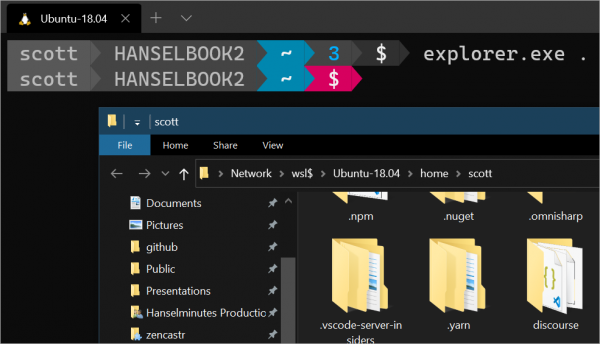
Avvia Esplora file di Windows da Linux e accedi ai file della tua distribuzione
Quando ti trovi nella riga di comando WSL / bash e vuoi accedere visivamente ai tuoi file, puoi eseguire "explorer.exe ." dalla directory corrente, e ti si aprirà una finestra di Esplora risorse di Windows, in cui i tuoi file Linux ti saranno forniti tramite un server locale plan9.
Utilizza comandi Linux veri (non CGYWIN) da Windows
Ne ho già parlato in precedenza, ma ora ci sono alias per le funzioni di PowerShell, all'interno di Windows.
Puoi invocare qualsiasi comando Linux direttamente da DOS/Windows/qualcos'altro, semplicemente mettendolo dopo WSL.exe, in questo modo.
C:temp> wsl ls -la | findstr "foo"
-rwxrwxrwx 1 root root     14 Sep 27 14:26 foo.bat

C:temp> dir | wsl grep foo
09/27/2016  02:26 PM                14 foo.bat

C:temp> wsl ls -la > out.txt

C:temp> wsl ls -la /proc/cpuinfo
-r--r--r-- 1 root root 0 Sep 28 11:28 /proc/cpuinfo

C:temp> wsl ls -la "mnt/c/Program Files"
...contenuti di C:Program Files...
I file eseguibili di Windows possono essere invocati/eseguiti da WSL/Linux, poiché il percorso verso Windows è in $PATH fino a Windows. Tutto ciò che devi fare è richiamarlo esplicitamente con .exe alla fine. Ecco come funziona "Explorer.exe." Puoi anche utilizzare notepad.exe o qualsiasi altro file.
Avvia Visual Studio Code e accedi alle tue applicazioni Linux nativamente su Windows
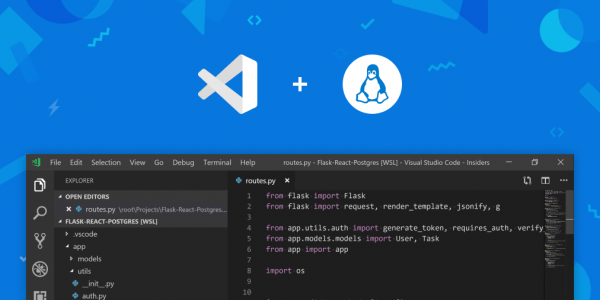
Puoi eseguire "code." mentre ti trovi in una cartella in WSL, e ti verrà chiesto di installare . Questo divide efficacemente Visual Studio Code a metà e avvia un server VS Code "headless" in Linux con un client VS Code nel mondo Windows.
Devi anche installare e . Se lo desideri, puoi installare per un'esperienza migliore con il terminale in Windows.
Ecco una fantastica selezione di articoli dal blog della linea di comando di Windows.
- Parte 1
- Parte 2
- Parte 3
Ecco i vantaggi di WSL 2
- Le macchine virtuali sono dispendiose in termini di risorse e creano un'esperienza molto indipendente.
- Il WSL originale era molto "integrato", ma aveva prestazioni piuttosto basse rispetto a una VM.
- WSL 2 offre un approccio ibrido con VM semplificate, un'interfaccia completamente integrata e alte prestazioni.
Avviare più Linux in pochi secondi
Qui utilizzo "wsl --list --all", e nel mio sistema ci sono già tre Linux.
C:Usersscott>wsl --list --all
Distribuzioni del sottosistema Windows per Linux:
Ubuntu-18.04 (Predefinito)
Ubuntu-16.04
Pengwin
Posso facilmente avviarli e anche assegnare profili affinché compaiano nel mio Terminale di Windows.
Esegui X Windows Server su Windows con Pengwin
è una distribuzione Linux WSL speciale che è davvero fantastica. Puoi ottenerla su . Combina Pengwin con , e otterrai un sistema integrato davvero impressionante.
Semplice spostamento delle distribuzioni WSL tra i sistemi Windows.
, con la quale puoi facilmente trasferire la tua distribuzione WSL2 ideale da una macchina a n un'altra macchina.
wsl --export MyDistro .\/distro.tar

# posizionalo da qualche parte, Dropbox, Onedrive, o altrove

mkdir ~\/AppData\/Local\/MyDistro
wsl --import MyDistro ~\/AppData\/Local\/MyDistro .\/distro.tar --version 2
Ecco fatto. Ottieni una configurazione Linux perfetta, sincronizzata su tutti i tuoi sistemi.
Utilizza il provider delle credenziali di Windows Git all'interno di WSL
Tutte le funzionalità elencate culminano , dove integra , trasformando \/usr\/bin\/git-credential-manager in uno script di shell che chiama il gestore delle credenziali git di Windows. Geniale. Sarebbe stato possibile solo grazie a un'integrazione pulita e stretta.
Prova, installa WSL, , e crea .
Fonte: habr.com
