

Nell'articolo descrivo la mia esperienza nell'installare VMware ESXi su un vecchio Apple Mac Pro 1,1.
Il cliente ha richiesto di espandere il server di file. Come è stato creato il server di file dell'azienda su PowerMac G5 nel 2016, e quanto fosse difficile mantenere il legacy meritano un articolo a parte. Si è deciso di unire l'espansione alla modernizzazione e di creare un server di file dal MacPro esistente. E dato che ha un processore intel, si può fare anche virtualizzazione.
L'obiettivo è certamente realizzabile, ma ho dovuto affrontare diverse difficoltà, raccogliendo informazioni sulla loro risoluzione. Inoltre, la ricerca della soluzione era spesso oscurata dai risultati sulla problematica inversa "installazione di mac os su VMware".
Per consolidare l'esperienza acquisita, raccogliere tutte le informazioni in un unico posto e tradurle in russo, è stato creato questo articolo.
Requisito per il lettore: avere familiarità con l'installazione di VMware ESXi su hardware compatibile, ad esempio, server HP. Avere familiarità con la tecnologia Apple. In particolare, non fornisco dettagli sull'assemblaggio e smontaggio del MacPro, ci sono molti dettagli da considerare.
1. Parte hardware
MacPro 1,1, noto anche come MA356LL/A, anche A1186 — il primo computer Apple con processori Intel, prodotto dal 2006 al 2008. Nonostante i più di 10 anni, il computer è in ottime condizioni fisiche. Nessuno dei 4 potenti ventilatori fa rumore. Richiede una pulizia standard e operazioni di assemblaggio e smontaggio.
Processori — 2 Xeon 5150 dual-core. Completamente architettura a 64 bit, ma il bootloader EFI è a 32 bit. Questo è molto importante, complica notevolmente la vita!
RAM – standard 4GB PC5300 DDR2 ECC 667MHz, facilmente espandibile fino a 16GB, alcuni dicono anche di più. La memoria funge da server da vecchie HP gen.5-6, e l'intero computer ricorda molto questo server, solo in un altro case.
HDD – 4 cassetti per 3.5” (LFF). Con alcune modifiche fisiche, nei cassetti possono entrare anche 2.5″ (SFF). Maggiori dettagli possono essere consultati .
È presente anche un DVD IDE, fino a 2 unità di formato 5.25″. Ma ci sono anche connettori SATA. Sulla scheda madre sono chiamati ODD SATA (ODD = Optical Disk Drive). I miei esperimenti hanno dimostrato che in questo slot si possono e si devono installare dischi rigidi e SSD.
Maggiori dettagli con immaginiÈ sicuramente possibile combinare dispositivi IDE e SATA. Potrebbe anche essere possibile installare 2 IDE e 2 SATA, ma non l'ho verificato.
Non dimenticare alcune difficoltà con l'alimentazione: sono stati ricavati solo 2 molex, la capacità di carico è sconosciuta. L'alimentatore non è quello di un PC, tutta l'alimentazione passa attraverso la scheda madre, i connettori su di essa per l'alimentazione sono non standard.
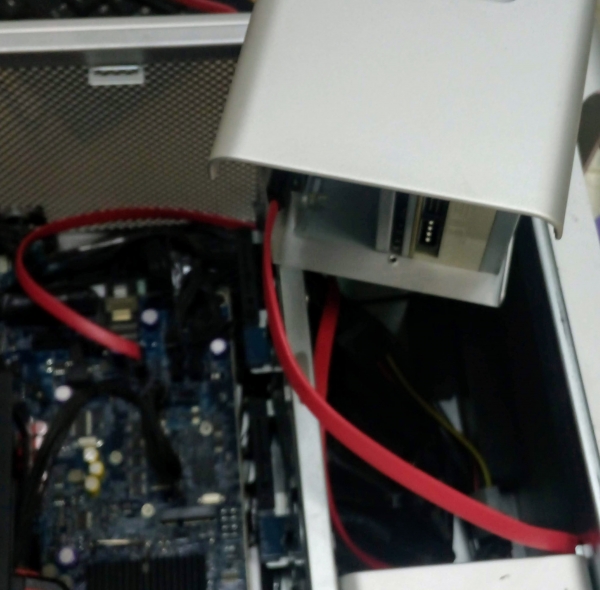
Connettore ODD
Lo standard da 0,5 m è un po' corto, sarà teso e si può collegare comodamente solo all'ultimo momento prima di reinserire il carrello nel case.
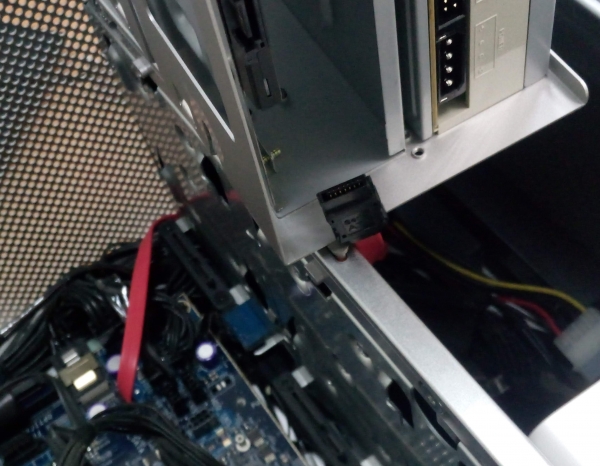
È necessario un cavo SATA da 0,8 m, preferibilmente con connettore angolare. 1 m è troppo.
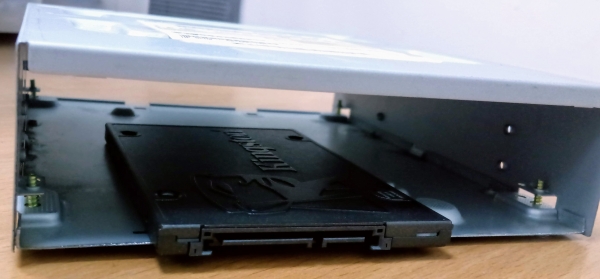
Come adattatore fisico 5.25-2.5 si adatta perfettamente un vecchio case di CD-ROM. Se non si ha un vecchio case, diventerà sicuramente tale dopo aver staccato il contenuto dal case.
Possiamo concludere qui la panoramica della parte hardware e delle sue possibilità di aggiornamento. Il mio consiglio è di non affrettarsi a montare e installare tutto subito, durante il processo sarà necessario estrarre l'unità disco.
2. Scelta di ESXi
Utilizzando si può capire che il Xeon 5150 è supportato massimo fino a ESXi 5.5 U3. È proprio questa versione che installeremo.
Con ESXi 6.0 è stata rimossa la compatibilità per tutto ciò che è "obsoleto". Ufficialmente non si possono installare versioni più recenti come la 6.7 qui, ma nella realtà potrebbe anche funzionare. Su internet si sono trovate segnalazioni che lo attestano. Ma non questa volta; secondo me, l'incompatibilità del processore è un grosso problema. Non si può fare in produzione, solo per esperimenti.
Per le nuove versioni di ESXi suppongo che i metodi di ottimizzazione rimangano gli stessi.
3. Ottimizzazione del disco di installazione
Ho preso una distribuzione standard. Può essere dal sito ufficiale o dai torrent. ESXi 5.5 U3.
Ma, ricordate che ho fatto attenzione sulla completa architettura a 64 bit, ma il bootloader è a 32 bit?! Ecco dove si presenterà il problema. Quando si tenta di avviare l'installatore, non succede nulla.
È necessario sostituire il bootloader dell'installatore con uno più vecchio, a 32 bit. Sembra provenire da una versione anche più antica della 5.0.
Questo è descritto in dettaglio nell'articolo , file lo prendiamo anche da lì.
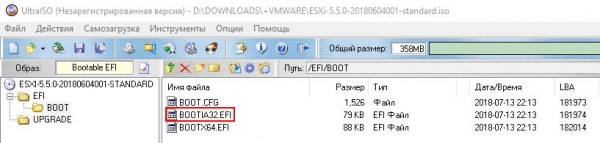
Utilizziamo un programma di editing iso (ad esempio, ultraiso). Troviamo all'interno dell'iso la cartella EFIBOOT e sostituiamo il file BOOTIA32.EFI con quello vecchio, salviamo, e ora tutto si avvia!
4. Installazione di ESXi
Nessun dettaglio, tutto come sempre. L'installazione è andata a buon fine, ma non si avvia nulla, è normale!
5. Ottimizzazione del bootloader
L'algoritmo delle azioni è indicato nell'articolo , qui viene fornito un link all'archivio .
5.1. Estraiamo il disco rigido e lo colleghiamo a un altro computer.
Ho usato la versione hardware del MacBook con un adattatore sata-usb, è possibile utilizzare Linux. Se non c'è un computer separato, si può usare un altro disco rigido, inserirlo nel MacPro, installarci sopra MacOS e montare il disco rigido con ESXi da lì.
Non utilizzare Windows! Anche solo collegando questo disco nel sistema Windows, ci saranno senza consenso piccole modifiche apportate. Piccole e che non disturbano nessuno, ma nel nostro caso il caricamento di ESXi terminerà con l'errore «Bank6 non è un banco di avvio vmware nessun hypervisor trovato».

Ecco un articolo con dettagli su cosa succede se si collega comunque . E per una soluzione semplice e rapida: reinstalliamo ESXi!
5.2 Montiamo la partizione EFI
Apriamo il Terminale, assicuriamoci di passare alla modalità superutente
Sudo –sCreiamo una directory per la futura partizione
mkdir /Volumes/EFIcontrolliamo le partizioni esistenti
diskutil listecco cosa ci serve, la partizione EFI con il nome ESXi
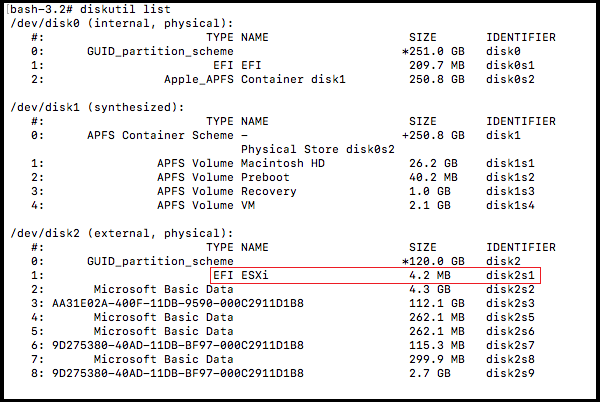
Montiamola
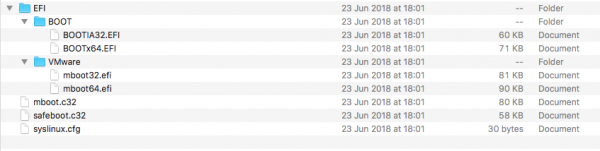
mount_msdos /dev/disk2s1 /Volumes/EFISarà necessario sostituire i file sulla partizione montata con le versioni più vecchie. Le versioni più vecchie possono essere trovate in , archivio
File da sostituire:
/EFI/BOOT/BOOTIA32.EFI
/EFI/BOOT/BOOTx64.EFI
/EFI/VMware/mboot32.efi
/EFI/VMware/mboot64.efi
Una volta completato, disconnettiamo la partizione EFI montata
umount -f /Volumes/EFINota sulla creazione dell'immagine
Nota sulla creazione dell'immagine
Idealmente, sarebbe utile capire dove si trovano questi file all'interno del pacchetto. Allora si potranno sostituire direttamente lì e creare un pacchetto personale 'ESXi 5.5 per il vecchio MacPro', completamente pronto per un'installazione senza problemi.
Non sono riuscito a trovarli. Quasi tutti i file con estensioni del tipo '.v00' nel pacchetto ESXi sono archivi tar di vari tipi. Contengono archivi .vtar, che a loro volta contengono ulteriori archivi... Con il programma 7zip ho setacciato queste infinite nidificazioni, ma non sono riuscito a trovare nulla che ricordasse la partizione EFI. Per lo più ci sono directory Linux.
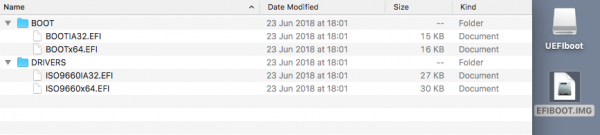
Il file che sembrava più appropriato era efiboot.img, ma si può facilmente aprire e vedere che non è affatto quello.
5.3 Estraiamo il disco rigido e lo installiamo nel MacPro
Lo fissiamo definitivamente, avvitando e rimettendo insieme tutto.
E ora abbiamo già avviato ESXi!
Potrebbe sembrare che non sia così. Dal momento in cui si accende e lo schermo bianco fino allo schermo nero di caricamento di ESXi passa un po 'più di tempo rispetto al consueto logo della mela di Mac OS.
6. FINE.
Con questo, l'installazione è completata, la configurazione di ESXi è come al solito per configurare ESXi.
Vale la pena notare che l'installazione successiva di Mac OS su una VMware installata su hardware Apple è legale.
Letteratura
Link agli articoli, per lo più in inglese.
[1] Sata Optical Drive in Mac Pro 1,1 = sostituzione del lettore IDE con SATA, o anche con un'unità disco.
[2] Compatibilità di Mac Pro con l'installazione di ESXi 5.0 = riguarda la sostituzione del bootloader per l'installazione.
[3] Riportare in vita un vecchio Mac Pro con ESXi 6.0 = riguarda la sostituzione dei bootloader di ESXi già installato.
[4] bank6 not a VMware boot bank no hypervisor found = cosa succede se lo si collega su Windows.
[5] L'host ESXi 5.x non si riavvia dopo l'installazione con l'errore: Non è un bank di avvio VMware. Nessun hypervisor trovato (2012022) = e il consiglio ufficiale su come risolverlo.
[6] Come montare la partizione EFI in Mac OS.
[7] Guida alla compatibilità di VMware.
[8] SSD in Apple Mac Pro 1.1 = installazione di un 2.5″ in un supporto da 3.5″ fai da te.
[9] Offerta per acquistare adattatori già pronti per i supporti.
[10] Specifiche del MacPro utilizzato.
l
Elenco dei file.
bootloader di installazione da [2].
, sostituzione del bootloader da [3].
Fonte: habr.com
