

Microsoft Exchange è un grande sistema che include la ricezione e l'elaborazione delle email, nonché un'interfaccia web per il proprio server di posta, accesso a calendari e attività aziendali. Exchange è integrato con Active Directory, quindi immaginiamo che sia già stato distribuito.
Windows Server 2019 Core è la versione di Windows Server senza interfaccia grafica.
In questa versione di Windows non c'è la tradizionale interfaccia Windows, non c'è niente su cui cliccare, non c'è Menu Start. Solo una finestra nera e una riga di comando nera. Ma allo stesso tempo c'è una minore superficie di attacco e un livello di accesso più elevato, visto che non vogliamo certo che chiunque possa mettere mano su sistemi critici, giusto?
Questa guida è valida anche per i server con GUI.
1. Colleghiamoci al server
Apriamo Powershell e inseriamo il comando:
Enter-PSSession 172.18.105.6 -Credential AdministratorOpzionalmente: Attiviamo RDP. Questo semplifica l'installazione, ma non è affatto obbligatorio.
cscript C:WindowsSystem32Scregedit.wsf /ar 0Nell'immagine di Ultravds RDP era già abilitato.
2. Colleghiamo il server a AD
È possibile fare ciò tramite Windows Admin Center o tramite Sconfig in RDP.
2.1 Indichiamo i server DNS o i controller di dominio
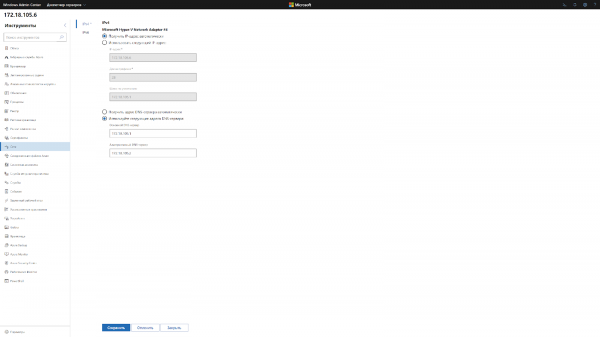
Nel Windows Admin Center, ci colleghiamo al server, andiamo nella sezione rete e indichiamo gli indirizzi IP dei controller di dominio o dei server DNS del dominio.
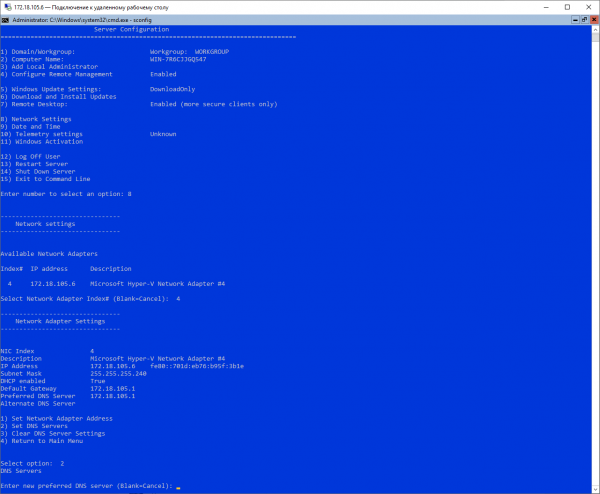
Tramite RDP, nella riga di comando inseriamo 'Sconfig' e accediamo alla finestra blu di configurazione del server. Lì selezioniamo l'opzione 8) Impostazioni di rete e facciamo la stessa cosa, indicando il server DNS del dominio.
2.2 Aggiungiamo il server al dominio
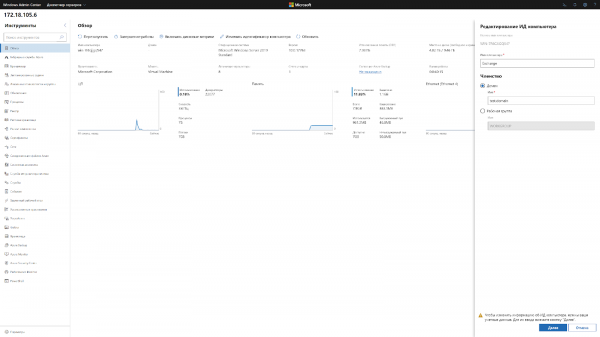
In WAC, clicchiamo su 'Cambia identificatore computer' e ci appare la consueta finestra di selezione del gruppo di lavoro o del dominio. Tutto come al solito, scegliamo il dominio e ci aggiungiamo.
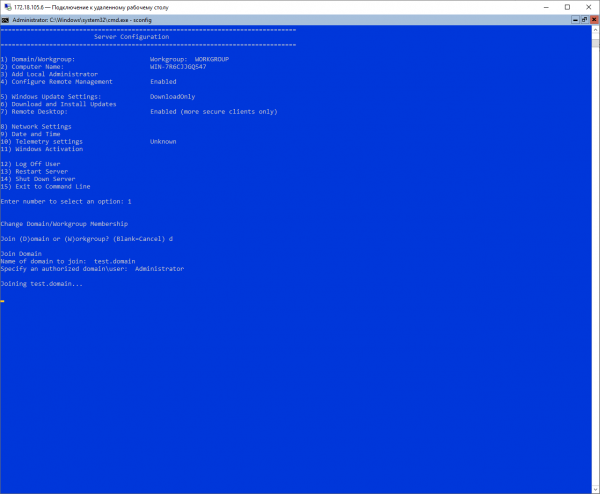
Utilizzando Sconfig, bisogna prima selezionare l'opzione 1, scegliere se ci uniamo a un gruppo di lavoro o a un dominio, indicare il dominio se ci uniamo a un dominio. E solo dopo aver completato la procedura ci sarà permesso di cambiare il nome del server, ma anche per questo dovremo inserire nuovamente la password.
Tramite Powershell è molto più semplice:
Add-Computer -DomainName test.domain -NewName exchange -DomainCredential Administrator3. Installiamo
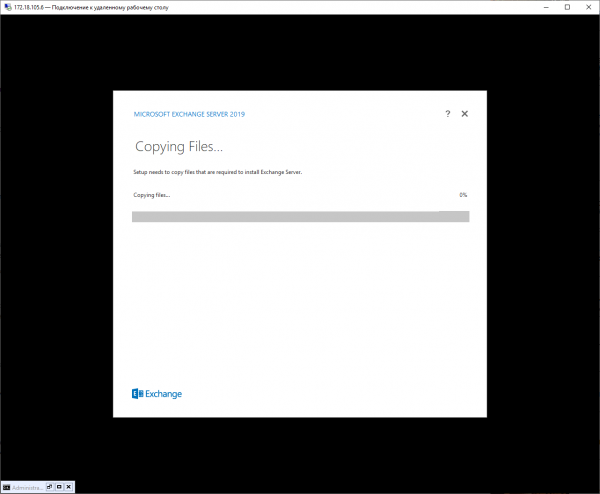
Se stai utilizzando RDP, prima di installare il pacchetto di Exchange, devi installare i componenti necessari.
Install-WindowsFeature Server-Media-Foundation, RSAT-ADDSDopo di che dobbiamo scaricare l'immagine del disco con il programma di installazione di Exchange.
Invoke-WebRequest -UseBasicParsing -Uri 'https://website.com/ExchangeServer2019-x64.iso' -OutFile C:UsersAdministratorDownloadsExchangeServer2019-x64.isoMontiamo l'ISO:
Mount-DiskImage C:UsersAdministratorDownloadsExchangeServer2019-x64.isoSe lo fai tutto attraverso il prompt dei comandi, devi solo montare il disco scaricato e inserire il comando:
D:Setup.exe /m:install /roles:m /IAcceptExchangeServerLicenseTerms /InstallWindowsComponentsConclusione
Come vediamo, l'installazione di Exchange su Windows Server Core, così come l'accesso al dominio, non è un processo complicato e considerando quanto guadagniamo in termini di sicurezza, ne è valsa la pena.
È stato particolarmente piacevole notare che inserire il server in AD tramite Powershell è più semplice che farlo tramite GUI o Windows Admin Center.
Peccato che l'opzione di installazione di Exchange sia stata aggiunta solo per Exchange 2019, era ora.
Nei nostri post precedenti puoi leggere di come prepariamo macchine virtuali client usando il nostro piano con Server Core a 99 rubli, come lavorare con Windows Server 2019 Core e come installarvi il GUI, oltre a come il server tramite Windows Admin Center.
Fonte: habr.com
