

Le nuove tendenze nel campo della sostituzione delle importazioni spingono le aziende russe a passare a sistemi operativi nazionali. Uno di questi sistemi è il sistema operativo russo basato su Debian – Astra Linux. Nel settore degli acquisti pubblici, sempre più spesso si presentano requisiti per l'uso di software nazionale con certificati del FSTEC, così come la sua inclusione nel registro del software nazionale. Va notato che, secondo la legge, la presenza del certificato FSTEC non è obbligatoria.
La maggior parte dei sistemi operativi russi è stata creata per essere utilizzata in modalità "Workstation", ossia in effetti sono analoghi delle soluzioni architettoniche x86 per il posto di lavoro degli impiegati. Abbiamo deciso di installare il sistema operativo Astra Linux su architettura ARM, con l'obiettivo di utilizzare un sistema operativo di produzione nazionale nel settore industriale, precisamente nel computer embedded AntexGate (non approfondiamo ora i vantaggi dell'architettura ARM rispetto all'x86).
Perché abbiamo scelto il sistema operativo Astra Linux?
- Hanno una distribuzione speciale per l'architettura ARM;
- Ci è piaciuto che utilizzano un desktop in stile Windows; per le persone abituate ai sistemi operativi Windows questo è un vantaggio importante quando si passa a Linux;
- Astra Linux è già utilizzato in aziende statali e nel ministero della difesa, il che significa che il progetto continuerà a vivere e non scomparirà nel prossimo futuro.
Perché abbiamo scelto un PC embedded con architettura ARM?
- efficienza energetica e minore produzione di calore (i dispositivi basati su architettura ARM consumano meno energia e si surriscaldano relativamente meno durante il funzionamento);
- dimensioni ridotte e alto grado di integrazione (su un singolo chip è presente un grande numero di elementi, il che semplifica la progettazione delle schede di sistema ed elimina la necessità di acquistare un gran numero di componenti aggiuntivi);
- non ridondanza di comandi e istruzioni (nell'architettura ARM è previsto esattamente il numero di comandi necessari per il funzionamento)
- le tendenze della RF nel campo dell'Internet delle Cose (a causa dello sviluppo delle tecnologie cloud, i requisiti per i computer finali si stanno riducendo, non è più necessario utilizzare potenti workstation e sempre più calcoli vengono spostati nel cloud, sono sufficienti dispositivi di tipo "thin client").
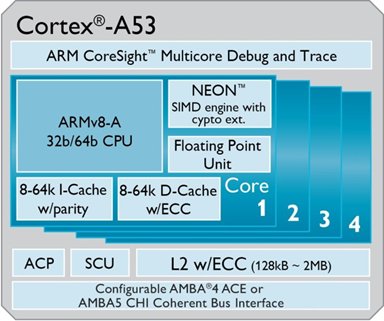
Fig. 1 — Architettura ARM
Varianti di utilizzo dei PC con architettura ARM
- "thin client";
- "workstation";
- Gateway IoT;
- PC incorporato;
- dispositivo per il monitoraggio industriale.
1. Ottenere la distribuzione AstraLinux
Per ottenere la distribuzione è necessario scrivere una lettera di richiesta a qualsiasi partner autorizzato ufficiale dell'NPC "RusBiTeh". Successivamente, sarà necessario firmare un accordo di riservatezza e non divulgazione delle informazioni e un accordo di collaborazione scientifico-tecnologica (se la tua azienda è uno sviluppatore di software o hardware).
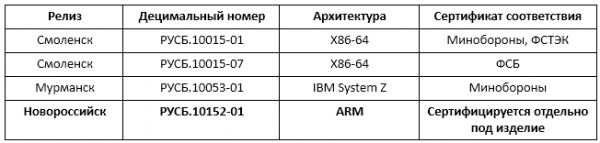
Fig. 2 — Descrizione delle versioni di AstraLinux
2. Installazione di AstraLinux sul dispositivo AntexGate
Dopo aver ricevuto la distribuzione di AstraLinux, è necessario installarla sul dispositivo target (nel nostro caso, si tratta di un PC incorporato AntexGate). Le istruzioni ufficiali ci dicono di utilizzare qualsiasi sistema operativo Linux per installare AstraLinux su un computer ARM, ma abbiamo deciso di provare a farlo su Windows. Quindi, eseguiremo la seguente sequenza di azioni:
1. Scarica e installa per il sistema operativo Windows.
2. Collega il dispositivo tramite Micro USB al computer.
3. Alimenta il dispositivo, ora Windows dovrebbe riconoscere l'hardware e installare i driver.
4. Dopo il completamento dell'installazione del driver, avvia il programma.
5. Dopo alcuni secondi, il dispositivo eMMC apparirà in Windows come un'unità USB.
6. Scarica l'utilità Win32DiskImager dalla pagina e installa il programma in modalità normale.
7. Avvia il software Win32DiskImager appena installato.
8. Seleziona il file immagine di AstraLinux che hai ricevuto in precedenza.
9. Nel campo dispositivo, seleziona la lettera dell'unità con la scheda eMMC. Attenzione: se selezioni l'unità sbagliata, potresti cancellare i dati dell'hard disk del tuo computer!
10. Fai clic su "Scrivi" e attendi il completamento della scrittura.
11. Riavvia il dispositivo.
Il riavvio del dispositivo dovrebbe portare il dispositivo a caricare l'immagine del sistema operativo AstraLinux dall'eMMC.
3. Utilizzo di Astra Linux
Dopo il caricamento del dispositivo apparirà lo schermo di accesso. Nel campo del nome utente inseriamo «admin», la password è anch'essa la parola «admin». Dopo un'autenticazione riuscita apparirà il desktop (fig. 3).
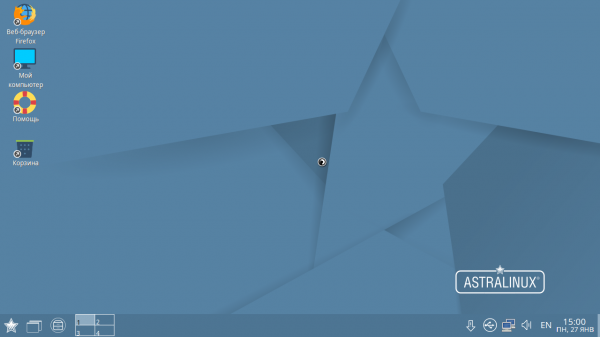
Fig. 3 — Desktop AstraLinux
La prima cosa che salta all'occhio è che il desktop assomiglia davvero a Windows, tutti gli elementi e i dialoghi sono denominati in modo familiare («Pannello di controllo», «Desktop», «Esplora», «Il mio computer» sul desktop). Importante notare che su Astra Linux sono installati anche «Solitaire» e «Campo minato»!
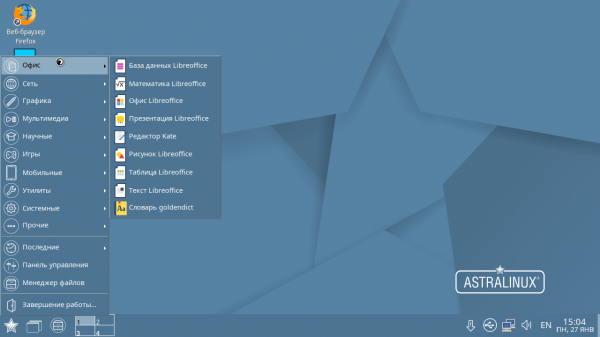
Fig. 4 — Scheda «Ufficio» nel menu di avvio AstraLinux
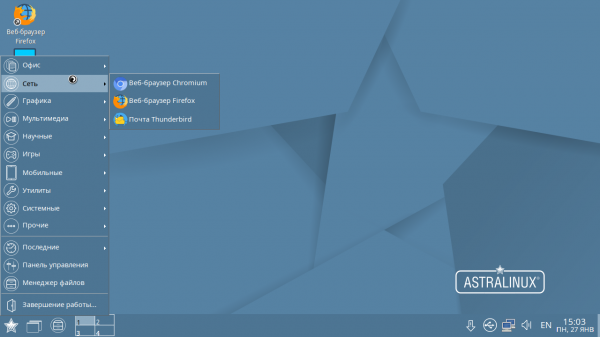
Fig. 5 — Scheda «Rete» nel menu di avvio AstraLinux
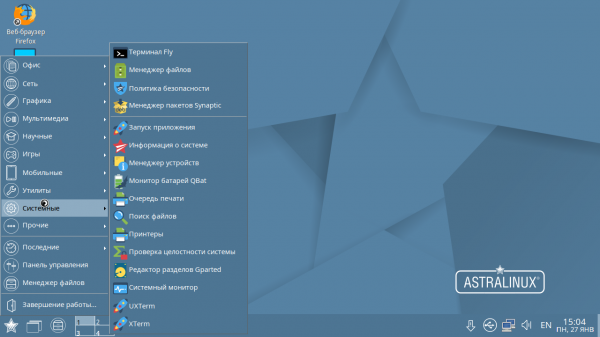
Fig. 6 — Scheda «Sistematici» nel menu di avvio AstraLinux
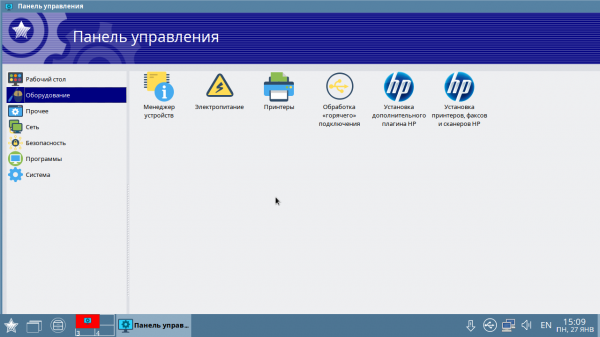
Fig. 7 — Pannello di controllo AstraLinux
Vale la pena notare che per l'uso come soluzioni embedded è disponibile l'accesso SSH, tramite console Linux, è anche possibile installare i propri pacchetti Debian preferiti (nginx, apache, ecc.). Così, per gli ex utenti Windows è disponibile un desktop familiare, mentre per utenti esperti di Linux e soluzioni embedded — la console.
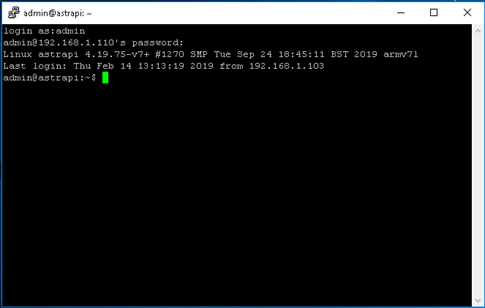
Fig. 8 — Console AstraLinux
Ottimizzazione del lavoro di AstraLinux
1. Per i dispositivi con prestazioni hardware non elevate, si consiglia di utilizzare un monitor con bassa risoluzione, oppure di abbassare manualmente la risoluzione nel file /boot/config.txt fino a 1280x720.
2. Si consiglia inoltre di installare un'utilità per la gestione automatica della frequenza della CPU:
sudo apt-get install cpufrequtilsCorreggere nel /boot/config.txt valore successivo:
force_turbo=13. Di default, i repository standard sono disabilitati nel sistema. Per attivarli è necessario decommentare tre righe nel seguente file cd /etc/apt/nano sources.list
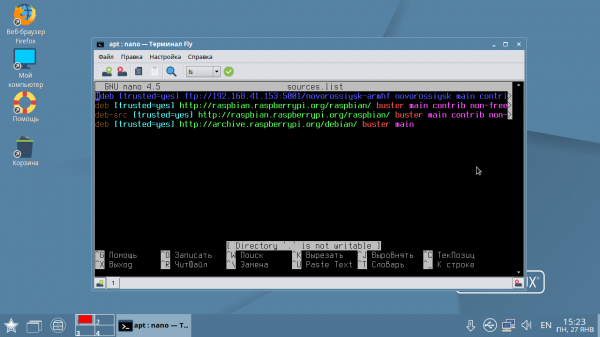
Fig. 9 — Abilitazione dei repository standard
Fonte: habr.com
