

Ciao, Habr! Forse avrete sentito che presto uscirà un nuovo Windows Terminal. Ne abbiamo già parlato. . Il nostro collega Scott Hanselman ha preparato alcuni suggerimenti su come lavorare con il nuovo terminale. Unisciti a noi!
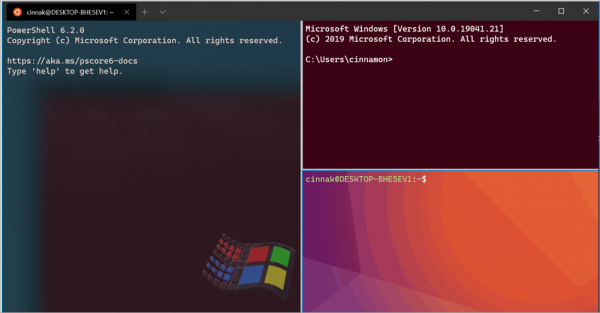
Quindi, hai scaricato Windows Terminal e… cosa fare ora?
Inizialmente potresti non essere entusiasta. È pur sempre un terminale e non ti condurrà per mano.
1) Familiarizzati con
2) Le impostazioni sono espresse in . Avrai maggior successo se il tuo editor JSON sarà qualcosa di simile a e supporterà lo schema JSON, così come l'intellisense.
- Controlla le tue impostazioni predefinite! Per chiarezza, ti mostro le mie (che non sono in alcun modo perfette). Ho impostato requestedTheme, alwaysShowTabs e defaultProfile.
3) Decidi le combinazioni di tasti. Windows Terminal ha .
- Qualsiasi tasto che premi può essere rimappato.
4) L'aspetto corrisponde ai tuoi desideri?
- A ci sono diversi temi per il terminale.
- Qui trovi decine di , con le loro soluzioni cromatiche chiaramente visualizzabili. .
5) Vuoi portare le cose a un livello superiore? Esplora le immagini di sfondo.
- Puoi impostare immagini di sfondo o addirittura file GIF. Per saperne di più. .
6) Specifica il tuo startingDirectory.
- Se usi WSL, potrebbe prima o poi verificarsi il desiderio di avere la tua cartella iniziale in .
7) Puoi comunque usare Far, GitBash, Cygwin o cmder, se lo desideri. Maggiori dettagli in .
8) Esplora gli argomenti della riga di comando di Windows Terminal.
- Forse sai che puoi avviare Windows Terminal usando "wt.exe", ma ora puoi anche usare gli argomenti della riga di comando! Ecco alcuni esempi:
wt ; split-pane -p "Windows PowerShell" ; split-pane -H wsl.exe
wt -d .
wt -d c:github
A questo punto puoi spingerti tanto lontano quanto desideri. Crea altre icone, fissale nella barra delle applicazioni e divertiti al massimo. Inoltre, dai un'occhiata a sottocomandi come new-tab, split-pane e focus-tab.
9) Ho registrato , che mostra a una persona abituata a Mac e Linux come configurare Windows Terminal in combinazione con WSL (Windows Subsystem for Linux), potrebbe interessarti.
Ti prego di condividere qui sotto i tuoi suggerimenti, profili e temi preferiti per il terminale!
Fonte: habr.com
