

Questa guida descrive in dettaglio i passaggi necessari per preparare l'accesso remoto ai desktop virtuali utilizzando la tecnologia offerta da Citrix.
Sarà utile a chi si è recentemente avvicinato alla tecnologia della virtualizzazione dei desktop, poiché è una raccolta di comandi utili tratti da ~10 manuali, molti dei quali sono disponibili sui siti di Citrix, Nvidia, Microsoft, dopo autenticazione.
Questa implementazione contiene i passaggi per preparare l'accesso remoto alle macchine virtuali (VM) con acceleratori grafici Nvidia Tesla M60 e sistema operativo CentOS 7.
Quindi, iniziamo.
Preparazione dell'iper-v che ospiterà le macchine virtuali
Come scaricare e installare XenServer 7.4?
Come aggiungere XenServer in Citrix XenCenter?
Come scaricare e installare il driver Nvidia?
Come cambiare la modalità Nvidia Tesla M60?
Come montare lo storage?
XenServer 7.4
Link per il download disponibile dopo autenticazione sul sito .
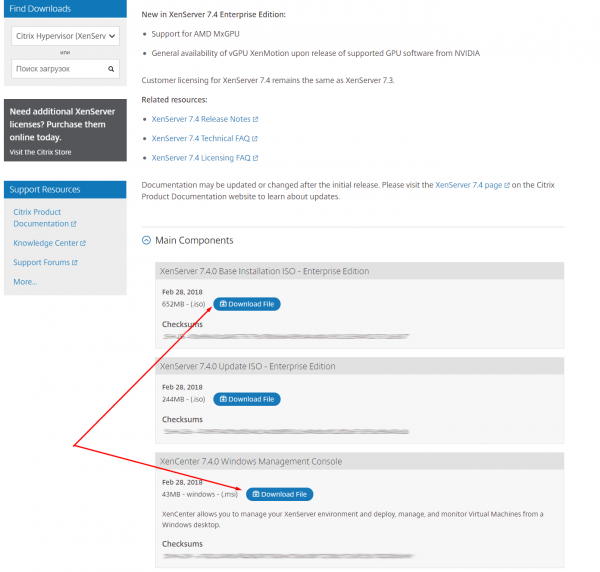
Procederemo con l'installazione di XenServer.iso sul server con 4x NVIDIA Tesla M60 nel modo standard. Nel mio caso, l'iso è montato tramite IPMI. Per i server Dell, la gestione del controller BMC avviene tramite IDRAC. I passaggi di installazione corrispondono praticamente a quelli dell'installazione di Linux simili OS.
Il mio indirizzo XenServer c GPU — 192.168.1.100
Installeremo XenCenter.msi sul computer locale, dal quale gestiremo gli hypervisor e le macchine virtuali. Aggiungeremo lì il server con GPU e XenServer, cliccando sulla scheda 'Server', poi 'Aggiungi'. Inseriremo login e password root forniti durante l'installazione di XenServer.
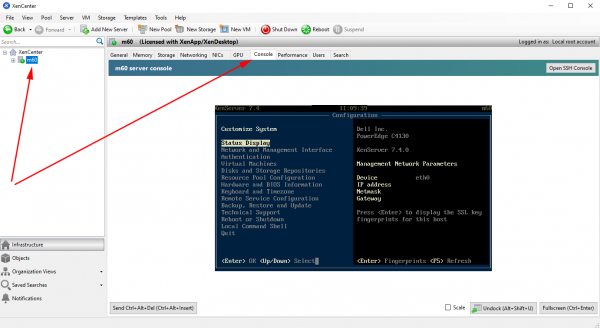
In XenCenter, dopo aver cliccato sul nome dell'iper-v aggiunto, sarà disponibile la scheda 'Console'. Nel menu selezioniamo 'Configura Servizio Remoto' e abilitiamo l'autenticazione SSH — 'Abilita/Disabilita Shell Remota'.
Driver Nvidia
Mi lascerò andare e dirò che per tutto il tempo in cui ho lavorato con vGPU, non sono mai riuscito ad accedere al sito al primo tentativo. Se l'autenticazione non funziona, ti consiglio Internet Explorer.
Scaricheremo zip con vGPU, oltre a Utility per cambiare GPUMode:
NVIDIA-GRID-XenServer-7.4-390.72-390.75-391.81.zip
NVIDIA-gpumodeswitch-2020-01.zip
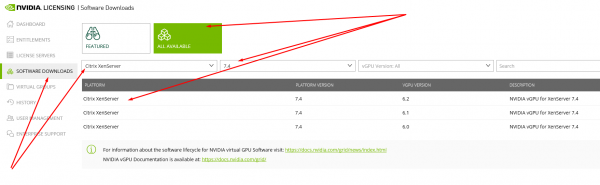
Seguiamo le versioni. Nel nome dell'archivio scaricato è indicata la versione dei driver NVIDIA appropriati, che possono poi essere installati sulle macchine virtuali. Nel mio caso è 390.72.
Trasferiamo gli zip su XenServer e scompattiamoli.
Cambi di modalità GPU e installazione del driver vGPU
$ cd NVIDIA-gpumodeswitch-2020-01
$ gpumodeswitch --listgpumodes
$ gpumodeswitch --gpumode graphics
$ cd ..\/NVIDIA-GRID-XenServer-7.4-390.72-390.75-391.81
$ yum install NVIDIA-vGPU-xenserver-7.4-390.72.x86_64.rpm
$ reboot 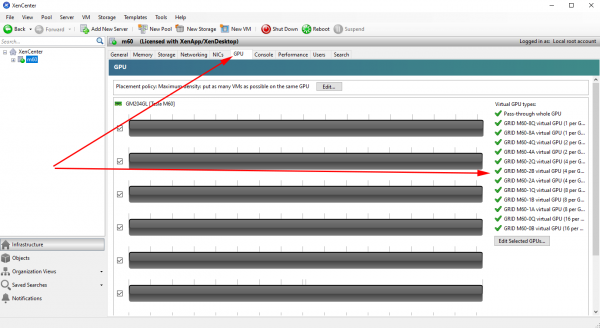
Montare lo storage
Configuriamo una directory condivisa con NFS su qualsiasi computer nella rete.
$ yum install epel-release
$ yum install nfs-utils libnfs-utils
$ systemctl enable rpcbind
$ systemctl enable nfs-server
$ systemctl enable nfs-lock
$ systemctl enable nfs-idmap
$ systemctl start rpcbind
$ systemctl start nfs-server
$ systemctl start nfs-lock
$ systemctl start nfs-idmap
$ firewall-cmd --permanent --zone=public --add-service=nfs
$ firewall-cmd --permanent --zone=public --add-service=mountd
$ firewall-cmd --permanent --zone=public --add-service=rpc-bind
$ firewall-cmd --reload
$ mkdir -p /nfs/store1
$ chmod -R 777 /nfs/store1
$ touch /nfs/store1/forcheck
$ cat /etc/exports
  ...
  /nfs/store1 192.168.1.0/24(rw,async,crossmnt,no_root_squash,no_all_squash,no_subtree_check)
$ systemctl restart nfs-server
In XenCenter selezioniamo XenServer e nella scheda «Storage» scegliamo «New SR». Indichiamo il tipo di storage — NFS ISO. Il percorso deve puntare alla directory condivisa NFS.
Immagine master Citrix basata su CentOS 7
Come creare una macchina virtuale con CentOS 7?
Come preparare una macchina virtuale per creare un catalogo?
Immagine CentOS 7
Utilizzando XenCenter, creeremo una macchina virtuale con GPU. Nella scheda «VM» clicchiamo su «New VM».
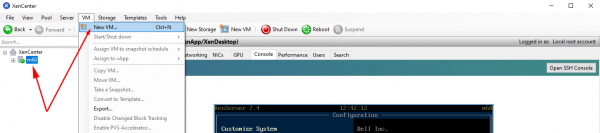
Selezioniamo le opzioni necessarie:
Template VM — Altro media di installazione
Nome — template
Installa dalla libreria ISO — CentOS 7 (), selezioniamo dallo storage montato NFS ISO.
Numero di vCPU — 4
Topologia — 1 socket con 4 core per socket
Memoria — 30 Gb
Tipo di GPU — GRID M60-4Q
Usa questo disco virtuale — 80 Gb
Network global log /dev/log local0 log /dev/log local1 notice chroot /var/lib/haproxy stats timeout 30s user haproxy group haproxy daemondefaults log global mode http option httplog option dontlognull timeout connect 5000 timeout client 50000 timeout server 50000frontend http_front bind *:80 stats uri /haproxy?stats default_backend http_backbackend http_back balance roundrobin server server_name1 private_ip1:80 check server server_name2 private_ip2:80 check
Dopo la creazione, la macchina virtuale apparirà nell'elenco verticale a sinistra. Clicchiamo su di essa e andiamo alla scheda «Console». Attendiamo il caricamento dell'installer di CentOS 7 e seguiamo i passaggi necessari per installare il sistema operativo con l'interfaccia GNOME.
Preparazione dell'immagine
La preparazione dell'immagine con CentOS 7 ha richiesto molto tempo. Alla fine è risultato un insieme di script che facilita la configurazione iniziale di Linux e permette di creare un catalogo di macchine virtuali utilizzando i Citrix Machine Creation Services (MCS).
Il server DHCP, installato su ws-ad, ha assegnato alla nuova macchina virtuale l'indirizzo IP 192.168.1.129.
Di seguito fornirò le impostazioni principali.
$ hostnamectl set-hostname template
$ yum install -y epel-release
$ yum install -y lsb mc gcc
$ firewall-cmd --permanent --zone=dmz --remove-service=ssh
$ firewall-cmd --permanent --zone=external --remove-service=ssh
$ firewall-cmd --permanent --zone=home --remove-service=ssh
$ firewall-cmd --permanent --zone=home --remove-service=mdns
$ firewall-cmd --permanent --zone=home --remove-service=samba-client
$ firewall-cmd --permanent --zone=home --remove-service=dhcpv6-client
$ firewall-cmd --permanent --zone=internal --remove-service=dhcpv6-client
$ firewall-cmd --permanent --zone=internal --remove-service=samba-client
$ firewall-cmd --permanent --zone=internal --remove-service=mdns
$ firewall-cmd --permanent --zone=internal --remove-service=ssh
$ firewall-cmd --permanent --zone=public --remove-service=ssh
$ firewall-cmd --permanent --zone=public --remove-service=dhcpv6-client
$ firewall-cmd --permanent --zone=work --remove-service=dhcpv6-client
$ firewall-cmd --permanent --zone=work --remove-service=ssh
$ firewall-cmd --permanent --zone=public --add-service=ssh
$ firewall-cmd --complete-reload
In XenCenter, nella scheda «Console» montiamo guest-tools.iso nel lettore DVD della macchina virtuale ed eseguiamo l'installazione di XenTools per Linux.
$ mount /dev/cdrom /mnt
$ /mnt/Linux/install.sh
$ reboot
Nella configurazione di XenServer abbiamo utilizzato l'archivio NVIDIA-GRID-XenServer-7.4-390.72-390.75-391.81.zip, scaricato dal sito NVIDIA, che contiene, oltre al driver NVIDIA per XenServer, il driver NVIDIA necessario per i client vGPU. Scarichiamo e installiamolo sulla VM.
$ cat /etc/default/grub
  GRUB_TIMEOUT=5
  GRUB_DISTRIBUTOR="$(sed 's, release .*$,,g' /etc/system-release)"
  GRUB_DEFAULT=saved
  GRUB_DISABLE_SUBMENU=true
  GRUB_TERMINAL_OUTPUT="console"
  GRUB_CMDLINE_LINUX="rhgb quiet modprobe.blacklist=nouveau"
  GRUB_DISABLE_RECOVERY="true"
$ grub2-mkconfig -o /boot/grub2/grub.cfg
$ wget http://vault.centos.org/7.6.1810/os/x86_64/Packages/kernel-devel-3.10.0-957.el7.x86_64.rpm
$ yum install kernel-devel-3.10.0-957.el7.x86_64.rpm
$ reboot
$ init 3
$ NVIDIA-GRID-XenServer-7.4-390.72-390.75-391.81/NVIDIA-Linux-x86_64-390.75-grid.run
$ cat /etc/nvidia/gridd.conf
  ServerAddress=192.168.1.111
  ServerPort=7070
  FeatureType=1
$ reboot
Scarichiamo Linux Virtual Delivery Agent 1811 (VDA) per Centos 7. Link per il download. disponibile dopo autenticazione sul sito .
$ yum install -y LinuxVDA-1811.el7_x.rpm
$ cat /var/xdl/mcs/mcs.conf
  #!/bin/bash
  dns1=192.168.1.110
  NTP_SERVER=some.ntp.ru
  AD_INTEGRATION=winbind
  SUPPORT_DDC_AS_CNAME=N
  VDA_PORT=80
  REGISTER_SERVICE=Y
  ADD_FIREWALL_RULES=Y
  HDX_3D_PRO=Y
  VDI_MODE=Y
  SITE_NAME=domain.ru
  LDAP_LIST=ws-ad.domain.ru
  SEARCH_BASE=DC=domain,DC=ru
  START_SERVICE=Y
$ /opt/Citrix/VDA/sbin/deploymcs.sh
$ echo "exclude=kernel* xorg*" >> /etc/yum.conf
In Citrix Studio creiamo una Macchina Catalog e un Delivery group. Prima di ciò, è necessario installare e configurare Windows Server.
Windows Server con Domain Controller
Come scaricare e installare Windows Server 2016?
Come installare i componenti di Windows Server?
Come configurare Active Directory, DHCP e DNS?
Windows Server 2016
Poiché la macchina virtuale (VM) con Windows Server non ha bisogno di GPU, utilizzeremo come hypervisor un server senza GPU. Analogamente alla descrizione sopra, installeremo un altro XenServer per ospitare le macchine virtuali di sistema.
Dopo di che, creeremo una macchina virtuale per Windows Server con Active Directory.
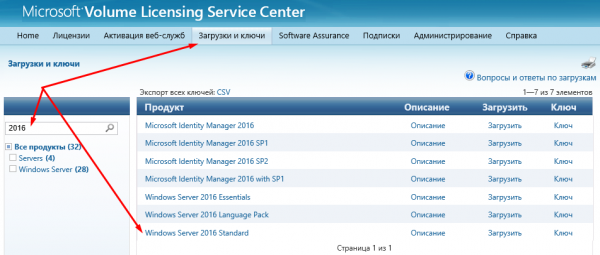
Scarichiamo Windows Server 2016 dal sito. . È meglio seguire il link utilizzando Internet Explorer.
Utilizzando XenCenter creeremo una macchina virtuale. Nella scheda "VM" faremo clic su "Nuova VM".
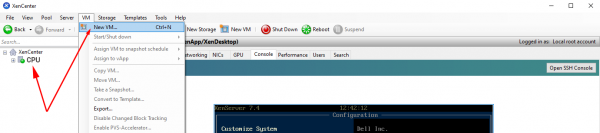
Selezioniamo le opzioni necessarie:
Modello VM — Windows Server 2016 (64-bit)
Nome — ws-ad.domain.ru
Installa dalla libreria ISO — WindowsServer2016.iso, selezioniamo dal repository ISO montato NFS.
Numero di vCPU — 4
Topologia — 1 socket con 4 core per socket
Memoria — 20 Gb
Tipo di GPU — nessuna
Usa questo disco virtuale — 100 Gb
Network global log /dev/log local0 log /dev/log local1 notice chroot /var/lib/haproxy stats timeout 30s user haproxy group haproxy daemondefaults log global mode http option httplog option dontlognull timeout connect 5000 timeout client 50000 timeout server 50000frontend http_front bind *:80 stats uri /haproxy?stats default_backend http_backbackend http_back balance roundrobin server server_name1 private_ip1:80 check server server_name2 private_ip2:80 check
Dopo la creazione, la macchina virtuale apparirà nell'elenco verticale a sinistra. Fare clic su di essa e andare alla scheda "Console". Attendiamo il caricamento dell'installer di Windows Server e seguiamo i passi necessari per l'installazione del sistema operativo.
Installeremo XenTools nella VM. Fare clic con il tasto destro sulla VM, poi "Installa Citrix VM Tools…". Dopo ciò, verrà montata un'immagine che dovremo avviare e installare XenTools. Al termine dell'installazione, sarà necessario riavviare la VM.
Configuriamo l'adattatore di rete:
Indirizzo IP — 192.168.1.110
Maschera — 255.255.255.0
Gateway — 192.168.1.1
DNS1 — 8.8.8.8
DNS2 — 8.8.4.4
Se Windows Server non è stato attivato, procediamo all'attivazione. Il codice può essere preso dallo stesso luogo da cui è stato scaricato l'immagine.
[PowerShell]$ slmgr -ipk xxxxx-xxxxx-xxxxx-xxxxx-xxxxxConfiguriamo il nome del computer. Nel mio caso è ws-ad.
Installazione dei componenti
Nel gestore server selezioniamo "Aggiungi ruoli e componenti". Selezioniamo per l'installazione il server DHCP, il server DNC e i servizi di dominio Active Directory. Selezioniamo la casella "Riavvia automaticamente".
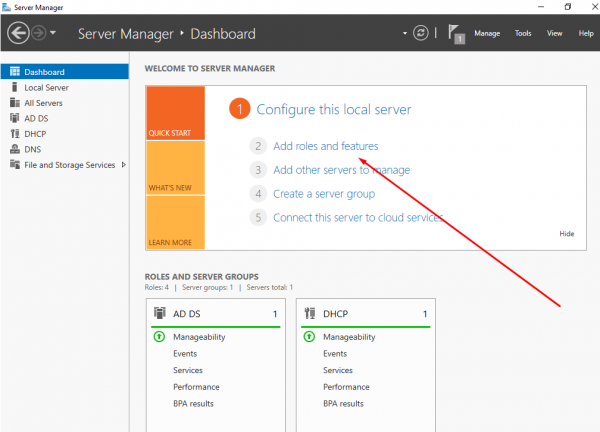
Configurazione di Active Directory
Dopo il riavvio della VM, facciamo clic su "Elevare questo server a livello di controller di dominio" e aggiungiamo una nuova foresta domain.ru.
Configurazione del server DHCP
Nella barra superiore del gestore server faremo clic sull'icona di avviso per salvare le modifiche durante l'installazione del server DHCP.
Passiamo alle impostazioni del server DHCP.
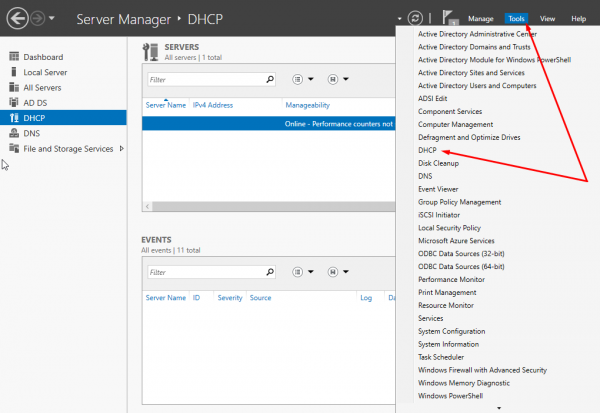
Creeremo un nuovo intervallo 192.168.1.120-130. Non cambiamo altro. Selezioniamo "Configurare i parametri DHCP ora" e inseriamo l'indirizzo IP ws-ad (192.168.1.110) come gateway e DNS, che verranno specificati nelle impostazioni degli adattatori di rete delle macchine virtuali dal catalogo.
Configurazione del server DNS
Passiamo alle impostazioni del server DNS.
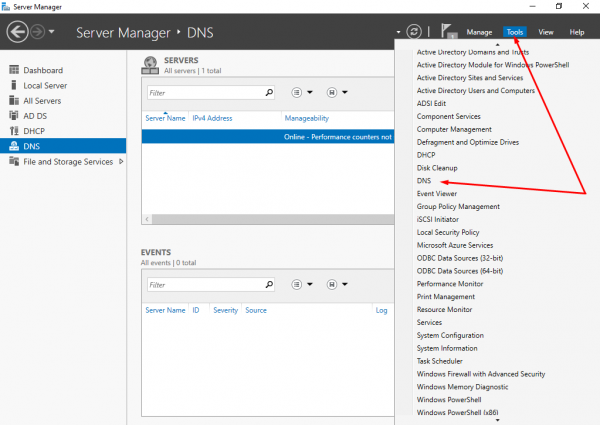
Creeremo una nuova zona di ricerca diretta — primary zone, per tutti i server DNS nel dominio domain.ru. Non cambiamo null'altro.
Creeremo una nuova zona di ricerca inversa, selezionando parametri analoghi.
Nelle proprietà del server DNS, nella scheda "Avanzate", selezioneremo la casella "Disabilita ricorsione".
Creazione di un utente di prova
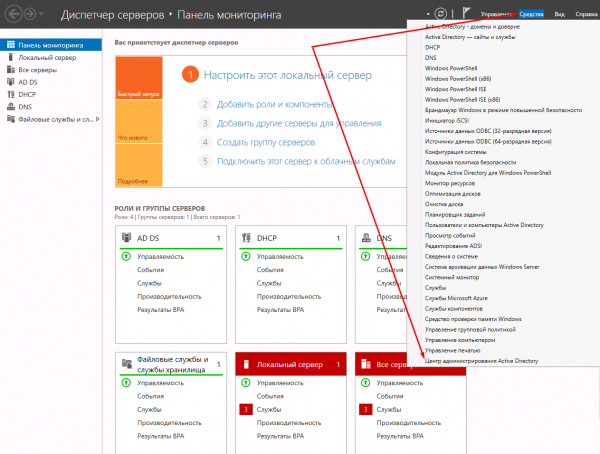
Passiamo al "Centro di amministrazione Active Directory".
Nella sezione "Utenti" a destra faremo clic su "Crea". Inseriamo un nome, ad esempio test, e in basso facciamo clic su "OK".
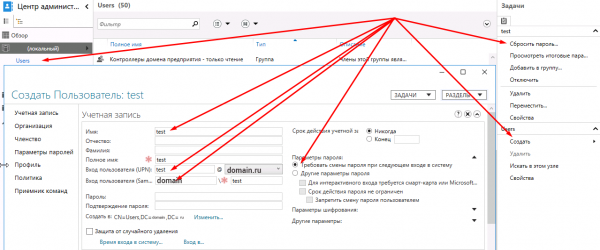
Selezioniamo l'utente creato e nel menu verticale a destra scegliamo «Reimposta password». Lasciamo selezionata l'opzione «Richiedi cambio password al prossimo accesso».
Windows Server con Citrix Delivery Controller
Come scaricare e installare Windows Server 2016?
Come scaricare e installare Citrix Delivery Controller?
Come installare e configurare Citrix License Manager?
Come installare e configurare NVIDIA License Manager?
Windows Server 2016
Poiché la macchina virtuale (VM) con Windows Server non necessita di GPU, utilizzeremo un server senza GPU come hypervisor.
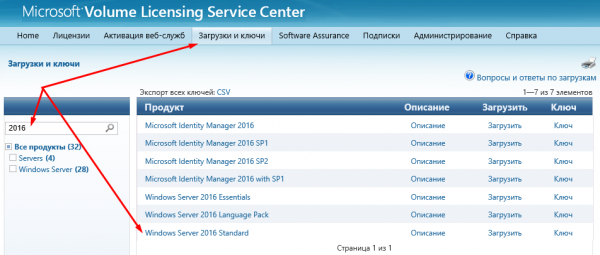
Scarichiamo Windows Server 2016 dal sito. . È meglio seguire il link utilizzando Internet Explorer.
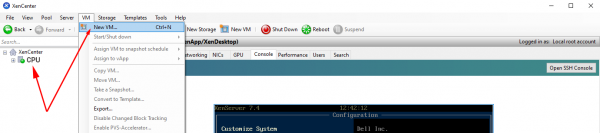
Utilizzando XenCenter creeremo una macchina virtuale. Nella scheda "VM" faremo clic su "Nuova VM".
Selezioniamo le opzioni necessarie:
Modello VM — Windows Server 2016 (64-bit)
Nome — ws-dc
Installa dalla libreria ISO — WindowsServer2016.iso, selezioniamo dal repository ISO montato NFS.
Numero di vCPU — 4
Topologia — 1 socket con 4 core per socket
Memoria — 20 Gb
Tipo di GPU — nessuna
Usa questo disco virtuale — 100 Gb
Network global log /dev/log local0 log /dev/log local1 notice chroot /var/lib/haproxy stats timeout 30s user haproxy group haproxy daemondefaults log global mode http option httplog option dontlognull timeout connect 5000 timeout client 50000 timeout server 50000frontend http_front bind *:80 stats uri /haproxy?stats default_backend http_backbackend http_back balance roundrobin server server_name1 private_ip1:80 check server server_name2 private_ip2:80 check
Dopo la creazione, la macchina virtuale apparirà nell'elenco verticale a sinistra. Clicchiamo su di essa e andiamo alla scheda «Console». Attenderemo il caricamento dell'installer di Windows Server e seguirà i passaggi necessari per l'installazione del sistema operativo.
Installeremo XenTools nella VM. Fare clic con il tasto destro sulla VM, poi "Installa Citrix VM Tools…". Dopo ciò, verrà montata un'immagine che dovremo avviare e installare XenTools. Al termine dell'installazione, sarà necessario riavviare la VM.
Configuriamo l'adattatore di rete:
Indirizzo IP — 192.168.1.111
Maschera — 255.255.255.0
Gateway — 192.168.1.1
DNS1 — 8.8.8.8
DNS2 — 8.8.4.4
Se Windows Server non è stato attivato, procediamo all'attivazione. Il codice può essere preso dallo stesso luogo da cui è stato scaricato l'immagine.
[PowerShell]$ slmgr -ipk xxxxx-xxxxx-xxxxx-xxxxx-xxxxxConfiguriamo il nome del computer. Nel mio caso è ws-dc.
Aggiungeremo la VM al dominio domen.ru, riavvieremo e ci autenticheremo con l'account amministratore del dominio DOMENAdministrator.
Citrix delivery controller
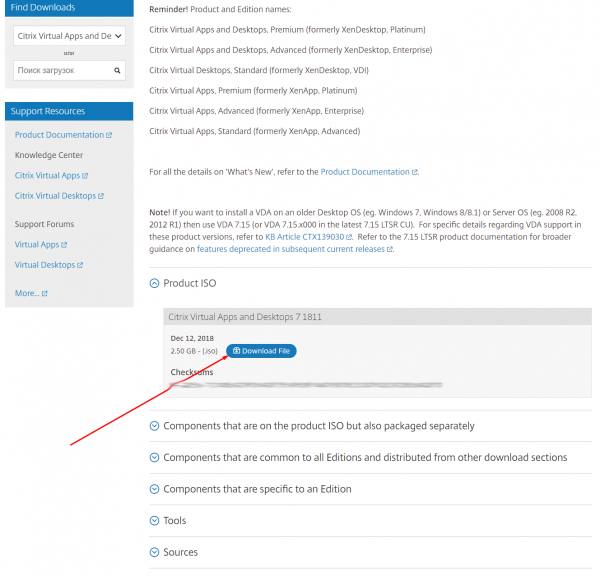
Scaricheremo Citrix Virtual Apps and Desktops 1811 su ws-dc.domain.ru. Link per il download disponibile dopo autenticazione sul sito .
Montiamo l'iso scaricato e avviamolo. Selezioniamo «Citrix Virtual Apps and Desktops 7». Quindi facciamo clic su «Iniziare». Potrebbe essere necessario un riavvio.
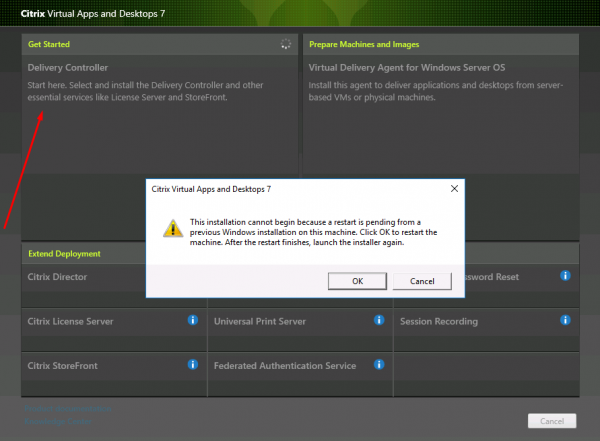
Nel mio caso, è sufficiente selezionare per l'installazione i seguenti componenti:
Delivery Controller
Studio
License Server
StoreFront
Non cambiamo nient'altro e facciamo clic su «Installa». Potrebbe essere necessario riavviare più volte, dopo di che l'installazione procederà.
Non appena l'installazione sarà completata, si avvierà Citrix Studio — l'ambiente di gestione di tutto il sistema Citrix.
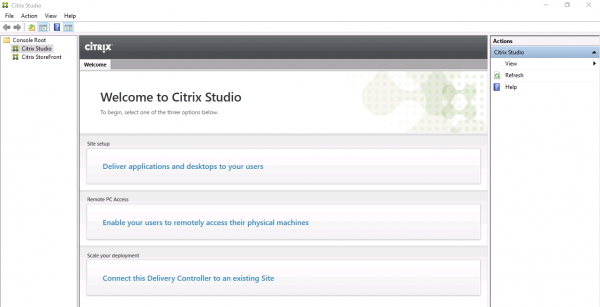
Configurazione del Citrix Site
Selezioniamo la prima sezione delle tre — Impostazione sito. Durante la configurazione, indichiamo il nome del sito — domain.
Nella sezione «Connessione» indicheremo i dati per connettere l'hypervisor con GPU:
Indirizzo di connessione —
Nome utente — root
Password — yourpassword
Nome connessione — m60
Gestione dello store — Utilizza lo storage locale dell'hypervisor.
Nome per queste risorse — m60.
Seleziona le reti.
Seleziona un tipo e un gruppo di GPU — GRID M60-4Q.
Configurazione dei Citrix Machine Catalogs
Durante la configurazione della seconda sezione — Machine Catalogs, selezioniamo Single-session OS (Desktop OS).
Master Image — scegliamo l'immagine preparata della macchina virtuale e la versione di Citrix Virtual Apps and Desktops — 1811.
Selezioniamo il numero di macchine virtuali nel catalogo, ad esempio 4.
Indicheremo lo schema secondo cui verranno assegnati i nomi alle macchine virtuali, nel mio caso è desktop##. In questo modo verranno create 4 VM con i nomi desktop01-04.
Nome del Machine Catalog — m60.
Descrizione del Machine Catalog — m60.
Dopo la creazione del Machine Catalog con quattro VM, sarà possibile trovarle nell'elenco verticale di XenCenter, a sinistra.
Citrix Delivery Group
Il terzo capitolo inizia con la scelta del numero di VM a cui fornire accesso. Indicherò tutte e quattro.
Nella sezione «Desktops» faremo clic su «Add» per aggiungere un gruppo di VM a cui forniremo accesso. Nome visualizzato — m60.
Nome del gruppo di consegna — m60.
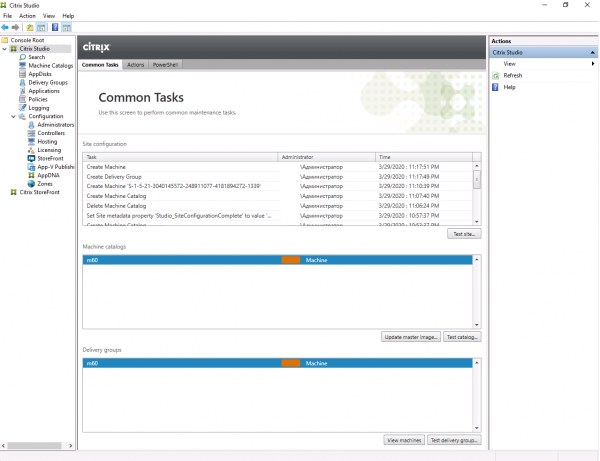
Dopo aver configurato tre sezioni principali, la schermata principale di Citrix Studio apparirà più o meno così
Gestore di licenze Citrix
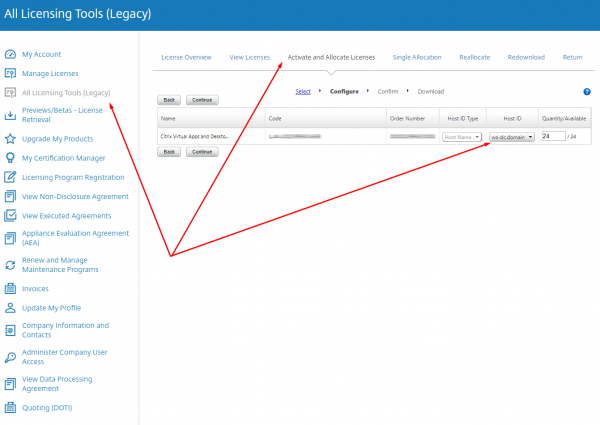
Scaricheremo il file di licenza attraverso il nostro profilo sul sito. .
Nella lista verticale a sinistra selezioniamo All Licensing Tools (Legacy). Passeremo alla scheda «Activate and Allocate Licenses». Selezioneremo le licenze Citrix VDA e faremo clic su «Continue». Indicheremo il nome del nostro Delivery Controller — ws-dc.domain.ru e il numero di licenze — 4. Facciamo clic su «Continue». Scaricheremo il file di licenza generato su ws-dc.domain.ru.
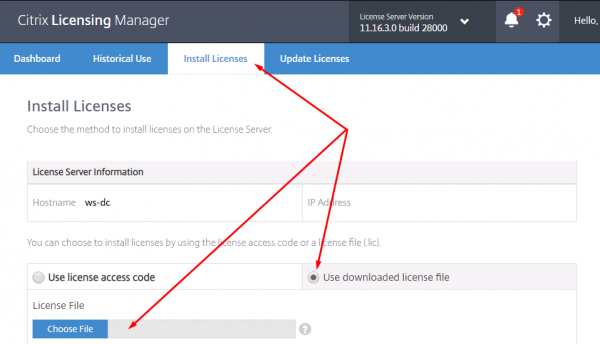
Nella lista verticale a sinistra di Citrix Studio selezioniamo la sezione «Licensing». Nella lista verticale a destra faremo clic su «License Management Console». Nella finestra del browser che si apre, inseriremo i dati per l'autenticazione dell'utente di dominio DOMENAdministrator.
Nel Gestore di Licenze Citrix passeremo alla scheda «Install License». Per aggiungere il file di licenza, è necessario selezionare «Use downloaded license file».
L'installazione dei componenti Citrix prevede l'uso di più macchine virtuali, un componente — una VM. Nel mio caso, tutti i servizi di sistema Citrix funzionano all'interno di una sola VM. A questo proposito, segnalo un bug la cui correzione è stata particolarmente difficile.
Se dopo il riavvio di ws-dc si verificano problemi di vario genere, consiglio innanzitutto di controllare i servizi in esecuzione. Riporto l'elenco dei servizi Citrix che devono avviarsi automaticamente dopo il riavvio della VM:
SQL Server (SQLEXPRESS)
Servizio di Configurazione Citrix
Servizio di Amministrazione Delegata Citrix
Citrix Analytics
Servizio Broker Citrix
Servizio di Registrazione della Configurazione Citrix
Servizio di Identità Citrix AD
Servizio Host Citrix
Libreria App Citrix
Servizio di Creazione Macchine Citrix
Servizio Monitor Citrix
Servizio Storefront Citrix
Servizio Trust Citrix
Servizio di Test Ambientale Citrix
Servizio di Orchestrazione Citrix
Server di Licenze FlexNet -nvidia
Ho riscontrato un problema che si verifica durante l'installazione di vari servizi Citrix su una sola VM. Dopo il riavvio, non tutti i servizi si avviano. Era faticoso avviare tutta la sequenza uno per uno. La soluzione era difficile da trovare su Google, quindi la riporto qui: è necessario modificare due parametri nel registro:
HKEY_LOCAL_MACHINE\SYSTEM\CurrentControlSet\Control
Nome : ServicesPipeTimeout
Valore :240000

Nome : WaitToKillServiceTimeout
Valore : 20000
Gestore di licenze Nvidia
Scaricheremo il gestore di licenze NVIDIA per Windows attraverso il nostro profilo sul sito. . È meglio accedere tramite Internet Explorer.
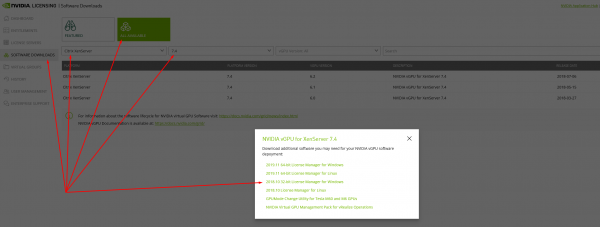
Installeremo su ws-dc. Per questo, sarà necessario prima installare e aggiungere la variabile di ambiente JAVA_HOME. Dopodiché, è possibile avviare setup.exe per l'installazione di NVIDIA License Manager.
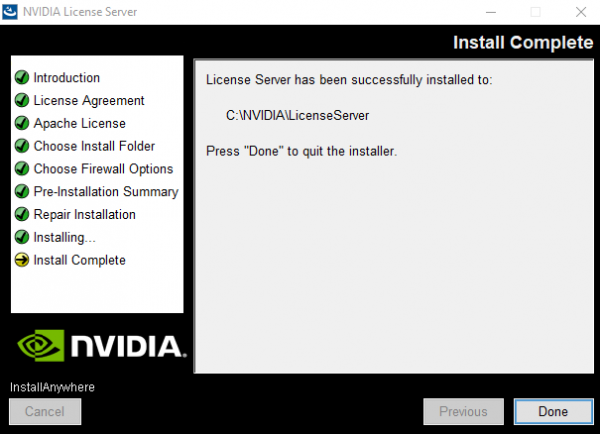
Creeremo un server, genereremo e scaricheremo il file di licenza nell'area riservata sul sito . Trasferiremo il file di licenza su ws-dc.

Utilizzando un browser, ci registreremo nell'interfaccia web del gestore di licenze NVIDIA, accessibile all'indirizzo :8080/licserver e aggiungeremo il file di licenza.

Le sessioni attive che utilizzano vGPU possono essere visualizzate nella sezione «Licensed Clients».
Accesso remoto al catalogo macchine Citrix
Come installare Citrix Receiver?
Come connettersi al desktop virtuale?
Sul computer di lavoro, apriamo il browser, nel mio caso è Chrome, e andiamo all'indirizzo dell'interfaccia web Citrix StoreWeb
http://192.168.1.111/Citrix/StoreWebSe Citrix Receiver non è ancora installato, clicchiamo su «Scopri Receiver»
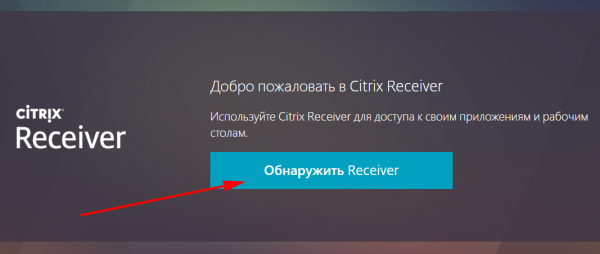
Leggiamo attentamente il contratto di licenza, scarichiamo e installiamo Citrix Receiver
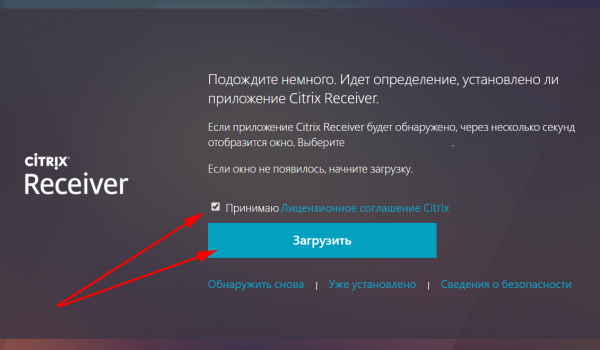
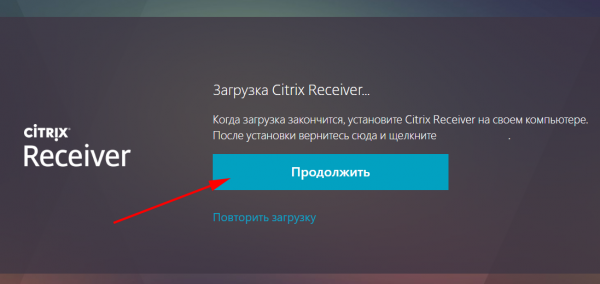
Dopo l'installazione, torniamo al browser e premiamo «Continua»
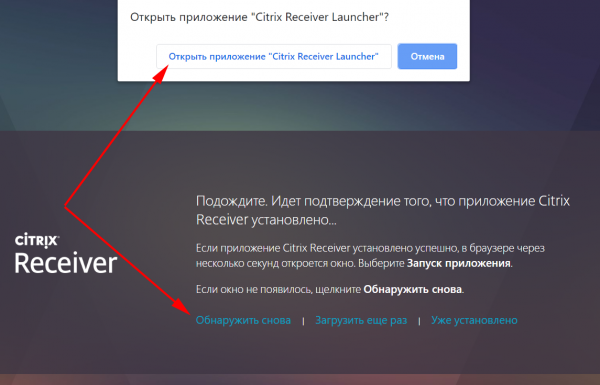
Successivamente, nel browser Chrome si apre una notifica, fare clic su «Apri applicazione Citrix Receiver Launcher», quindi su «Scopri di nuovo» o «Già installato»
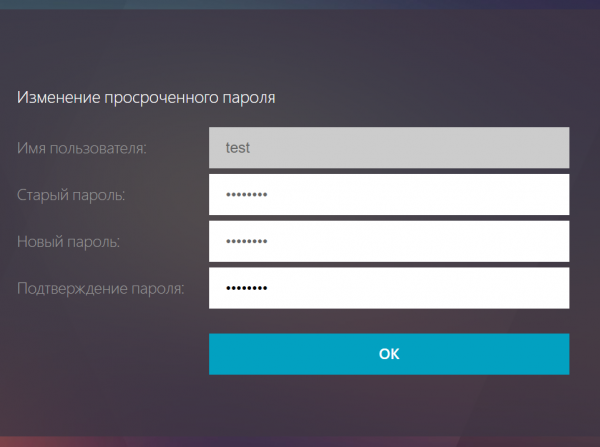
Al primo accesso utilizzeremo i dati dell'utente di prova test. Cambiamo la password temporanea in una permanente.
Dopo l'autenticazione, andiamo alla scheda «Applicazioni» e selezioniamo il catalogo «M60»
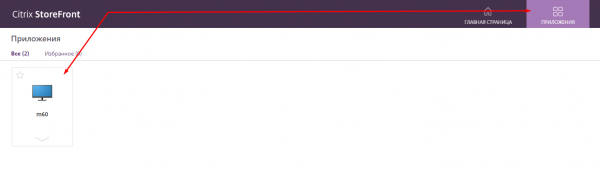
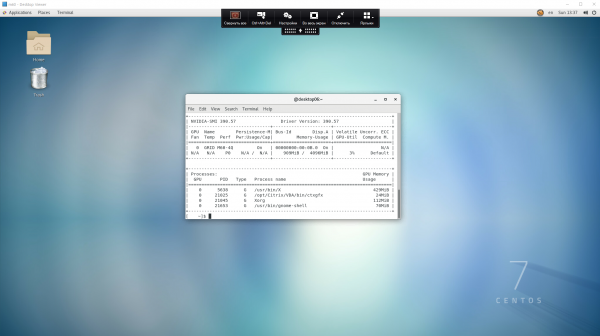
Scaricheremo il file proposto con estensione .ica. Dopo un doppio clic su di esso, si aprirà una finestra in Desktop Viewer con il desktop Centos 7
Fonte: habr.com
