

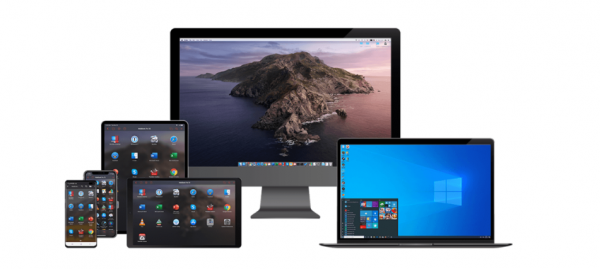
Se in passato il lavoro a distanza era solo una moda, ora è diventato una necessità. Molti, a causa del regime di isolamento forzato, si sono trovati ad affrontare il problema dell'accesso ai file e alle applicazioni memorizzate sul computer dell'ufficio. In questo articolo parlerò della nostra soluzione: Parallels Access, che consente di connettersi al PC praticamente da qualsiasi dispositivo, ovunque si trovi.
La necessità di lavorare da remoto, causata dalla pandemia, ha spinto milioni di persone in tutto il mondo a utilizzare nuove tecnologie e applicazioni che in precedenza erano state ignorate per vari motivi. Skype e Zoom sono diventati gli strumenti principali per le riunioni, la domanda per i sistemi di registrazione delle ore lavorate e i servizi per la verifica dell'identità online è aumentata. Tuttavia, molti hanno incontrato difficoltà nel connettersi al computer dell'ufficio da casa.
La soluzione standard e ben nota in Russia per il controllo remoto dei computer — TeamViewer — ha recentemente molto limitato le sessioni gratuite in termini di tempo. I suoi fondatori hanno deciso di stringere le viti riguardo all'uso personale, per aumentare il fatturato commerciale. E non tutti sono disposti a pagare $25 al mese per la possibilità di connettersi a un desktop remoto, soprattutto in queste condizioni.
Quindi voglio parlare di un'alternativa: il nostro prodotto Parallels Access. E, a dire il vero, in termini di funzionalità e gestione del software del computer da un dispositivo mobile, lo considero più conveniente di TeamViewer. Ma andiamo con ordine.
Parallels Access: che cos'è e come funziona?
Inizialmente, l'app Parallels Access si chiamava Parallels Mobile. È stata sviluppata come complemento per il software di virtualizzazione Parallels Desktop. Ma col tempo si è trasformata in uno strumento autonomo di accesso remoto e ora consente di gestire il computer sia da un dispositivo mobile (smartphone o tablet) che da qualsiasi PC desktop.
Per farlo funzionare non sono necessarie azioni con router, firewall o numeri di porta. Devi semplicemente installare due componenti: un'app sul dispositivo mobile e un client sul computer, inserire il nome e la password e tutto inizia a funzionare. Quando l'utente si connette tramite Parallels Access, tutto ciò che era autorizzato sul suo PC in ufficio diventa accessibile anche nella sessione remota.
Per il browser web, per ottenere la massima compatibilità, abbiamo deciso di utilizzare il meccanismo HTML5, senza trasmettere video. In altre parole, praticamente, l'utente riceve una serie di immagini ad alta compressione. Questo ha i suoi svantaggi: non è possibile giocare a giochi o lavorare con applicazioni in cui la velocità di risposta è importante. Tuttavia, con tutti gli altri programmi per ufficio che i lavoratori usano più spesso, è molto facile interagire anche su una connessione 3G lenta.
Ad esempio, molti colleghi durante la quarantena si sono trasferiti nelle loro seconde case. Hanno solo accesso a Internet mobile, e al di fuori della città è, per così dire, piuttosto lento. Ma poiché la console web richiede poca larghezza di banda, è possibile lavorare comodamente anche su un canale ristretto. I nostri amministratori, che hanno i server in ufficio, gestiscono l'infrastruttura di sviluppo tramite Parallels Access — si connettono ai computer in ufficio e gestiscono il loro software da lì. Inoltre, gli sviluppatori usano più frequentemente l'applicazione per accedere ai file che si trovano nella nostra infrastruttura cloud, nella rete locale.
Come altre soluzioni di controllo remoto, come TeamViewer, Parallels Access può visualizzare il desktop di un dispositivo remoto. Per l'accesso da PC, abbiamo creato un'interfaccia standard, l'immagine del computer viene trasferita esattamente alla visualizzazione nel browser. E per i dispositivi mobili abbiamo inventato una serie di trucchi e modifiche, affinché l'utente possa lavorare comodamente e gestire le applicazioni sui computer remoti tramite il touchscreen.
Innanzitutto, c'è un flusso video. Tecnicamente, tutto avviene nel seguente modo: l'agente che l'utente installa sul computer registra ciò che accade sullo schermo, lo codifica in MPEG-4 e lo trasmette a un dispositivo, dove i dati vengono decompresso. Abbiamo acquisito in licenza il codec CoreAVC, considerato uno dei migliori per video in H.264, e i relativi encoder e decoder, il che ci ha permesso di garantire un frame rate di circa 30 fotogrammi al secondo. Questa è una frequenza di aggiornamento piuttosto confortevole, che consente di lavorare con qualsiasi applicazione, inclusi i programmi di editing grafico.
Una volta abbiamo girato una pubblicità e in essa c'era una trama del genere: un architetto va in vacanza, si rilassa nella vasca da bagno e riceve una telefonata da un cliente che richiede urgentemente una piccola modifica nel progetto: posizionare una statua di Cesare al centro del cortile del suo palazzo. L'architetto apre immediatamente sul telefono la nostra applicazione, trova il suo progetto, sposta l'oggetto nel nuovo posto e dopo un minuto torna a rilassarsi tranquillamente.
In secondo luogo, ci siamo concentrati sulla creazione di un'esperienza mobile, per quanto possibile. E ritengo di aver fatto tutto meglio rispetto agli sviluppatori di TeamViewer. Il PC ha la sua propria paradigma di lavoro, le interfacce delle applicazioni desktop sono progettate per essere gestite con il mouse. Mettere il cursore su un piccolo pulsante non è difficile, ma quando una persona lavora su un tablet o uno smartphone, solitamente utilizza il dito. Toccare miniature di interfaccia grandi come particelle subatomiche è estremamente scomodo. Pertanto, per non far soffrire l'utente, non trasmettiamo l'immagine identica sui dispositivi mobili.
Quando ci si connette tramite Parallels Access, la risoluzione dello schermo del computer remoto viene diminuita, e di conseguenza, tutti gli oggetti si ingrandiscono. Inoltre, abbiamo un meccanismo speciale — SmartTap, che consente di colpire facilmente anche quei pulsanti che non sono rimasti molto grandi. Quando una persona tocca lo schermo, il contenuto attorno al punto di contatto viene riconosciuto e il software determina dove si desiderava cliccare.
Controllo gestuale
Abbiamo lavorato a lungo per far sì che i gesti "nativi" di iOS e Android funzionassero con le applicazioni desktop. In particolare, questo include lo scorrimento dei contenuti verso l'alto e verso il basso, la possibilità di eseguire il "pinch to zoom" per ingrandire le dimensioni del contenuto dell'applicazione su un computer remoto, o di scorrere il dito sullo schermo per selezionare il testo. Inoltre, abbiamo implementato questi menu che appaiono per il copia e incolla e altre forme di editing.
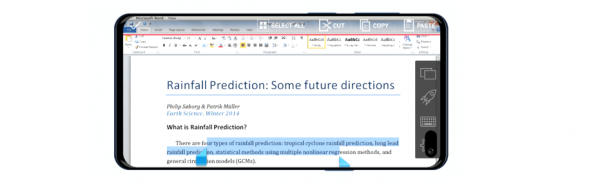
Quando un utente lavora su un computer normale, ad esempio con il programma Word, non può ingrandire il contenuto sul monitor con le dita. Quindi, realizzare un meccanismo di controllo è stato tecnicamente piuttosto difficile, e la maggior parte degli altri programmi di accesso remoto non lo implementano.
Ma volevamo che tutto fosse il più nativo possibile. Abbiamo convertito ogni gesto in un meccanismo di controllo del mouse, cercando di utilizzare tutto ciò che era stato sviluppato per i dispositivi mobili. Abbiamo anche aggiunto alcuni movimenti avanzati e una lente speciale—una lente d'ingrandimento—per cliccare più precisamente su oggetti piccoli a distanza. Avviando l'app per la prima volta, è possibile guardare un breve tutorial che spiega chiaramente tutte le possibilità di controllo.
Applicazioni sulla schermata principale
Un'altra grande differenza di Parallels Access è la sua interfaccia di avvio delle applicazioni remote sui dispositivi mobili. Quando ci si connette a un computer, non si apre il desktop, ma un elenco di tutte le applicazioni installate su di esso. Quando l'utente ne seleziona una, questa si apre a schermo intero. Tutti i suoni provenienti dal PC remoto—riproduzione in streaming in iTunes, notifiche—vengono trasmessi agli altoparlanti del dispositivo mobile.
Se preferisci una visualizzazione speculare del desktop, come offrono altre soluzioni di accesso remoto, puoi andare nelle impostazioni e cambiare modalità. Per quanto riguarda il pagamento, offriamo un periodo di funzionalità completa di 7 giorni, dopodiché lasciamo 5 minuti al giorno di utilizzo gratuito. Per la maggior parte dei casi, quando una persona ha bisogno di accedere e controllare lo stato o copiare un file, questo è più che sufficiente. Vedo molte persone che utilizzano Parallels Access in questo modo e ne sono soddisfatte. Tuttavia, un abbonamento annuale all'applicazione (se acquistato dal nostro sito ufficiale) costa non più di due tazze di latte in una caffetteria — 649 rubli.
Sulla sicurezza
E infine, alcune parole sulla sicurezza dei dati degli utenti. Abbiamo diversi livelli di protezione. Il primo è l'autenticazione a due fattori, che richiede la conferma da parte dell'utente quando vengono aggiunti dispositivi. Il secondo è la crittografia AES a 256 bit (tradotto tecnicamente: molto sicura). Né la nostra azienda né altri possono vedere i dati che vengono trasmessi. Il terzo è che praticamente in tutti i casi cerchiamo di organizzare una connessione diretta tra i dispositivi.
All'interno dell'infrastruttura di Parallels Access esiste un sistema di broker, che consente di rilevare un computer e un dispositivo mobile o un altro PC che si trovano lontano l'uno dall'altro. Tra di loro ci sono vari firewall e router che complicano l'instaurazione della connessione. Li troviamo e poi stabilizziamo la connessione diretta tra i dispositivi, facendo in modo che non passi attraverso server la nostra azienda. In altre parole, Parallels non cerca nemmeno di visualizzare alcuna informazione — essa viene trasmessa senza ulteriori intermediari.
Fonte: habr.com
